家里路由器ip地址怎么看(路由器背面没有ip地址怎么办)

之前说过几款路由器的几种操作方法,上网设置、无线桥接、行为管理那么这些设置都是建立在已经进入“路由管理”界面的基础上,才能进行设置生活中接触过很多客户,也接触过很多各种“不同牌子”“不同型号”的路由其中就有一个小问题,就是路由器需要修改密码,或者说无法上网,需要进入到路由器查看路由器的“宽带号码以及密码”但是按照以前的思维,不论是1.1还是0.1都是无法进入,显示网页错误,无法打开。

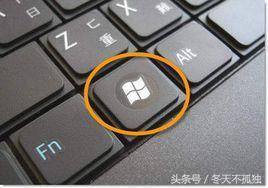
后来才知道,原来是客户自行修改过路由器的ip地址,导致原来的ip进不去。他修改成为了1.2好气啊,忙了半天,还被客户瞧不起。被鄙视的眼神。所以,今天就教大家如何快速,并且准确的找出路由器的管理地址首先准备一台电脑,确保已经直连路由。然后按住win键位+R(用橙色圈圈起来的就是win键)

家里路由器ip地址怎么看(路由器背面没有ip地址怎么办)

1dbc0006adf2cf6c2d07nooplazy-372

请点击此处输入图片描述

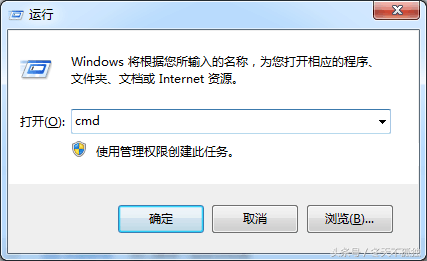
然后会弹出来一个“运行”窗口,输入框里面输入:“cmd”回车,或者点击确定。
1dc3000117d9a4c26d9dnooplazy-372

请点击此处输入图片描述

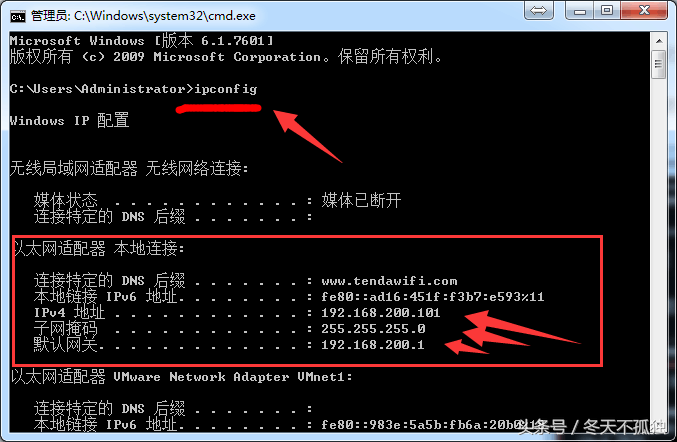
接着会弹出来一个黑色框框,里面输入:“ipconfig”这个英文,然后回车。
1dc3000117cfa0022c0anooplazy-372

请点击此处输入图片描述

就会列出来此电脑的几个网卡的属性,我的第一个是无线网卡,由于我已经禁用了,所以显示的是”已断开“

第二个是我正在使用的有线网卡连接的属性。

可以看到ipv4地址,速成ip地址,你的计算机在内网的地址。

子网掩码以及默认网关,重点就在于默认网关。

默认网关的地址,就是你路由器的管理地址。

1dbd00068806dd5833danooplazy-372

请点击此处输入图片描述

然后输入这个默认网关的ip地址,到浏览器的”地址栏“回车即可进入到路由器的管理界面。

第二种办法

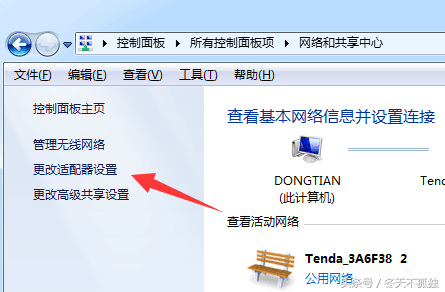
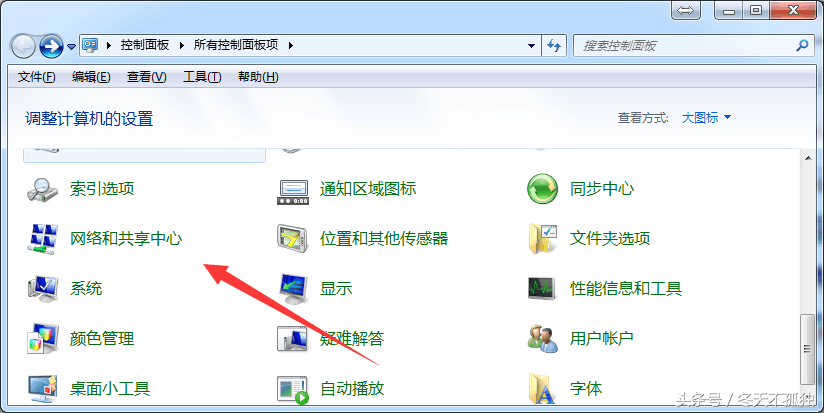
首先找到控制面板里面的”网络和控制中心“(XP记不太清楚了,好像是网络连接)
1dba0006afc5153a6decnooplazy-372

请点击此处输入图片描述

1dbb000298e33584afddnooplazy-372

请点击此处输入图片描述

进去之后,点击左边菜单栏里面的”更改适配器设置“

1db700068bf141b276e9nooplazy-372

请点击此处输入图片描述

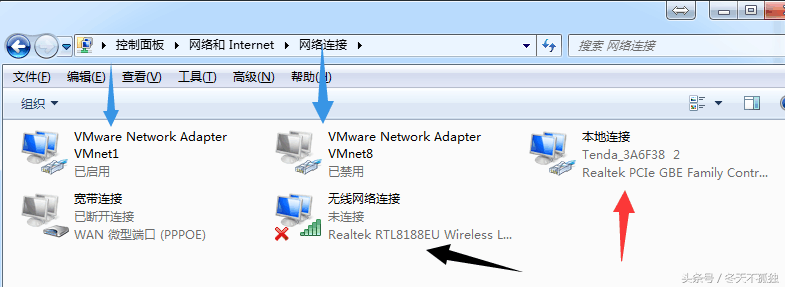
蓝色箭头所指是VM虚拟机虚拟的网卡

红色箭头所指的是有线网卡,本地连接

黑色箭头所指的是无线网卡,无线连接

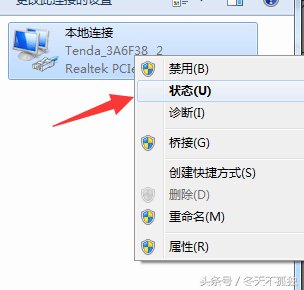
此时我们打开我正在使用的本地连接,右键”状态“
1dbc0006adf42c8d5e8dnooplazy-372

请点击此处输入图片描述

然后点击“详细信息”即可看到左边红色框框内,已经展示出了本机的网络连接详细信息

1dbf00029be86c98a81fnooplazy-372

请点击此处输入图片描述

同样的,也是看默认网关即可,默认网关即可登录到路由器的管理界面。

两种方法,都是同样的结果,不一样的一个是,第一个比较简便。

除特殊情况,使用ip地址,100%可以登录到管理界面,至于有密码,那就得问路由器的设置人了。

通电状态下,按住网线电源接口后面的一个res按钮,10秒左右,等待所有指示灯全部闪烁,即可把路由器还原出厂设置。

喜欢的朋友关注、收藏、转发,后期会发布更多路由器和网络相关的教程。

以上教程由“WiFi之家网”整理收藏!

原创文章,作者:路由器百科,如若转载,请注明出处:https://www.224m.com/216138.html

(0)
路由器百科路由器百科
斐讯k2刷机教程2022( 斐讯k2路由器还能用吗)
上一篇 2023年5月9日 11:41
Windows登录双因素身份验证(启用双因素身份验证)
下一篇 2023年5月9日 11:46

相关推荐

  • 必联(B-Link)路由器无线WiFi网络设置

    本文主要介绍了必联(B-Link)路由器上无线WiFi网络的设置方法,包括无线WiFi名称设置与修改,无线WiFi密码设置与修改。其实,所有无线路由器WiFi的设置,都是大同小异的;需要先进入到路由器设置界面,然后找到无线设置选项,进行设置即可。第一步、登录到B-Link路由器设置界面在浏览器地址栏

    2021年5月13日
    12.8K
  • 解决方法让电脑关机时自动清理垃圾文件(图)

    原标题:"小方法让电脑关机时自动清理垃圾文件"相关电脑问题教程分享。 - 来源:WiFi之家网。电脑使用的时间久了,就会在电脑中留下大量的垃圾文件,从而影响到电脑的运行速度。而对于那些长期不清理电脑垃圾

    2021年6月28日
    6.1K
  • win7系统关闭屏幕保护的解决方法(图)

    原标题:"win7系统关闭屏幕保护的详细教程"相关电脑问题教程分享。 - 来源:WiFi之家网。很多用户都喜欢为电脑设置屏幕保护,这样不仅可以节省电源,还可以延长电脑的使用寿命。不过很多用户在看电影的时

    2021年8月21日
    3.2K
  • 迷你路由器打印机共享设置(同一个路由器打印机共享设置)

    迷你路由器打印机共享设置 在同一个路由器下,将打印机共享给多台设备使用是非常方便的。以下是设置步骤: 首先,将打印机与路由器连接。可以通过有线或者无线方式连接。 进入路由器设置页面…

    网络 2024年11月10日
    0
  • B-Link无线路由器设置步骤图解

    【导读】B-Link无线路由器怎么设置?图文教程,详细信息请阅读下文!本文介绍了必联(B-Link)路由器的连接、上网设置、无线WiFi设置等内容。一台新购买(恢复出厂设置后)的B-Lin"

    2021年1月9日
    29.6K
  • 路由器连接内存怎么设置(路由器连接光猫怎么设置)

    路由器连接内存怎么设置(路由器连接光猫怎么设置) 如果你想要把路由器连接到内存中,你需要完成以下步骤: 首先,将路由器与电脑连接,打开浏览器。 在地址栏中输入路由器的默认IP地址,…

    网络 2023年12月19日
    2
  • 用路由器接两台电脑设置(一台路由器接两台电脑)

    在家里或办公室中,我们经常需要使用多台电脑来工作和娱乐。但是,如果只有一个网络接入点,我们该如何让多台电脑同时上网呢?这就需要用到路由器了。 所谓路由器,就是一种可以将网络信号分发…

    网络 2023年12月22日
    2
  • Adobe CS6软件套装破解 5月更新序列号激活码大全分享

    原标题:"Adobe CS6软件套装怎么破解 序列号激活码大全分享"相关电脑问题教程分享。 - 来源:WiFi之家网。说到Adobe,大部分人的第一印象就是PS,其实Adobe有一整套的工具软件,下面给

    2021年7月4日
    13.2K
  • 蒲公英路由器修改登录密码

    蒲公英路由器修改登录密码 蒲公英路由器是一款功能强大的网络设备,而为了保障网络安全,我们需要经常修改登录密码。 步骤一:进入登录界面 首先,我们需要在电脑或手机的浏览器中输入蒲公英…

    网络 2023年9月11日
    150
  • 路由器设置iOS搜索到无线信号连不上解决方法

    【导读】路由器设置iOS搜索到无线信号连不上,怎么办?路由器设置教程,下面WiFi之家网小编详细为大家介绍一下。路由器设置:iOS搜索到无线信号连不上,怎么办?使用 iOS系统的无线终端连接无线网络时,

    2021年7月25日
    6.2K