亲,以下就是关于(光盘怎么做系统HP惠普笔记本光盘重装(图)),由“WiFi之家网”整理!
原标题:"光盘怎么做系统?HP惠普笔记本光盘重装Win8系统"相关电脑问题教程分享。 - 来源:WiFi之家网。
现如今,大部分用户都能够自己使用U盘或是光盘重装系统,但不管是用什么工具安装,只要按照正确的步骤去重装系统,就可以了。也省得去麻烦人给你重装系统。下面WiFi之家网小编就来介绍一下如何使用光盘重装HP惠普笔记本Win8系统。
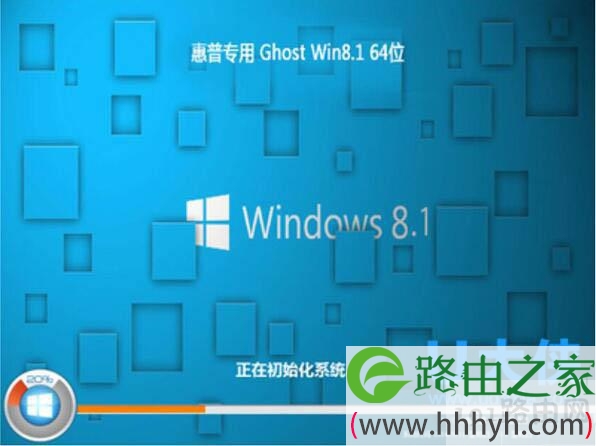
光盘
步骤如下:
第一步、设置光启
所谓光启,意思就是计算机在启动的时候首先读光驱,这样的话如果光驱中有具有光启功能的光盘就可以赶在硬盘启动之前读取出来(比如从光盘安装系统的时候)。
设置方法:
1.启动计算机,并按住DEL键不放,直到出现BIOS设置窗口(通常为蓝色背景,黄色英文字)。
2.选择并进入第二项,“BIOS SETUP”(BIOS设置)。在里面找到包含BOOT文字的项或组,并找到依次排列的“FIRST”“SECEND”“THIRD”三项,分别代表“第一项启动”“第二项启动”和“第三项启动”。这里我们按顺序依次设置为“光驱”“软驱”“硬盘”即可。(如在这一页没有见到这三项E文,通常BOOT右边的选项菜单为“SETUP”,这时按回车进入即可看到了)
3.选择好三种启动方式后,按F10键,出现E文对话框,按“Y”键,并回车,计算机自动重启,证明更改的设置生效了。
推荐阅读:设置光盘启动详细教程
第二步、从光盘安装Win8系统
在重启之前放入Win8安装光盘,在看到屏幕上出现CD-ROM.。。。。的时候,按回车键。(注:CD-ROM后面共五个“。”,一定要在出现第五个点之前敲回车键才能实现光启,否则计算机开始读取硬盘,也就是跳过光启从硬盘启动了。)
Win8系统盘光启之后便是蓝色背景的安装界面,这时系统会自动分析计算机信息,不需要任何操作,直到显示器屏幕变黑一下,随后出现蓝色背景的中文界面。
这时首先出现的是Win8系统的协议,按F8键(代表同意此协议),之后可以见到硬盘所有分区的信息列表,并且有中文的操作说明。选择C盘,按D键删除分区(之前记得先将C盘的有用文件做好备份),C盘的位置变成“未分区”,再在原C盘位置(即“未分区”位置)按C键创建分区,分区大小不需要调整。之后原C盘位置变成了“新的未使用”字样,按回车键继续。
接下来有可能出现格式化分区选项页面,推荐选择“用FAT32格式化分区(快)”。按回车键继续。
系统开始格式化C盘,速度很快。格式化之后是分析硬盘和以前的WINDOWS操作系统,速度同样很快,随后是复制文件,大约需要8到13分钟不等(根据机器的配置决定)。
复制文件完成(100%)后,系统会自动重新启动,这时当再次见到CD-ROM.。。。。。的时候,不需要按任何键,让系统从硬盘启动,因为安装文件的一部分已经复制到硬盘里了(注:此时光盘不可以取出)。
出现Win8安装界面,左侧有安装进度条和剩余时间显示,具体的时间根据机器的配置决定,通常P4,2.4的机器的安装时间大约是15到20分钟。
此时直到安装结束,计算机自动重启之前,除了输入序列号和计算机信息(随意填写),以及敲2到3次回车之外,不需要做任何其它操作。系统会自动完成安装。
第三步、驱动的安装
1.重启之后,将光盘取出,让计算机从硬盘启动,进入Win8的设置窗口。
2.依次按“下一步”,“跳过”,选择“不注册”,“完成”。
3.进入Win8系统桌面。
4.在桌面上单击鼠标右键,选择“属性”,选择“显示”选项卡,点击“自定义桌面”项,勾选“这台电脑”,选择“确定”退出。
5.返回桌面,右键单击“这台电脑”,选择“属性”,选择“硬件”选项卡,选择“设备管理器”,里面是计算机所有硬件的管理窗口,此中所有前面出现黄色问号+叹号的选项代表未安装驱动程序的硬件,双击打开其属性,选择“重新安装驱动程序”,放入相应当驱动光盘,选择“自动安装”,系统会自动识别对应当驱动程序并安装完成。(AUDIO为声卡,VGA为显卡,SM为主板,需要首先安装主板驱动,如没有SM项则代表不用安装)。安装好所有驱动之后重新启动计算机。
以上就是关于-常见问题-(光盘怎么做系统HP惠普笔记本光盘重装(图))的教程!
原创文章,作者:常见问题,如若转载,请注明出处:https://www.224m.com/112928.html