亲,以下就是关于(win10修改注册用户名和版本号操作方法),由“WiFi之家网”整理!

原标题:"win10修改注册用户名和版本号教程"相关电脑问题教程分享。 - 来源:WiFi之家网。
win10怎么修改注册用户名和版本号?很多用户不知道怎么在win10上修改自己最初注册的用户名,和显示的版本号信息,针对这个问题,下面WiFi之家网小编就给大家介绍win10修改注册用户名和版本号教程。
用户名
win10修改用户名方法教程:
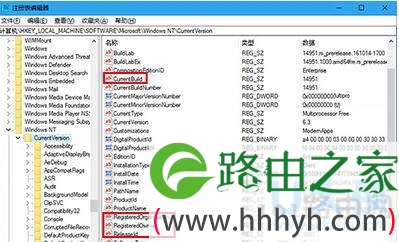
1、在Cortana输入regedit,按回车键进入注册表编辑器
2、定位到
HKEY_LOCAL_MACHINE\SOFTWARE\Microsoft\Windows NT\CurrentVersion
用户名
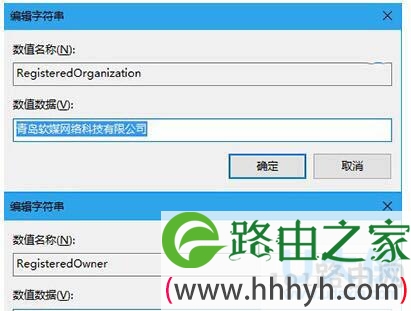
3、在右边找到CurrentBuild、ReleaseId、RegisteredOrganization和RegisteredOwner,分别改为你想要的内容。
用户名
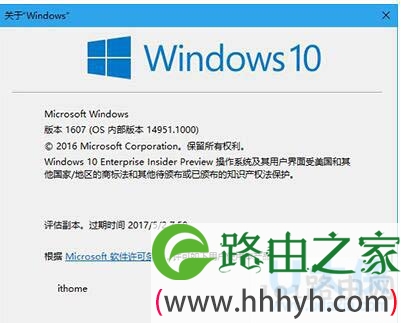
4、此时在Cortana搜索栏输入winver,按回车键就能看到结果。

用户名
如果想恢复默认,上述内容改回原来的就好。需要注意的是,版本类型在此处无法修改,就算你改了那几个和版本类型相关的值也没用。
以上就是win10修改注册用户名和版本号教程,
以上就是关于-常见问题-(win10修改注册用户名和版本号操作方法)的教程!
原创文章,作者:常见问题,如若转载,请注明出处:https://www.224m.com/121380.html