PDF文档修改文字和图片 Acrobat编辑器的使用方法

原标题:"PDF文档怎么修改文字和图片? Acrobat编辑器的使用教程"相关电脑问题教程分享。 - 来源:WiFi之家网。PDF文件是比较特殊的文件格式,很多人觉得PDF文档不能更改文本以及图片,其实

亲,以下就是关于(PDF文档修改文字和图片 Acrobat编辑器的使用方法),由“WiFi之家网”整理!
PDF文档修改文字和图片 Acrobat编辑器的使用方法

原标题:"PDF文档怎么修改文字和图片? Acrobat编辑器的使用教程"相关电脑问题教程分享。 - 来源:WiFi之家网。

  PDF文件是比较特殊的文件格式,很多人觉得PDF文档不能更改文本以及图片,其实我们只要用Acrobat工具就可以了,如何更改PDF文字和图片呢?怎么使用Acrobat工具修改PDF文字和图片?请看下方具体解决方法。

Acrobat工具修改PDF文档文字和图片的方法

  解决方法:先下载并安装文中提供的Acrobat软件。

  一、修改PDF文字

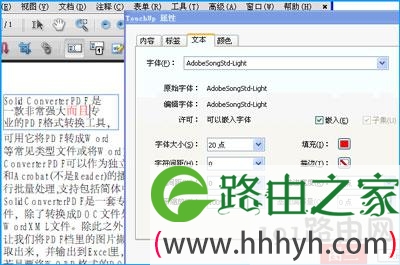
  这个例子我们要修改PDF文本里的错别字“erqie”,把他改为“而且”,再把字体调整大一号,改为红色。我们就要用工具栏的“TouchUp文本工具”,若此工具没有在工具栏中,可以在工具栏上按右键,弹出菜单中勾选“高级编辑”,也可以直接从菜单中选取此命令,“工具”→“高级编辑”→“TouchUp文本工具”。如图2:

Acrobat工具修改PDF文档文字和图片的方法

  选中我们要修改的那段文字“erqie”,将其改为我们想要的文字“而且”,再在选中的字上按右键,选择“属性”→“文本”,将文字颜色和大小按要求调整,如图3,然后保存,OK。注:利用此工具还可以对文字进行删除,填加等操作。
Acrobat工具修改PDF文档文字和图片的方法

  二、修改PDF图片

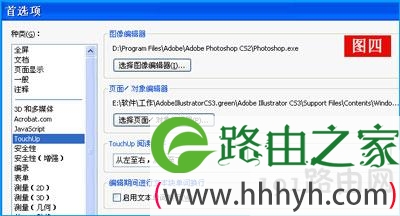
  本例中我们要修改PDF内的图片,将下面的网址“www.191e.com”改为大写“www.qh4321.com”,颜色为黑色,并且将此图片移动到边上。这里需要用到“TouchUp对象”工具,因Acrobat不是一款图片编辑软件,首先应对“TouchUp对象”所使用的图片编辑软件进行设置,在菜单“编辑”→“首选项”中选择“TouchUp”,然后设置修改工具,如图4:
Acrobat工具修改PDF文档文字和图片的方法

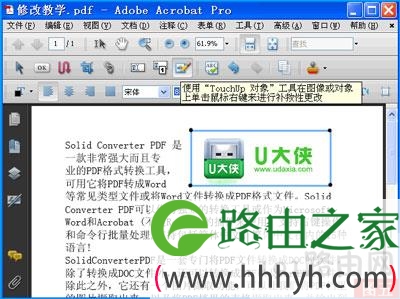
  设置完毕后,在工具栏中点选“TouchUp对象工具”,若此工具没有在工具栏中,可以在工具栏上按右键,弹出菜单中勾选“高级编辑”,也可以直接从菜单中选取此命令,“工具”→“高级编辑”→“TouchUp对象工具”。这下,我们就可以选择图片了,如图5:
Acrobat工具修改PDF文档文字和图片的方法

  选中图片,右键选择“编辑图象”,或按住CTRL双击图片,进入Photoshop中编辑。若提示“无法打开文件 未知文件类型”,请重新设置打开软件,尽量使用Adobe同一公司的Photoshop。

  我们将“www.191e.com”用选择工具选中并删除,再增加大写的“www.qh4321.com”,颜色为黑色,CTRL+S保存,然后退出PS,这时可以看见PDF中图片已经被改变,但位置已经变化,我们将图片拖动到指定位置,OK。如图6我们已修改完毕!
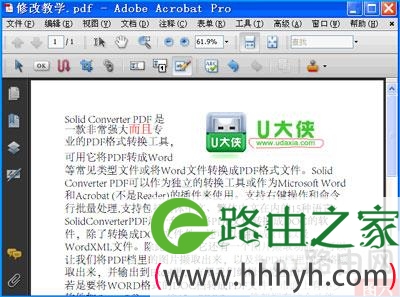
Acrobat工具修改PDF文档文字和图片的方法

以上就是关于-常见问题-(PDF文档修改文字和图片 Acrobat编辑器的使用方法)的教程!

原创文章,作者:常见问题,如若转载,请注明出处:https://www.224m.com/127952.html

(0)
常见问题常见问题
Win7系统时间同步失败出错修复方法
上一篇 2021年8月15日 08:13
电脑安装ipv6协议操作步骤
下一篇 2021年8月15日 08:24

相关推荐

  • 华为路由器AX3 Pro怎么恢复出厂设置?

    本文介绍了如何将华为路由器AX3 Pro 恢复出厂设置的方法,请按照下面的步骤进行操作。温馨提示:如果你的华为路由器AX3 Pro使用正常,那么请勿将其恢复出厂设置。通常当你忘记华为路由器AX3 Pro的登录密码时,可以通过恢复出厂设置来解决。重置华为路由器AX3 Pro方法:1. 首先,在你的华为

    2021年6月18日
    114.0K
  • 旧路由器现在用咋设置(旧的路由器怎么设置到新的网络上)

    旧路由器现在用咋设置 如果您有一个旧的路由器,想将其设置到新的网络上,以下是一些简单的步骤: 步骤一:将旧路由器重置为出厂设置 使用一个小工具(如牙签)按住路由器的重置按钮,直到所…

    网络 2025年3月16日
    5.3K
  • 192.168.01路由器设置192.168.1.1路由器怎么设置和登陆

    192.168.1.1路由器怎么设置和登陆?路由器使用之前要先进行设置,小编这里跟大家分享一下方法步骤。设置成功之后,就可以进行登录了。详细步骤请看下文,请按照步骤仔细进行相关设置…

    2022年6月20日
    42.2K
  • iso文件怎么解压出来 iso文件怎么打开?

    iso文件怎么解压出来 iso如何解压格式文件?iso文件怎么打开? 怎样解压 iso iso 格式有两种常见的解压方法,一种是使用虚拟光驱,另一种是使用可以支持 iso 格式解压软件(如 win

    投稿 2022年7月12日
    6.0K
  • 上网DNS错误解决方法

    原标题:"DNS错误怎么办 上网遇到DNS错误的解决方法"相关电脑问题教程分享。 - 来源:WiFi之家网。上网时遇到DNS错误怎么办?有用户在使用浏览器看网页时,经常遇到DNS错误的问题,本文就给大家

    2021年7月30日
    5.4K
  • TP-LINK无线路由器如何在WDS桥接、级联组网中设置MAC地址过滤

    摘要:很多朋友问WDS桥接或级联组网中,如何设置无线MAC地址过滤?小编给大家整理了相关的技术教程,希望大家喜欢。......

    路由器百科 2023年2月25日
    9.7K
  • 如何设置电脑休眠时不断开WiFi

    当电脑过长时间没有操作时,系统会默认进入休眠状态,可是处于休眠状态时电脑默认断开WiFi网络连接,如果我们此时正在下载文件就会很麻烦。那么怎么让电脑在休眠时不断网呢,今天小编就跟大家分享如何让电脑在休眠时不断网。1、点击 无线网络 图标,在弹出的窗口点击 更改适配器设置 2、然后右键 本地连接 ,

    2021年9月19日
    164.7K
  • 删除电脑上搜索引擎记录的解决方法(图)

    原标题:"删除电脑上搜索引擎记录的解决方法"相关电脑问题教程分享。 - 来源:WiFi之家网。现如今,网络的发展给我们的生活带来了很多的便利,让我们的生活与外界紧密联系在一起。但是也给我们带来了不少的困

    2021年8月20日
    6.3K
  • 联普千兆路由器基本设置(必联千兆路由器)

    联普千兆路由器基本设置 必联千兆路由器是一款高性能的路由器,有着丰富的功能和快速的传输速度。以下是该路由器的基本设置: 1. 路由器登录 首先,在浏览器中输入路由器的IP地址,进行…

    网络 2024年9月10日
    2.7K
  • 路由器安装设置好之后网络不能用解决方法

    原标题:"路由器安装设置好后电脑还是不能上网解决办法"关于路由器设置教程分享。 - 来源:WiFi之家网 - 编辑:小元。
      本文主要介绍了路由器安装好后电脑无法上网的解决办"

    2021年1月3日
    50.3K