亲,以下就是关于(U盘使用记录清除方法),由“WiFi之家网”整理!
原标题:"高手支招清除U盘使用记录"相关电脑问题教程分享。 - 来源:WiFi之家网。
U盘的使用越来越频繁,在电脑上插入U盘,电脑系统会自动记录U盘的使用记录。我们如何删除这些使用记录?来节省电脑磁盘空间,也保护了使用者的隐私。下面一起来看看妙招吧。
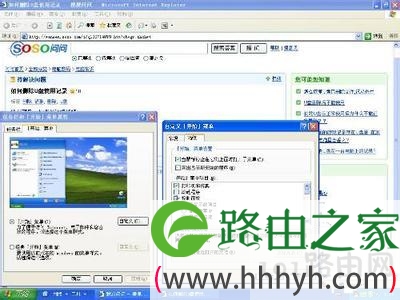
如何删除U盘使用记录
高手彻底清除U盘使用记录的妙招:
一、往系统里面添加环境变量devmgr_shownonpresent_devices,值为1
二、 运行设备管理器,打开查看隐藏设备。展开磁盘驱动器、储存卷两处,把和U盘有关的Kill掉。
三、打开计算机管理,把可移动存储相关的删除。
四、把1中加入的系统环境变量删除。
到此为止,现在有可能还不能全部删除注册表中的usb使用记录,在HKEY_LOCAL_MACHINESYSTEMControlSet002EnumUSBSTOR中仍然可能会有使用记录,然后打开强大的regedt32工具,找到该项,修改权限,然后删除子项。另外HKEY_LOCAL_MACHINESYSTEMControlSet002EnumUSB中的一些和USB Storage Mass设备相关的也要删除。
五、清除注册表的U盘使用记录1、按开始--〉运行,在输入框里输入命令:regedit2、删除注册表中以下目录的USBSTOR子项。
(1)HKEY_LOCAL_MACHINESYSTEMControlSet001EnumUSBSTOR
(2)HKEY_LOCAL_MACHINESYSTEMControlSet002EnumUSBSTOR
(3)HKEY_LOCAL_MACHINESYSTEMControlSet003EnumUSBSTOR
(4)HKEY_LOCAL_MACHINESYSTEMCurrentControlSetEnumUSBSTOR
删除上述USBSTOR子项后,一般保密检查软件就不能检查了。
六、如果需要彻底清除USB使用记录,完成上述操作后,可以接着如下的操作过程:
1、删除如下USB子项下除ROOT_HUB、ROOT_HUB20外的所有记录。
(1)HKEY_LOCAL_MACHINESYSTEMControlSet001EnumUSB
(2)HKEY_LOCAL_MACHINESYSTEMControlSet002EnumUSB
(3)HKEY_LOCAL_MACHINESYSTEMControlSet003EnumUSB
(4)HKEY_LOCAL_MACHINESYSTEMCurrentControlSetEnumUSB
权限操作与上述操作一致。[page]
2、删除DeviceClasses下的a5d...、53f...等含usb字眼的部分子项。(1)HKEY_LOCAL_MACHINESYSTEMControlSet001ControlDeviceClasses{a5dcbf10-6530-11d2-901f-00c04fb951ed}
(2)HKEY_LOCAL_MACHINESYSTEMControlSet002ControlDeviceClasses{a5dcbf10-6530-11d2-901f-00c04fb951ed}
(3)HKEY_LOCAL_MACHINESYSTEMControlSet003ControlDeviceClasses{a5dcbf10-6530-11d2-901f-00c04fb951ed}
(4)HKEY_LOCAL_MACHINESYSTEMControlSet001ControlDeviceClasses{53f56307-b6bf-11d0-94f2-00a0c91efb8b}##?#USBSTOR#Disk&Ven_Alcor&Prod_Flash_Disk&Rev_8.07#2624BFBB&0#{53f56307-b6bf-11d0-94f2-00a0c91efb8b}......其他操作与上一个步骤相同。
简单方法:
其实也没必要那么麻烦,以管理员帐户登录,在进入注册表后(XP可以在"运行"中输入"regedit",2k输入"regedit32"),
在"编辑"->"查找"中输入"USBSTOR",只选择"项",不要选择"值"和"数据"可以加快查询速度.然后"确定".
将搜到的含有"USBSTOR"的"项"全部干掉(每删除一项就按"F3").
如果有不能删除的,请右键选择"权限",进入权限设置,选择"允许""完全控制"就可以.
如果不放心,在注册表中,将鼠标选中"我的电脑",接着按"F3,这样就能做到使用u盘无痕无迹了。
以上就是关于-常见问题-(U盘使用记录清除方法)的教程!
原创文章,作者:常见问题,如若转载,请注明出处:https://www.224m.com/129884.html