phicomm路由器安装方法

现在无线路由器的品类在不断增加,人们的生活也逐渐无法离开WIFI,各类无线路由器的设置方法大同小异。学习啦小编为大家整理了phicomm路由器安装方法的相关内容,供大家参考阅读! phicomm路由器安装方法 配置前准备: A、请保证您的路由

【导读】phicomm路由器安装方法--路由器设置教程,下面WiFi之家网小编详细为大家介绍一下。

phicomm路由器安装方法

  现在无线路由器的品类在不断增加,人们的生活也逐渐无法离开WIFI,各类无线路由器的设置方法大同小异。WiFi之家网小编为大家整理了phicomm路由器安装方法的相关内容,供大家参考阅读!

  phicomm路由器安装方法

  配置前准备:

  A、请保证您的路由器电源已经处于接通状态。路由器所有的接口暂时不要连接任何网线。

  B、将现在插在电脑上的网线拔掉,放到一边,不要连接任何设备。我们将这根网线暂时称之为“网线A”,网线1连接猫的一端不要进行任何操作。

  C、您需要有一根额外的网线,我们称之为网线B,网线B一头连接电脑,一头连接路由器数字口,下面的“LAN口”都可以。

  D、 刚刚从电脑上拔下来的网线“网线A”插入“WAN口”。

20211212131233561

  打开浏览器(无论你是什么版本的浏览器均可)

20211212123941134

  在地址栏中输入:192.168.1.1

  用户名:admin

  用户密码:admin

  点击登录

20211212123939820

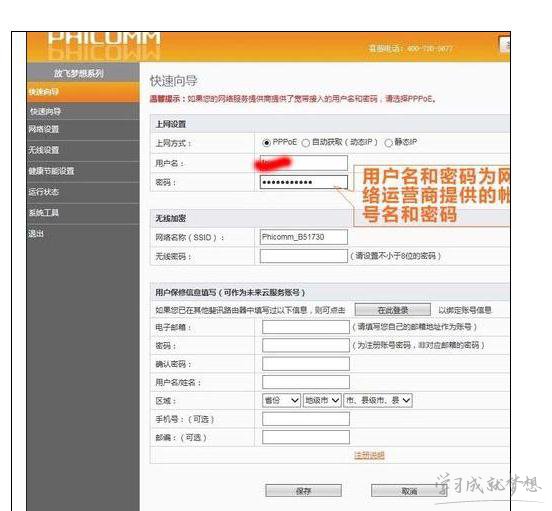
  确实后进入操作界面,你会在左边看到一个设【快速向导】,进击进入(一般的都是自动弹出来的)
20211212123939982

  我们可以看到有三种上网方式的选择,如果你家是拨号的话那么就用PPPoE。动态IP一般电脑直接插上网络就可以用的,上层有DHCP服务器的。静态IP一般是专线什么的,也可能是小区带宽等,上层没有DHCP服务器的,或想要固定IP的。因为我拨号所以选择pppoe。输入上网用户名和密码,一般由网络运营商提供。

20211212123941597

  看下边无线加密部分,网络名称SSID为搜索你无线路路由器的时候显示的名字,密码部分最少8位建议数字+字母。

20211212123943988

  7用户信息部分不累述,点击保存路由重启后即可。

20211212123942224

  现在很多家庭都有tp886n路由器,但是就是不知道怎么安装。WiFi之家网小编为大家整理了tp886n路由器安装说明的相关内容,供大家参考阅读!

  tp886n路由器安装说明

  首选要确保你的网线连通正常。

  1.请按照下面的步骤连接路由器:连接网络-连接电源-连接设备-检查指示灯;

  2.路由器的WAN接口连接的是主网线接口,LAN接口连接其它的计算机设备。

  请注意看图片:(第3图是我路由器说明书)

20211212123944361

20211212123945465

1067-1F4241S441-50

  检查指示灯:

  连接完成后,请检查路由器指示灯是否正常。路由器前面的为系统指示灯,后面分两种,WAN口状态灯(正常情况是常亮)和KAN口连接接口对应状态灯(正常情况是常亮或闪烁)。

20211212123947107

  打开浏览器,在搜索栏内输入”tplog.cn"

20211212123950863

  然后搜索会显示下图:(这一个密码呢是你进入设置路由器的,凭此密码可查看并配置路由器的所有参数)

  输入密码完成后“确定”会进入下一步的“上网设置”

  系统会跳出一个页面(下图)。页面内会提示你的上网方式(已检测到你的上网方式为“宽带拨号上网”,页面中的“宽带账号”和“宽带密码”是运营商提供给你的,要注意区分大、小写。输入完成直接点下一步就可以了。

20211212123951842

  到这一步是设置你的路由器密码(也就是无线密码),在用手机或其他无线上网设备登陆路由器要输入的密码,这个密码最好是设置一个自己容易记得而且是比较复杂的,为什么呢,因为以后在你不同意的情况下别人想要蹭你的网络就不容易了。

  基本上是完成了,到这里就可以上网了。要是再进一步设置,或者是对安全的进一步设置设置、软件的管理之类的还可以进一步加强呢就再根据系统提示步骤来进行:(这一步可有可无的,里面也不要随便设置的,以免为你带来困扰)

20211212125716938

{导读}【phicomm路由器安装方法?】路由器设置教程,下面WiFi之家网小编详细为大家介绍一下。

原创文章,作者:路由器基础,如若转载,请注明出处:https://www.224m.com/143534.html

(0)
路由器基础路由器基础
tp家用路由器哪个好
上一篇 2021年9月3日 16:45
tp路由器是怎么安装的
下一篇 2021年9月3日 16:49

相关推荐

  • 让你写论文速度如坐火箭般飞起(写论文的速度)

    之前我在知乎上回答了一个问题,有哪些写论文时非常神的网站?现已经即将破万! 今天也分享给你们! 我一共总结 8 个工具,发给了毕业两年的学姐!看完学姐都懵了,说:早知道有这么好的资…

    2023年1月11日
    1.1K
  • 水星(MERCURY)路由器恢复出厂设置操作步骤

    原标题:"水星(MERCURY)路由器如何恢复出厂设置?"相关路由器设置经验分享。 - 来源:WiFi之家网

    在本文中,WiFi之家网主要给大家介绍,水星(MERCURY)路由器恢复出厂设置的方法"

    2021年1月25日
    12.6K
  • tplogin.cn管理页面打不开的解决办法(无法打开tplogin.cn管理页面的解决方案。)

    为什么设置新版TP-Link路由器的时候,打不开tplogin.cn登录页面? 其实之所以出现tplogin.cn管理页面打不开的问题,主要有2个方面的原因: 用户操作失误 路由器的问题 下面对这个2个方面的原因进行详细分析,并给出正确的解决办法。 tplogin.cn管理页面打不开 重要说明

    2022年1月18日
    31.0K
  • 双频路由器扩展设置(双频路由器怎么分频)

    双频路由器扩展设置 双频路由器是一种能同时支持2.4GHz和5GHz频段的无线路由器。它拥有更快的传输速度和更稳定的性能,是家庭和办公室网络构建的首选。 双频路由器如何分频? 双频…

    网络 2025年11月28日
    3.3K
  • 360wifi放大器怎么安装 wifi信号放大器安装

    原教程:"360wifi放大器怎么安装?"的相关最新路由设置教程资料分享。 - 来源:WiFi之家网 - 编辑:小歪。

    360wifi扩展器,可以用来扩展360自己家路由器的无线信号,也"

    路由器设置 2021年1月1日
    17.4K
  • tplink wdr8690路由器怎么样( tp8690路由器详细参数)

    近几年宽带提速可谓是突飞猛进,从50兆到100兆再到200兆宽带,前几日涧亭换千兆光猫的时候又免费升级到了300兆宽带。宽带是好宽带,可是家里装的还是百兆路由器,当连接的终端比较多…

    2022年11月7日
    15.5K
  • 无线路由器:搞定安装和设置

    首先从配件中找到天线,把它们安装到路由器上,如果不是可拆卸天线,这道工序就可以免了。 其次,为无线路由器选择一个合适的地点。这里有三个因素需要考虑:一是尽量选择无线信号能够覆盖到所有用户的中间,以免顾此失彼,某些同学的上网,呵呵;第二呢,就是要考虑您"

    路由器设置 2021年2月17日
    13.8K
  • 斐讯K2无线路由器用手机怎么设置?

    斐讯K2无线路由器用手机怎么设置?家里有宽带,可是电脑出故障了或者电脑没在身边,新购买了一台斐讯K2无线路由器,请问斐讯K2无线路由器用手机应该怎么设置? 其实关于使用手机设置斐讯K2无线路由器的方法有两种,一种是通过手机上的浏览器来设置,另一种则是通过斐讯

    2021年9月17日
    123.3K
  • wds是什么意思路由器设置里

    原标题:"WDS是什么"关于路由器设置教程分享。 - 来源:WiFi之家网 - 编辑:小元。
    WDS是什么  WDS(Wireless Distribution System),无线分布式系统:是建构在HFSS或DSSS底下,可让"

    2021年1月24日
    23.2K
  • 海外路由器机顶盒设置(换了路由器机顶盒怎么重新设置)

    海外路由器机顶盒设置(换了路由器机顶盒怎么重新设置) 如果您在海外使用路由器和机顶盒,当您更换路由器或者机顶盒时,您需要重新进行设置,以便您可以继续享受网络和电视的便利。 步骤一:…

    网络 2024年11月11日
    274