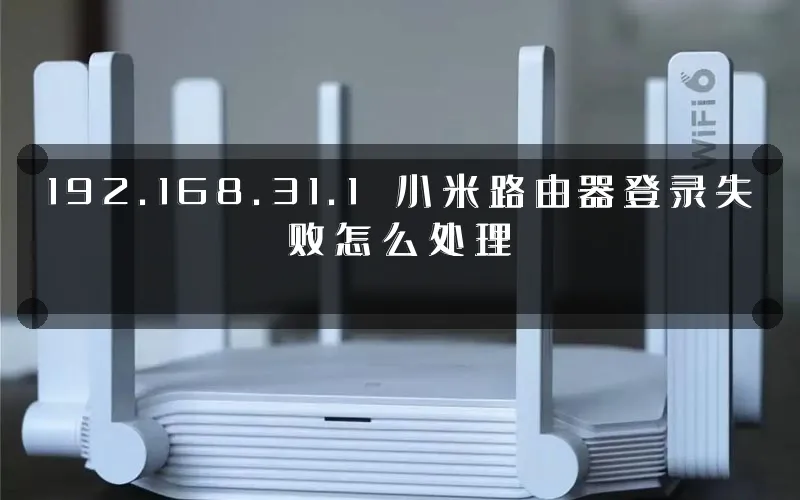
刚把新买的小米路由器插上网线,满心欢喜打开浏览器输入 192.168.31.1,结果页面一直转圈、报错或者提示密码错误,反复尝试好几遍都进不去后台,这大概是不少家庭用户第一次配网时最崩溃的时刻。绝大多数情况下,登录失败并不是路由器坏了,而是电脑/手机与路由器之间的通信链路没有正确建立,或者默认信息被改过却没有记住。本文会从底层原理讲到分步实操,帮你彻底搞懂 192.168.31.1 登录失败的原因,并给出可以直接复制的解决流程。
一、先弄清原理:为什么浏览器要输入 192.168.31.1
很多人把 192.168.31.1 当成“某个神秘的网址”,其实它只是一个局域网内部的 IP 地址,作用相当于路由器管理后台的“门牌号”。当你的手机/电脑接入小米路由器的 Wi-Fi 或 LAN 口后,设备会被分配一个 192.168.31.x 网段的地址,而 192.168.31.1 就是路由器本身(网关)的地址。
所以登录失败的本质,通常只有三种情况:
①设备根本没有连上路由器——比如连了光猫的 Wi-Fi、连了邻居的网络,自然访问不到 192.168.31.1。
②连上了,但被引导到了错误的网关——上级光猫或另一台路由器也在分配 IP,导致默认网关不是 31.1。
③连对了,浏览器却拼成了网址——手动输入 http 时漏掉协议头,或被搜索引擎跳转,都会打开失败。
二、分步排查:从最简单的开始试
第一步:确认自己到底连的是哪台设备
打开手机的 Wi-Fi 设置,看一下当前连接的 SSID(无线名称)是不是你自己小米路由器的名字。如果是“小米路由器_XXXX”或你自定义的名字,说明连对了;如果是运营商光猫默认的 Wi-Fi(例如 ChinaNet-XXX),那输入 192.168.31.1 一定会失败。
桌面端用户可以按 Win+R,输入 cmd 回车,执行 ipconfig,查看“默认网关”那一行的地址,这才是你应该访问的 IP。
第二步:换一种方式打开后台
不少家庭用户习惯直接在地址栏搜索框里输入数字,浏览器会自动当作关键词去搜索,结果当然进不去后台。正确做法是手动补全协议头,完整输入:
http://192.168.31.1
如果还是打不开,可以尝试下载“小米 WiFi”App,通过 APP 内的“工具箱—路由设置”进入管理页面,这是一条独立的登录通道,绕开浏览器兼容性问题。
第三步:核对账号密码,别再傻傻试 admin
和传统路由器不同,小米路由器并没有默认的管理员密码。首次设置时,系统会让你自己创建一个管理员密码(同时也是 Wi-Fi 密码)。所以当你看到“密码错误”的提示时,问题多半是你真的忘了密码,或者新设备换了主人。
这种情况下只能走“重置”路线:用卡针按住路由器背面的 Reset 孔 5~8 秒,看到指示灯重新闪烁后松开,路由器会恢复出厂状态,此时再访问 192.168.31.1 就能进入初始化设置界面。
三、进阶情况:能打开页面但卡在登录环节
情况 A:页面一直加载,转圈不停
这通常是浏览器缓存或插件拦截导致。建议先换一个浏览器(Chrome、Edge、Safari 都可以),或者打开浏览器的“无痕/隐私模式”再访问一次,问题大概率会消失。
情况 B:提示“该页面无法显示”
优先检查设备的 IP 是否被改成了手动静态 IP,且和路由器不在同一网段。把设备改为自动获取 IP(DHCP)后重新连接,是最稳妥的处理方式。
情况 C:多台路由器串联导致网关错乱
家庭用户最常踩的坑是:光猫—小米路由器—自己又加了一台路由器。三层网络下,默认网关会被劫持到中间那台。处理方法有两种:①关闭小米路由器的 DHCP 服务,让它降级为交换机;②把上级设备的网线从 WAN 口换到 LAN 口,关闭副路由器的 NAT 功能。
四、避坑提示与小结
最后总结一下:192.168.31.1 登录失败,90% 的情况都可以通过“确认连接—补全协议头—核对密码”三步搞定。剩下 10% 才是真正需要恢复出厂设置或排查多路由拓扑的问题。记住一个原则:先软件后硬件,先连对再登录,就能少走很多弯路。
你在使用小米路由器的过程中,遇到过最奇怪的登录问题是哪种?是密码忘了、还是页面打不开?欢迎在评论区描述你的场景,一起帮你诊断。
原创文章,作者:192.168.1.1,如若转载,请注明出处:https://www.224m.com/390551.html

迅捷路由器登录入口打不开](https://www.224m.com/wp-content/uploads/2026/10/wpap-image-BlxE94mDBda5-480x300.webp)