
家里第二台路由器接上后信号反而更差了?这是很多用户在添加副路由时经常踩的坑。**AP模式本质是纯信号放大,而路由模式则自带独立网络管理能力**,选错方式会导致网络冲突、设备无法互通甚至断流问题。下面从原理到实操全面拆解,帮你一次搞懂如何正确配置。
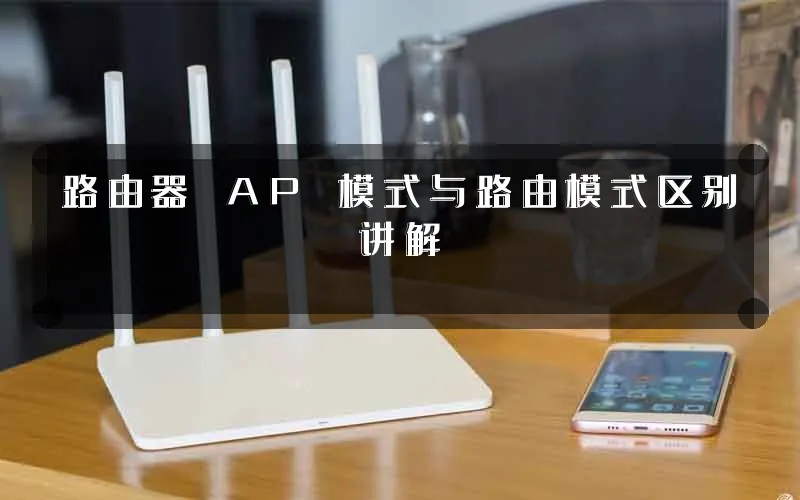
两种模式的核心原理
路由模式的工作原理
路由模式是路由器最基础的工作状态。它从WAN口接收上级网络信号,内部运行DHCP服务器为连接设备分配IP地址,同时通过NAT技术实现内网设备共享一个公网IP上网。这种模式下,副路由会创建一个与主路由隔离的独立子网,两层网络之间通过路由表转发数据。
典型场景:你家里有两个网络需求,比如需要完全隔离访客设备和智能家居设备,或者想给不同区域分配不同的带宽优先级。路由模式可以实现这种”网络分段”管理。
AP模式的工作原理
AP模式(接入点模式)将路由器降级为一个纯无线接入点。此时路由器的路由功能被关闭,DHCP服务也由主路由统一管理。AP模式下的副路由只负责将有线信号转换为Wi-Fi信号,所有连接设备都直接归属主路由的IP段,处于同一局域网内。
典型场景:房子比较大,主路由信号覆盖不到卧室或书房,需要增加Wi-Fi覆盖范围,同时希望所有设备互通、打印机共享、文件传输正常。
两种模式的实操配置
路由模式配置步骤
第一步:进入副路由管理后台,默认地址通常为192.168.1.1或192.168.0.1,默认账号密码多为admin/admin。
第二步:关闭副路由的DHCP服务器功能,避免与主路由冲突。
第三步:将副路由的Lan口IP地址修改为与主路由同网段但不冲突的地址,例如主路由是192.168.1.1,副路由可设为192.168.1.2。
第四步:用网线连接主路由的Lan口与副路由的WAN口,完成物理连接。
第五步:在副路由管理界面确认WAN口获取方式为动态IP,保存重启后即可完成配置。
AP模式配置步骤
第一步:先单独进入副路由管理后台,找到”工作模式”或”运行模式”设置项。
第二步:选择AP模式或接入点模式,部分品牌可能标注为”桥接模式”。
第三步:保存设置后,副路由会自动重启并进入AP工作状态。
第四步:用网线将主路由的Lan口与副路由的Lan口连接(注意:不是WAN口)。
第五步:确认所有设备获取到的IP地址都在同一网段,且能互相访问即配置成功。
两种模式对比与避坑指南
下面从多个维度对比两种模式,帮助你快速决策:
- 设备互通性:AP模式所有设备在同一局域网,打印机、文件共享无障碍;路由模式下二层网络隔离,跨网段设备需额外配置端口映射。
- 网络管理:路由模式可独立设置QoS、 parental control等功能,管理更灵活;AP模式依赖主路由统一管理。
- 配置复杂度:AP模式配置更简单,一键切换即可;路由模式需要手动调整IP和DHCP参数。
- 带机量:路由模式因额外NAT转换会消耗一定性能;AP模式无此损耗,高负载场景更稳定。
常见错误:许多用户将副路由设为路由模式后,又用Lan口连接主路由,导致双重NAT或IP冲突。正确的做法是:路由模式务必使用WAN口连接,AP模式务必使用Lan口连接。
避坑提示:在切换模式前,建议先将副路由恢复出厂设置,避免之前残留的配置干扰新模式。恢复方法通常是长按设备上的Reset按钮5-10秒。
如何选择最适合你的方案
如果你的需求是扩大Wi-Fi覆盖范围且设备需要互通,AP模式是最优选择。如果需要在不同区域独立管理网络、设置不同权限或带宽,路由模式更合适。对于大多数家庭用户,AP模式因其简单易用、设备互通性好而更为推荐。
你还遇到过路由器设置中哪些让人头疼的问题?欢迎在评论区分享你的经历,我们一起探讨解决方案。
原创文章,作者:192.168.1.1,如若转载,请注明出处:https://www.224m.com/390559.html




手机登录设置 wifi 密码教程](https://www.224m.com/wp-content/uploads/2026/10/wpap-image-9s0dYRYxecdE-480x300.webp)