大家好。最近几天由于出差,时间紧张,真是分身乏术,没有及时分享电脑知识给大家,实在是抱歉了。
这一期给大家讲讲家庭路由器的设置。虽说市面上的好多路由器基本都是傻瓜式的或智能型的设计,连上网线就能上网的,基本上不像以前那样要求稍微有点网络知识才能设置,但基本的路由器设置大致原理或操作还是了解一下。这样融汇贯通,以后有别人求助于你时,也可以帮到别人。
四种品牌无线路由器图解教程:
水星MW155R
斐讯FIR300M
腾达FH450
TP-LINKTL-WR886N

路由器连接示意图
1
1.调制解调器的网络接口与路由器的网络接口WAN相连,如果连错或接触不良会提示WAN未连接。
2.路由器的1、2、3网络接口LAN是通用的。
3.没有调制解调器的用户,会有一条网线进入用户屋内,这条网线直接连在路由器的WAN网络接口上。
4.有几台有线上网的电脑就准备多一条网线。例如3台有线上网,需要准备4条网线。
5.家里有座机电话的,如有需要可以准备一个电话线分线盒。

END
水星 MW155R
1
1.地址栏输入路由器的IP地址:192.168.1.1回车后出现路由器登录界面。
2.需要用户设置管理员登录密码。例如123456。
3.设置完成后点击确认。

2
设置向导选项--下一步。

3
1.家庭用户一般都是ADSL虚拟拨号,不知道选哪个可以让路由器自动选择。
2.选择完成后点击下一步。

4
1.填写你的宽带账户和密码,这个账户和密码就是用户办理宽带时,网络运营商给用户办理的上网账户和密码。
2.上网口令即是宽带账户,上网密码即是宽带密码。
3.填写完成后点击下一步。

5
1.SSID号就是无线信号名称(WiFi信号)。用户可以自己更改。例如:abcd。
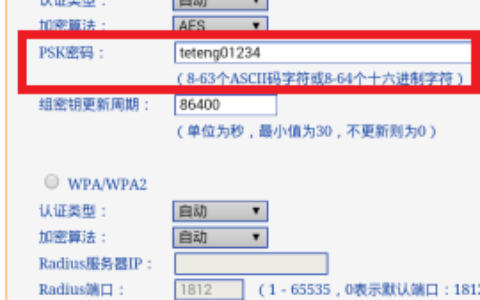
2.PSK密码就是无线密码(WiFi密码)。用户需设置最少八位密码。例如abcd1234。
3.不开启无限安全即是不设置无线密码(WiFi密码)。
4.填写完成后点击下一步。

6
点击完成。

7
1.运行状态里,我这里显示是断线(可以正常上网)。
2.如果显示的是连接,则需要手动点击一下连接。点完连接会显示正在连接或断线。
3.如果显示的是正在连接,说明路由器正在尝试连接网络,等待即可(直到显示断线为止)。
4.如果显示的是正在连接,说明路由器正在尝试连接网络,等待即可。如果等待出现的不是断线,而是显示的连接,用户则需要再次点击连接,直到显示断线为止。

8
到此家用路由器设置已经完成。
范例:
型号:水星 MW155R 无线路由器
登录IP:192.168.1.1
登录密码:123456
上网方式:ADSL拨号上网
宽带账户:n0469bq040833(范例)
宽带密码:040833(范例)
WiFi信号:abcd
WiFi密码:abcd1234
END
斐讯 FIR300M
1
1.地址栏输入路由器IP地址:192.168.1.1 回车后出现路由器登录界面。
2.用户名和密码默认为admin。
3.填写完成后点击登录。

2
设置向导(必要步骤)
1.上网方式:家庭用户一般为PPPoE,不知道哪种上网方式的也可以选自动获取。
2.用户名和密码:填写你的宽带账户和密码,这个账户和密码就是用户办理宽带时,网络运营商给用户办理的上网账户和密码。
3.网络名称(SSID)即是WiFi信号,可以自定义。
4.无线密码即是WiFi密码,自定义密码,最少八位。
5.电子邮箱为必填项,请书写正确的邮箱。
6.电子邮箱的密码,为注册密码,非电子邮箱对应的密码。
7.用户姓名:自定义。
8.区域:自定义。
9.填写完成后保存"。

3
按照提示等待即可。
至此斐讯的无线路由器设置就结束了,可以正常上网了(如不能正常上网,需等待几分钟试试。如果还是不行,检查路由器与宽带猫的连接)。

4
系统工具(非必要步骤)
可以做一些特殊操作。如恢复出厂设置、重启路由器等等。

5
运行状态(非必要步骤)
相关:路由器设置
设置完成后的运行状态。

6
到此家用路由器设置已经完成。
范例:
型号:斐讯FIR300M 无线路由器
登录IP:192.168.1.1
登录用户名和密码:admin
上网方式:PPPoE
宽带账户:n0469bq040833(范例)
宽带密码:040833(范例)
WiFi信号:Phicomm_0188F0
WiFi密码:12345678
电子邮箱:7451420334@qq.com(范例)
邮箱密码:420334(范例)
姓名:1
区域:陕西 宝鸡 凤县
END
腾达 FH450
1
地址栏输入路由器IP地址:192.168.0.1回车后出现路由器登录界面。
上网设置
1.联网方式:家用一般都是ADSL拨号
2.填写宽带用户名和密码,就是用户办理宽带时,网络运营商给用户办理的上网账户和密码。
3.无线信号名称(WiFi信号名称),可以自定义。
4.无线密码(WiFi密码)。最少八位。
5.填写完成后点确定。

2
提示连网中,等待即可。

3
提示已联网,上网试试。
至此腾达的无线路由器设置就结束了。

4
系统管理(非必要步骤)
1.设置登录密码:如果设置了,下次进入路由器设置界面需填写登录密码,才可以进行路由器设置。
2.无线信号名称隐藏(隐藏WiFi信号),正常情况下手机或平板电脑等设备会自动搜索到附近的WiFi信号,启用后就搜索不到了,需要手动添加WiFi信号和密码才能连接无线上网。


5
到此家用路由器设置已经完成。
范例:
型号:腾达FH450 无线路由器
登录IP:192.168.0.1
上网方式:ADSL拨号
宽带账户:n0469bq040833(范例)
宽带密码:040833(范例)
WiFi信号:Tenda_1E73D0
WiFi密码:12345678
END
TP-LINK TL-WR886N
1.地址栏输入路由器的IP地址:192.168.1.1回车后出现路由器登录界面。
2.需要用户设置管理员登录密码。例如123456。
3.设置完成后点击确认。

1.上网方式:一般家庭用户都是宽带拨号上网。
2.填写宽带用户名和密码,就是用户办理宽带时,网络运营商给用户办理的上网账户和密码。
3.填写完成后点下一步。

1.无线名称(WiFi信号名称),可以自定义。
2.无线密码(WiFi密码),可以自定义,最少八位。
3.填写完成后点确定。

跳过即可。

至此TP-LINK的无线路由器设置就结束了。

到此家用路由器设置已经完成。
范例:
型号:TP-LINKTL-WR886N无线路由器
登录IP:192.168.0.1
上网方式:宽带拨号上网
宽带账户:n0469bq040833(范例)
宽带密码:040833(范例)
WiFi信号:TP-LINK_F7E2
WiFi密码:12345678(范例)
END
注意事项
路由器的IP地址和登录方式一般路由器背面的标签会有提示,如果没有请看说明书。
有的路由器经常会出现断网后连接不上网络,可以将路由器断电等待5分钟再通电试试(最好和调制解调器一起断电,因为调制解调器也会犯这种问题)。
路由器的WAN网络接口不能连错,接触不良也不行。
路由器的LAN网络接口是通用的,也就是说网线插在哪个接口上都可以。
调整解调器有多个网络接口,需要连接网口1才可以。


以上就是“WiFi之家网”为你整理教程,希望能帮到你
原创文章,作者:192.168.1.1,如若转载,请注明出处:https://www.224m.com/183986.html