提醒!千万别再这样使用路由器了

如今,无线路由器已经成为每个家庭必不可少的电子设备,然而在使用过程,小伙伴都会有许多不良的习惯,不注意的话可能会造成诸如安全、WiFi效果差的问题哦,今天腾小妹就为各位童鞋们总结了6个使用路由器的不良习惯,快来看看你中了没!

1.
提醒!千万别再这样使用路由器了

WiFi密码过于简单或不设密码

在生活中,路由器连接着家里的电脑、手机、NAS储存器等设备,大多数用户还一直使用路由器的初始密码、过于简单的密码,甚至不设密码,这样路由器容易被蹭网和攻击,无形中增加了泄露个人信息、资料和隐私的风险。所以,有以上情况的亲赶紧去给路由器的设置密码吧!提高安全防范意识,定期修改密码。另外,不要使用WiFi破解软件,不然设置多复杂的密码都都没用。

提醒!千万别再这样使用路由器了


2.


不设置后台管理密码

管理密码作为路由器后台界面的重要防御之门,却被很多人忽略了。不设置管理密码,路由器容易被黑客入侵,路由器后台一旦被控制,那么所有接入到路由器的设备将会被监控,银行密码,社交帐号就面临失窃的危险,甚至被植入病毒,面对这样的问题,我们应该尽快修改自己家路由器的管理密码。

提醒!千万别再这样使用路由器了


3.


路由器放在边角位置


很多时候,由于房间里没有预装网络接口,很多家庭会将路由器放在有台式电脑的房间里,并没有摆放在房子的中心位置。这样,导致了WiFi信号需要穿几堵墙才能到达客厅的手机上,WiFi信号覆盖效果差。另外,路由器应该避免放在微波炉、冰箱等都会对WiFi造成干扰的电器旁。

提醒!千万别再这样使用路由器了


4.


不定期重启路由器


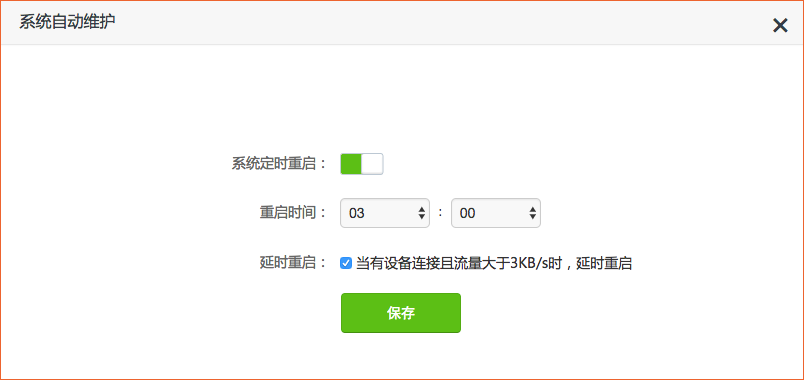
路由器属于电子设备,使用时间久了,里面的电子元件也会有损耗,而且路由器长时间的使用,大量终端设备的频繁接入和进行数据传输,不仅会大大增加系统产生错码的可能,而且也会大量占用内存空间,最终导致路由器变慢、甚至出现死机等情况。

所以路由器定期要偶尔重启一下,如关闭电源、用管理APP一键重启等等。如果你家的路由器跟腾达AC系列路由、腾达别墅路由一样支持【系统自动维护】功能的话,那就更省事了,该功能可以让路由器对系统进行维护,在无人使用网络的时间段自动重启,让路由器总是处于最佳状态。
提醒!千万别再这样使用路由器了


5.


晚上睡觉不关WiFi


相关:路由器设置


大家可能会以为腾小妹要讲WiFi辐射,这次大概要让你们失望了。几乎所有的用电器都会有辐射,但辐射非常微小,无线路由器的辐射可能还没有你的手机大呢。

那么,晚上不关WiFi的坏处是什么呢?

要说的重中之重来啦

那就是

……

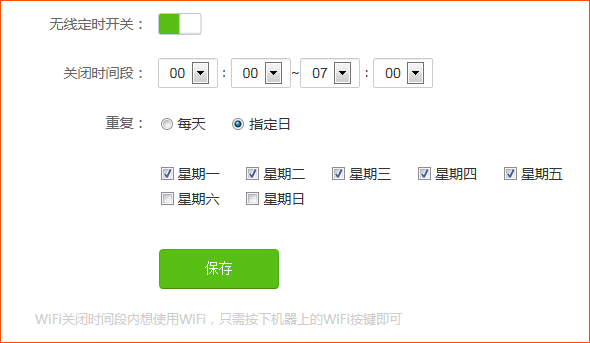
如果晚上睡觉不关WiFi的话,可能会一直玩手机不肯睡觉,玩得越晚就越睡不着,第二天就会起不来,起不来就会耽误上班,不上班就会没有钱……所以,一台可以自动定时开启&关闭WiFi的路由器在此时显得尤其重要,腾达AC系列路由器均支持【无线定时开关】功能。
提醒!千万别再这样使用路由器了


6.


升级了百兆宽带,路由器没有同步升级


网络提速大步向前,百兆及以上光纤宽带已经进入万千家庭,然而在实际上网体验时,却感觉网速没有得到提升。这是路由器与宽带不匹配造成的,许多家庭还在使用百兆口的旧路由,旧路由已无法满足百兆及百兆以上的光纤宽带的传输需求,百兆及百兆以上的光纤宽带最好配千兆网络的无线路由器


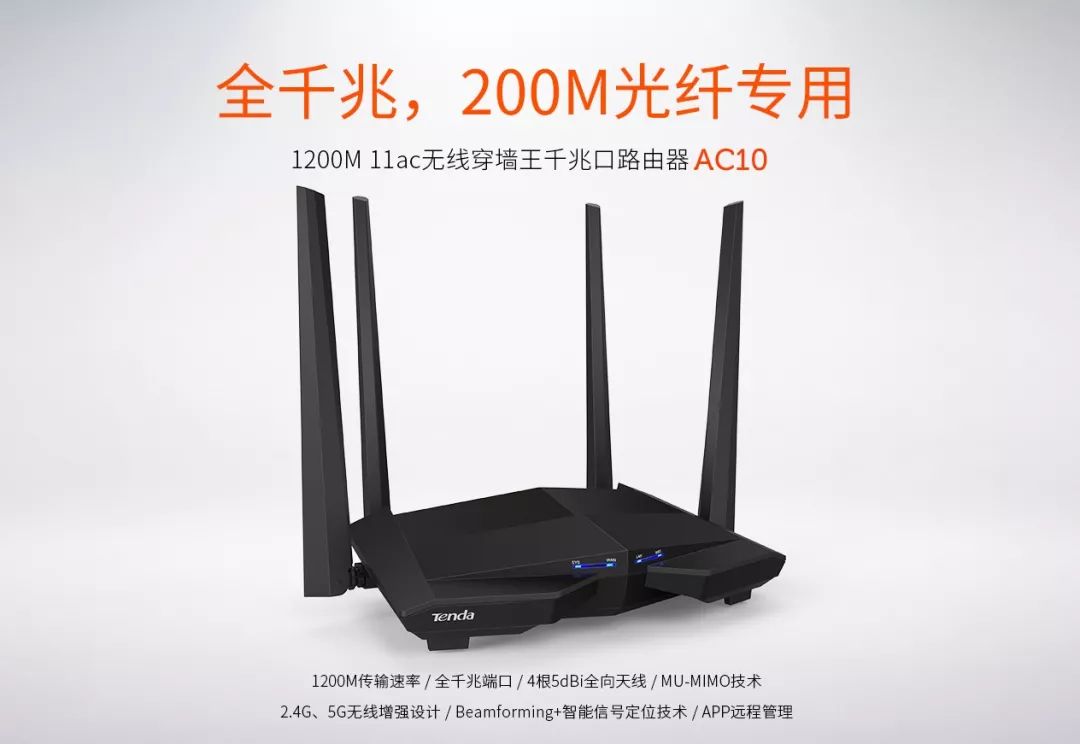
普通户型 推荐腾达AC10


AC10是一款WAN口和LAN口均采用千兆端口设计的高性能路由器,专为200M及以上光纤用户打造。AC10 采用全新一代 11AC Wave2.0 技术,外置 4 根 5dBi 高增益天线,双频并发 WiFi 速率高达 1167Mbps;支持 Beamforming+技术,信号穿墙能力强劲,充分发挥光纤入户的优势,集成 MU-MIMO 技术,可提升带机量,让您畅享更快、更好的网络。
提醒!千万别再这样使用路由器了


别墅/复式楼/大平层等大户型 推荐腾达别墅路由MW6


腾达MW6配备千兆WAN口,能完美匹配适合百兆及百兆以上的光纤宽带。采用最新Mesh技术,所有的节点能自动组网形成网格网络,每一个节点能同时接收和发送信号,有效扩大WiFi覆盖范围,3只装覆盖面积高达500㎡,即使是跨楼层也不会造成网速衰减。更值得一提的是,腾达nova创新采用双频合一技术,2.4G和5G频段共用一个WiFi名称,自动选择频段,哪个快连哪个,免去需要手动切换WiFi频段的困扰。腾达别墅路由MW6,让你的智能WiFi生活变得更简单。

提醒!千万别再这样使用路由器了


以上就是“WiFi之家网”为你整理教程,希望能帮到你

原创文章,作者:192.168.1.1,如若转载,请注明出处:https://www.224m.com/184129.html

(0)
192.168.1.1192.168.1.1
TP-LINK路由器的登陆网址是什么?
上一篇 2022年6月29日 22:37
TP-Link路由器的登录地址是什么?
下一篇 2022年6月29日 22:39

相关推荐

  • 如何安装设置免驱版无线网卡?

    TP-LINK无线网卡分为免驱版和非免驱版,免驱版网卡也需要安装驱动,其驱动集成在网卡内部,只需安装内部集成驱动即可正常使用,无需从其他途径再获取驱动。网卡安装使用方法1.安装驱动程序首先将免驱版网

    2020年6月28日
    37.5K
  • TOTOLINK A700R 无线路由器恢复出厂设置

    1、在浏览器中输入:192.168.0.1 并按下键盘中的回车按键—— 在弹出的对话框中,“用户名”输入:admin—— “密码”输入:admin—— 然后点击“登录”,如下图所示。温馨提示:(1)、TOTOLINK路由器的默认登录用户名、默认登录密码都是:admin,可以在TOTOLINK路由器

    路由器设置 2021年10月2日
    8.8K
  • 新买的tp-link无线路由器怎么设置上网(如何设置新的tp链接无线路由器来访问互联网?)

    新买的TP-link TL-XDR3020怎么用手机设置上网呢? 第一步、把新买的TP-link3020路由器正确安装,把网线插入路由器的wan口上,如图: 第二步、手机连接路由器发射出来的WiFi信号,这的WiFi是没有密码的可以直接连接。 第三步、点击手机中的浏览器并在地址栏中输入tp-link

    2022年4月11日
    10.8K
  • 无线路由器wan口未连接无法获取ip地址怎么办?

    上周末晚上,一朋友向腾小妹 求救 ,说他家的网络不行了,大概就是他从网上新买了一个路由器,明明按照安装指南来设置路由器了,但是就是路由器就是上不了网,WAN口也获取不到IP地址 没办法,谁叫腾小妹平

    2020年6月18日
    13.2K
  • 没有路由器怎样设置无线网(怎样用路由器连接别人的无线网)

    没有路由器怎样设置无线网(怎样用路由器连接别人的无线网) 如果没有路由器,我们也可以通过其他途径设置无线网,或者连接别人的无线网。 1. 使用手机热点 如果你有一个可以使用移动数据…

    网络 2025年3月25日
    548
  • 小米中枢网关有必要买么(小米网关的主要功能)

    对于重度的小米智能家居爱好者来说,今天众筹上线的小米中枢网关和零火版蓝牙开关,引发了不小的轰动。之前一直在考虑智能家居设备的稳定性,选择了成本相对较高的zigbee协议,而目前小米…

    网关 2023年2月20日
    10.5K
  • 手机和电视同屏怎么操作

    【导读】怎么让手机和电视同屏,下面就是WiFi之家网整理的网络知识百科,来看看吧!大家好,我是191路由器网小编,上述问题将由我为大家讲解。让手机和电视同屏的方法是:  1、启动智能电视机,使用电视机的

    2021年8月8日
    8.8K
  • 路由器摆放信号最强位置解析

    原标题:"路由器怎么摆放信号最强"相关路由器设置经验分享。 - 来源:WiFi之家网  路由器系统构成了基于TCP/IP 的国际互联网络Internet 的主体脉络,也可以说,路由器构成了Inter"

    路由器设置 2021年2月27日
    22.4K
  • 网线是插猫还是路由器(图文)

    【导读】网线是插猫还是路由器,下面就是WiFi之家网整理的网络知识百科,来看看吧!大家好,我是191路由器网小编,上述问题将由我为大家讲解。如果有路由器的情况下,电脑直接连接路由器就可以了。如果没有路由

    2021年8月18日
    133.1K
  • U盘使用记录清除方法

    原标题:"高手支招清除U盘使用记录"相关电脑问题教程分享。 - 来源:WiFi之家网。U盘的使用越来越频繁,在电脑上插入U盘,电脑系统会自动记录U盘的使用记录。我们如何删除这些使用记录?来节省电脑磁盘空

    2021年8月8日
    10.2K