TP-Link TL-WDR6500 V5-V6 无线路由器WiFi名称密码修改

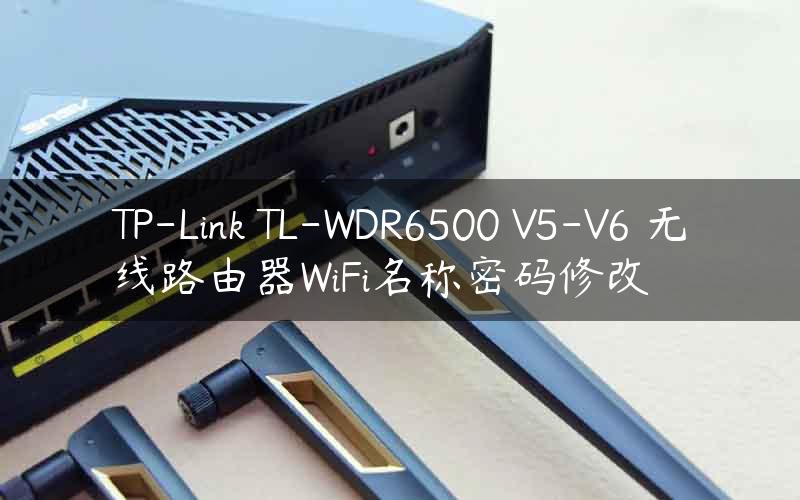
TP-Link TL-WDR6500 V5-V6 无线路由器WiFi名称密码修改

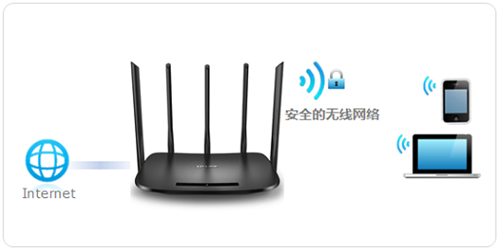
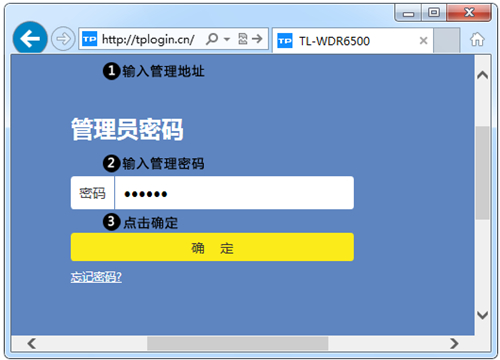
1、电脑使用网线连接路由器的LAN口或者使用无线连接路由器的无线信号,打开浏览器,清空地址栏,输入tplogin.cn(或192.168.1.1),填写管理密码,登录管理界面。
TP-Link TL-WDR6500 V5-V6 无线路由器WiFi名称密码修改

TP-Link TL-WDR6500 V5-V6 无线路由器WiFi名称密码修改

温馨提示:管理密码是初次登录路由器时设置的6-15位密码,如您已经忘记,请复位路由器并重新设置。

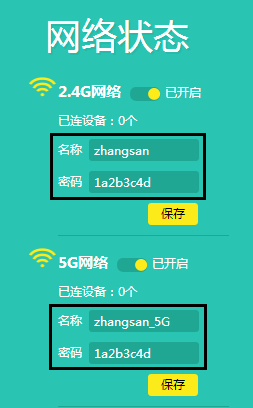
2、登录管理界面后,在页面左上侧会有 网络状态,此处可以分别管理2.4G和5G网络的 名称、密码,如下:
TP-Link TL-WDR6500 V5-V6 无线路由器WiFi名称密码修改

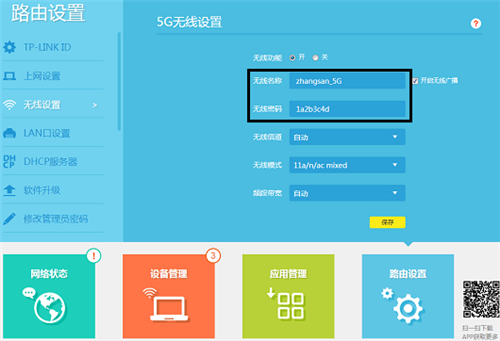
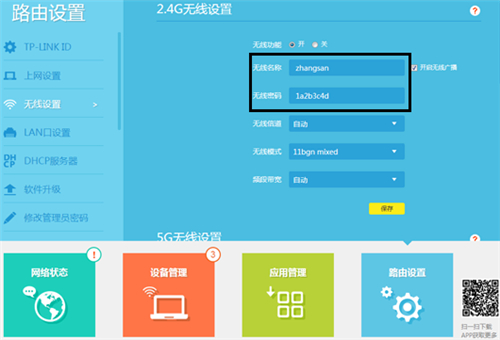
3、还有一种方法就是在 路由设置 → 无线设置 中可以查看或修改设置,如下:

设置2.4G网络的名称和密码:
TP-Link TL-WDR6500 V5-V6 无线路由器WiFi名称密码修改

设置5G网络的名称和密码:

TP-Link TL-WDR6500 V5-V6 无线路由器WiFi名称密码修改

温馨提示:在这里设置还能够修改无线信道、模式或频段带宽哦!如果您仅修改了无线密码而没有修改名称,那么已经连接过该无线信号的终端无法自动连接上信号,必须删除终端上保存的无线配置文件,重新连接。参考删除无线配置文件的方法。如果改了信号名称,则正常连接即可。

以上内容来源于网络,由“WiFi之家网”整理收藏!

原创文章,作者:TP-Link,如若转载,请注明出处:https://www.224m.com/194745.html

(0)
TP-LinkTP-Link
AMD锐龙3000登陆联想小新14(联想小新14锐龙R3500U)
上一篇 2022年12月27日 12:00
多个视频如何剪辑(多个视频如何剪辑一个视频)
下一篇 2022年12月27日 12:08

相关推荐

  • TP-Link TL-WDR7660手机修改密码?

    在本文中,将详细的介绍,用手机修改TP-Link TL-WDR7660路由器密码的方法。温馨提示:(1)、请注意,如果你现在遇到的问题是:忘记了管理员密码,不能进入TP-Link TL-WDR7660的管理页面。那么,请阅读下面的文章,查看对应的解决办法。TL-WDR7660管理员密码忘了怎么办?(

    2021年5月28日
    7.0K
  • Win7安装tplink路由器方法

    问:Win7怎么设置tplink路由器上网?我这边的情况是这样的,电脑用的Win7系统,路由器是TP-Link的。但是我不知道应该怎么设置,才能上这台TP-Link路由器上网。答:用Win7电脑来设置TP-Link路由器上网的方法,还是比较简单的,下面进行详细介绍。要用Win7电脑设置TP-Link

    2021年5月30日
    8.8K
  • TP-Link TL-WR2041+ 无线路由器当作无线交换机使用方法

    TP-Link TL-WR2041+ 无线路由器当作无线交换机使用方法-
    2017-04-10 第一步:电脑连接无线路由器将设置电脑连接到路由器的任意LAN口,确认电脑已经设置为自动获取IP地址。如下图:注意:为了避免IP冲突或DHCP服务器冲突,设置完

    2021年1月8日
    10.1K
  • tplink路由器桥接如何设置?家中面积大信号也能全覆盖!

    无线桥接经常被用于家中面积大、跨楼层、穿墙多,一个路由器覆盖面积不够的情况或是无线信号不能满足使用需求下使用,从而实现增强无线信号的目的。不同的无线路由器,无线桥接的设置方法会有一…

    2023年6月3日
    9
  • TP-Link TL-WDR8500 无线路由器上网时间控制方法

    1、在浏览器输入tplogin.cn登录路由器管理界面,点击 设备管理,进入管理设置页面,如下图: 2、找到待控制主机,该页面有多个终端,找到待控制的终端,如下: 3、修改主机名称…

    2022年10月26日
    3.6K
  • TP-Link TL-WDR1100路由器2.4G无线WDS桥接设置

    本文介绍了TP-Link TL-WDR1100路由器的2.4GHZ频段的无线网络的WDS桥接设置方法,TL-WDR1100是双频路由器,支持2.4GHZ和5GHZ两个频段的无线网络;目前绝大多数无线设备使用的都是2.4GHZ频段的无线网络。什么时候使用WDS桥接设置?当场所的面积较大,一台无线路由器

    2021年6月5日
    5.4K
  • TP-Link无线路由器当交换机怎么设置?

    TP-Link无线路由器当交换机应该怎么设置呢?在网络中由于各种各样的原因,有时候需要把路由器当成交换机来使用,本文以TP-Link无线路由器为例,介绍无线路由器当成交换机使用时的设置方法。其实无线路由器当成交换机使用时的设置方法非常的简单,只需要关闭无线路由器上的DHCP服务,并用网线插在该无线路

    2021年5月16日
    29.8K
  • TP-Link TL-WDR7661路由器怎么恢复出厂设置?

    问:TP-Link TL-WDR7661路由器怎么恢复出厂设置?答:在TP-Link TL-WDR7661路由器的电源接口旁边有一个RESET按键,RESET按键的作用就是用来恢复出厂设置,请先找到RESET按键,然后按照下面的方法操作:确保你的TP-Link TL-WDR7661路由器已经连接电源

    2021年6月18日
    10.2K
  • 宽带密码变了TL-WR881N怎么设置

    问:宽带密码变了,TL-WR881N路由器怎么设置?我的路由器是TP-Link TL-WR881N,办了家重新办了个宽带;宽带账号和密码都发生了变化,请问这时候怎么重新设置TL-WR881N路由器?答:宽带账号和宽带密码变了,要重新设置TP-Link TL-WR881N路由器上网。只需要先登录到TL

    2021年6月10日
    6.0K
  • TP-Link TL-WR802N 无线路由器当作无线交换机设置方法

    TP-Link TL-WR802N 无线路由器当作无线交换机设置方法-
    2017-05-16 第一步:带来路由器管理界面1、输入管理地址打开电脑桌面上的浏览器,清空地址栏并输入192.168.1.253,回车后页面会弹出登录框。2、登录管理界面如果是第一

    2021年1月8日
    7.1K