
刚升级了千兆光纤,输入宽带账号密码后路由器却一直提示”拨号认证失败”,反复确认好几遍都没错,这到底是什么情况?很多人第一反应是路由器坏了,其实九成问题都出在账号密码本身或者设置细节上。路由器拨号认证失败的本质,是路由器向运营商宽带服务器发起PPPoE拨号请求时,账号或密码校验未通过。下面这篇教程会从原理讲到实操,帮你一步步排雷。
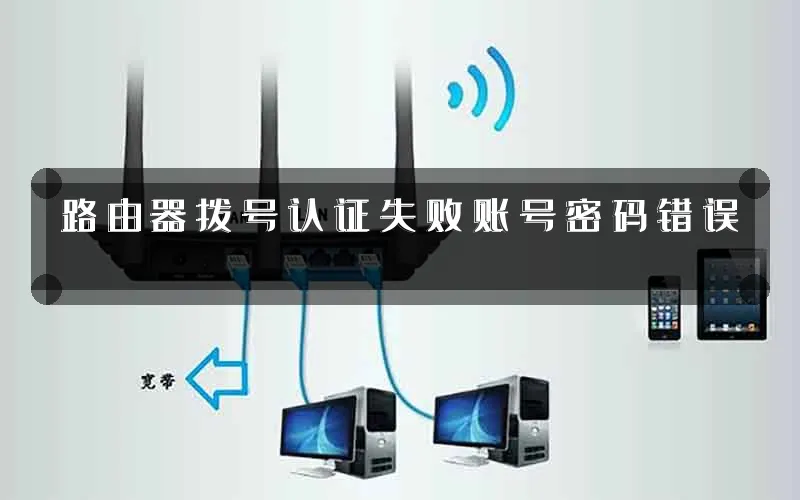
一、先搞懂:路由器拨号认证到底是怎么失败的
家庭宽带上网,主流方式是把光猫当作”翻译机”,由路由器通过PPPoE协议拨号获取公网IP。拨号认证失败,本质上是这三方在”对暗号”时出了岔子:
1. 客户端发起请求
路由器启动后,会用你填写的宽带账号和密码,向运营商BAS(宽带接入服务器)发送认证请求。
2. 服务器校验账密
运营商后台核对账号是否存在、密码是否匹配、是否欠费、是否到期。
3. 返回认证结果
校验通过就分配IP建立连接,失败则返回错误码,路由器界面显示”账号密码错误”或”691/619″等提示。
容易踩坑的认知误区:很多用户以为”密码错误”就是输错了字母,其实运营商密码是区分大小写、特殊符号的,复制粘贴时多一个空格、用了中文标点都会失败;甚至有些宽带账号是绑定的手机号后缀,并非纯数字。
二、按顺序排查:5步解决拨号认证失败
第1步:先确认账号密码是否真的正确
别急着改路由器设置,先做最简单的验证:
· 用电脑直接连接光猫(拔掉路由器),通过电脑自带拨号程序输入账号密码测试。
· 联系运营商客服(电信10000、移动10086、联通10010),提供开户人身份证号,重置宽带密码或核对账号。
· 留意是否有”@163.gd”之类的后缀,不同省份运营商账号格式不同,漏写后缀是拨号失败的最高频原因之一。
第2步:检查路由器WAN口设置模式
进入路由器后台(通常浏览器输入 192.168.1.1 或 192.168.0.1,账号密码默认多为 admin),找到”上网设置”或”WAN口设置”:
· 确认连接类型为 PPPoE拨号,而非动态IP或静态IP。
· 关闭”自动检测上网方式”功能,手动指定PPPoE更稳定。
· 部分地区运营商要求克隆MAC地址,找到”MAC地址克隆”功能,克隆电脑MAC后保存。
第3步:排查物理连接与光猫状态
· 网线接错:路由器WAN口必须连接光猫的LAN1/千兆口,插到IPTV口会导致拨号失败。
· 网线质量差:劣质网线在百兆以上带宽会断流或认证超时,建议使用Cat5e及以上网线。
· 光猫需先拨号:部分新型光猫已开启路由模式,账号已在光猫里拨号,路由器需改成”自动获取IP(DHCP)”模式。
第4步:检查是否触发运营商限制
· 账号并发限制:同一宽带账号在多台设备拨号,会强制下线先连接的设备。
· 账号被绑定:部分运营商首次拨号必须用指定光猫,换路由需先解绑。
· 欠费/到期:拨打客服确认宽带状态,远程重启端口有时也能恢复。
第5步:终极方案——重置并重新配置路由器
如果以上都试过仍失败:
1. 路由器背面找到RESET按钮,通电状态下长按8~10秒,指示灯全亮后松开,恢复出厂设置。
2. 手机连接路由器初始WiFi(名称一般在路由器底部标签)。
3. 浏览器进入管理页面,重新设置PPPoE账号密码,建议用记事本先打好再复制粘贴,避免输入错误。
4. 保存后等待1~3分钟,观察是否获取到IP。
三、不同品牌路由器的拨号细节对比
· TP-LINK/水星/迅捷:界面相似,”上网设置”直接选PPPoE,账密填完保存即可。
· 华为/荣耀:有”上网向导”,会自动检测,旧版路由器需注意是否启用了”旧版PPPoE”兼容模式。
· 小米/红米:首次设置走APP,PPPoE账号密码在”上网设置—宽带拨号”中修改,记得关闭”网速模式限制”。
· 华硕/网件:专业功能多,建议开启”网络监测—PPPoE心跳检测”,防止长时间空闲掉线。
避坑提示:无论什么品牌,更改完WAN口设置后都必须重启路由器,部分老款路由器不支持热生效,会导致配置看似成功但实际未生效。
写在最后
总结一下,路由器拨号认证失败账号密码错误,90%的问题不在路由器,而在账号密码本身、账号后缀、物理连接和光猫模式这四点上。按”核对账密→检查设置→排查线路→确认运营商→重置设备”的顺序排查,基本都能解决。
如果文章帮到了你,欢迎在评论区留下你的路由器品牌和遇到的提示代码,一起交流解决方案~
原创文章,作者:192.168.1.1,如若转载,请注明出处:https://www.224m.com/390710.html
