腾达 AC15 无线路由器热点信号放大模式设置

腾达 AC15 无线路由器热点信号放大模式设置

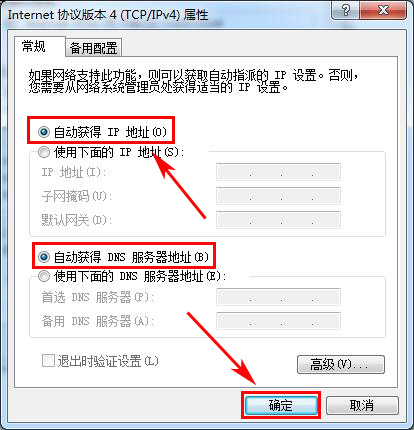
1、在对腾达AC15无线路由器进行设置之前,需要先把电脑上本地连接(以太网)中的IP地址,设置为自动获取(动态IP),如下图所示。
腾达 AC15 无线路由器热点信号放大模式设置

腾达 AC15 无线路由器热点信号放大模式设置

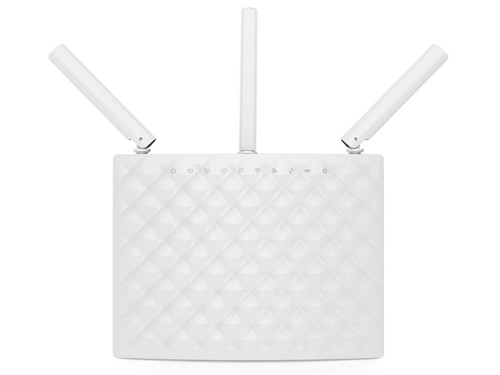
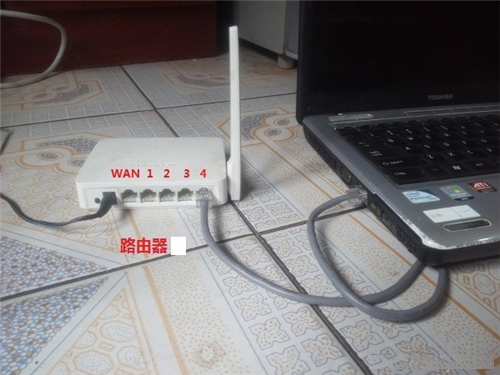
2、连接电脑与腾达AC15路由器,准备一根网线,网线的一头连接电脑,另一头连接到腾达AC15路由器上1、2、3、4口中的任意一个。
腾达 AC15 无线路由器热点信号放大模式设置

3、设置热点信号方大模式(WISP)

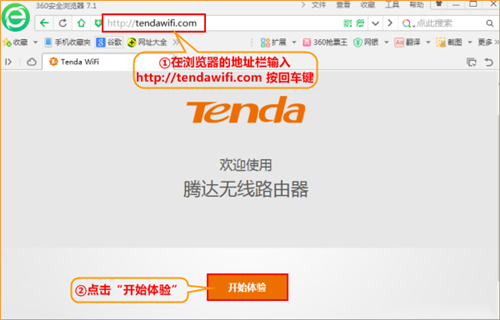
①在浏览器地址栏中输入:http://tendawifi.com 按回车键,登录到路由器设置界面——>然后点击“开始体验”,如下图所示。
腾达 AC15 无线路由器热点信号放大模式设置

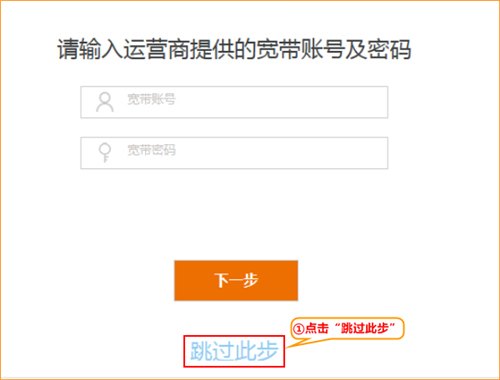
②在页面中点击“跳过此步”。

腾达 AC15 无线路由器热点信号放大模式设置

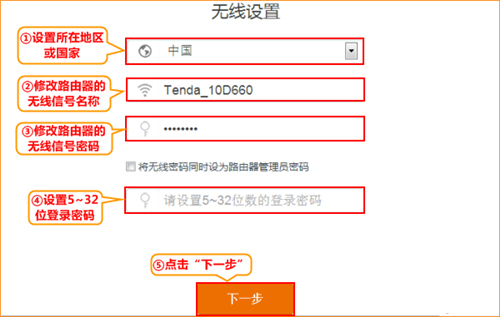
③“地区或国家”选择:中国——>设置无线wifi名称——>设置无线wifi密码——>设置登录密码——>点击“下一步”。
腾达 AC15 无线路由器热点信号放大模式设置

4、“设置完成,路由器正在联网中,请稍候…”,等待大约10秒钟后,在跳转界面点击“更多功能”,参考如下步骤

腾达 AC15 无线路由器热点信号放大模式设置

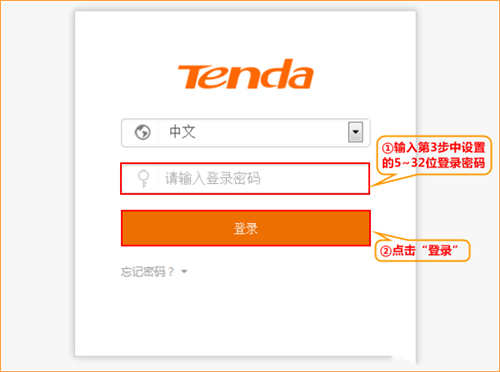
5、输入设置的登录密码,点击“登录”,进入路由器的设置界面,参考如下设置步骤
腾达 AC15 无线路由器热点信号放大模式设置

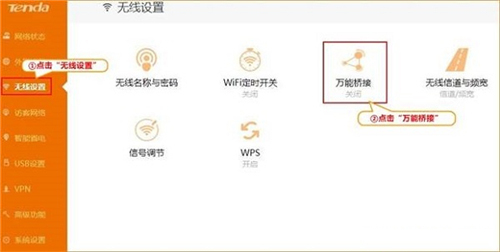
6、进入路由器的设置界面后,点击“无线设置”——>选择“万能桥接”如下图:
腾达 AC15 无线路由器热点信号放大模式设置

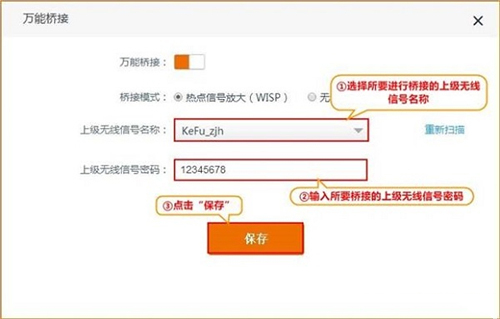
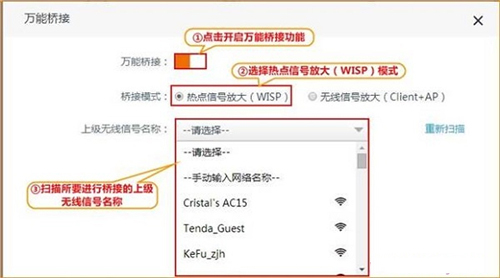
7、开启“万能桥接”,桥接模式选择“热点信号放大(WISP)”,在设备自动扫描到的无线信号中选择所需中继的上级无线信号名称,并输入密码,点击“保存”参考如下设置步骤
腾达 AC15 无线路由器热点信号放大模式设置

腾达 AC15 无线路由器热点信号放大模式设置

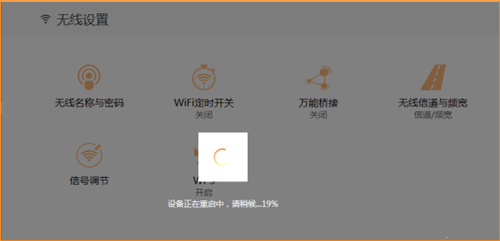
8、点击“确定”后,路由器会进行重启

腾达 AC15 无线路由器热点信号放大模式设置

9、检查设置是否成功

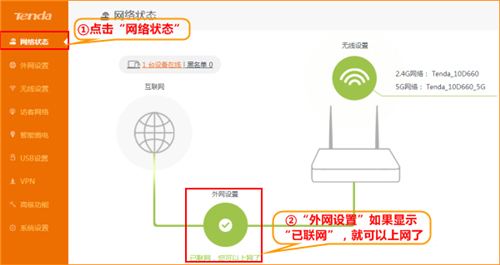
等待路由器重启完成以后,重新登录腾达AC15路由器的设置界面,点击“网络状态”——>查看“外网设置”,如果显示“已联网,您可以上网了”。说明腾达AC15路由器的WISP设置成功。
腾达 AC15 无线路由器热点信号放大模式设置

此时,其它的电脑可以用网线连接到腾达AC15路由器1、2、3、4的空闲接口上网,笔记本、手机等无线设备,可以连接腾达AC15路由器的wifi信号上网了。

以上内容来源于网络,由“WiFi之家网”整理收藏!

原创文章,作者:腾达路由器,如若转载,请注明出处:https://www.224m.com/195848.html

(0)
腾达路由器腾达路由器
上一篇 2023年1月11日 12:00
下一篇 2023年1月11日 12:09

相关推荐

  • 腾达 W316R 无线路由器MAC地址克隆操作步骤

    1、在浏览器中输入:192.168.0.1 回车,在弹出的页面中输入:admin 点击“确定”。 2、在随后的页面中点击“高级设置” 或者点击页面右上角的“高级设置”。 3、在随后…

    2022年12月8日
  • 腾达 W302R 无线路由器MAC地址克隆教程

    1、在浏览器输入:192.168.0.1 回车,在弹出的页面中输入用户名admin 密码:admin点击“确定”。 2、在随后的页面中选择“高级设置”-“MAC地址克隆” 点击“克…

    2023年5月14日
  • 腾达A32路由器限制网速(带宽控制)设置

    本文介绍了腾达(Tenda)A32无线路由器上,限制网速(宽带控制)的设置方法;带宽控制可以限制局域网中计算机的上网网速,从而避免因一台无线设备下载或者上传东西而影响其他电脑正常上网。什么时候设置限速?如果你的腾达A32路由器连接了多台笔记本电脑、智能手机,如果其中某一台设备下载文件、在线看视频,会

    2021年5月14日
  • 腾达 FS396 无线路由器设置ADSL拨号上网操作指南

    第一步:连接好线路 电话线接入的用户(请准备2根短网线) 将电话线(比较细的那根线)接“猫”的line口(比较小的那个口),“猫”分出来一根网线接路由器的WAN口,再找一根短网线,…

    2022年11月6日
  • 腾达(Tenda)FS395路由器固定(静态)IP上网设置

    本文介绍了腾达(Tenda)FS395路由器固定(静态)IP上网设置方法,固定(静态)IP上网指的是用户办理宽带业务后,宽带运营商会提供一根网线到用户家里,同事会给用户分配一组IP地址、子网掩码、网关、DNS给用户。在未使用路由器的情况下,用户只需要把宽带运营商提供的入户网线插在电脑上面,然后在自己

    2021年6月16日
  • 腾达(Tenda)W268R无线路由器静态IP上网设置

    本文介绍了腾达(Tenda)W268R无线路由器上,静态IP地址上网的设置方法,静态IP上网,通常有称之为固定IP上网。采用静态IP这种上网方式时,宽带运营商(网络管理员)会提供一个IP地址、子网掩码、网关和DNS服务器地址;在未使用路由器时,需要把IP、子网掩码、网关和DNS填写到电脑上的本地连接

    2021年6月3日
  • 腾达 FH1205 无线路由器动态IP上网设置教程

    第一步:连接好线路 直接将入户的网线接在路由器的WAN口,再找一根短网线,一头接电脑,一头接路由器LAN1/LAN2/LAN3任意接口,接线方式如下图: 注意:路由器正常工作状态是…

    2023年4月21日
  • 腾达(Tenda)F9路由器wifi怎么设置?

    在本文中,将给大家详细介绍,设置腾达(Tenda)F9路由器wifi的方法。腾达(Tenda)F9路由器wifi的设置很简单,登录到F9路由器设置页面;找到“无线设置”选项,就可以设置wifi名称、wifi密码了。温馨提示:(1)、下面鸿哥将介绍,用电脑设置腾达(Tenda)F9路由器wifi的方法

    2021年6月18日
  • 腾达(Tenda)FH1203路由器无线Wi-Fi设置

    本文介绍了腾达(Tenda)FH1203路由器上,无线网络(Wi-Fi)名称、无线密码、Wi-Fi定时设置;给无线网络(Wi-Fi)设置一个密码是非常有必要的,设置一个安全的无线密码更加有必要;因为各种蹭网软件、蹭网卡层出不穷,一不注意,无线密码就被破解了。一、无线Wi-Fi设置1、在浏览器中输入:

    2021年6月9日
  • 腾达 837R 无线路由器修改wifi密码和名称教程

    第一步:在浏览器中输入:192.168.0.1 按回车键,在跳转的页面中输入 “admin”,确定即可 第二步:点击“高级设置”或者页面右上角的“高级设置” 第三步:点击“无线设置…

    2023年2月18日