
小米路由器怎么样 小米路由器设置方法【详解】

路由器指的是连接两个或多个网络的 硬件 设备,在网络间起着网关的作用,路由器可以说是现代家庭生活中必备的网络工具设备。目前市面上路由器品牌非常多,好的路由器品牌也不在少数,那么 小米路由器怎么样 呢?在使用的时候, 小米路由器怎么设置 呢?接下来小编将详细为大家介绍小米路由器的相关内容。
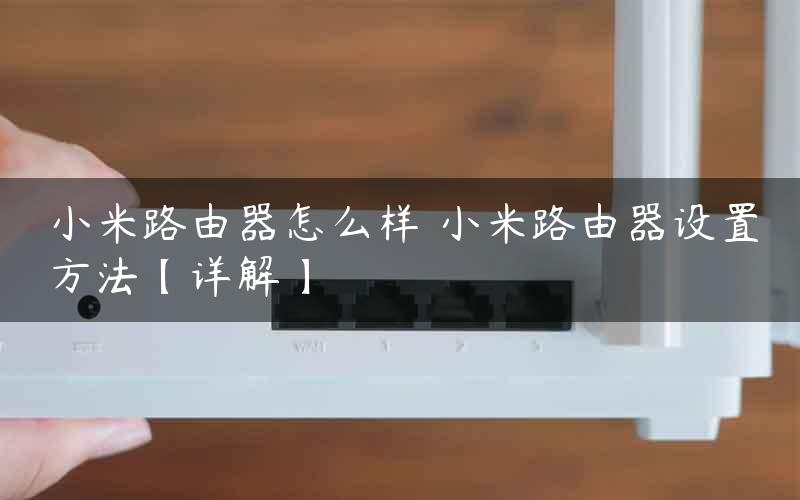
小米路由器怎么样 小米路由器设置方法【详解】

一、小米路由器怎么样

小米旗下的路由器有多个产品系列,不同产品之间的性能有所差异,接下来小编为大家介绍小米路由器Mesh套装。

1、外观

小米路由器拥有简洁机身+内置天线,采用线条式的设计,看起来非常的简单时尚,用一句话来说就是小米路由器放哪里都是件艺术品。

2、端口

小米路由器Mesh还采用了网口自动识别技术,所以不需要进行区分WAN/LAN口,任一网口插上入户网线即可上网。当一个网口插上外网网线后,其他网口就会自动切换为LAN口模式。

3、散热

小米路由器Mesh采用的是“烟囱式”散热架构,加上特殊处理的金属基材与高辐射特性的纳米材料相结合的超大散热片,小米路由器Mesh同时具备极佳的均热、散热能力,可以有效降低芯片温度,并且提高系统稳定性。

4、网络

小米路由器Mesh套装采用Mesh技术,可以支持多通道混合组网,适用于不同的家庭环境和户型。Mesh路由之间采用2.4GHzWi-Fi、5GHzWi-Fi、千兆电力线、网线混合组网,理论组网速率高达2567Mbps,再搭配千兆网口,可以充分释放运营商带宽。

5、速度

小米路由器Mesh的路由器之间可以通过千兆电力线组网,所以再厚的墙体也不会对上网速度有所影响。

从小米路由器的外观、端口、散热、网络、速度等方面来看,小米路由器Mesh品质优越,是一个相当不错的产品。

二、小米路由器怎么设置

1、小米路由器连接设置

(1)首先将小米路由器接通电源,并且插上相应网线接口,然后打开 电脑 浏览器,在电脑浏览器的地址栏中输入miwifi.com,之后开始初始化连接,一般等待1分钟左右的时间接口;

(2)初始化连接完成之后,电脑屏幕上会出现欢迎页面,然后点击开始进行下一步的设置;

(3)之后需要属于输入网络宽带账号和密码,如果是不需要拨号的网络可以直接跳过此步骤;

(4)最后再进行WiFi名称和管理密码的设置,之后点击完成即可。

2、小米路由器防蹭网设置:

(1)打开 手机 小米路由器app,然后选择高级设置,选择防蹭网选项;

(2)可以打开防蹭网机制,如果有陌生设备连接小米路由器,手机就会收到提醒;

(3)还可以将蹭网的设备进行拉黑处理。在蹭网的黑名单设备列表,长按设备选项,就可以将设备从黑名单中删除。

三、小米路由器保修怎么算

小米路由器严格依据《中华人民共和国消费者权益保护法》、《中华人民共和国产品质量法》实行售后服务,具体如下

1、自用户签收次日起十五日内,发生非人为损坏性能故障,经由小米售后服务中心检测确认后,为用户办理换货业务,更换主机。换货后,商品本身三包期重新计算。

2、保修政策

自用户签收次日起十五日后,发生非人为损坏性能故障,经由小米售后服务中心检测确认后,为用户办理维修业务。

整机:整套商品的保修期为1年。

3、非保修条款

(1)超过三包有效期限;

(2)无保修卡、发票或保修卡与发票信息不符;

(3)人为原因造成的损坏;

(4)不可抗拒因素造成的损坏;

(5)未按《用户手册》的要求使用、保养及调整造成的任何损坏;

(6)超出正常使用条件,强行使用本产品造成的故障或损伤;

(7)未经小米公司授权的人员私自拆动或修理;

(8)恶意损坏保修卡内容、产品信息,包括模糊破坏、自行撕毁、篡改等;

(9)其他非产品本身设计、制造、质量等问题而导致的故障和损坏;

4、售后服务收费标准

小米路由器的物流费报销上限为15元。

以上就是关于 小米路由器怎么样,小米路由器怎么设置 的相关内容,希望能对大家有帮助!

原创文章,作者:192.168.1.1,如若转载,请注明出处:https://www.224m.com/19672.html

(0)
192.168.1.1192.168.1.1
基础普及,一分钟学会无线路由设置
上一篇 2020年10月12日 19:07
什么路由器穿墙效果好 路由器穿墙参数介绍【详解】
下一篇 2020年11月13日 13:46

相关推荐

  • 必联(B-Link)路由器无线WiFi网络设置

    本文主要介绍了必联(B-Link)路由器上无线WiFi网络的设置方法,包括无线WiFi名称设置与修改,无线WiFi密码设置与修改。其实,所有无线路由器WiFi的设置,都是大同小异的;需要先进入到路由器设置界面,然后找到无线设置选项,进行设置即可。第一步、登录到B-Link路由器设置界面在浏览器地址栏

    2021年5月13日
    12.8K
  • 解决方法让电脑关机时自动清理垃圾文件(图)

    原标题:"小方法让电脑关机时自动清理垃圾文件"相关电脑问题教程分享。 - 来源:WiFi之家网。电脑使用的时间久了,就会在电脑中留下大量的垃圾文件,从而影响到电脑的运行速度。而对于那些长期不清理电脑垃圾

    2021年6月28日
    6.1K
  • win7系统关闭屏幕保护的解决方法(图)

    原标题:"win7系统关闭屏幕保护的详细教程"相关电脑问题教程分享。 - 来源:WiFi之家网。很多用户都喜欢为电脑设置屏幕保护,这样不仅可以节省电源,还可以延长电脑的使用寿命。不过很多用户在看电影的时

    2021年8月21日
    3.2K
  • 迷你路由器打印机共享设置(同一个路由器打印机共享设置)

    迷你路由器打印机共享设置 在同一个路由器下,将打印机共享给多台设备使用是非常方便的。以下是设置步骤: 首先,将打印机与路由器连接。可以通过有线或者无线方式连接。 进入路由器设置页面…

    网络 2024年11月10日
    0
  • B-Link无线路由器设置步骤图解

    【导读】B-Link无线路由器怎么设置?图文教程,详细信息请阅读下文!本文介绍了必联(B-Link)路由器的连接、上网设置、无线WiFi设置等内容。一台新购买(恢复出厂设置后)的B-Lin"

    2021年1月9日
    29.6K
  • 路由器连接内存怎么设置(路由器连接光猫怎么设置)

    路由器连接内存怎么设置(路由器连接光猫怎么设置) 如果你想要把路由器连接到内存中,你需要完成以下步骤: 首先,将路由器与电脑连接,打开浏览器。 在地址栏中输入路由器的默认IP地址,…

    网络 2023年12月19日
    2
  • 用路由器接两台电脑设置(一台路由器接两台电脑)

    在家里或办公室中,我们经常需要使用多台电脑来工作和娱乐。但是,如果只有一个网络接入点,我们该如何让多台电脑同时上网呢?这就需要用到路由器了。 所谓路由器,就是一种可以将网络信号分发…

    网络 2023年12月22日
    2
  • Adobe CS6软件套装破解 5月更新序列号激活码大全分享

    原标题:"Adobe CS6软件套装怎么破解 序列号激活码大全分享"相关电脑问题教程分享。 - 来源:WiFi之家网。说到Adobe,大部分人的第一印象就是PS,其实Adobe有一整套的工具软件,下面给

    2021年7月4日
    13.2K
  • 蒲公英路由器修改登录密码

    蒲公英路由器修改登录密码 蒲公英路由器是一款功能强大的网络设备,而为了保障网络安全,我们需要经常修改登录密码。 步骤一:进入登录界面 首先,我们需要在电脑或手机的浏览器中输入蒲公英…

    网络 2023年9月11日
    150
  • 路由器设置iOS搜索到无线信号连不上解决方法

    【导读】路由器设置iOS搜索到无线信号连不上,怎么办?路由器设置教程,下面WiFi之家网小编详细为大家介绍一下。路由器设置:iOS搜索到无线信号连不上,怎么办?使用 iOS系统的无线终端连接无线网络时,

    2021年7月25日
    6.2K