192.168.1.1手机登录页面

1、安装路由器 2、连接路由器 3、登录路由器 4、设置路由器目录手机已成为生活中不可缺少的一部分,很多家庭已经不使用电脑了,随着智能设备的增多,无线WiFi网络变得尤为重要。现在的路由器都是可以通

  • 1、安装路由器
  • 2、连接路由器
  • 3、登录路由器
  • 4、设置路由器

目录

手机已成为生活中不可缺少的一部分,很多家庭已经不使用电脑了,随着智能设备的增多,无线WiFi网络变得尤为重要。现在的路由器都是可以通过浏览器跟路由器APP进行设置的,由于app占用手机内存,我没也不经常使用这些app,所以我推荐还是直接用浏览器设置。

192.168.1.1手机登录页面

192.168.1.1

192.168.1.1手机登录页面

路由器192.168.1.1手机登录设置主要步骤有:

  1. 安装路由器
  2. 连接路由器
  3. 登录路由器
  4. 设置路由器

192.168.1.1手机登录设置路由器详细教程如下:

1、安装路由器

新买回来的路由器我没要正确的安装、连接线路,不然上不了网。

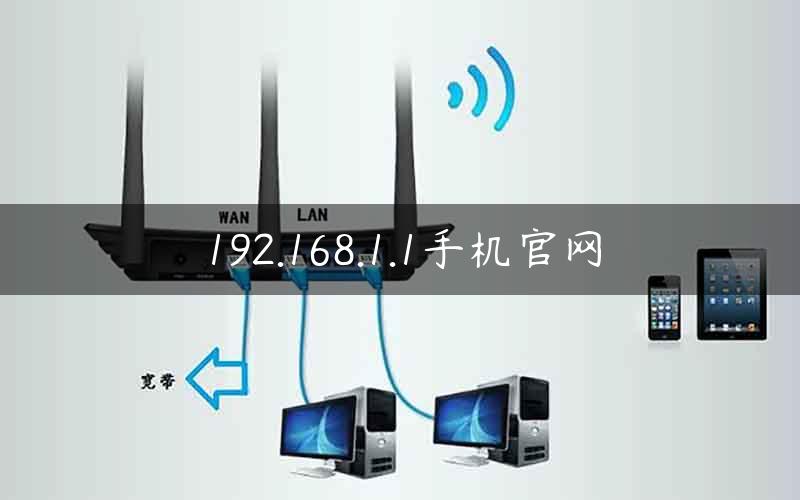
检查路由器、光猫(入户宽带网线)之间的网线连接,因为它们之间的线路连接不正确,是会导致手机打不开路由器的192.168.1.1登录入口,正确的连接方式如下:

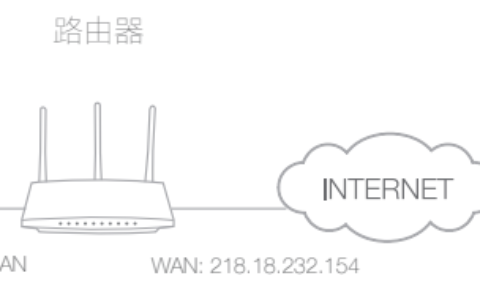
从光猫上接出来的网线(入户的宽带网线),要插在路由器的WAN接口/Internet接口,连接的示意图如下:

192.168.1.1手机登录页面

路由器、电脑、光猫(宽带网线) 连接方式

2、连接路由器

手机要想登录到路由器设置页面,那么我们到手机必须要连接到我们要登录设置到路由器Wi-Fi。

如果你的是新路由器,即使它还不能上网,它也会发出一个默认的Wi-Fi信号,通常这个Wi-Fi信号是以路由器品牌开头的。

192.168.1.1手机登录页面

手机连接路由器的wifi

3、登录路由器

登录路由器前我们要先清楚我们要登录的路由器管理页面地址,因为不懂品牌到路由器,它到登录管理页面地址都是不一样到。这个地址可以在路由器底部的铭牌(标签)上查看到,如下图:

192.168.1.1手机登录页面

路由器铭牌

注意:不同品牌的路由器登录地址都是不一样的,它不仅限于IP地址跟域名(网址)。

我们知道路由器的登录管理页面地址后,即可在手机浏览器地址栏输入,比如:192.168.1.1

按回车键(前往键)访问:

192.168.1.1手机登录页面

输入路由器管理员密码登录

输入正确的路由器登录管理员密码即可登录到路由器设置页面。

由于现在到路由器都是没有默认的用户名跟默认登录密码,如果你忘记了登录管理员密码,那么只能把路由器恢复出厂设置了。

恢复出厂设置教程:

  1. 路由器恢复出厂设置先把路由器保持通电。
  2. 长按“Reset”键五六秒,有些路由器是一个小孔,你需要取卡针或者牙签才插进去几秒钟。
  3. 直到路由器的指示灯闪了松开,那么你就完成路由器恢复出厂设置了。

路由器忘记密码了怎么办?

4、设置路由器

输入正确的路由器管理员登录密码后,进入到路由器设置页面,我们就可以设置路由器上网了。

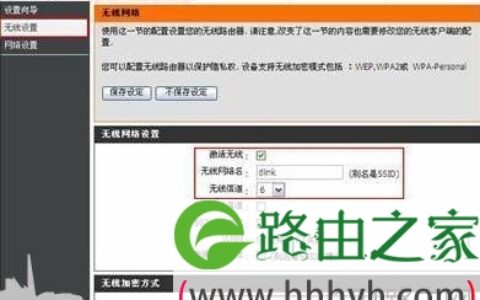
修改wifi密码、隐藏Wi-Fi可以在无线设置或者Wi-Fi设置里找到:

192.168.1.1手机登录页面

无线设置

输入你想要到wifi名称、wifi密码后点击【保存】按钮保存设置,路由器会自动重启,大约一分钟后即可重新连接新到Wi-Fi。

注意:

我发现很多用户说浏览器打不开路由器登录页面,打开到说百度搜索或者搜狗搜索。

这个是因为你输入登录地址输入到搜索框里去了,正确的应该是把登录管理页面地址输入到浏览器地址栏,如果地址栏有内容,那么先把地址栏里的内容清空、删除后再输入我们的路由器登录管理页面地址。

192.168.1.1手机登录页面

手机浏览器正确的输入位置

原创文章,作者:路由器,如若转载,请注明出处:https://www.224m.com/19839.html

(0)
路由器路由器
无线路由器WiFi怎么防蹭网
上一篇 2020年12月29日 04:59
192.168.1.1手机官网
下一篇 2020年12月29日 13:02

相关推荐

  • tl-wdr5660路由器怎么设置(tl-wdr5660千兆版)

    TP-LINK TL-WDR5660千兆路由器详细配置说明 TP-LINK TL-WDR5660千兆路由器详细配置说明 快速配置上网电脑调试:连好网线后,设置IP地址为自动获取。 …

    2023年3月23日
    4.4K
  • 路由器里的广告怎么设置(路由器的去广告功能怎么设置)

    路由器里的广告怎么设置 在现今网络时代,广告已经成为我们日常生活中不可避免的一部分。而互联网上的广告更是不计其数,时常会给我们带来不必要的干扰,甚至有时候还会带来信息安全问题。为了…

    网络 2023年12月16日
    20.7K
  • 小米路由器怎么设置,小米路由器设置方法教程图解

    小米路由器和小米路由器mini设置方法流程都差不多!设置方法都很简单!那么小米路由器怎么设置呢? 小米路由器设置步骤三个步骤可以搞定!1、连接电源和网线 2、连上WiFi 3、打开浏览器设置即可!! 小米路由器设置流程 1、首先受到路由器之后, 包装后面会有设置流程的

    2021年10月27日
    134.7K
  • D-LINK无线路由器无线设置步骤

    原标题:"D-LINK无线路由器无线网络设置"相关路由器设置经验分享。 - 来源:WiFi之家网  当您的计算机已经连接到D-LINK无线路由器后,可以对DI-524M进行如下的无线网络设定,下面"

    2021年2月8日
    10.0K
  • 清理电脑C盘垃圾的解决方法(图)

    原标题:"清理电脑C盘垃圾的小妙招"相关电脑问题教程分享。 - 来源:WiFi之家网。我们在使用电脑的过程中,都会在电脑中留下许多的垃圾,而如果没有定期的清理这些垃圾的话,就会导致电脑的运行速度变慢。一

    2021年6月27日
    4.0K
  • 192.168.200.1手机登录入口说明

    192.168.200.1 IP地址说明 192.168.200.1是路由器的专有地址;如果你想通过192.168.200.1访问路由器的管理页面,请输入192.168.200.1到Web浏览器的地址栏或点击下面的链接。 192.168.200.1 192.168.200.1登录密码 要登录路由器的管理面板,您需要输"

    192.168.0.1 2021年1月22日
    140.9K
  • ac88u路由器频道设置(路由器5g频道设置多少)

    AC88U路由器频道设置(路由器5G频道设置多少) AC88U路由器是一款功能强大的路由器,可以满足不同用户的需求。在使用AC88U路由器时,设置路由器的频道是非常重要的。下面介绍…

    网络 2024年11月12日
    685
  • 路由器一直不关会影响无线网信号吗

    原标题:"路由器如果一直不关会有什么影响?"关于路由器设置教程分享。 - 来源:WiFi之家网 - 编辑:小元。  大多数人在使用路由器的时候都不会去刻意的关闭,那么路由器一直不关"

    2021年2月9日
    10.4K
  • 光信号闪红灯会自己好吗(路由器一直亮红灯没网是为什么)

    电信光纤猫亮红灯上不了网,过一会儿自己就好了,这种情况要看发生的频率。 如果是只发生了一次或者极少出现的情况,基本不用去管。 这种情况可能发生在上联设备检修,重启,或者是外线人员不…

    路由器百科 2022年10月22日
    64.9K
  • 路由器延迟设置方法有哪些(路由器低延迟设置方法)

    路由器延迟设置方法有哪些(路由器低延迟设置方法) 1. 更新路由器固件 通过更新路由器固件可以解决一些延迟问题,因为新的固件可能修复了一些已知的问题,从而提高了路由器的效率。 2.…

    网络 2024年9月10日
    2.7K