

小米WiFi放大器2 使用评测:配对简单 网络提升大

小米WiFi放大器2 使用评测:配对简单 网络提升大

网络时代,最烦的就是网络信号差或者断网的情况出现。尤其是家里的房子稍大一些的,选择一款好的路由器是必须的。如果你现在的路由器信号不理想,但又不想丢掉换个更好(贵)的,又想让家里的网络变好,那只有一种办法了——中继。

传统的中继设置起来比较复杂,还要多买一个路由器,而小米WiFi放大器2告诉你完全没必要,而且适合于所有主流的路由器。

接下来跟大家分享一下这款WiFi放大器。

外观小巧 配置简单

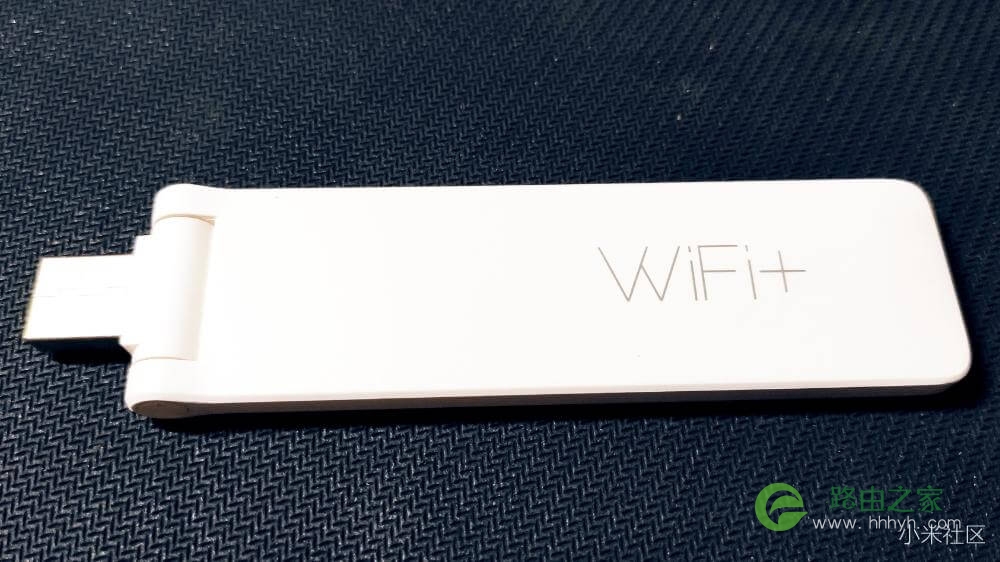
采用小米传统的白色外观,整体3cm宽度,全展12cm长度,可以说非常小巧,放在哪都不碍事。加上白色跟墙体颜色容易为一体,也不会影响美观。何况机器本身就挺漂亮。

正面一个WiFi+的标志,意味着放大WiFi。背面则是一个指示灯和一个复位键。尾部一个USB插头,这么一看应该也能明白是插在插头上通电的。
小米WiFi放大器2 使用评测:配对简单 网络提升大

小米WiFi放大器2 使用评测:配对简单 网络提升大

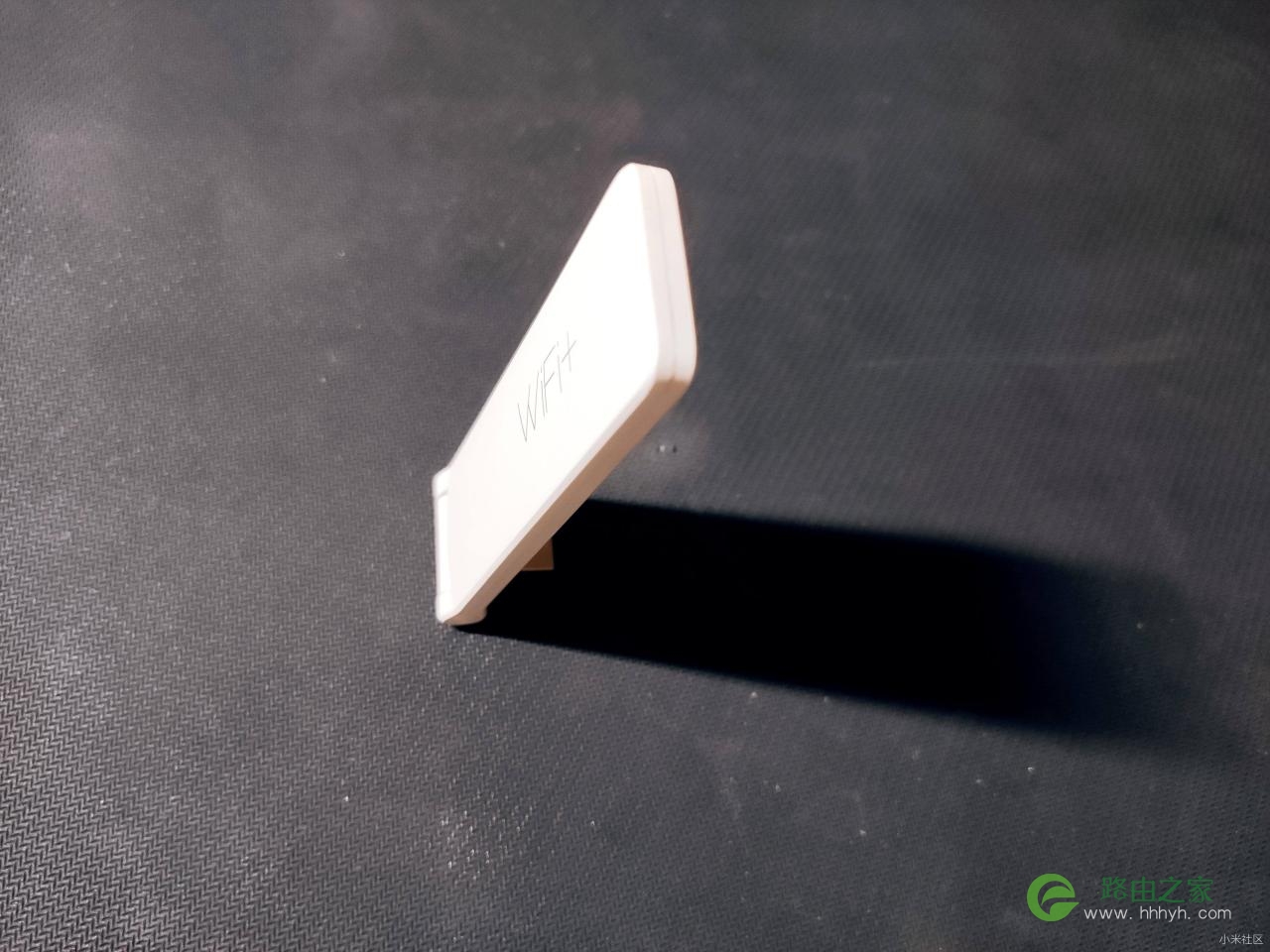
USB的插头可以180°转动,像是路由器天线一样,可以让WiFi放大器朝向你想要信号更好的地方。而且有一定的阻尼,不用力不会由于重力原因而改变方向。
小米WiFi放大器2 使用评测:配对简单 网络提升大

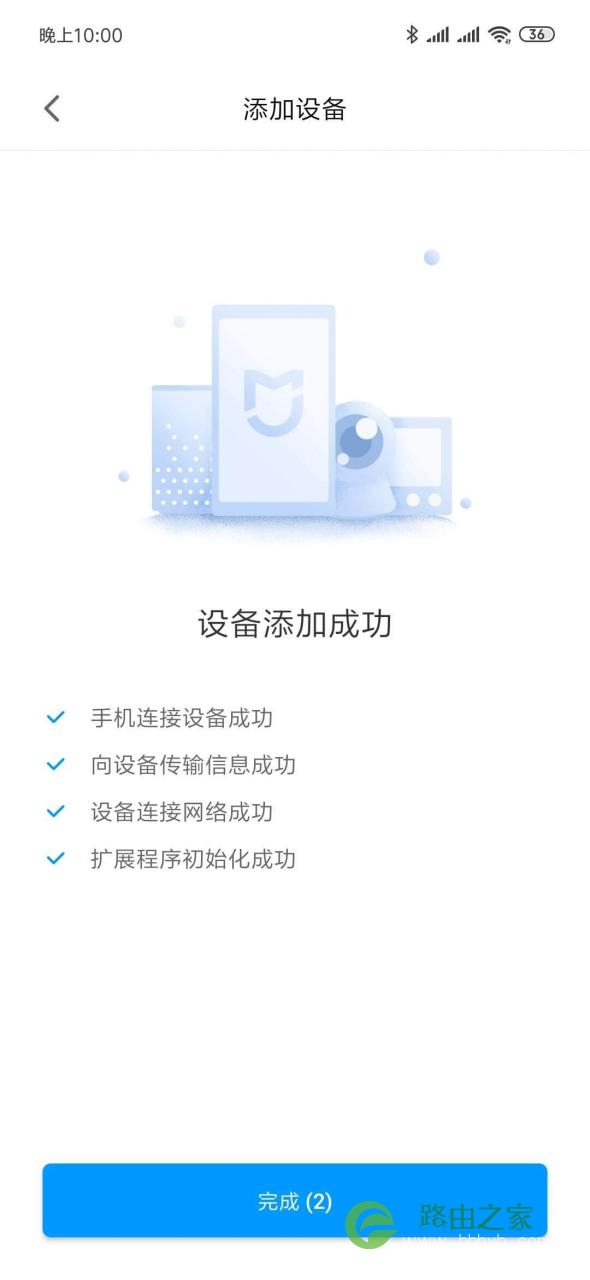
配置WiFi放大器只需要将WiFi放大器插在路由器上(我用的是小米路由器3),下载米家App,点击添加设备,根据提示完成配置即可。过一会儿放大器灯就会由黄色闪烁变成蓝色,说明已经配置成功啦。还可以设置成与主路由器同样的名字,免得看到那么多wifi源眼花缭乱。
小米WiFi放大器2 使用评测:配对简单 网络提升大

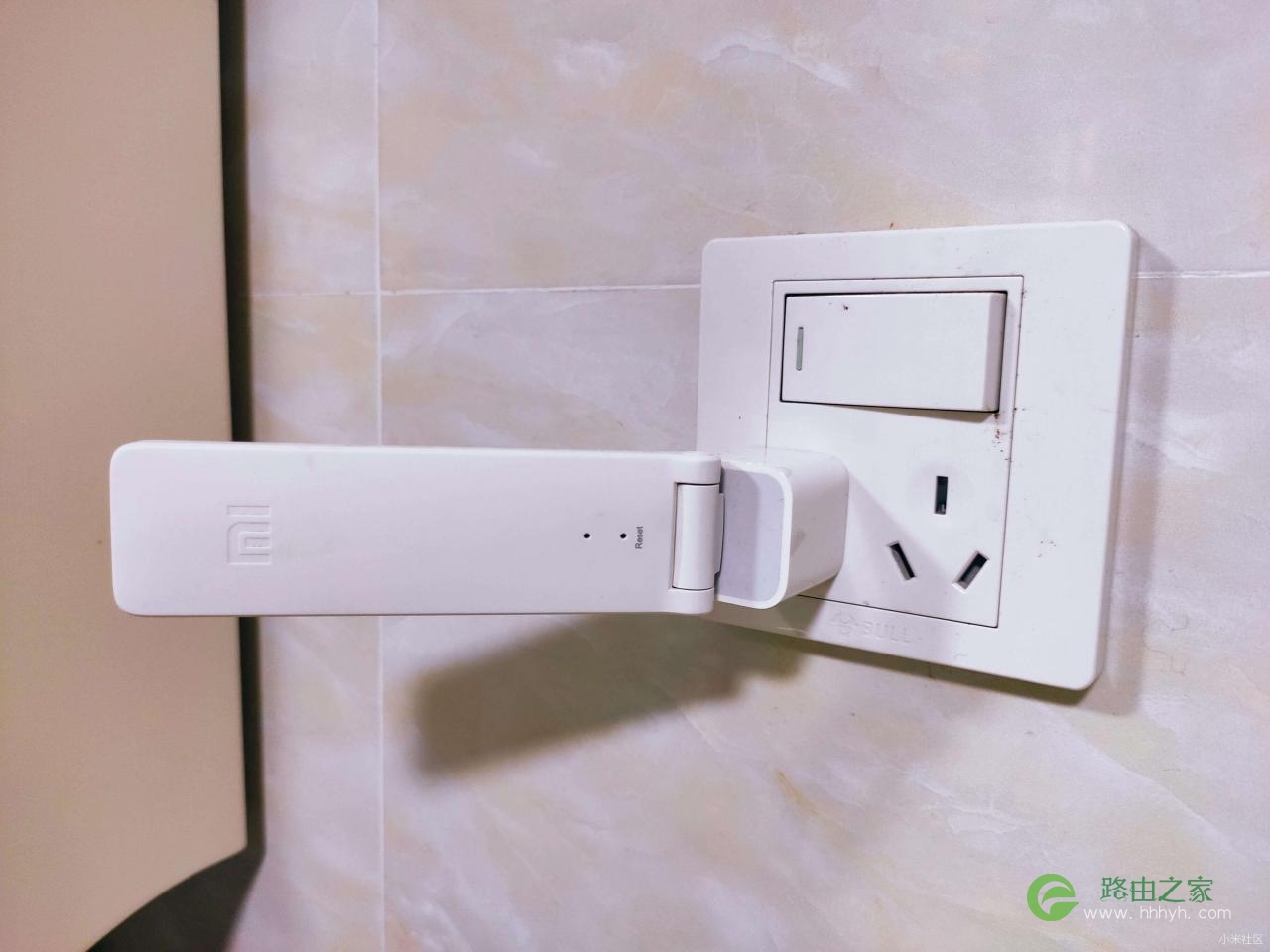
配置完成以后拔下来,配上一个插头,想插哪里插哪里,就是这么简单。我是插在了公共洗手间的位置。因为上一篇已经介绍过,在老人房有一个WiFi放大器Pro啦。那时候本来WiFi放大器2是放在儿童房的,但是发现儿童房还是不理想就该为放到公共洗手间,整体有所改善。
小米WiFi放大器2 使用评测:配对简单 网络提升大

网速和信号强度均提升

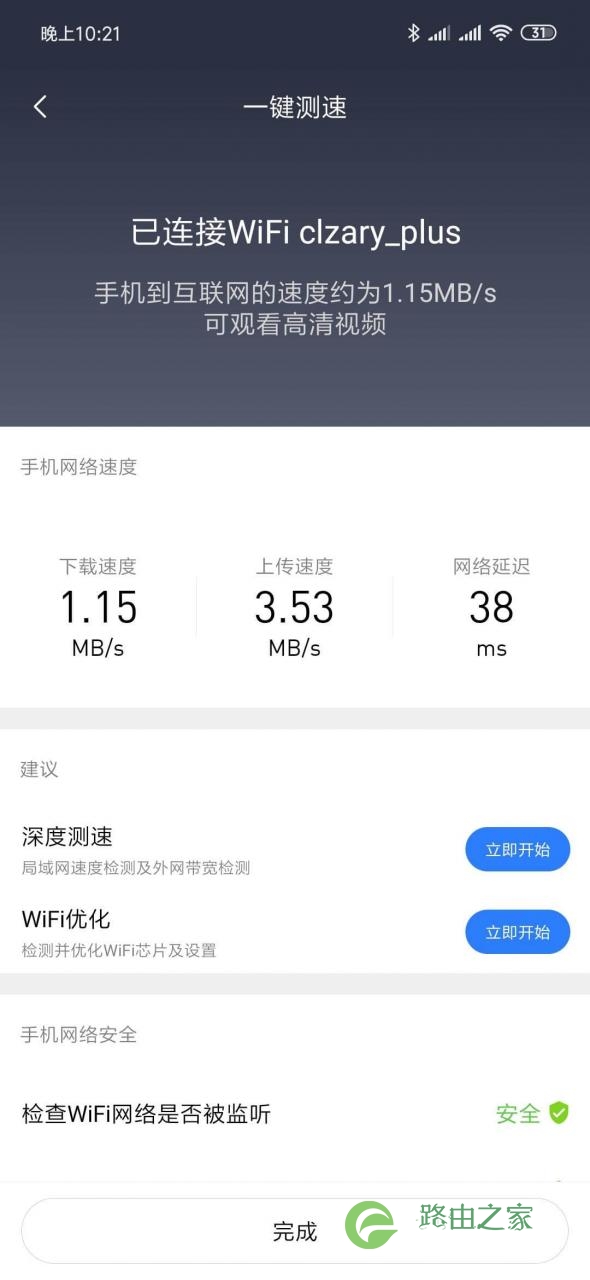
我拔掉WiFi放大器Pro,把WiFi放大器2放在Pro的位置。如果不放WiFi放大器,主卧的信号是3格甚至是2格的。而且很不稳定,跳来跳去。使用小米WiFi的app测出来的速度也是变化范围很大,很影响使用。(测速截图采用十几次中的是最大值和最小值)
小米WiFi放大器2 使用评测:配对简单 网络提升大

小结

不仅外观好看,小巧易放,而且配置方便,信号强度和网速均有提升。整体来说我对这款WiFi放大器还是非常满意的。但是依然满足不了我全屋子的使用,所以后来又购买了WiFi放大器Pro。然而我能说房子太大么,虽然信号强度和网速均有提升,可以满足在主卧里正常使用,但是依然满足不了我偶尔要玩一玩手游的需求。这样的配置组合我已经用了有半年多了。

原创文章,作者:路由器,如若转载,请注明出处:https://www.224m.com/20168.html

(0)
路由器路由器
无线路由器网线连接方法
上一篇 2021年1月11日 17:58
教你如何用手机修改路由器WiFi密码
下一篇 2021年1月11日 17:59

相关推荐

  • falogincn管理页面进入上网设置

    问:如何进入falogin.cn管理页面设置路由器上网?答:falogin.cn是迅捷路由器的管理页面地址,要进入falogin.cn管理页面,设置你的迅捷(FAST)路由器上网,请按照下面的步骤进行操作。温馨提示:如果你的迅捷路由器已经设置/使用过了,请将它恢复出厂设置,然后按照下面的步骤设置上网

    2021年5月31日
    449.3K
  • 光纤猫和路由器ip冲突设置方法

    【导读】光纤猫和路由器ip冲突解决办法图文教程,详细信息请阅读下文!
    光纤猫和路由器IP有冲突怎么办?光纤猫的IP地址是192.168.1.1,而路由器的IP也是192.168.1.1,就会出现IP冲"

    路由器设置 2021年1月3日
    52.7K
  • 怎样在局域网上设置路由器(局域网wifi路由器设置)

    在局域网中设置路由器是很重要的,因为它能够帮助我们连接到互联网并提高网络的安全性。下面是在局域网上设置路由器的相关步骤: 首先,我们需要将路由器连接到电源,并将其与电脑或笔记本电脑…

    网络 2024年10月27日
    7.3K
  • 腾达路由器192.168.0.1打不开进不去页面

    原标题:"腾达路由器192.168.0.1打不开怎么办?"的相关路由器设置教程资料分享。- 来源:WiFi之家网。

    如果在浏览器地址栏输入192.168.0.1打不开路由器管理界面(如下图所示),该"

    2021年1月23日
    10.1K
  • 工人安装路由器怎么设置(安装工人在什么平台找)

    工人安装路由器怎么设置 路由器是现代家庭网络的核心设备,它可以实现多台电脑、手机、智能设备之间的联网和共享资源。然而,对于很多人来说,路由器的设置和安装是一个相对复杂的过程。因此,…

    网络 2024年9月11日
    685
  • Win10系统桌面右键菜单刷新没有显示图标设置方法

    原标题:"解决Win10系统桌面右键菜单刷新没有显示图标的方法"相关电脑问题教程分享。 - 来源:WiFi之家网。Win10系统桌面右键刷新一直没有反应是怎么回事?为什么Win10系统桌面右键刷新无反应

    2021年8月10日
    11.2K
  • 减少电脑内存占用率,提高win7运行速度(图)

    原标题:"减少电脑内存占用率,提高win7运行速度"相关电脑问题教程分享。 - 来源:WiFi之家网。当电脑使用的时间久了,很多用户都会发现,电脑的内存占用率变得非常的高,并且电脑的运行速度也不如以前了

    2021年7月1日
    4.8K
  • 无线扩展器扫描不到主路由器的无线信号怎么办?

    无线扩展器扫描不到主路由器的无线信号怎么办? 或许大家在设置自个的无线扩展器时,同样会遇到扫描不到主路由器无线信号的问题,那么这是什么原因呢?遇到这种情况我们应该怎么解决呢?下面小编总结了有关的几种

    2020年6月7日
    50.2K
  • 如何重置路由器?无线路由器重置方法

    有的时候我们的无线密码忘记了,路由器的登录密码也忘记了。那么该怎么办呢?只要重置一下路由器就可以了。 重置路由器就是恢复出厂设置,可以把这个路由器以前设置的东西全部清除。接下来就告诉大家具体的步骤。 首先,找一根针或者牙签等细小的东西。然后找到路由器重

    2021年10月14日
    45.5K
  • TP-Link TL-WR842+路由器无线Wi-Fi设置上网

    设置TP-Link TL-WR842+路由器无线Wi-Fi的方法;目前各种蹭网软件、蹭网卡层出不穷,为了无线网络不被非法盗用;给无线网络选择安全的加密方式,设置复杂的密码,是非常有必要的。

    2021年3月25日
    9.6K