几秒远程开启电脑(几秒远程开启电脑游戏)

疫情刚开始的时候很多人都以为会像非典一样,虽然损失惨重,但很快就会雨过天晴,没曾想三年多过去了,我们出行依然要戴口罩。相比起戴口罩的这点不便来说,更让人不适应的就是公司三天两头地宣布居家办公,一大堆资料都放在办公室电脑里无法获取,真是让人头大。

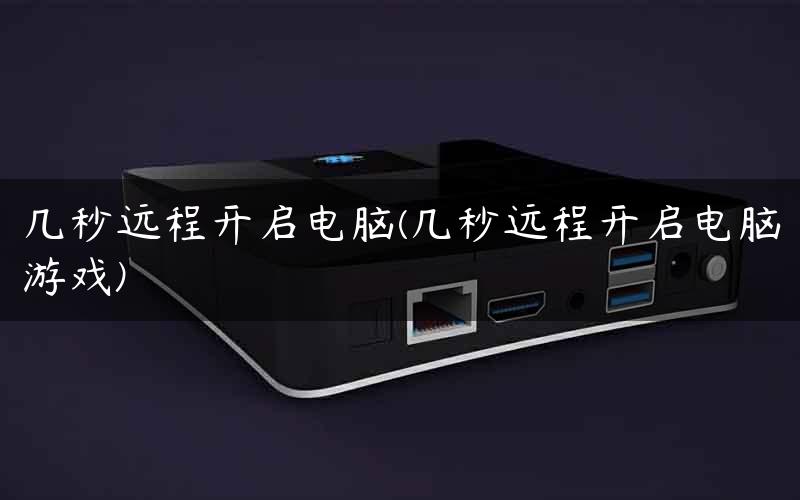
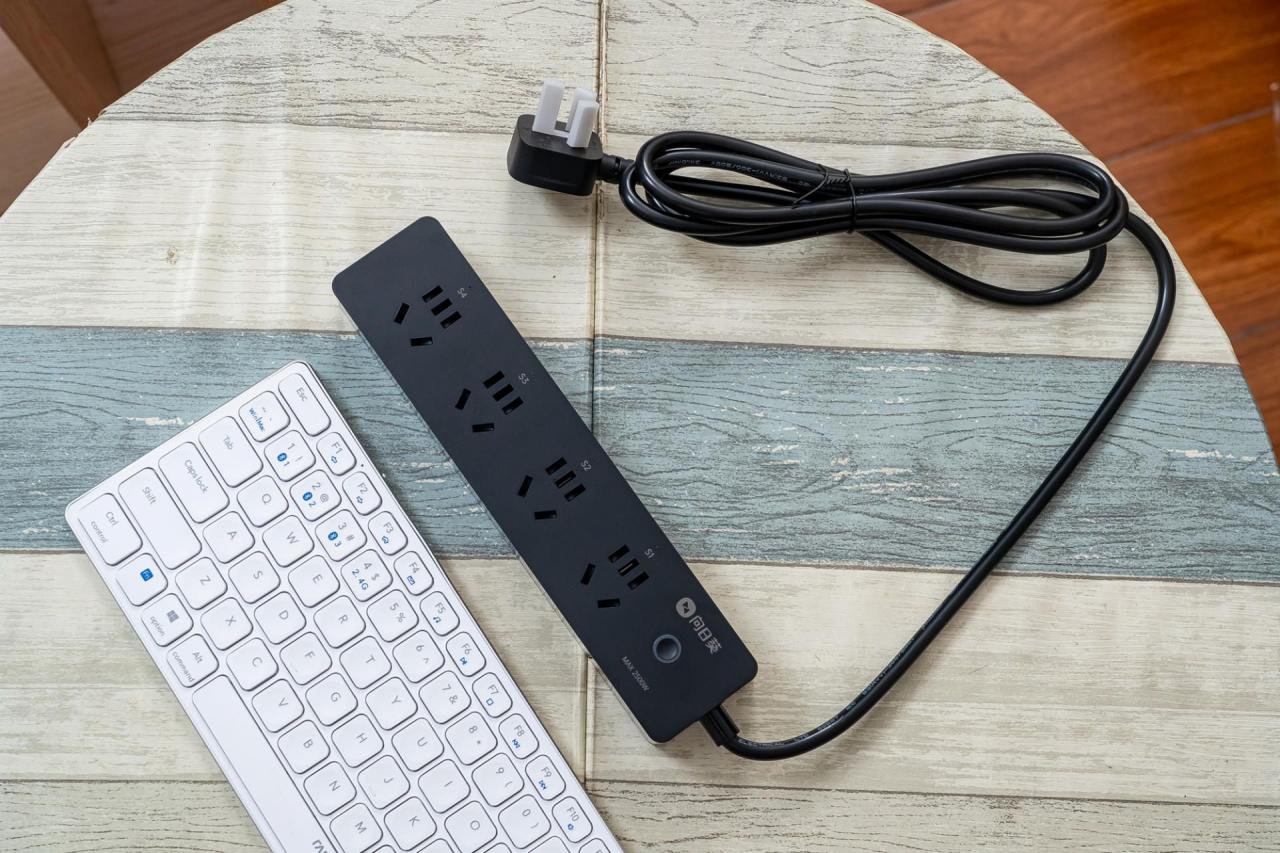
经历了几次折腾之后,我在办公室桌面放了一个向日葵智能插线板P1Pro,这是一个支持远程开关的智能插线板,四个二三插孔位都支持独立分控,最多可以同时绑定四部不同的电脑主机,分别给它们进行远程开/关机,这么一来我就可以坐在家中,动动手指就能远程开启办公室电脑,再配合向日葵远程控制软件,轻易获取办公室电脑上的所有资料了。
几秒远程开启电脑(几秒远程开启电脑游戏)

几秒远程开启电脑(几秒远程开启电脑游戏)

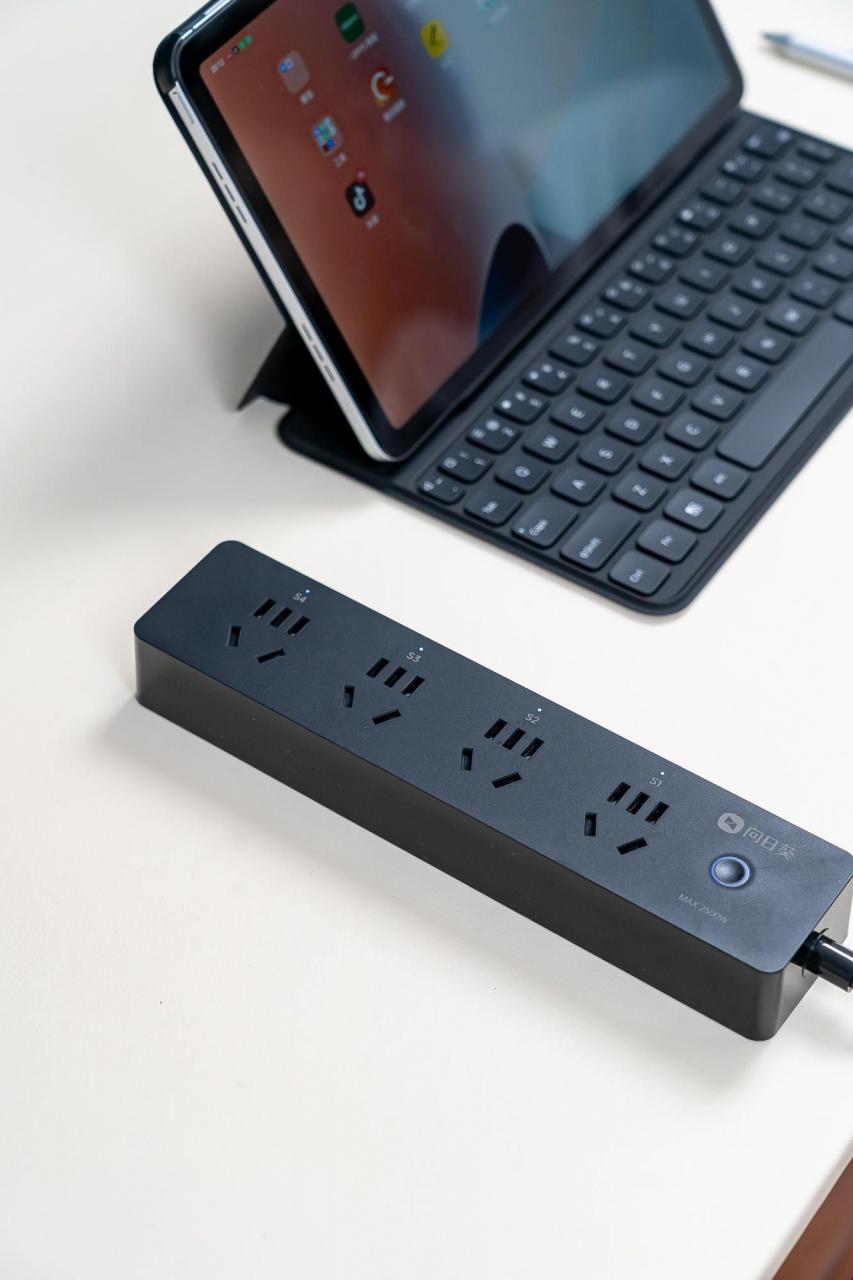
印象中向日葵家的产品大多都是以黑色为主色调,这次的向日葵智能插线板P1Pro也不例外,机身采用了通体蓝黑的配色,显得较为高级。
几秒远程开启电脑(几秒远程开启电脑游戏)几秒远程开启电脑(几秒远程开启电脑游戏)

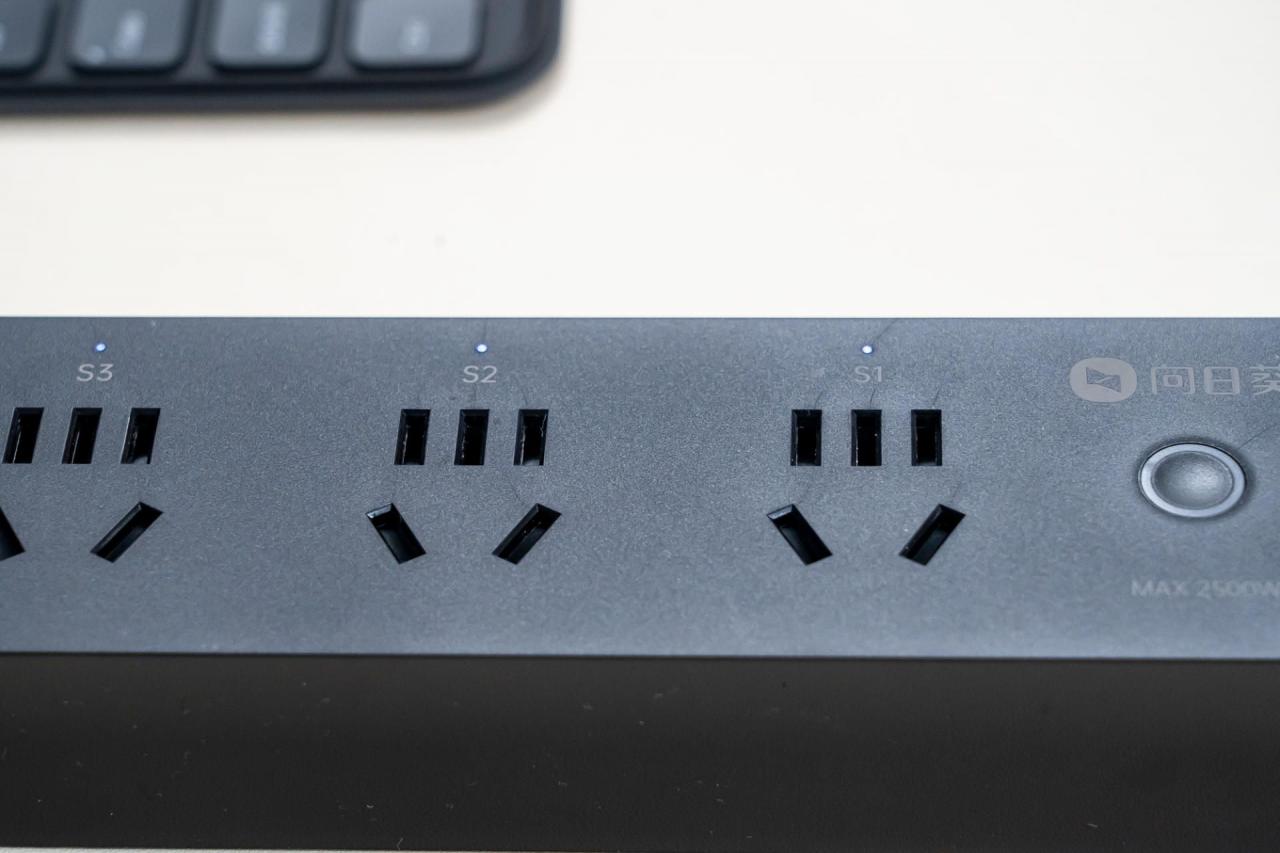
插线板上共有四个新国标二三孔,并没有USB快充口。不过现在的手机、平板大多都有自己专属的快充协议,通用的USB接口无法激发快充功能,我用得也比较少,所以对我来说有没有USB接口影响不大。
几秒远程开启电脑(几秒远程开启电脑游戏)

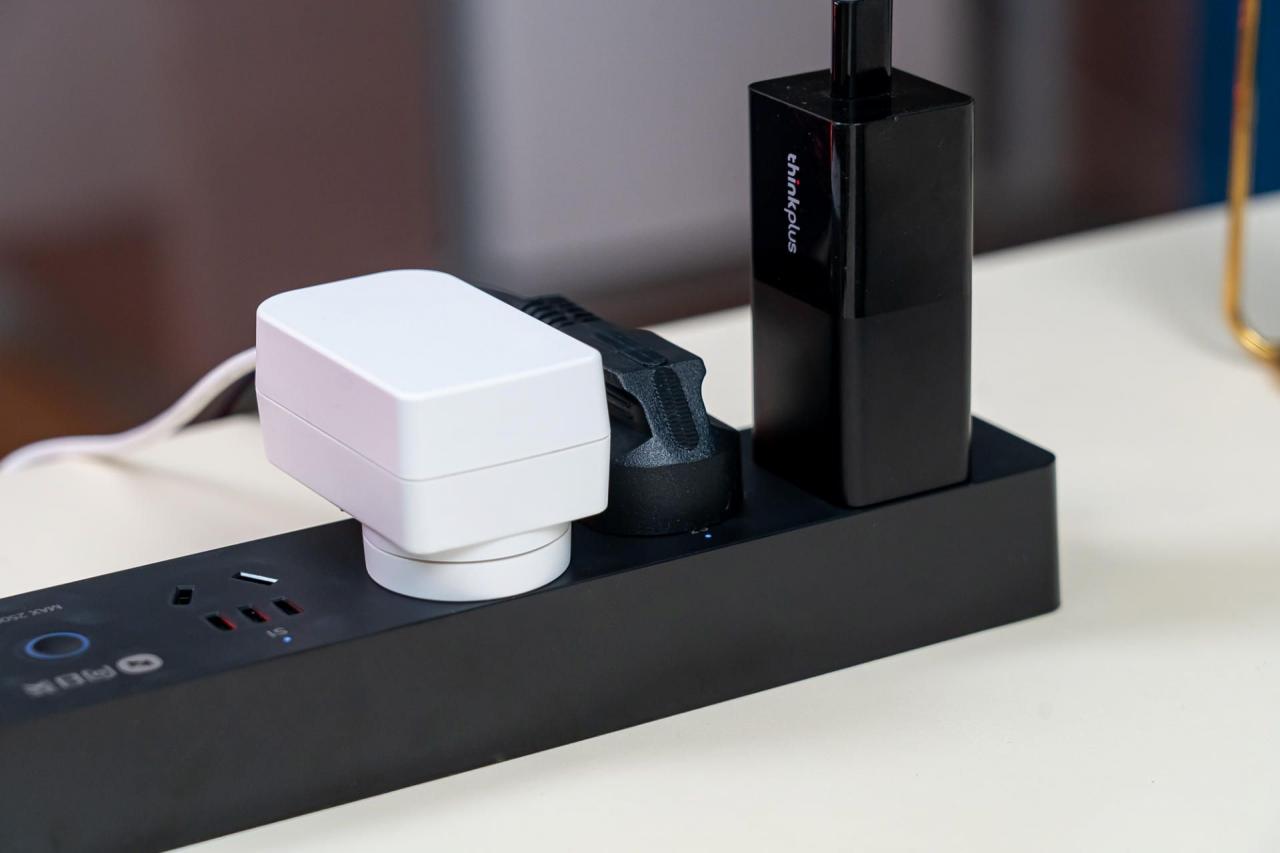
孔位之间的间隔较大,即使同时插上几个充电器也不会相互抢占位置。

几秒远程开启电脑(几秒远程开启电脑游戏)

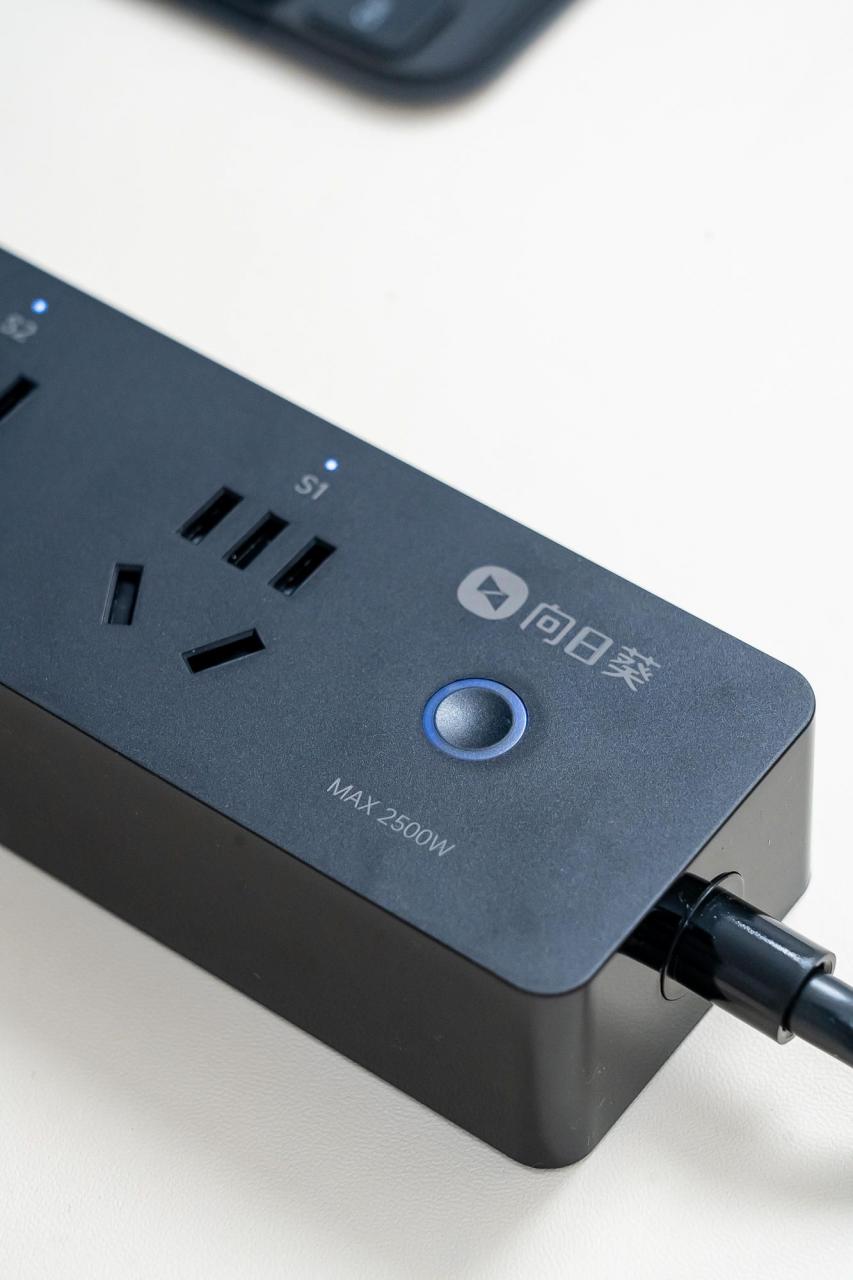
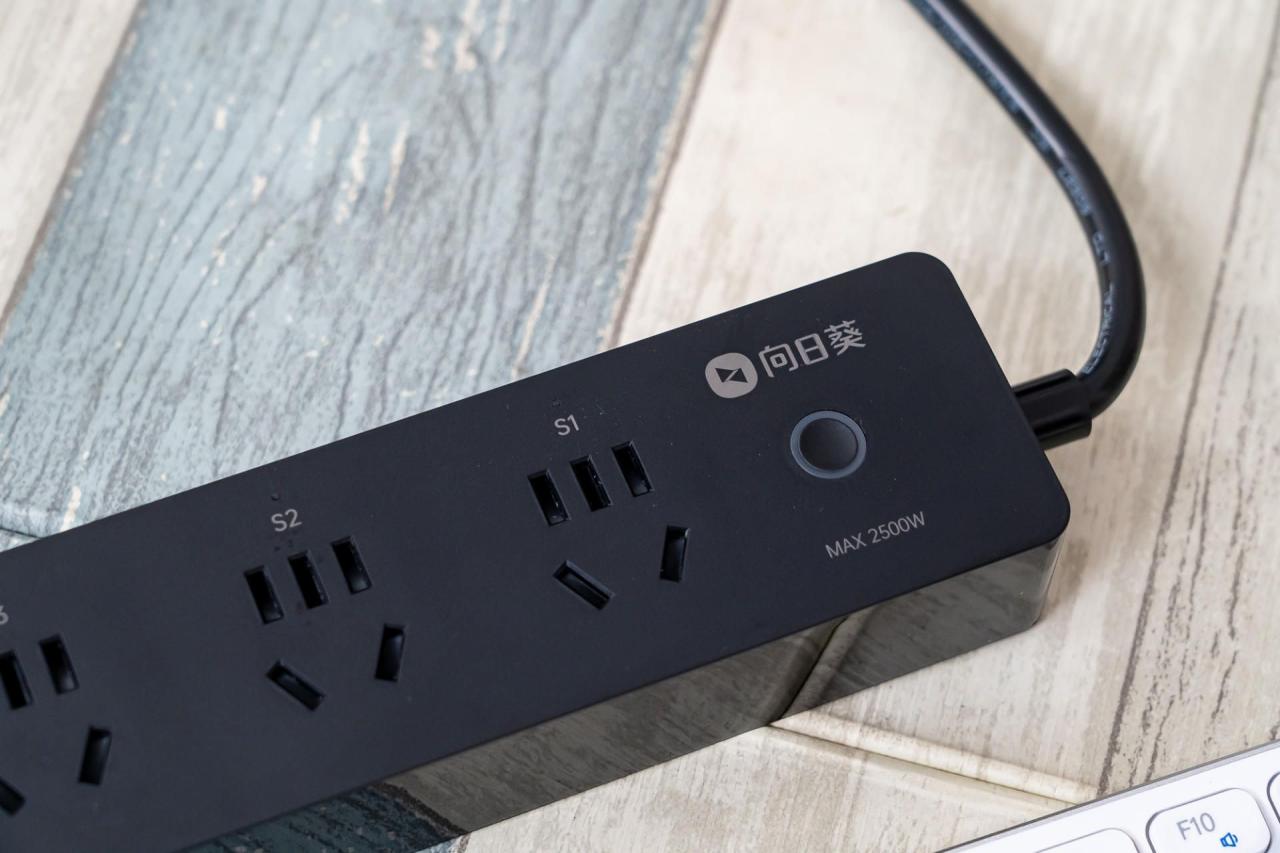
插线板上只有一枚实体开关按键,短按可打开/关闭电源,长按5秒即可重置设备。此外,绑定了手机App之后,还可以实现插孔独立分控,也就是说你能在手机App上对插孔进行单独控制,最多可以同时绑定四台不同的主机。
几秒远程开启电脑(几秒远程开启电脑游戏)

功率方面,向日葵智能插线板P1Pro支持的最大总功率达到了2500W,也就是说除了电脑主机之外,常见的电热水炉、电磁炉、取暖器等大功率电器也能插在上面使用。
几秒远程开启电脑(几秒远程开启电脑游戏)

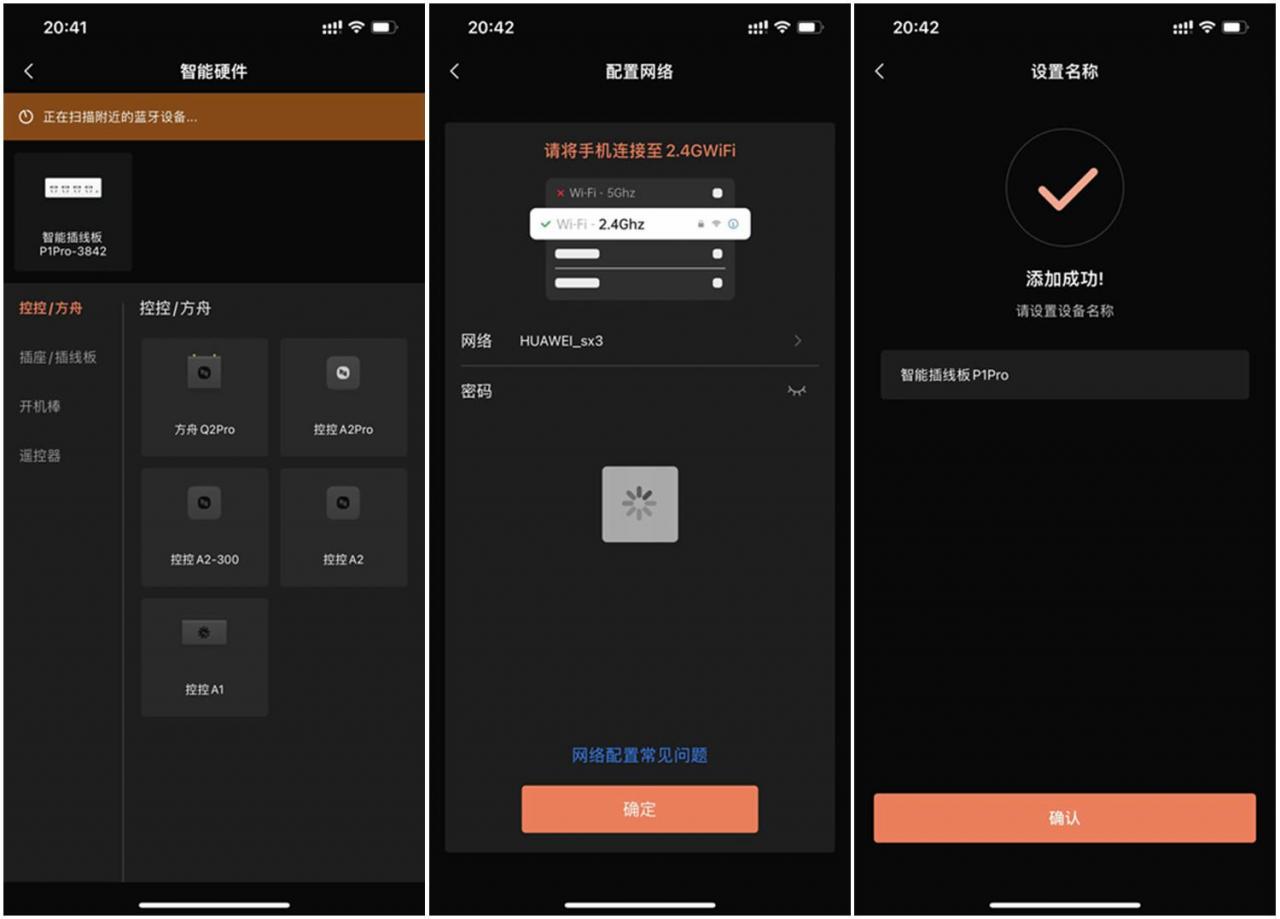
看完了外观方面,我们马上试试这款向日葵智能插线板P1Pro是如何助力远程办公的吧。首先需要在手机上下载并安装“向日葵远程控制”App并进行登陆,将插线板通电并启动后,在App中选择“添加智能硬件”——“插座/插线板”,然后再选择“开机插线板P1Pro”,根据提示将插线板联网(注意只支持2.4G的WiFi频段)就可以了。如果有多个智能插线板,在这里还可以将设备重命名以便区分,非常人性化。

值得一提的是,此款向日葵智能插线板P1Pro特别加入了蓝牙连接的功能,如果联网绑定时有困难不妨试试蓝牙连接。
几秒远程开启电脑(几秒远程开启电脑游戏)

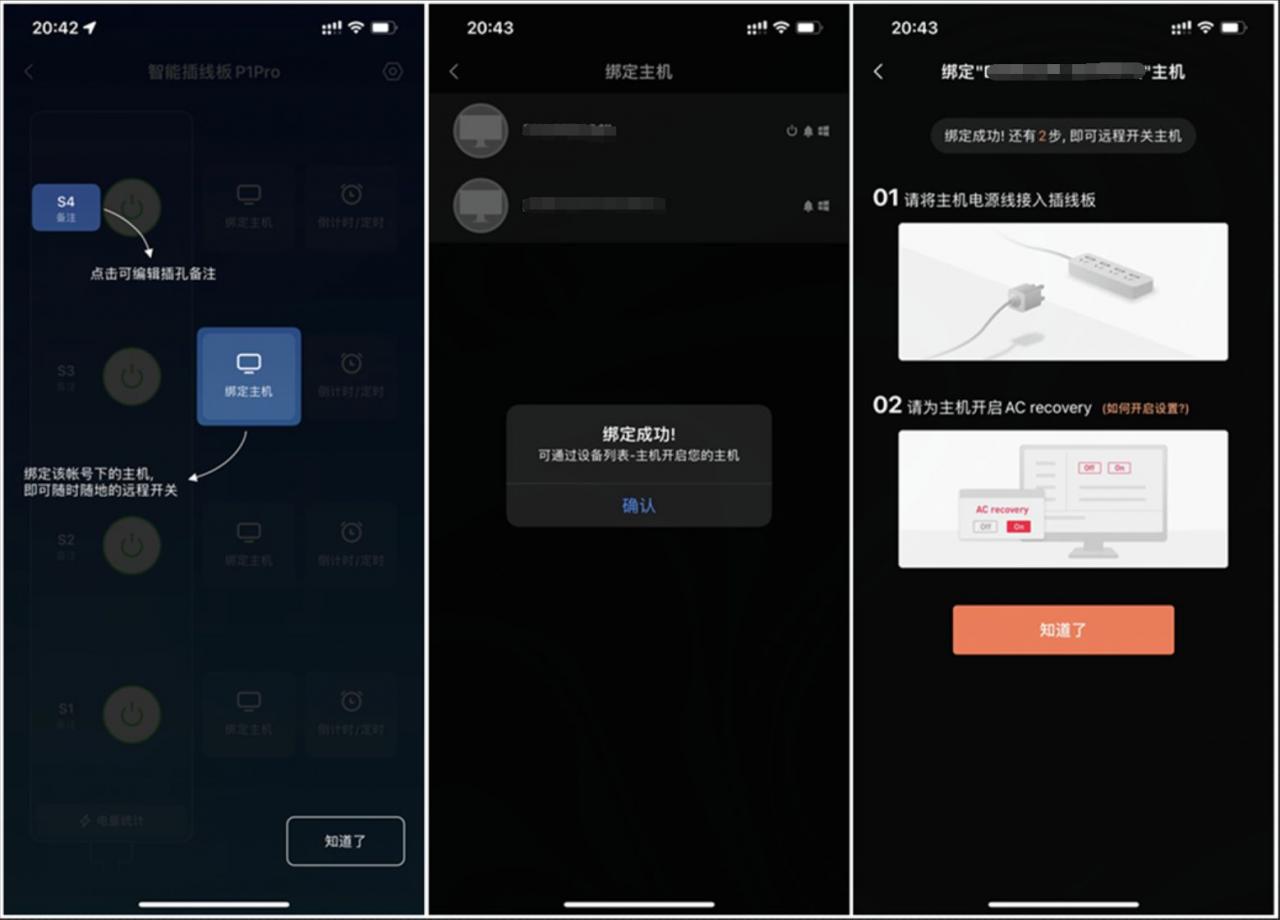
四个插孔位均可支持独立分控,也就是说你可以分开绑定主机,一个插孔绑定一台,最多可以同时绑定四台主机,整个办公室的人都能用。

这时只需在被控端主机安装向日葵远程控制软件,并用与手机端App同一账户密码登陆,你就可以看到被控端主机的名称出现在了可绑定主机列表中。绑定完成之后,需要做的就只剩两步了:将主机电源线接入插线板、为主机开启AC recovery。
几秒远程开启电脑(几秒远程开启电脑游戏)

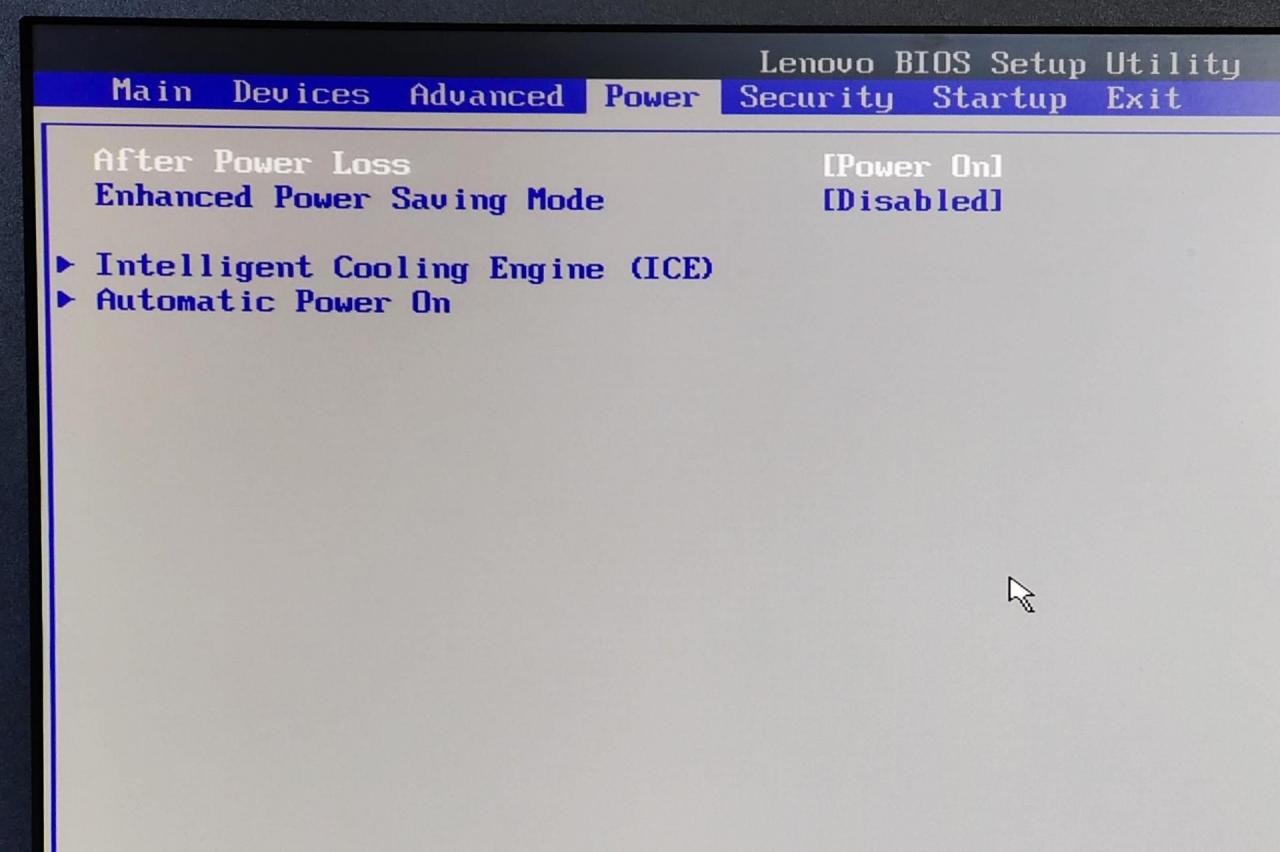
如何为主机开启AC recovery,由于各家主板设置的方法不同,建议自行百度。简单概括就是进BIOS将电源管理选项(Power Managment)里找到 “AC Recovery” “AC Power Recovery” “After Power Loss” “AC BACK” “断电恢复后电源状态”等选项启用,此时电脑只要在关机的状态下通电,就能默认开机了。所以我们远程用手机App控制了插线板的开关,也就控制了电脑主机的开关。
几秒远程开启电脑(几秒远程开启电脑游戏)

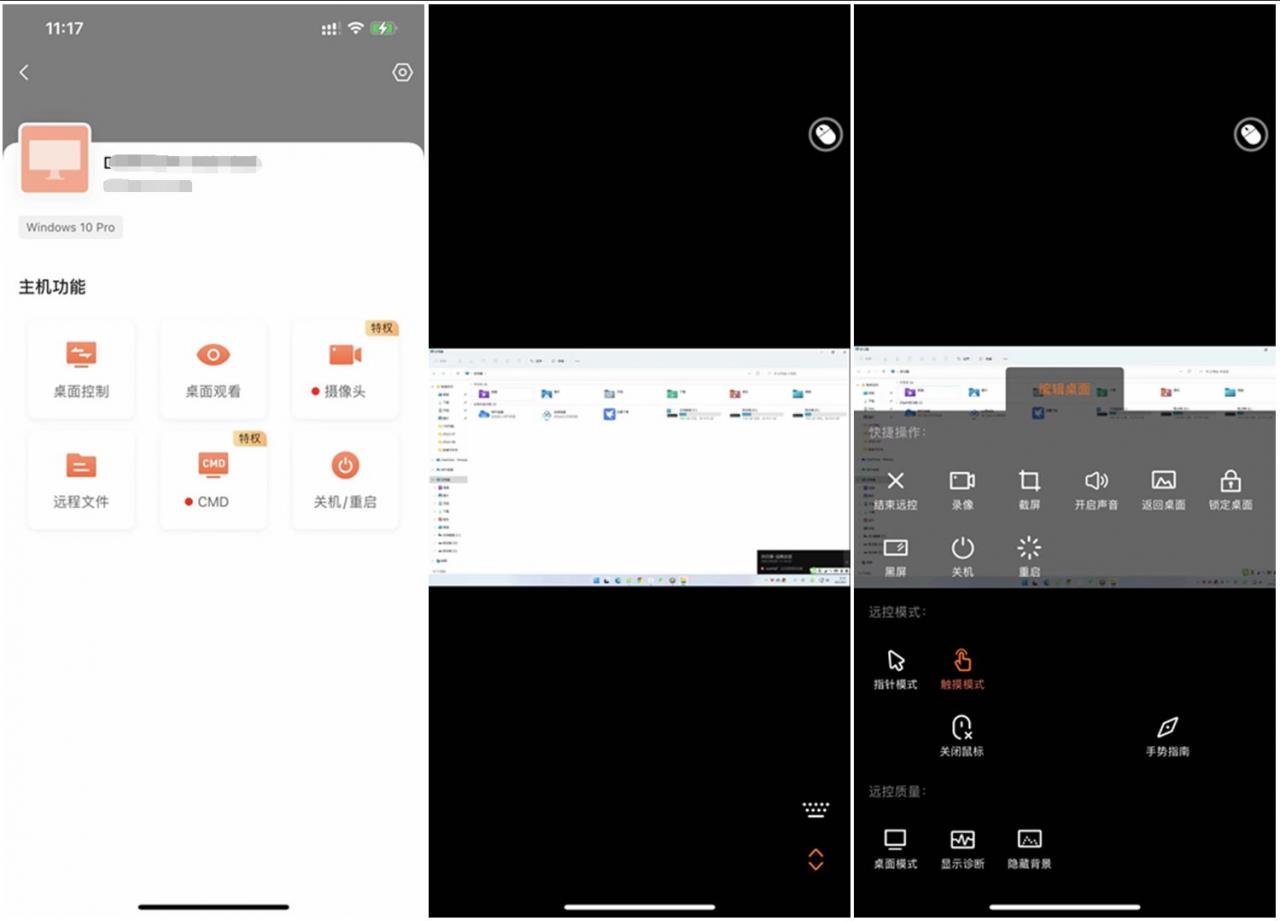
成功开启远端主机之后,就可以利用向日葵远程控制App来进行远程控制了,我们最常用到的就是桌面控制,开启后你会发现主机桌面出现在了手机的屏幕里,这时发发邮件、上上OA都不成问题,还可以调用虚拟鼠标和虚拟键盘进行一些选取、输入的动作。当然手机只能应应急,如果需要远程控制的工作较多,还是建议用笔记本或PC配合向日葵智能远控鼠标进行操作,效率会更高。
几秒远程开启电脑(几秒远程开启电脑游戏)

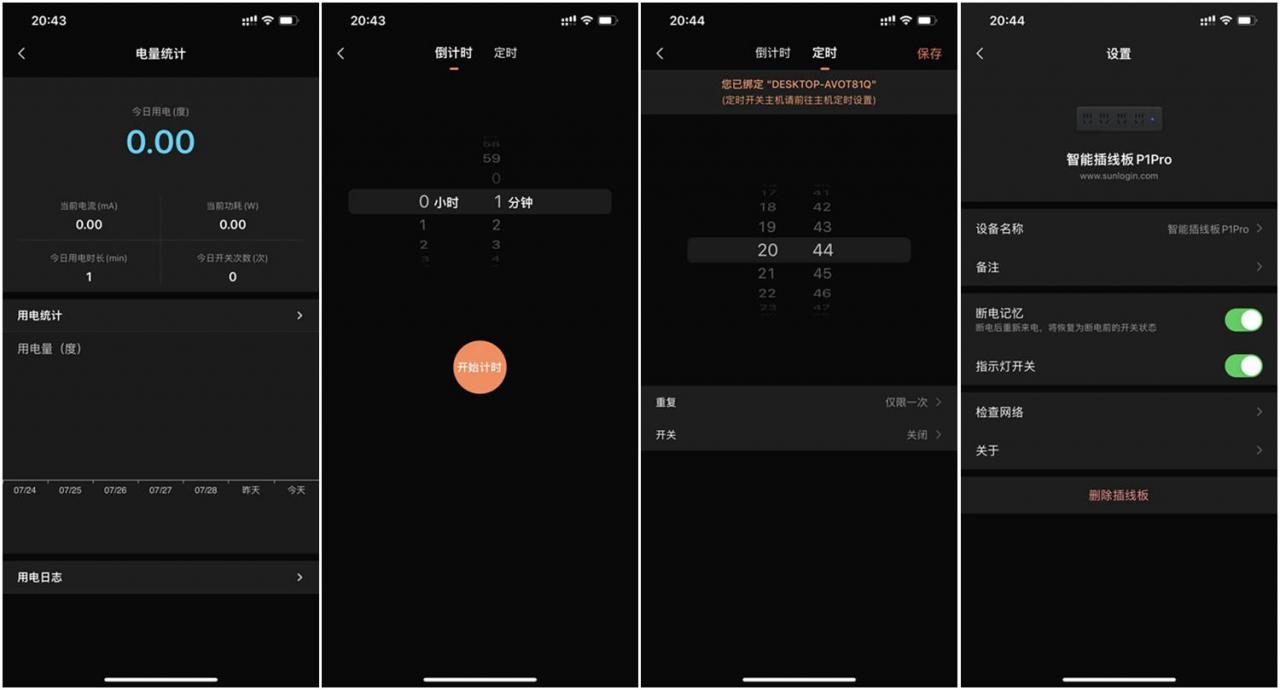
除了远程开/关机之外,其实向日葵智能插线板P1Pro还有一些很贴心的功能,比如能让用电量一目了然的电量统计功能、倒计时开/关机和定时开/关机,以及断电记忆功能(断电后重新来电,插线板将会恢复断电前的工作状态),面板上的状态指示灯也可以在App里进行关闭,这样夜里就不会影响睡眠了。

综述:

相对于前作向日葵智能插线板P1来说,这次的P1Pro加入了蓝牙连接功能,App绑定硬件更加简单。疫情期间在办公室放上这么一个小玩意儿,就不用担心突如其来的居家办公了,随时随地都可以通过手机、平板或笔记本远程开启办公室电脑,就像真的坐在办公室桌面前工作一样。

以上内容来源于网络,由“WiFi之家网”整理收藏!

原创文章,作者:电脑教程,如若转载,请注明出处:https://www.224m.com/203762.html

(0)
电脑教程电脑教程
tplogincn管理员手机登录(tplogincn)
上一篇 2023年4月6日 12:34
华为荣耀路由器设置(手机和电脑设置)的方法(图文详解)
下一篇 2023年4月6日 12:45

相关推荐

  • 两台平板如何设置路由器(平板如何设置两个空间)

    随着移动互联网的发展,平板电脑已成为人们生活中不可或缺的一部分。因为其方便携带、简单易用的特点,许多人会同时拥有多台平板电脑。而如果想要在家庭或办公室中实现平板之间的联网和共享资源…

    网络 2025年3月18日
    274
  • 重装系统后无法上网的解决办法

    重新安装操作系统后,发现电脑不能上网了?这是怎么回事呢?一般来说,重装系统后无法上网,多半是网卡驱动问题,因为是新安装的系统,新系统不可能集成了所有网卡的驱动,特别是XP操作系统。但是也不能排除是其它原因引起的无法上网的问题,本文将详细介绍排错方法。ping 127.1.1.1127.1.1.1是一

    2021年6月15日
    9.0K
  • 为什么密码正确手机却连不上wifi?

    相信大家的生活是越来越离不开网络了,大量的公共WIFI不断开放也是足以证明到这点。但有时候,我们在家里使用WIFI的时候,总会遇到某个地方的信号弱甚至没有信号等等的问题,如果家里不止一层的,就更加严

    2020年6月18日
    12.6K
  • 我的e家无线路由器怎么设置

    原标题:"我的e家无线路由器设置教程"的相关路由器设置教程资料分享。- 来源:WiFi之家网。
      “我的e家”英文名称“ONE HOME”,是中国电信为有效满足家庭"

    2021年2月17日
    16.6K
  • 电脑插上网线还是显示断开连接怎么办

    在网络故障处理中遇到过千奇百怪的问题,这里就说一个比较怪异的问题。一个网线插口,有的电脑插上网线可以正常上网,而有的电

    常见问题 2020年9月2日
    26.7K
  • 电脑快捷键学习(学电脑的快捷键)

    对于电脑的一些快捷键,我发现我还是有点薄弱的,学习快捷键会帮助自己高效的办公,所以昨天的文章我提到了学习一些基础的操作。不过这些操作最重要的还是不断的操作和练习,这样才能形成习惯。…

    2023年4月28日
    201
  • 我的华为广义全家桶(我的华为广义全家桶怎么用)

    华为是唯一一家有可能突破美国芯片封锁的国内企业,为了早日实现芯片突破,我会全力支持你开发的产品,虽然没多少钱,有些是精神上的,但是那也是支持,以前支持的少,买电脑买成联想了,后悔没…

    电脑教程 2022年11月12日
    552
  • 手机网卡怎么设置网速快(如何让流量网速变快)

    在手机中发现了一个设置,使用了一段时间,确实能有效地提高手机的网速,用手机看视频再也不卡顿了,现在分享给大家。 一个小设置,让你的手机网速翻倍,看视频不卡顿 1、设置。我们找到手机…

    路由器百科 2022年11月2日
    76.0K
  • 拨号上网路由器密码设置(路由器拨号上网账号密码怎么修改)

    拨号上网路由器密码设置 路由器拨号上网是一种常见的上网方式,在设置过程中我们需要设置账号和密码。如果你需要修改密码,可以按照以下步骤进行操作: 首先进入路由器管理界面,一般地址为1…

    网络 2025年12月5日
    2.2K
  • 路由器和电脑怎么连接?

    对于新接触路由器安装的朋友们可能还对路由器配置和安装有点不熟悉,接下来我将一步一步将从路由器安装到配置进行一一详细介绍,将电脑和路由器连接。需要2条网线,一台任何厂家的路由器,一台笔记本或者台式机电

    2020年6月17日
    12.0K