路由器评测acwifi(EA8300路由器高压实测)

性能强悍; 系统稳定; 对流媒体及多设备支持好。

外观过于简朴; 当前系统提供的功能比较简单,可玩性不高; USB接口较少。

路由器评测acwifi(EA8300路由器高压实测)

作为LINKSYS(领势)的千元旗舰级产品,我相信这款 EA8300 路由器会有大量的专业评测。

如果你是一位喜欢看大量数据图表并能从中看出产品真谛的准专业或专业用户,那我这篇评测并不适合你。但如果你希望看到的是我怎么用你也能怎么用,并且我的使用场景能覆盖并超过你绝大多数使用场景,而且能直观的展示其效果,那么我这篇评测你应该看看。

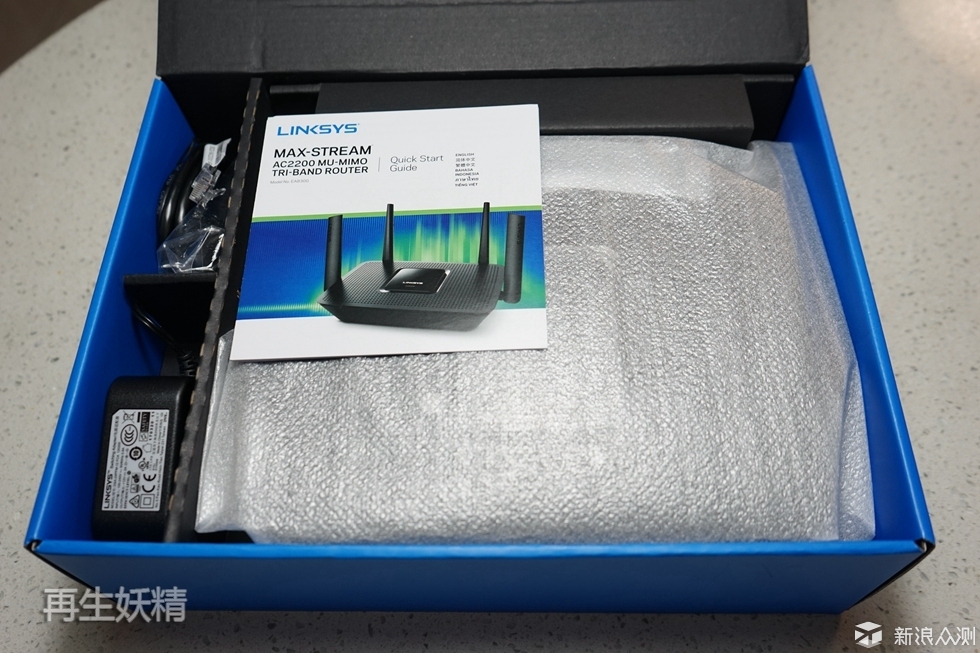
但在正式场景评测前,还是不能免俗的要来个开箱和本机演示,我尽量缩短这个前戏。
fdcd152ff1be6e6ea0493643cd56856e-1lazy-25

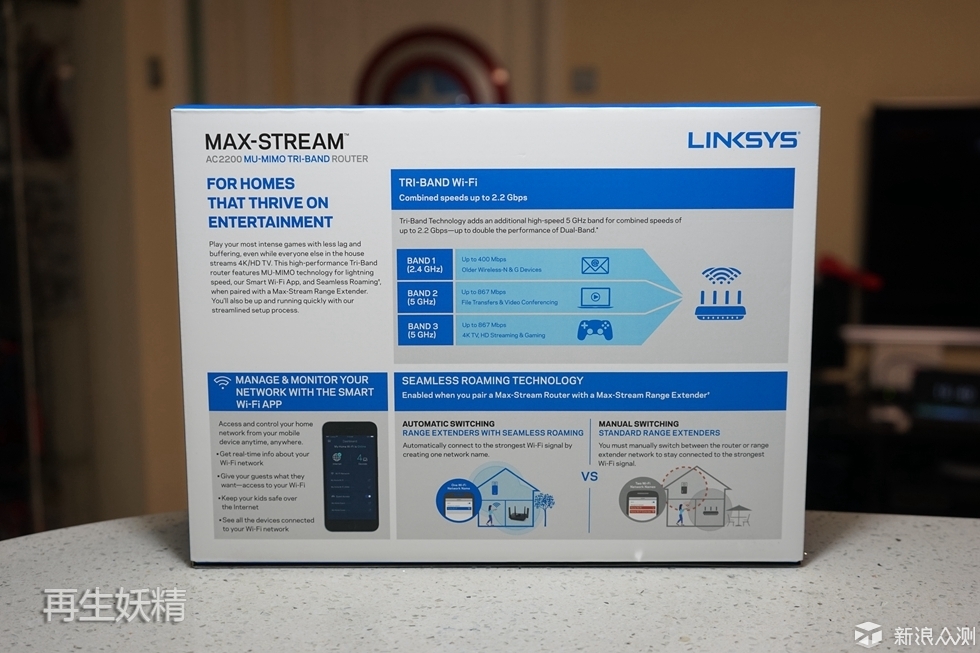
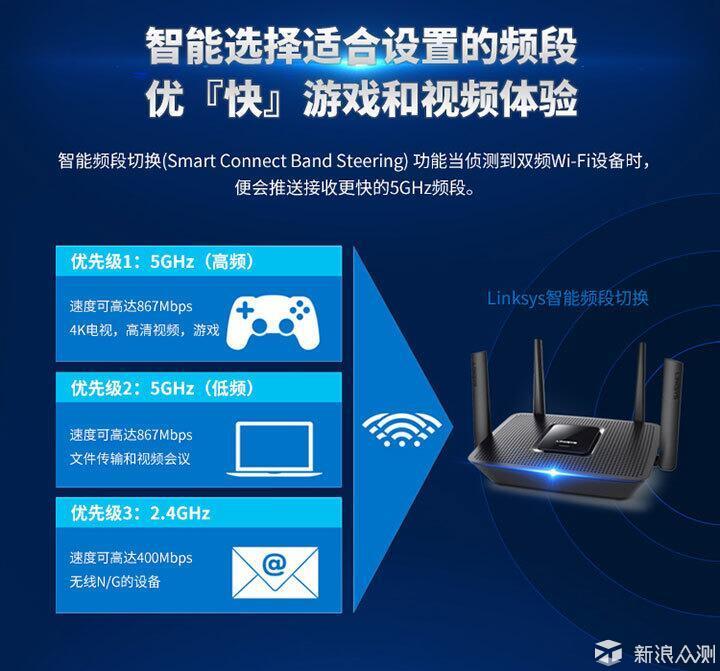
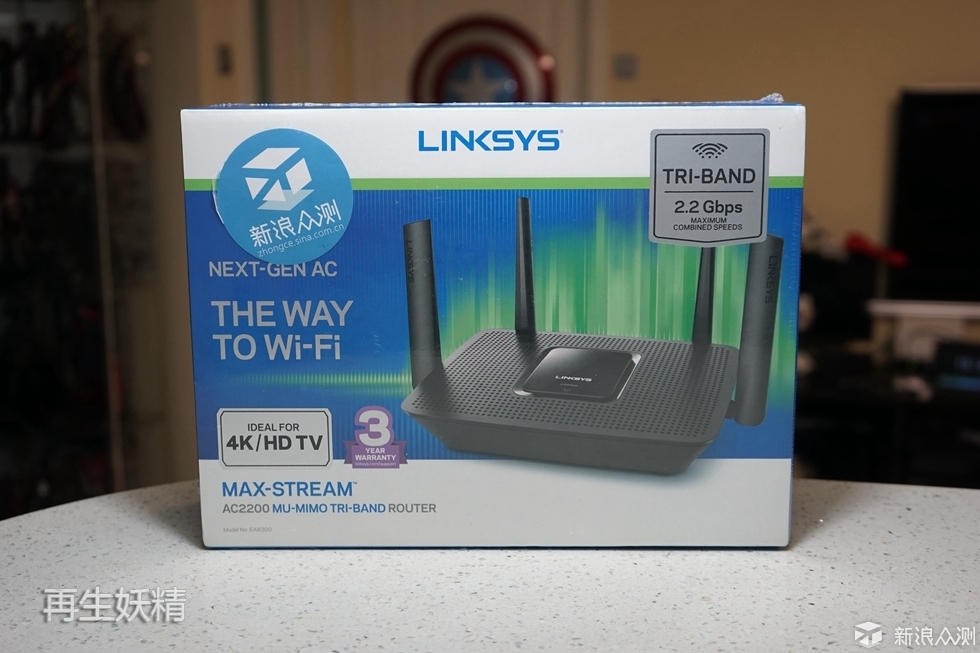
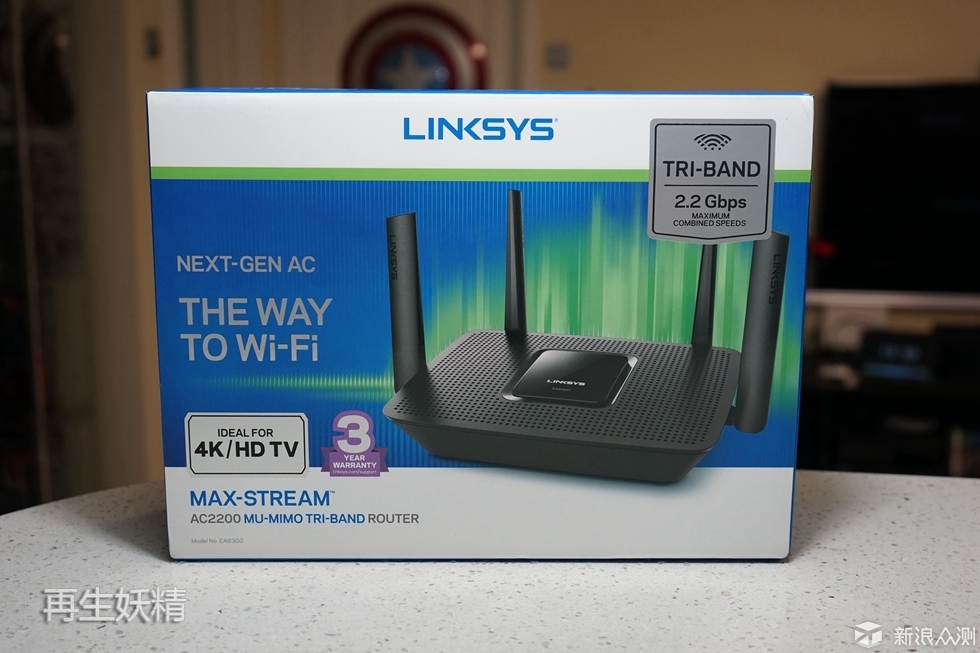
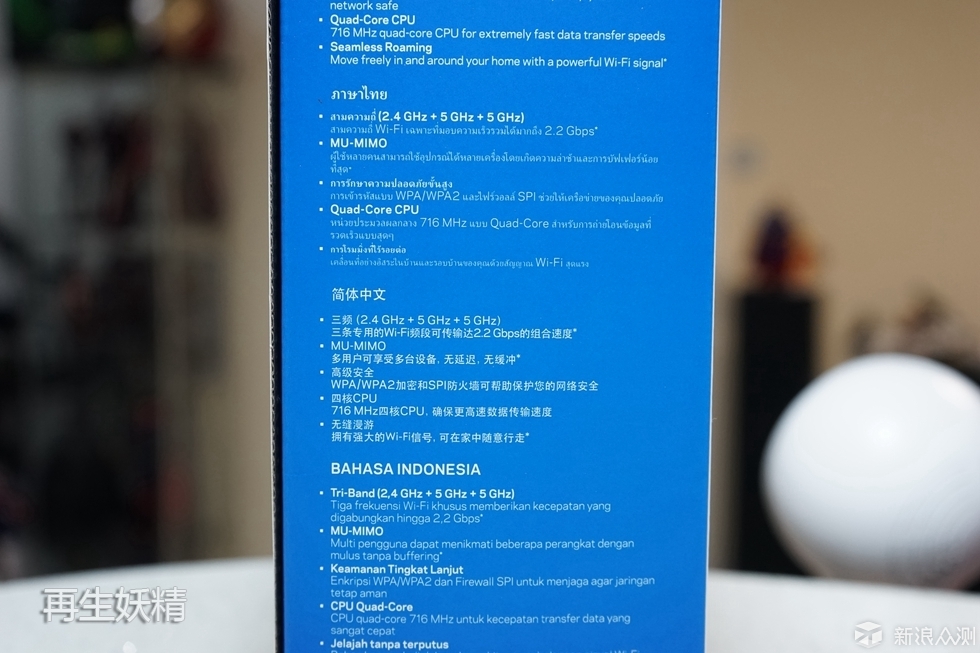
可以看到包装上注明的EA8300主打产品特性就是转为4K/HDTV设计,而我后面的高压测试也是主要针对这个场景。
86a55c59d87c8823dcc3612e63c1a8c7-1lazy-25

fc6d08cffcaddccc94a36d1dfb1a70de-1lazy-25

硬件参数:

四核716MHz 处理器

256MB DDR3内存(RAM)+256MB闪存(ROM)组合
db63b471f648c7a8ee4b5e9f24b79b9c-1lazy-25

e858a42ebdcb31f084a834766d9bcf5c-1lazy-25

4e83548607525d321d10fe28d093119c-1lazy-25

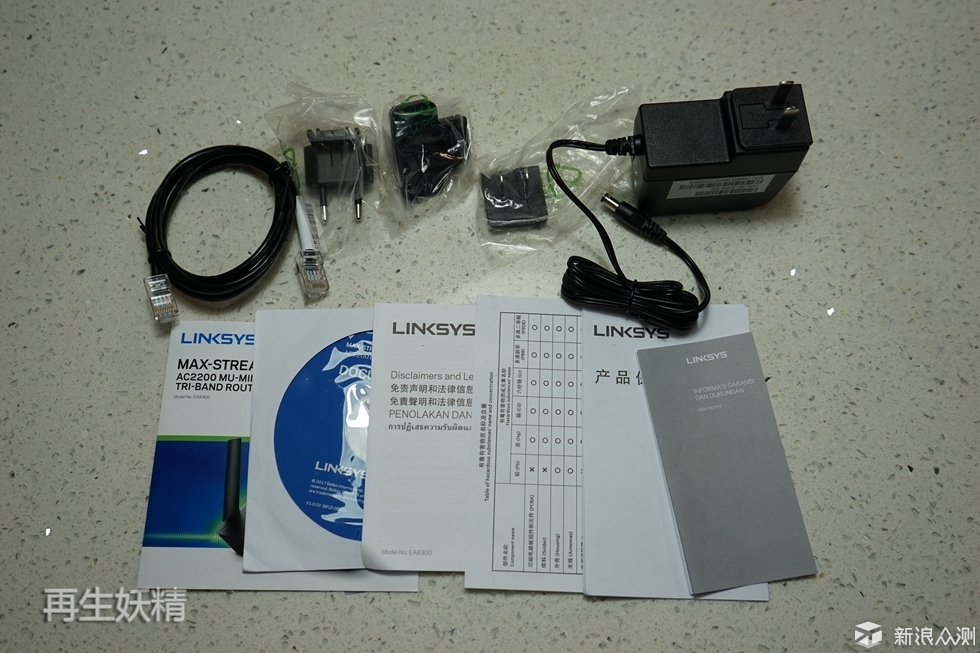
宽电压全球标准电源适配器:

c06585b6b87c54d516d71d368f513872-1lazy-25

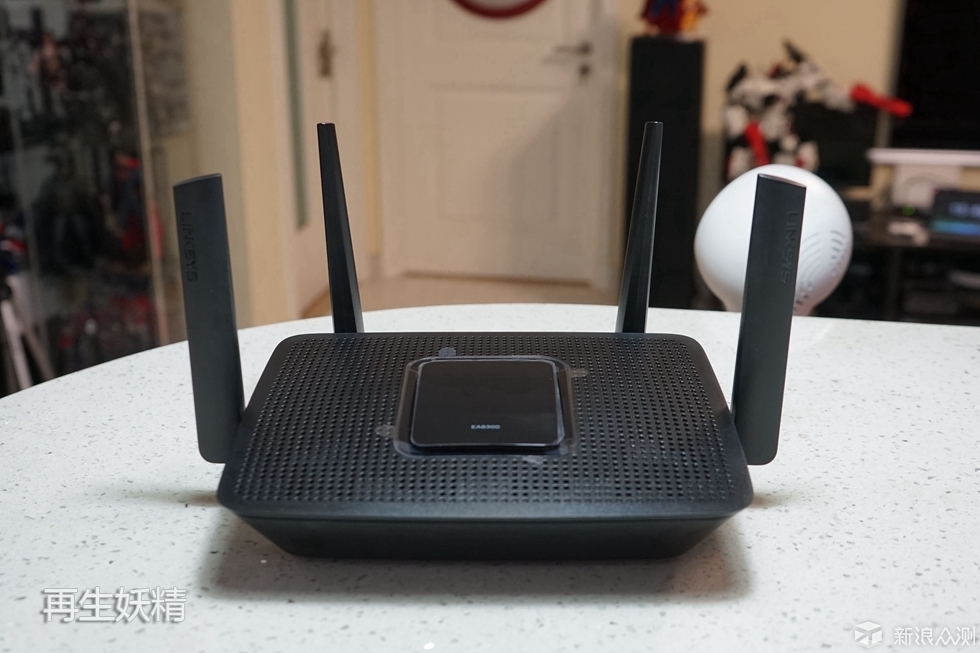
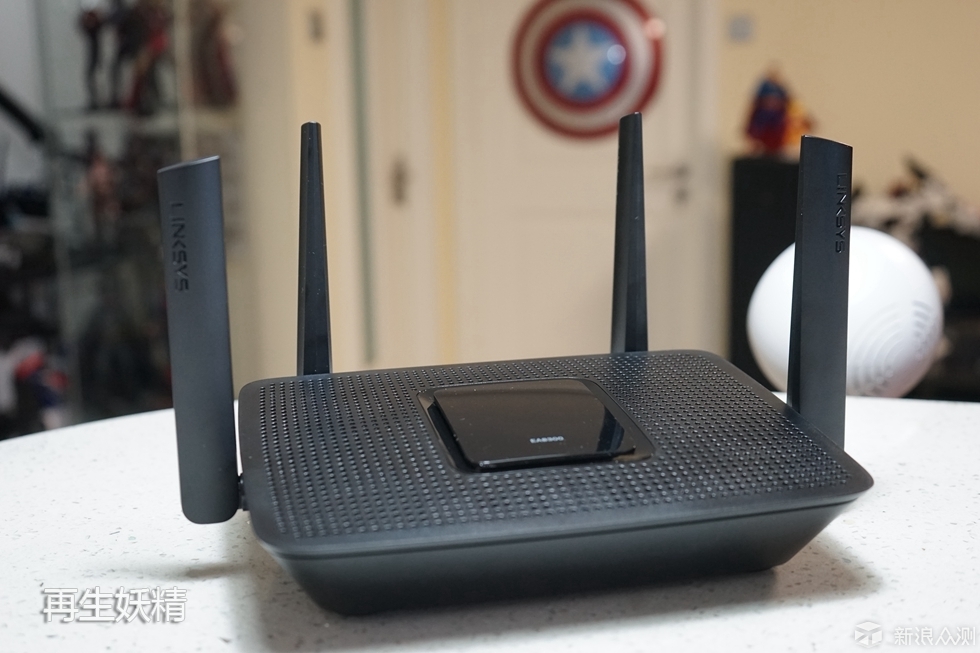
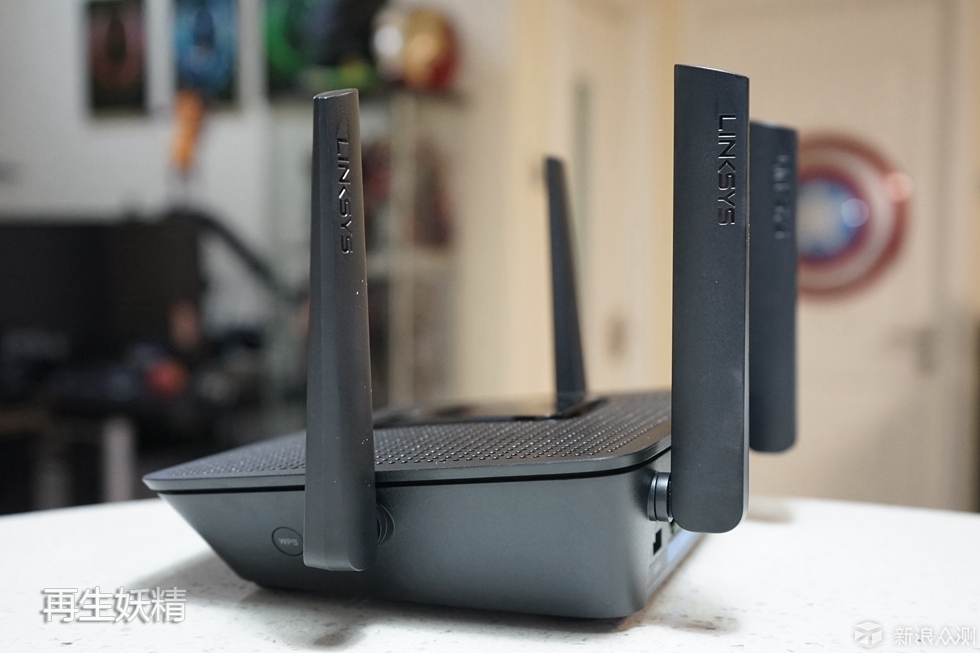
四根主动式高增益天线,6×高功率放大器:

271602a00d9c55b2f9f6199160ca276d-1lazy-25

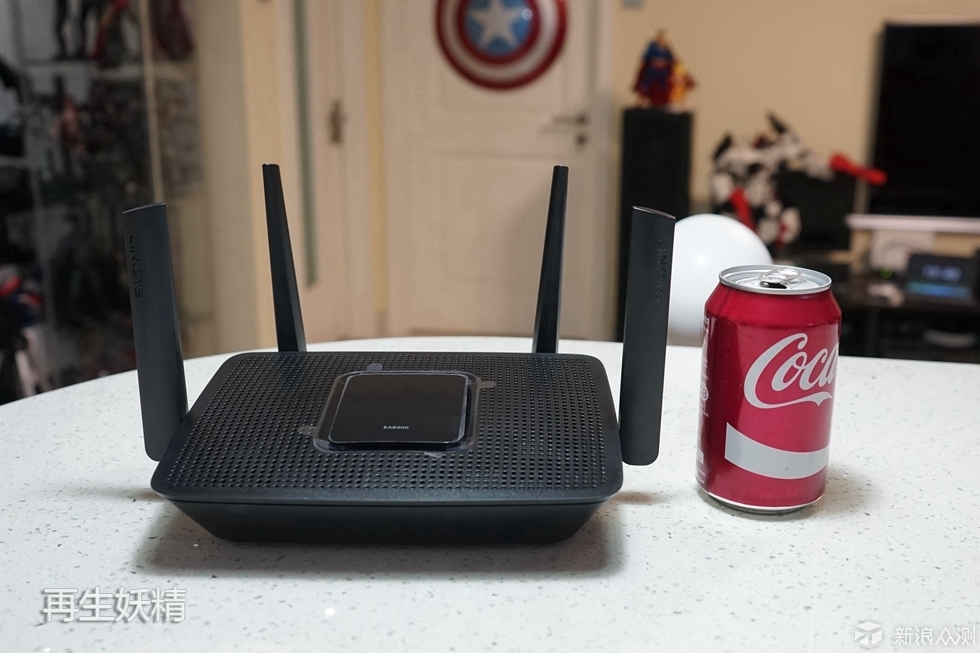
参照物比对,体积在这个级别中的产品来说并不大。

1ffd797ea213b4ae08fb866634c2f8d8-1lazy-25

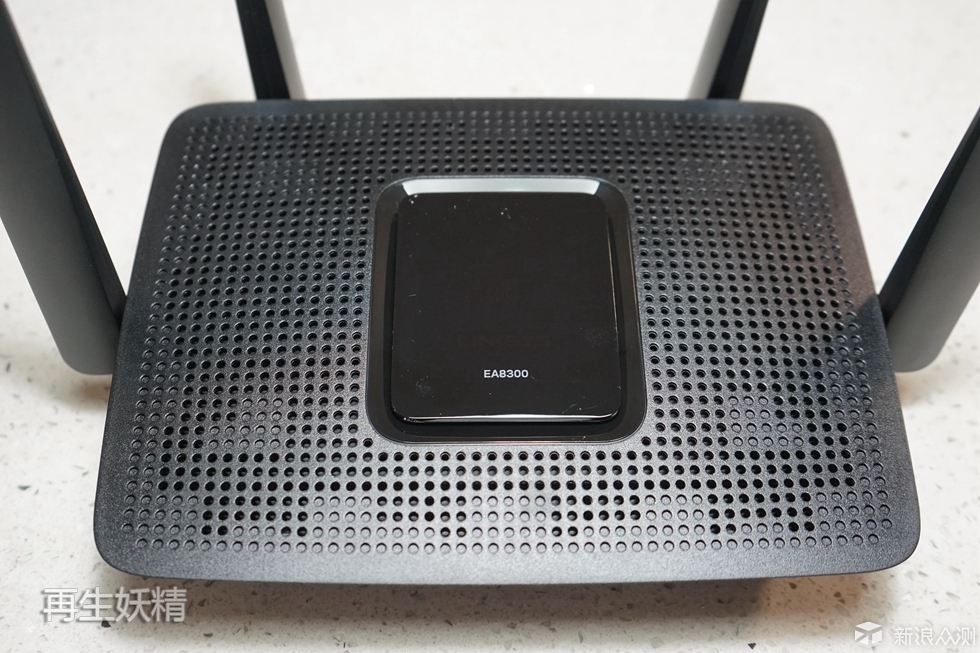
整机布满了散热孔:

752e224c88dd65468ca810fbbb908b8c-1lazy-25

33168469a765879edbcaad86d5bf3087-1lazy-25

造型中规中矩,没有特别另类的设计,整机全黑,非常低调。

accfb01d872249af856f8212c4b70ae8-1lazy-25

545a8cbff96b663e44c59a4cb46c8be8-1lazy-25

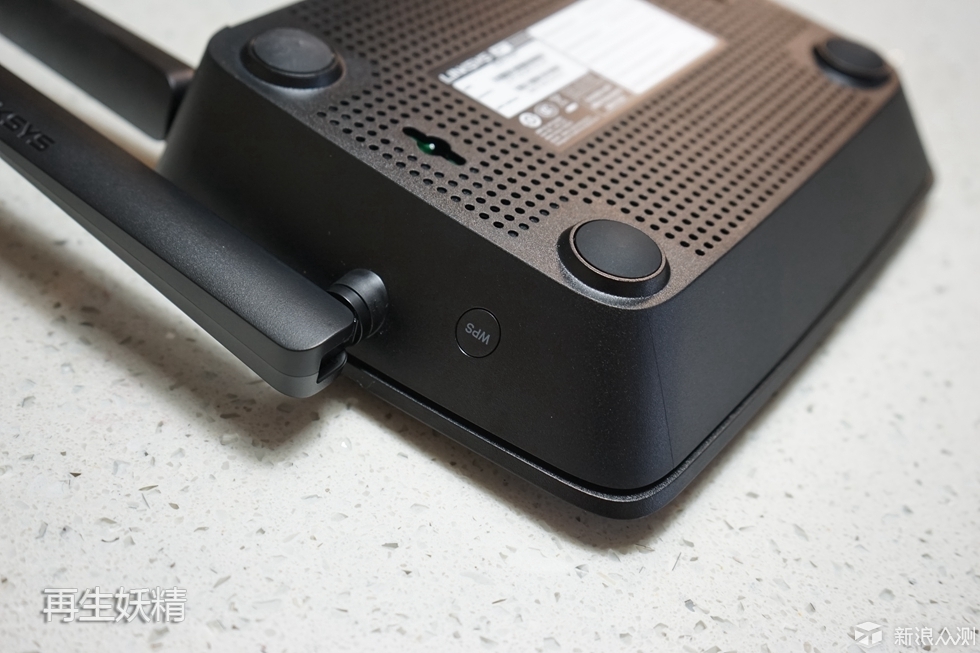
机身一侧有WPS按钮:

8746c074fbdfe72fcad21a9df119125f-1lazy-25

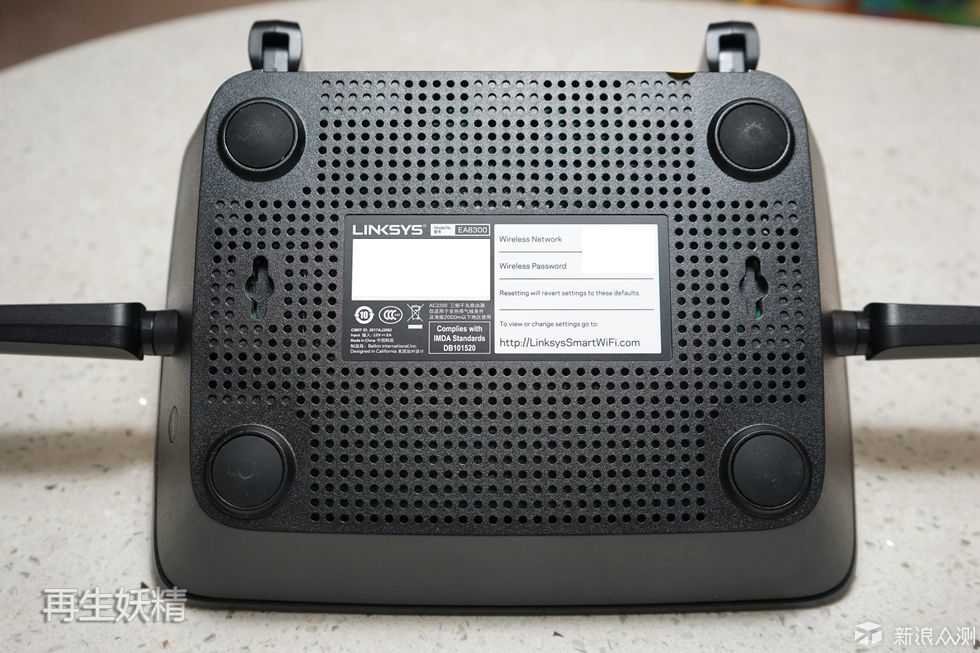
底部同样是密密麻麻的散热孔:

6d62b70c606406fcb4a0082edb4bf29f-1lazy-25

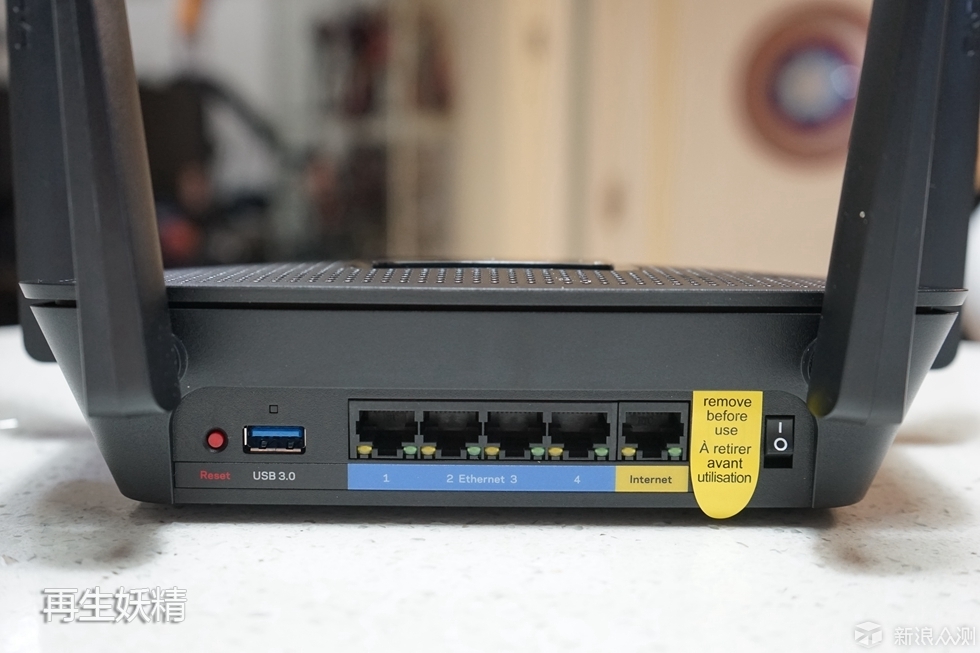
菊花Reset按钮、USB 3.0 1个、千兆以太网端口5个(4LAN+1WAN)、电源接口1个、开关1个。
212db4373f59eef1a10d520d4bc74ad9-1lazy-25

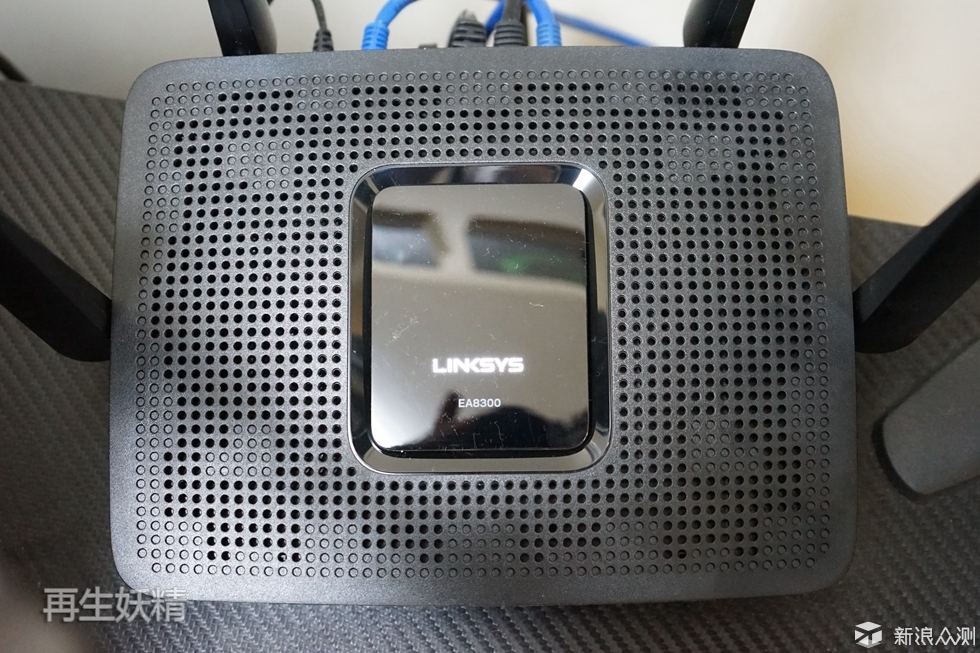
顶部这块半透明板下是一个显示屏,在通电后LINKSYS字样会亮起,同时上面的空白区域还会显示异常状态,如果没有异常则为黑色。
6767e09e6b57fa655511c14935e5605f-1lazy-25

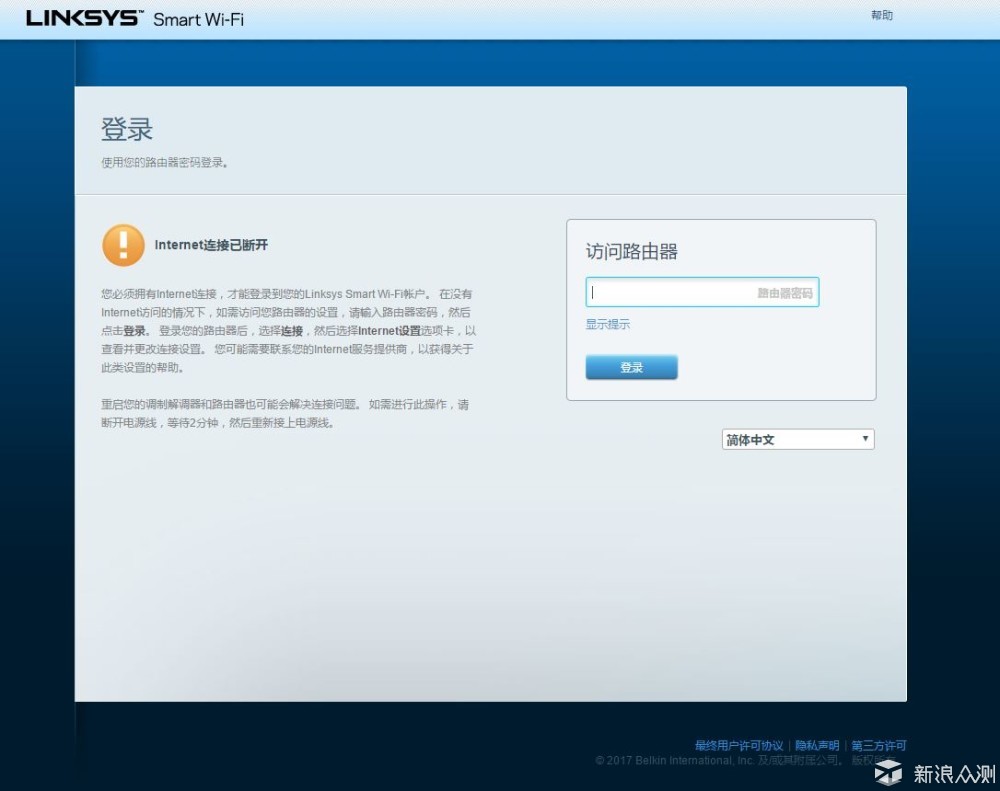
连接完毕,首次配置,192.168.1.1,一步步向下,就不详细介绍了。

dfbd2d25ca9f8878532c006115d77c10-1lazy-25

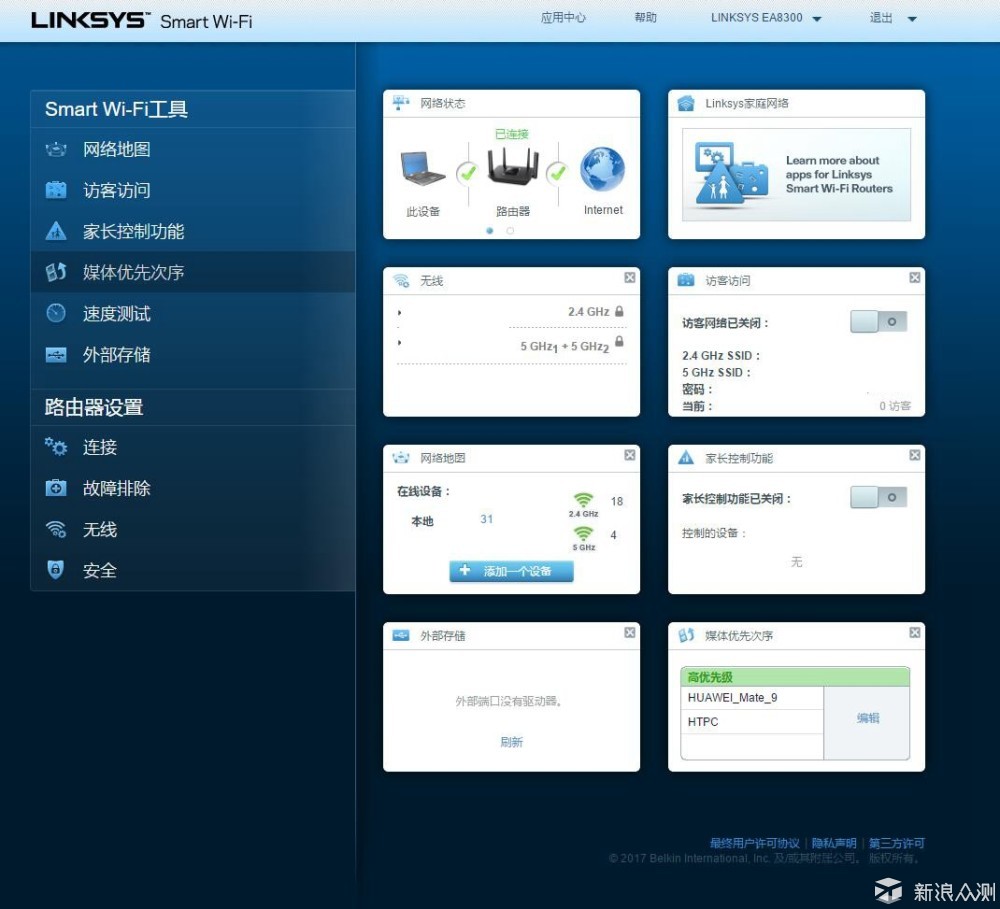
这就是LINKSYS的WEB客户端界面,基本功能一目了然。

但这套系统的功能相对弱了一些,只有一些传统的主要功能,希望以后可以刷梅林。
0f09abb41b9fc4e16a3259f817032eff-1lazy-25

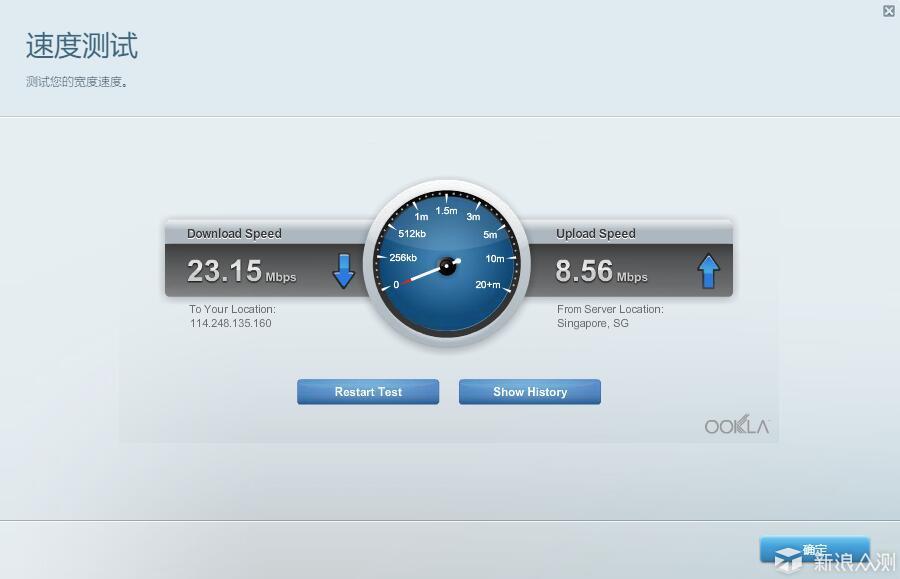
速度测试引用的是OOKLA插件:

eb6f2c95522a566f84afac35ad7466fb-1lazy-25

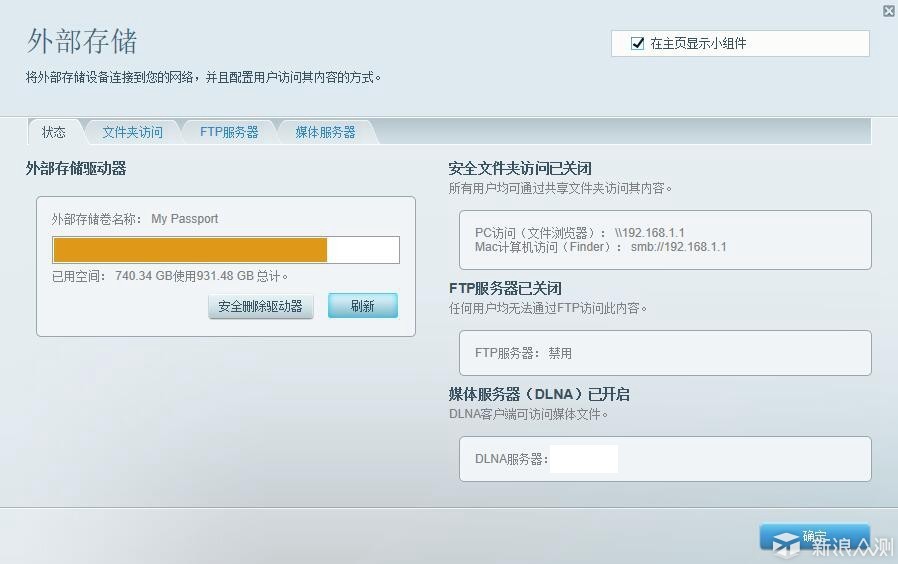
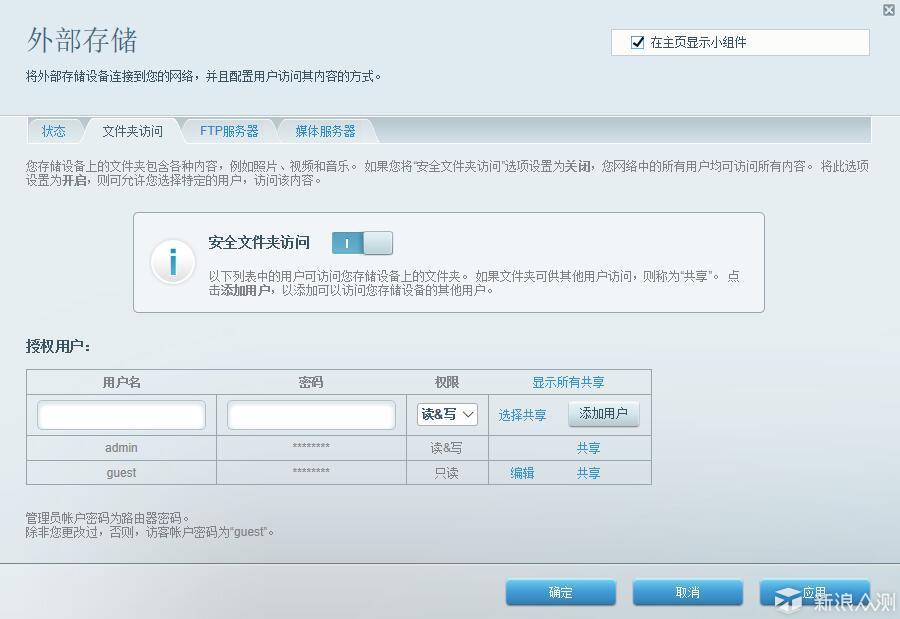
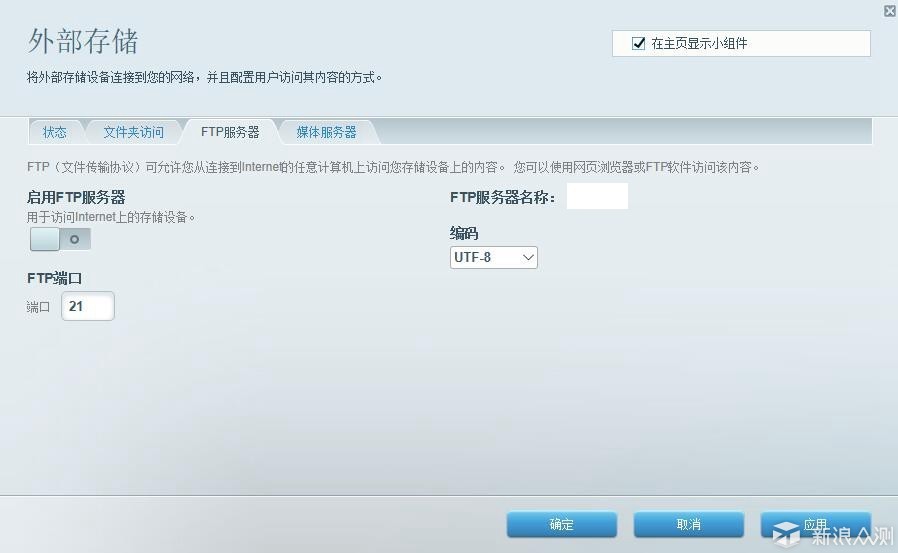
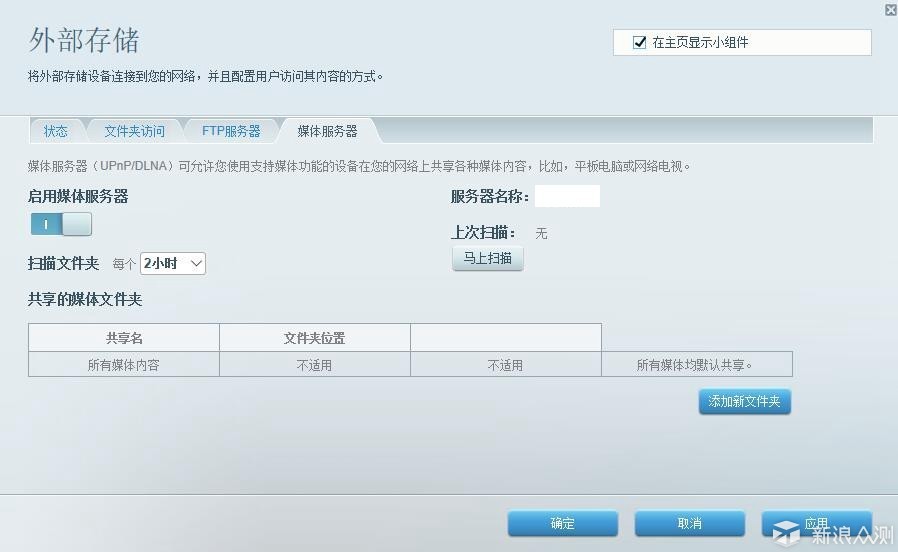
通过USB3.0外接的硬盘,可以在外部存储页签进行设置。

ad58c491863bd08efdd4701eaf160151-1lazy-25

1f7bd13020f11fdd0ee2d287c9b9838b-1lazy-25

43dc7ec3d939ef97501a8803cb2485fd-1lazy-25

5f74cdc68644d72f24aa2c5cec9056af-1lazy-25

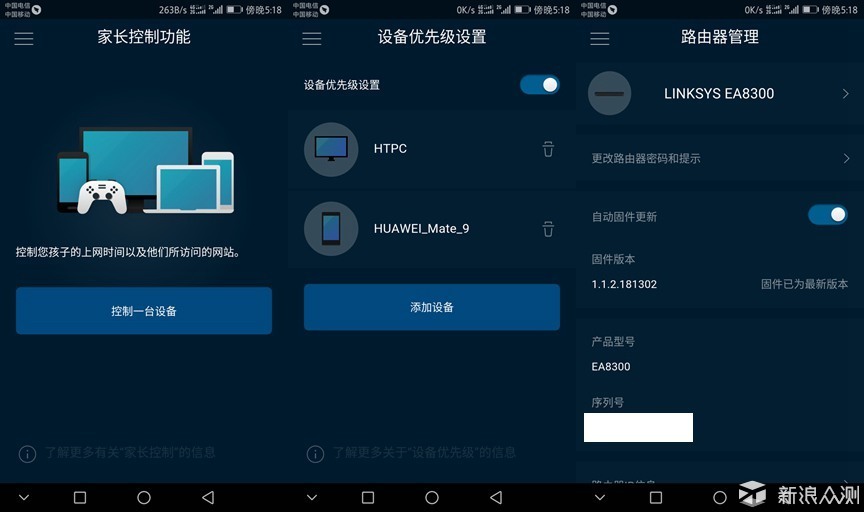
在LINKSYS同名APP中WEB端的所有功能都能够设置。

9f81fbef55259343466b9ed2a80e2006-1lazy-25

f97f77e82f4828b142776ac7ffb8d825-1lazy-25

产品基本情况介绍完了,前戏看完总算可以进入正题了。

6810065e644a73168014fda79aef84fd-1lazy-25

正如产品的宣传和包装盒上重点描述的特点,我这个可能的场景如下:

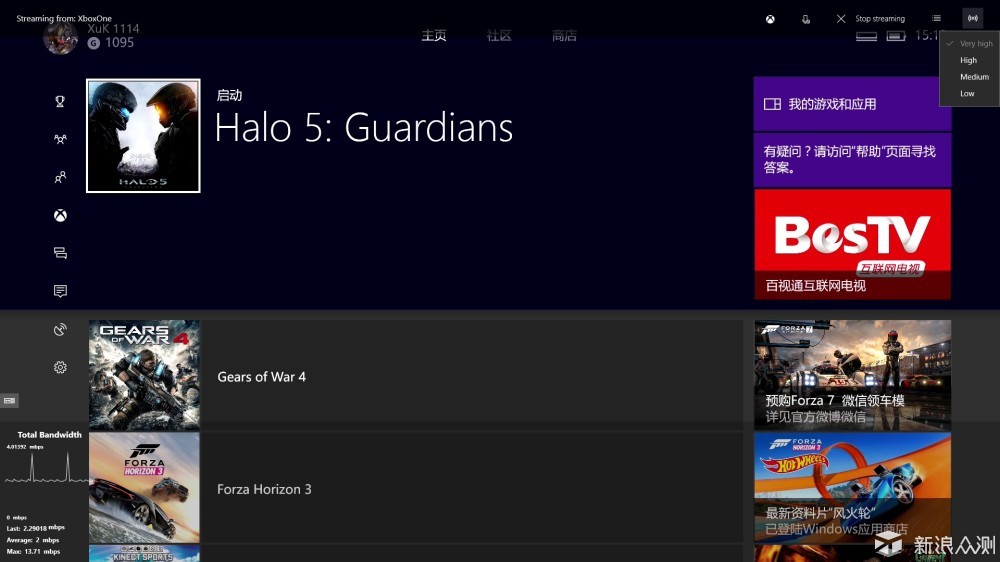
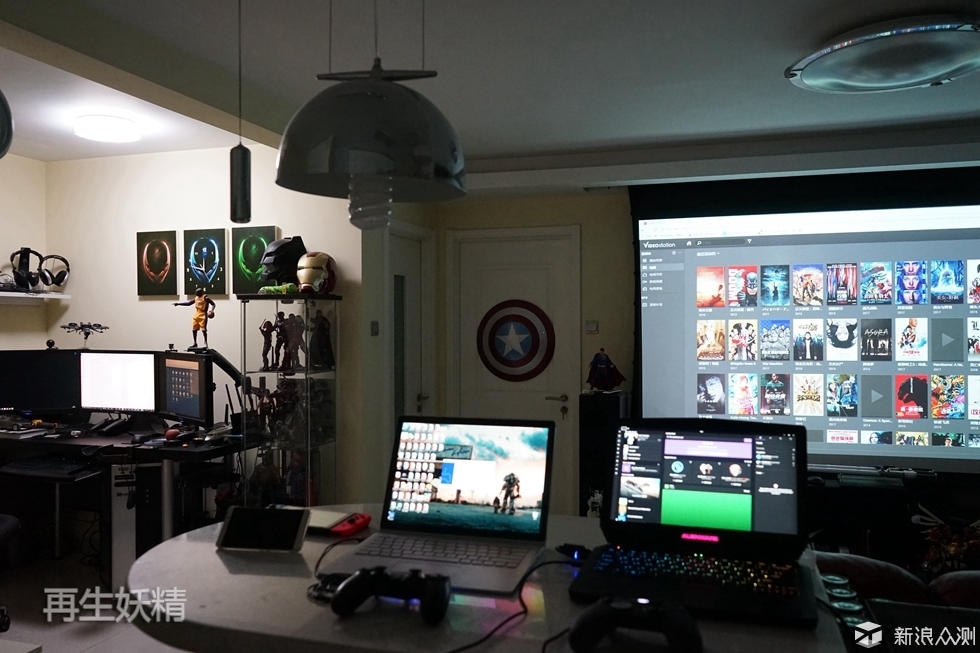
你是一个科技爱好者,你家里本就有大量联网设备。这时你家来了一堆朋友,总连线设备数超过了30个。来到你家的朋友有的要玩XBOX游戏,有的要玩PS游戏,有的要看4K电影,有的要追剧,而你自己还在下载着小姐姐。所有这些压力都要由你的路由器承担。那么号称专为游戏和视频体验优化的EA8300表现如何呢?

下面我就用最极限的状态进行测试,看本次的EA8300能不能撑得住。

介绍下测试环境:

1、百兆光纤(联通号称),实测极限下载速度在10MB/s左右

2、测试时家中网络设备30个(如果我夫人回来家里还会再多几个网络设备)3、XBOX ONE 通过5G连接

4、PS4 有线连接(因为PS4不支持5G网络连接,所以我直接连的有线)

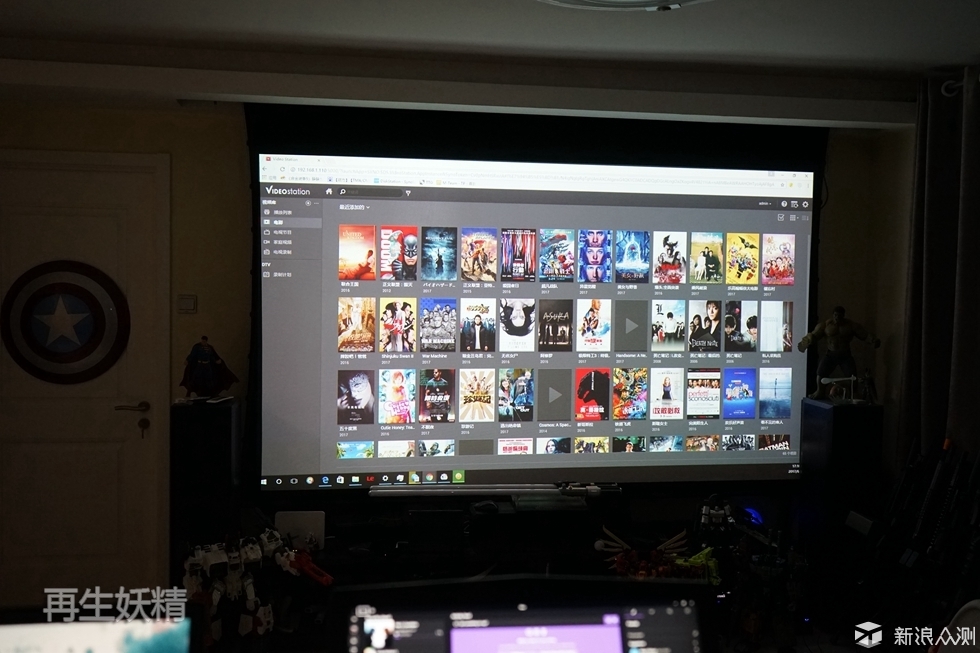
5、HTPC 5G连接 (播放存储于NAS上的4K高码流电影)

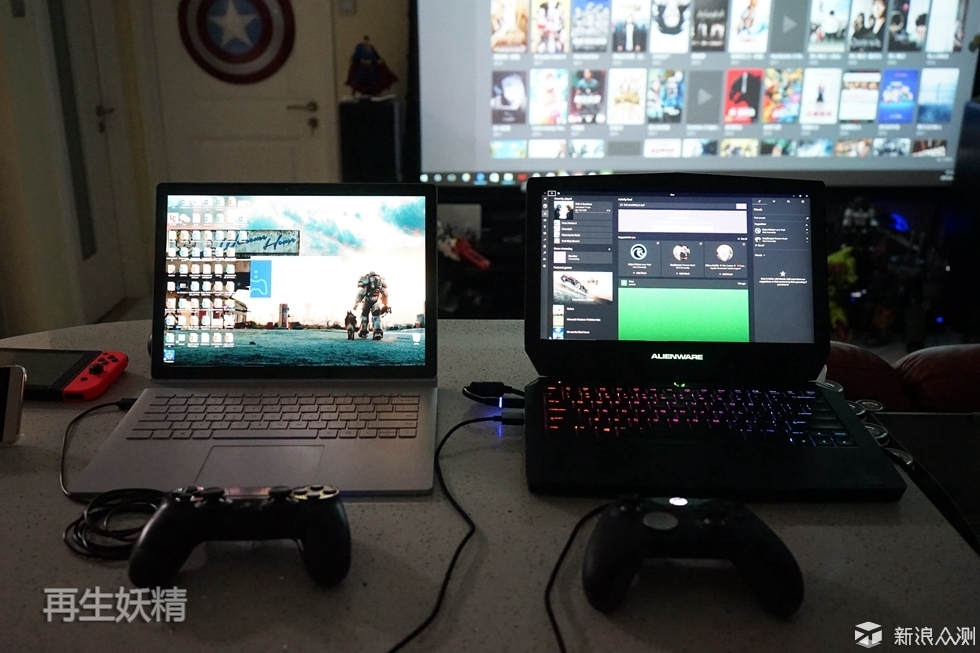
6、Alienware 笔记本 5G连接 (串流XBOX游戏)

7、Surface 笔记本 5G连接 (串流PS4游戏)

8、群晖NAS有线连接(其中挂着的种子超过60个,正在下载中的3个。下载速度当时为7MB/S左右)

9、华为mate 9 5G连接,播放乐视视频APP的超清码流

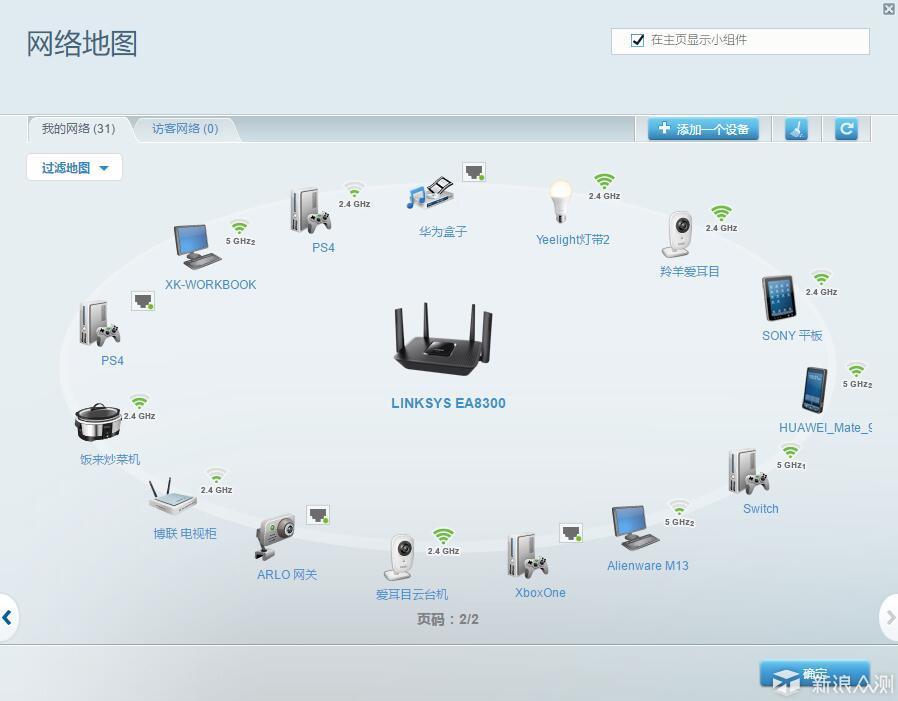
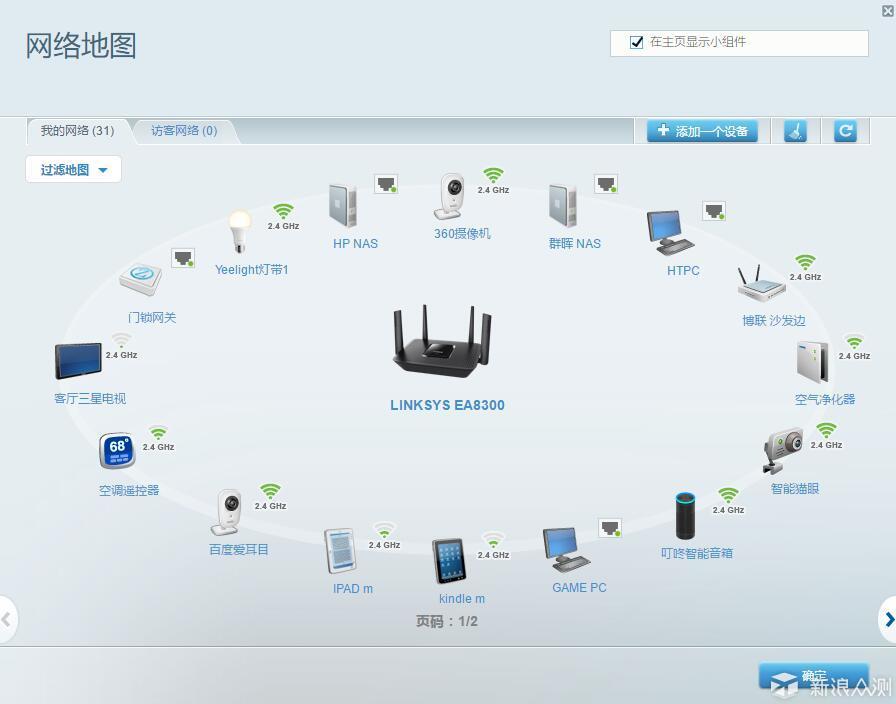
以下为EA8300所在环境的网络地图:
a987399b3a379db8f37eb26b37c69f46-1lazy-25

cba9b13fb97e72a4657355f6923d648c-1lazy-25

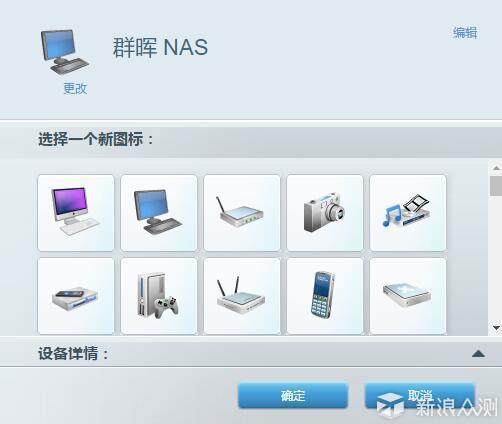
这里要赞一下EA8300的网络地图自定义,可以自定义名称和图标,让网络地图非常清楚明了。
a80b47941aa9e02aa08cb08a6205aca2-1lazy-25

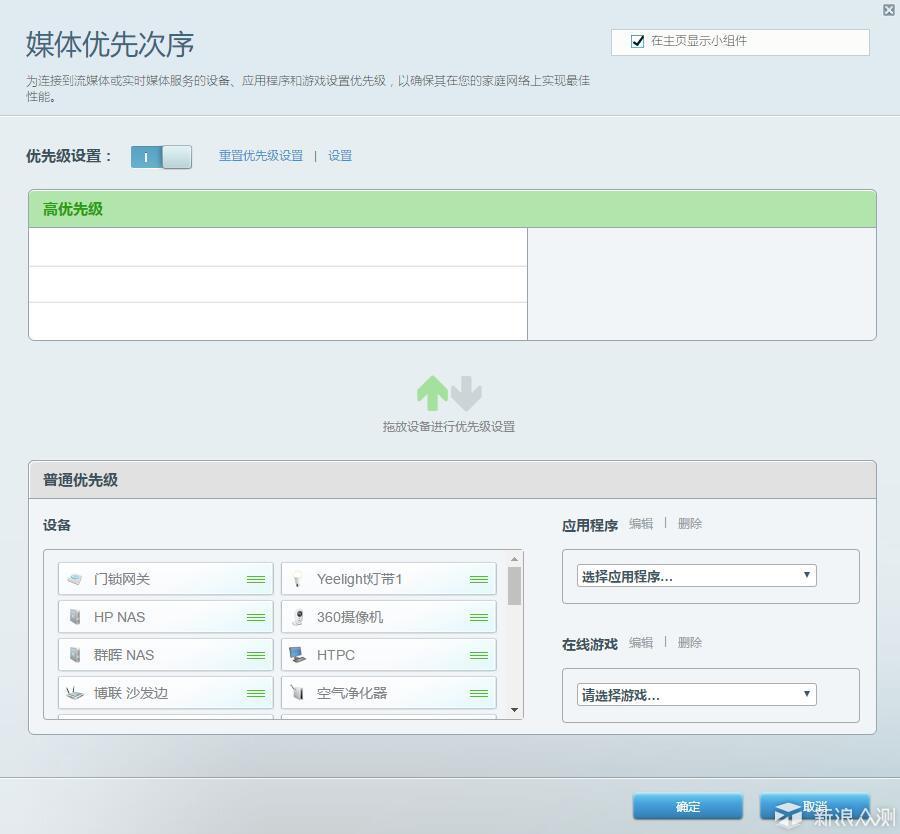
媒体优先级可以自定义,我把几个播放设备也就是HTPC、ALIENWARE笔记本、SURFACE笔记本设在了这里。
301c3c13d29c92b2ee120ab769627d87-1lazy-25

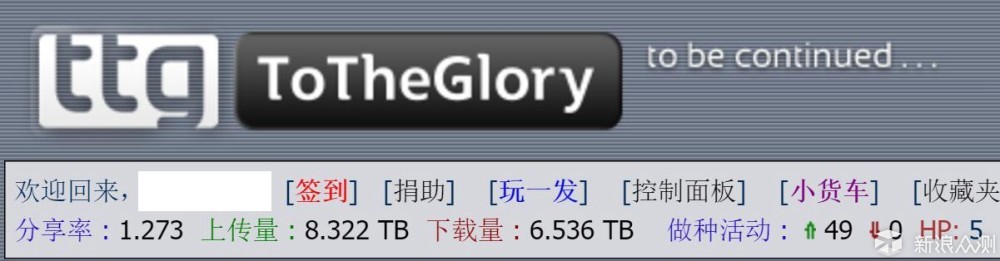
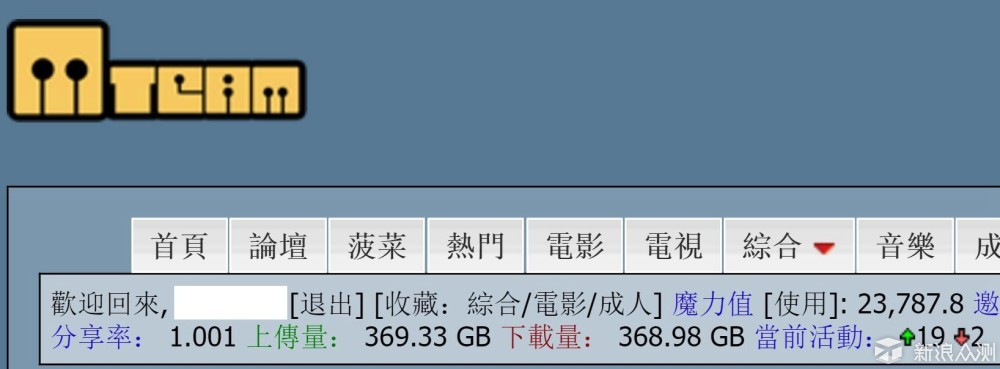
NAS正在下载和上传的内容来自知名PT站 ttg 和 m-team。

46279de20d9d06257d5d74983a761930-1lazy-25

9b615e29f403e195d0a321ec0d50b2de-1lazy-25

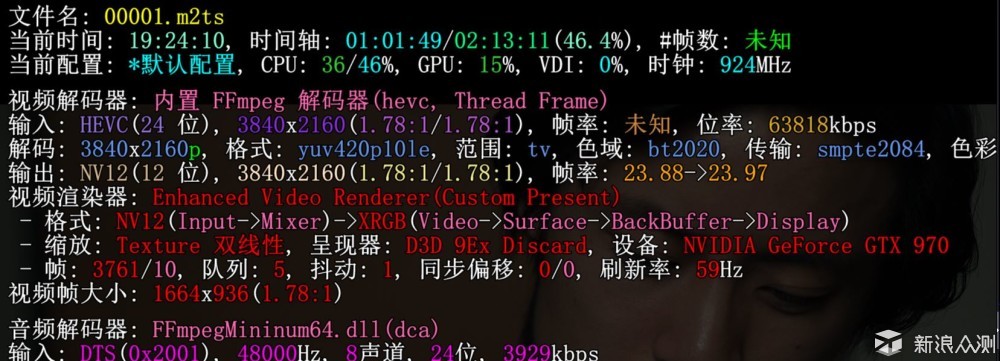
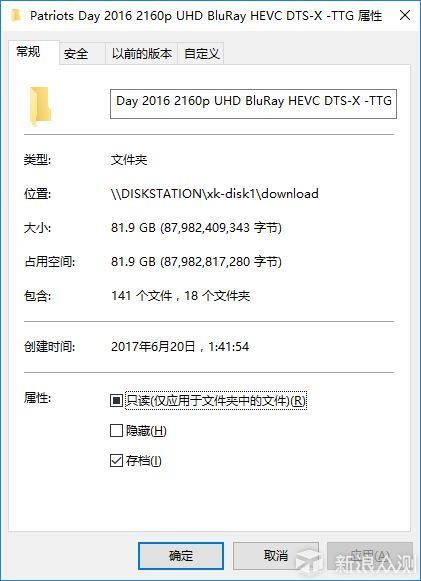
NAS中存储着为本次测试特别准备的超高码流4K视频,《Patriots Day 2016 2160p UHD BluRay HEVC DTS X 爱国者之日》单个电影81.9G,是我在两个PT站里找到的容量最大的电影。

DISC INFO:

Disc Title: Patriots Day 2016 2160p UHD BluRay HEVC DTS-X -TTG

Disc Size: 87,982,409,343 bytes

Protection: AACS2

BD-Java: Yes

Extras: Ultra HD

BDInfo: 0.5.8.1 (compatible layout created by DVDFab 10.0.4.0)
8309201cb505f97b98b269fa143c9875-1lazy-25

2bdde307deff332ec1a0a87defa35495-1lazy-25

Alienware 笔记本 5G连接 (串流XBOX)

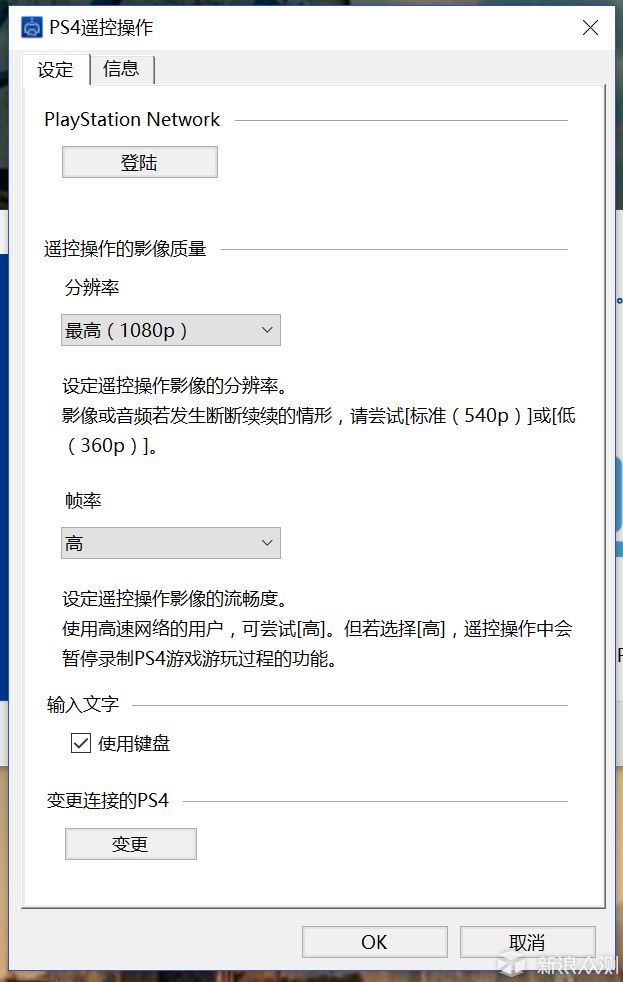
Surface 笔记本 5G连接 (串流PS4)
c691f158cbe9ee731c209aa8f72899c9-1lazy-25

两台笔记本串流PS4 和 XBOX ONE的清晰度和帧率均设为最高。

e300e31078e5138a053ab6401798d393-1lazy-25

71502ab421327a26093d105d44b4cf9f-1lazy-25

HTPC 5G连接。(播放前面提到的存储于NAS上的4K高码流电影)

803577fab3a4c31337a5928615a4dd05-1lazy-25

我的主力PC仅作状态监控,观看NAS的下载状态和路由器的连接状态。

2bd14800d601a003ea93cf16a51ea78c-1lazy-25

OK环境介绍完毕,开测。

一镜到底,看高压下的EA8300表现如何?有视频有真相~~

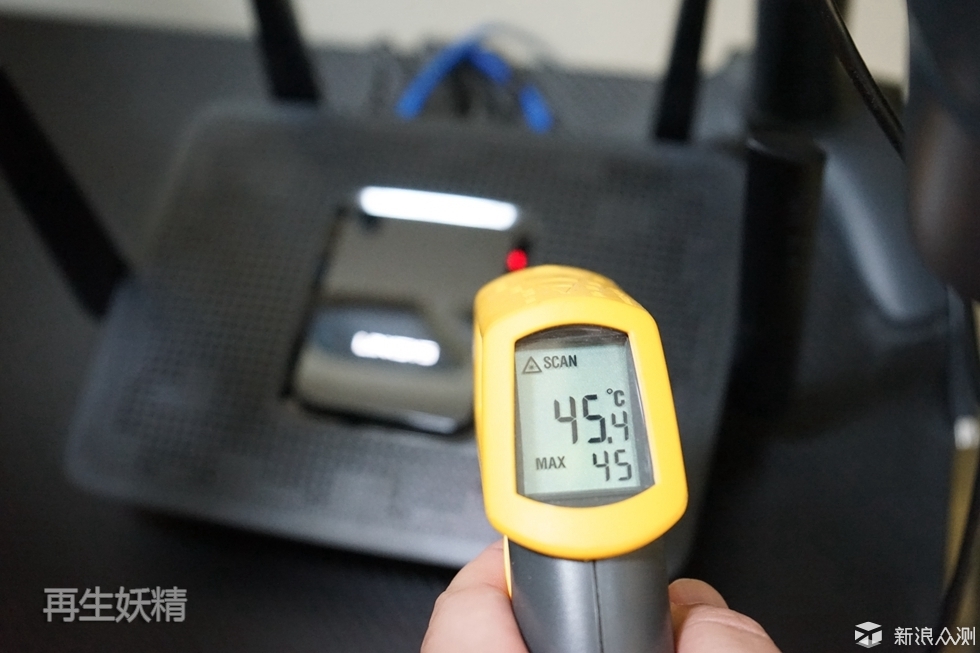
在这种高压的环境下,路由器的最热位置在路由器中间偏右上的位置,外部测试的最高温度约46度。
17deec0cad3fd3a973ba4add0cdcc805-1lazy-25

小结:

本篇主要测试的就是在实际使用场景下的高压力测试。高压主要来自于高清视频、在线视频、游戏串流、和BT下载。同时在这期间的31台设备在线也很稳定,在高压状态下并没有出现掉线断网的情况。基本我想说的在这一个1分多的视频里都体现了。

我认为这个实际场景能够覆盖并超过普通用户的绝大多数场景。我估计能够出现甚至超过这种使用方式的极限场景极少,所以这个测试是有参考意义的。如果你的网络设备多、下载需求大、有超清电影播放和游戏串流需求,这台LINKSYS(领势) 的千元旗舰 EA8300 4核三频路由器是个不错的选择。

以上教程由“WiFi之家网”整理收藏!

原创文章,作者:linksys,如若转载,请注明出处:https://www.224m.com/207618.html

(0)
linksyslinksys
把小爱同学塞进电脑里?小米小爱鼠标100多块搞定高效办公
上一篇 2023年3月12日 11:15
falogin登录入口手机版-falogin用户登录名称是什么.
下一篇 2023年3月12日 11:30

相关推荐

  • win7系统盘错乱的解决方法(图)

    原标题:"win7系统盘错乱的解决方法"相关电脑问题教程分享。 - 来源:WiFi之家网。很多朋友在使用光盘安装win7系统的时候,都有遇到过系统盘错乱情况,系统把它所在分区设为C区,这样一来就很容易导

    2021年6月29日
    4.9K
  • 跨平台/设备存储和共享文件(跨平台共享内存)

    Edge Canary 频道最新版本中,引入了一项生产力功能:让用户可以跨设备和平台存储和共享文件。这项新功能叫做“Drop”,和 Collections、History、Math…

    2022年12月4日
    2.5K
  • wifi 光信号显示红点(图文)

    【导读】wifi 光信号显示红点,下面就是WiFi之家网整理的网络知识百科,来看看吧!大家好,我是191路由器网小编,上述问题将由我为大家讲解。wifi光信号显示红点说明接收不到光纤信号,通常是由于存在

    2021年6月25日
    43.8K
  • 光纤宽带如何接路由器设置

    【导读】光纤宽带如何接路由器?图文教程,详细信息请阅读下文!网友提问:光纤宽带如何连接路由器,并设置路由器上网?优质回答:光纤宽带安装路由器的时候,需要先把光猫、路由器、电脑"

    2021年1月4日
    8.8K
  • 路由器设置电脑信号强度(路由器怎么设置增强信号强度)

    路由器设置电脑信号强度 要让您的电脑接收到更强的无线信号,您可以通过以下方法设置路由器的信号强度: 1. 路由器位置调整 将路由器放置在离电脑较近的地方,尽量避免物体(如墙壁、家具…

    网络 2023年12月21日
    2.1K
  • 出租公寓路由器怎么设置(出租公寓名字)

    出租公寓路由器怎么设置(出租公寓名字) 出租公寓的路由器设置对于租客的生活非常重要。正确的设置可以确保网络的畅通和安全。下面是一些步骤,可以帮助您设置出租公寓的路由器。 步骤一:连…

    网络 2024年10月29日
    1.2K
  • 华为路由器登录网址192.168.3.1-华为路由器怎么进入管理设置.

    华为路由器登录网址192.168.3.1本文目录华为路由器怎么进入管理设置?华为移动路由器怎么设置wifi?华为荣耀路由器登录官网?192.168.3.1路由器无法登陆网页?华为路由器怎么切换成ap有线模式?华为路由器怎么进入管理设置?电脑端:把华为路由器接通电源,并开启WIFI,如果你使用电脑PC端,请使用网线连接路由器;成功连接到路由器之后,打开电脑浏览器

    2023年4月2日
    655
  • 水晶无线路由器设置图标(无线路由器显示设置图标)

    水晶无线路由器设置图标(无线路由器显示设置图标) 随着互联网的快速发展,无线路由器已经成为了人们生活中必不可少的一部分。而在使用无线路由器的过程中,设置无线路由器也是必不可少的一步…

    网络 2024年9月2日
    411
  • 192.168.1.1 登陆入口手机登录

    192.168.1.1是路由器最常见的默认登录地址之一,每个路由器都有一个后台管理页面地址,各个品牌的路由器登陆入口地址都是不一样的,其中包括但不限于192.168.1.1,192.168.0.1,1

    192.168.1.1 2020年12月27日
    707.5K
  • 移动运营商路由器设置密码(路由器怎么设置密码)

    移动运营商路由器设置密码(路由器怎么设置密码) 移动运营商路由器是我们上网的重要工具之一,为了保护我们的网络安全,我们需要设置一个密码来保护我们的路由器。下面是如何设置密码的详细步…

    网络 2024年9月16日
    1.2K