linksys路由器怎么设置教程(linksys路由器怎么连接)

230527tntcn91cgsnjjgndlazy-294

最近对于路由器研究有点发疯。主要还是对于Linksys这个品牌有一丝情怀,自己关注Linksys的时候他还是思科旗下的品牌,现在已经是贝尔金旗下的了。不过整体其实变化并不大,而且现在系统设置也都支持中文界面了,比之前友好很多,而且价格方面感觉也还不错我就买了。

linksys路由器怎么设置教程(linksys路由器怎么连接)

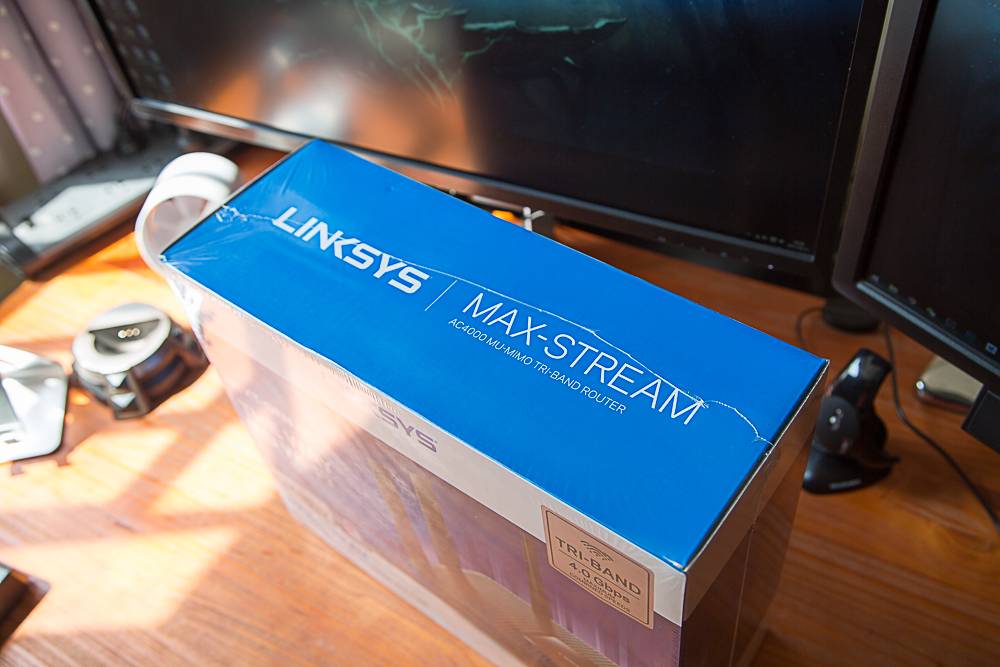
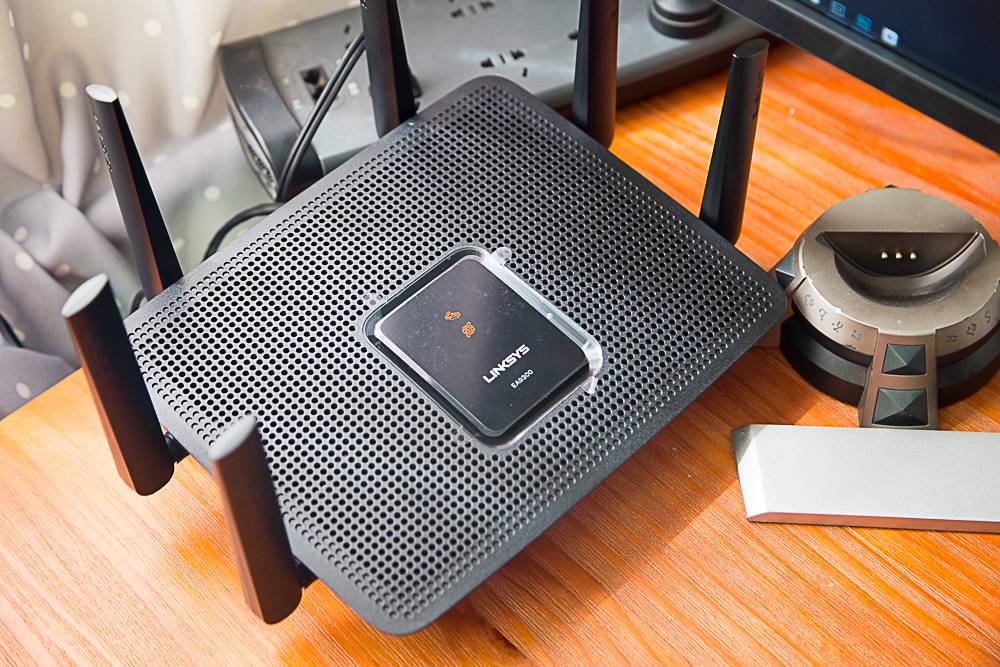
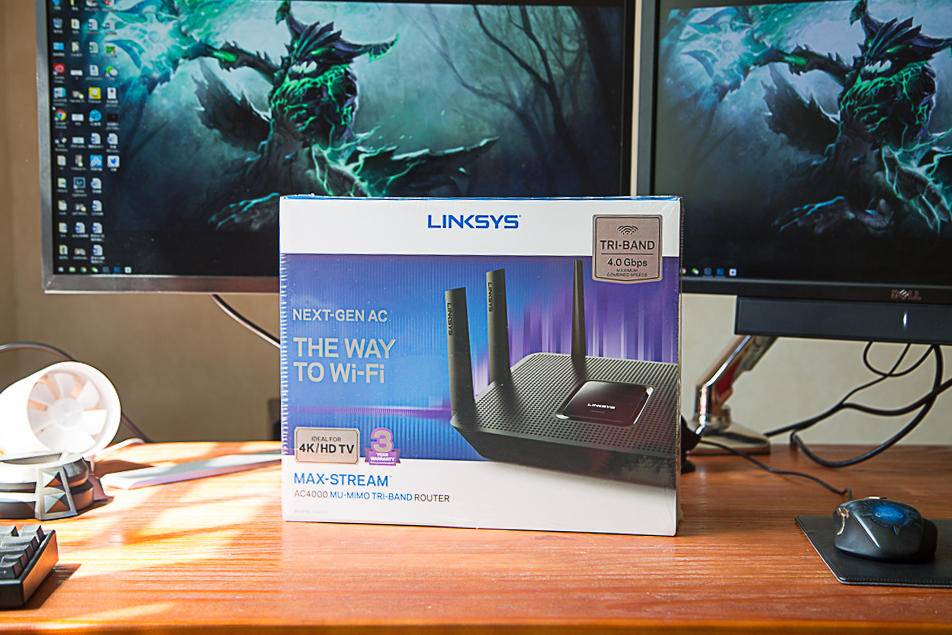
外观展示这次终于抱得Linksys EA9300回来非常的开心。包装非常的大,产品型号只在产品图片上有一个小小的展示标识,证明我是EA9300。对于Linksys这样家族长相非常一致的产品来说,建议把产品型号标注的明显一些。

230527tntcn91cgsnjjgndlazy-294

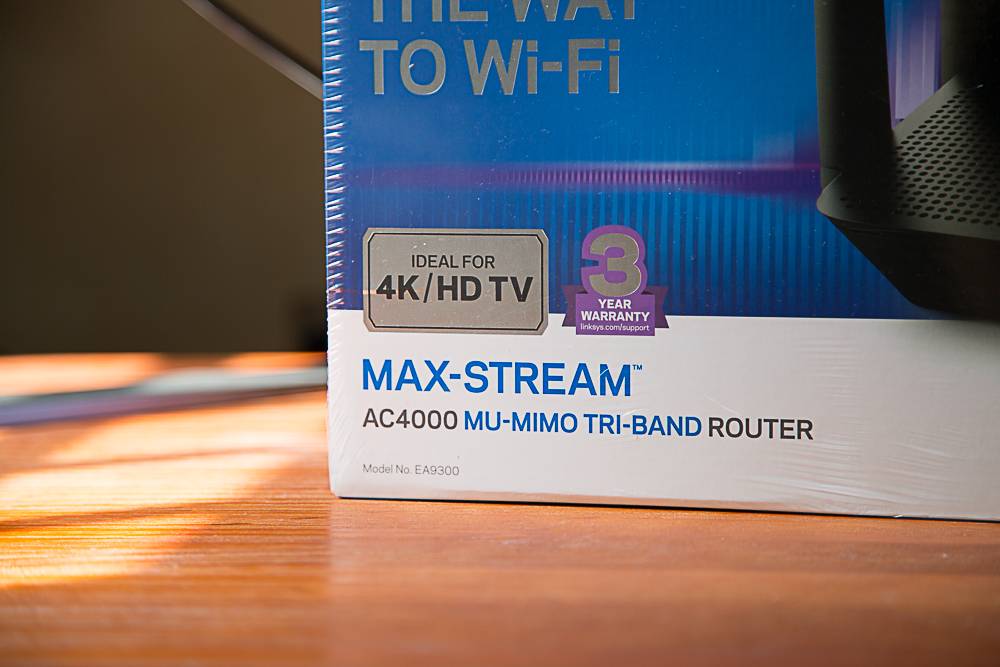
三年质保非常给力,支持4K/HD 视频的标志也非常的醒目。最大传输速率AC4000支持MU-MIMO。
230528t2zzjrs52r2xt5srlazy-294

产品底部依旧是产品的主色蓝色。

230528cmiq14lhvwilasi4lazy-294

背后介绍主要是英文的,建议厂家后买可以做成中文介绍,毕竟网页端都可以全中文了,多翻译些应该不是问题。
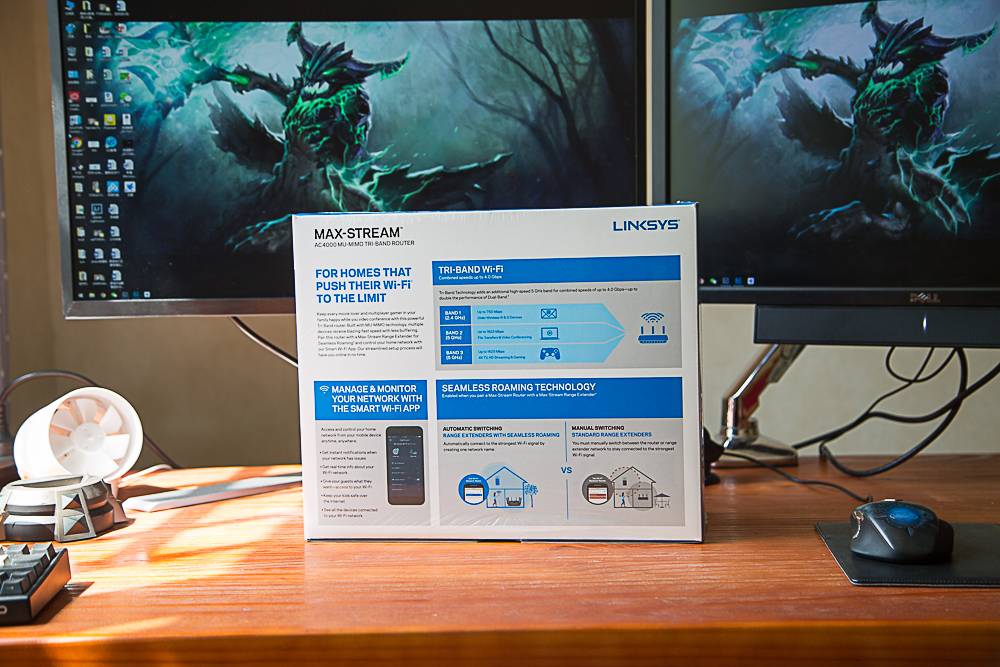
230528ue56t6dq2e66mettlazy-294

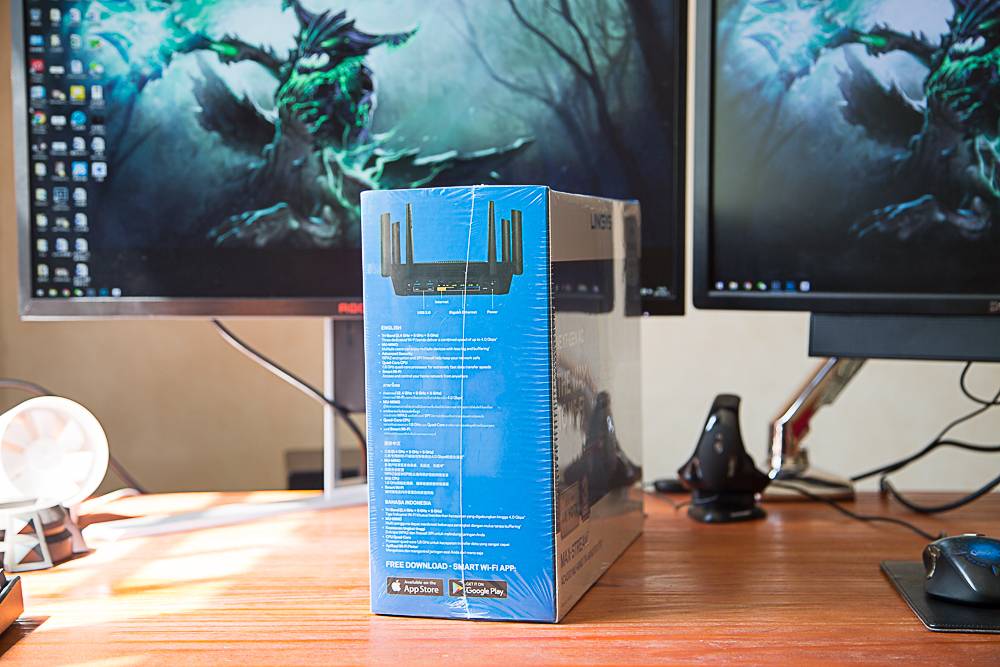
侧面终于加入中文介绍了,三频wifi组合,有两个5G频段可以实现高达4.0Gbps的传输。Smart wifi使得两个5G信号默认是在一起的。可以手动设置分开。MU-MIMO让多设备相互无延迟缓存。
230528g4hv13vyjhsz93s1lazy-294

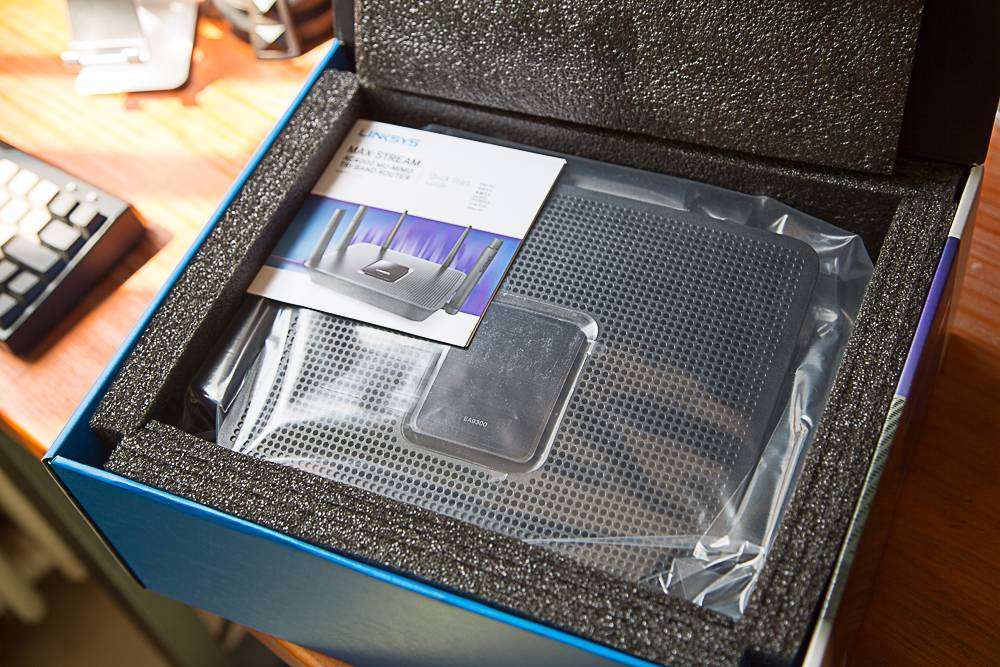
开箱了,第一次用发现体积很有旗舰路由器的感觉。这款EA9300采用的博通BCM4908四核处理器,和我之前测评的华硕GT-AC5300是同一款处理器。
230529gud3zq0uhnuf0d77lazy-294

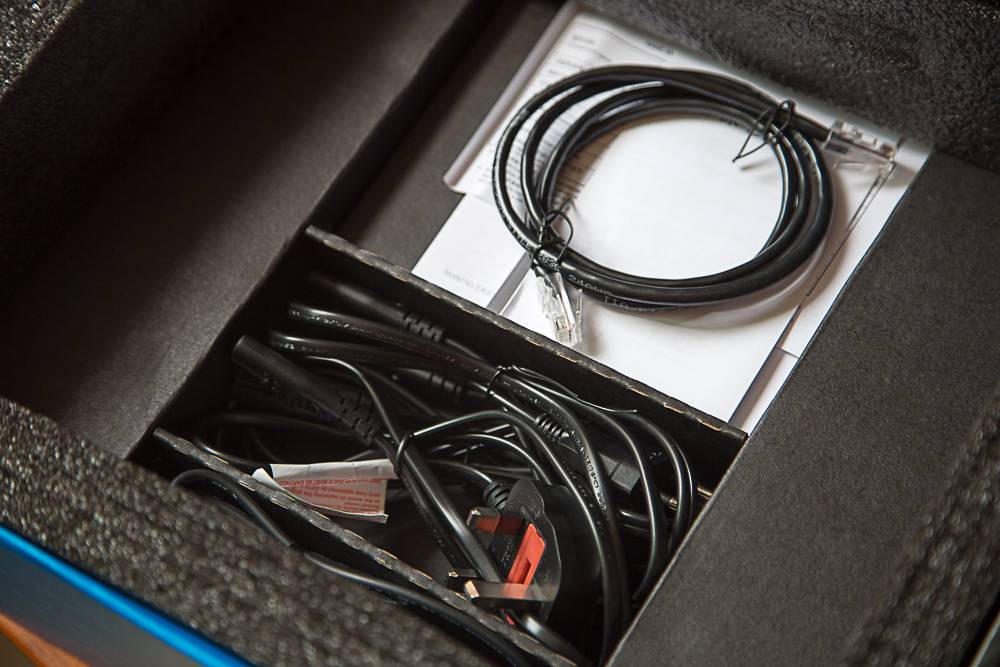
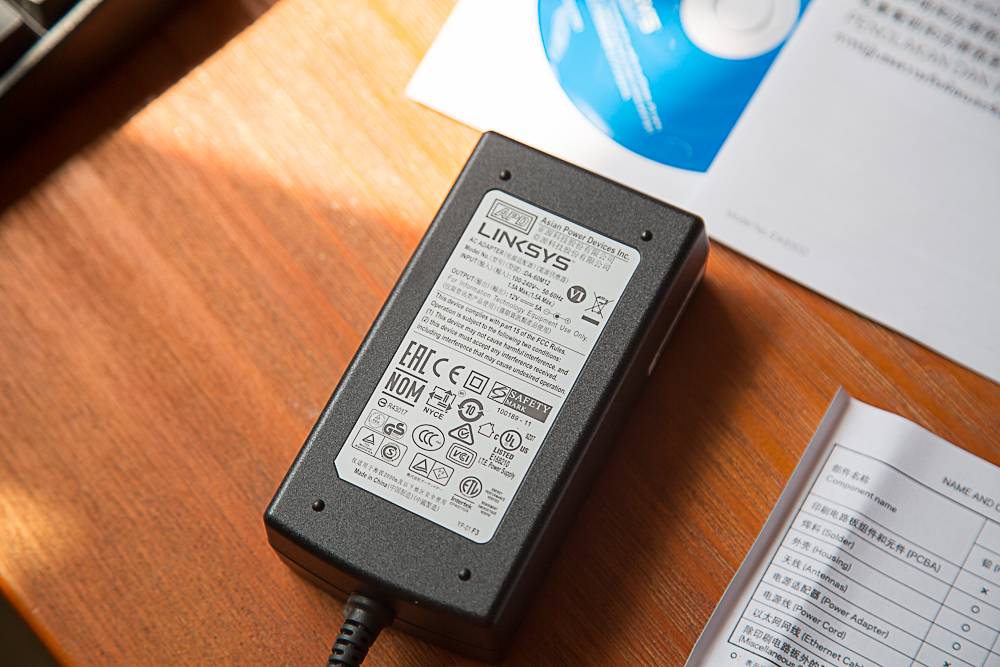
丰富的附件也吓到我了,4种支持不同国家的电源接口线材。

230529ptxpgpt7hhzdwp37lazy-294

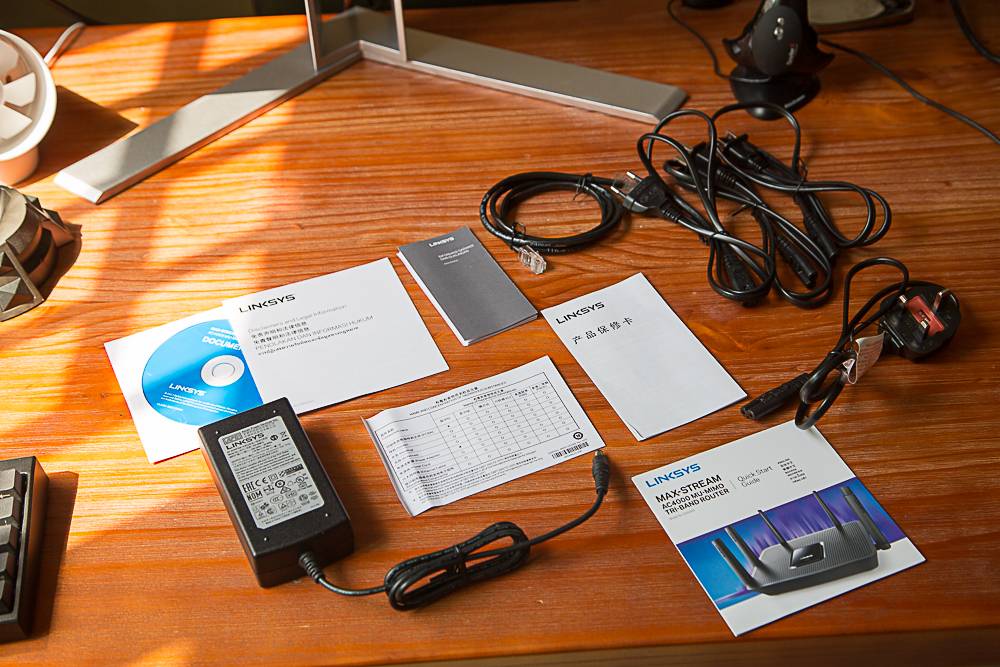
丰富的附件摆了一桌子,光盘、说明书、保修卡、电源适配器之类的。非常丰富。

230529lauggn0gspi3ur0glazy-294

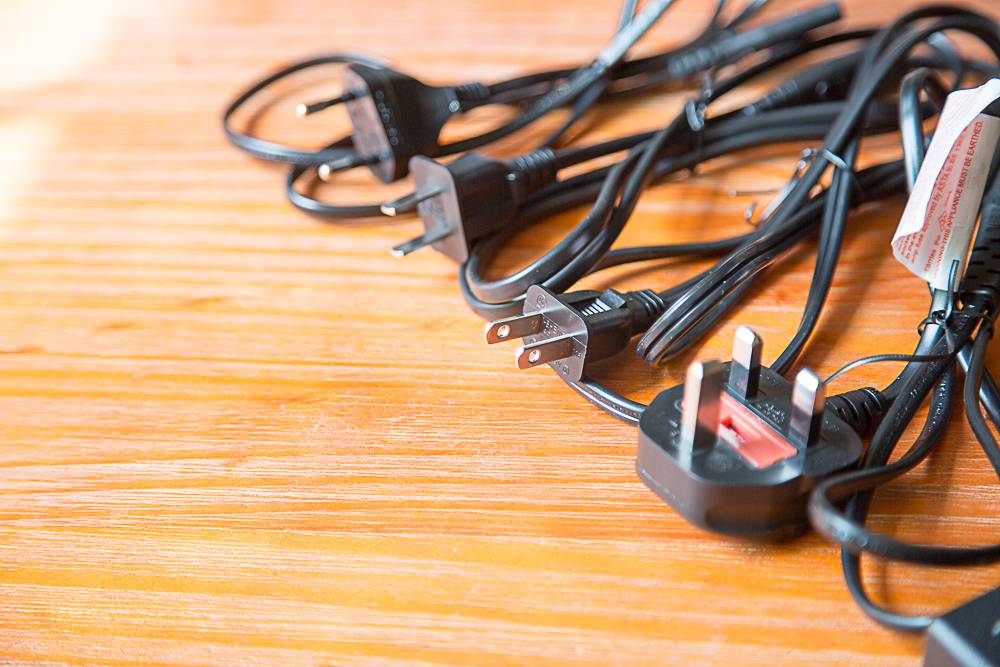
四种不同国家支持的电源接口,真是让我充分感受到了大厂风范。

230530kbig6likojjwxklrlazy-294

100-240V电源走遍世界都不怕。

230530d4kmdgbkzpp4bbk1lazy-294

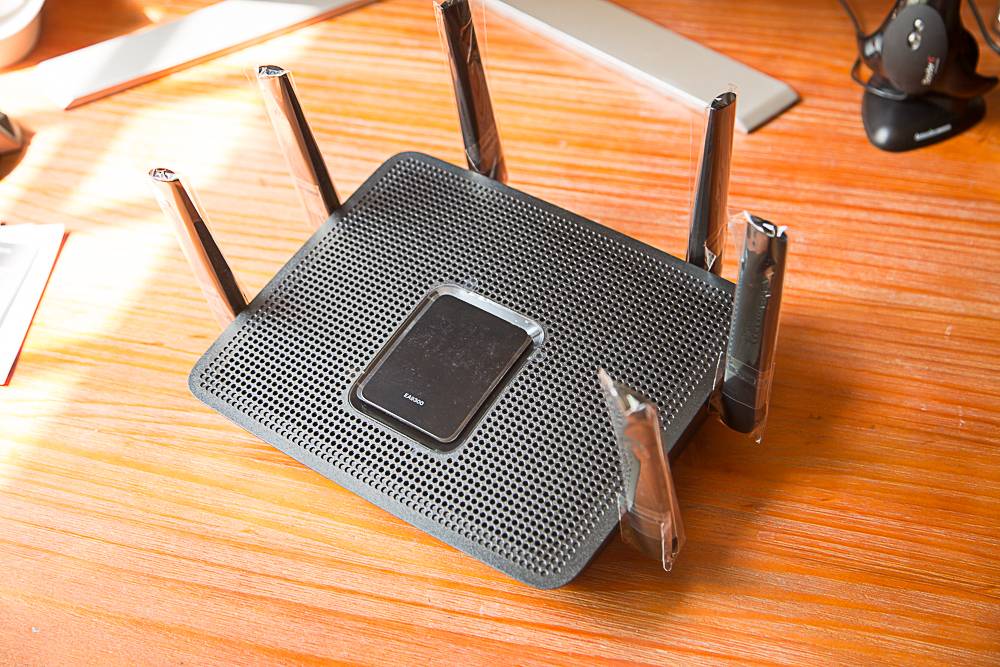
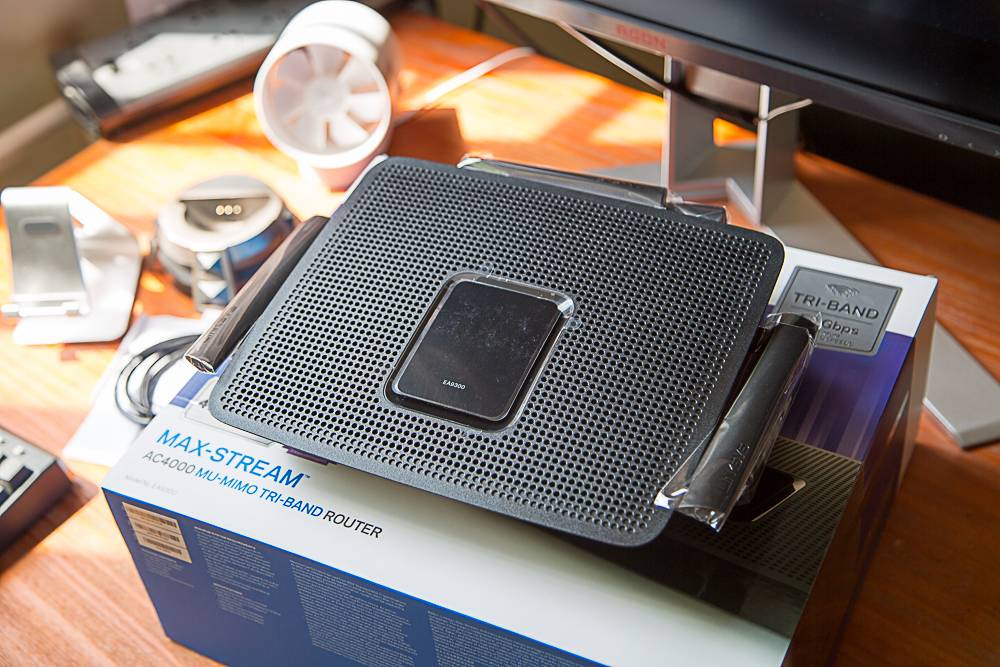
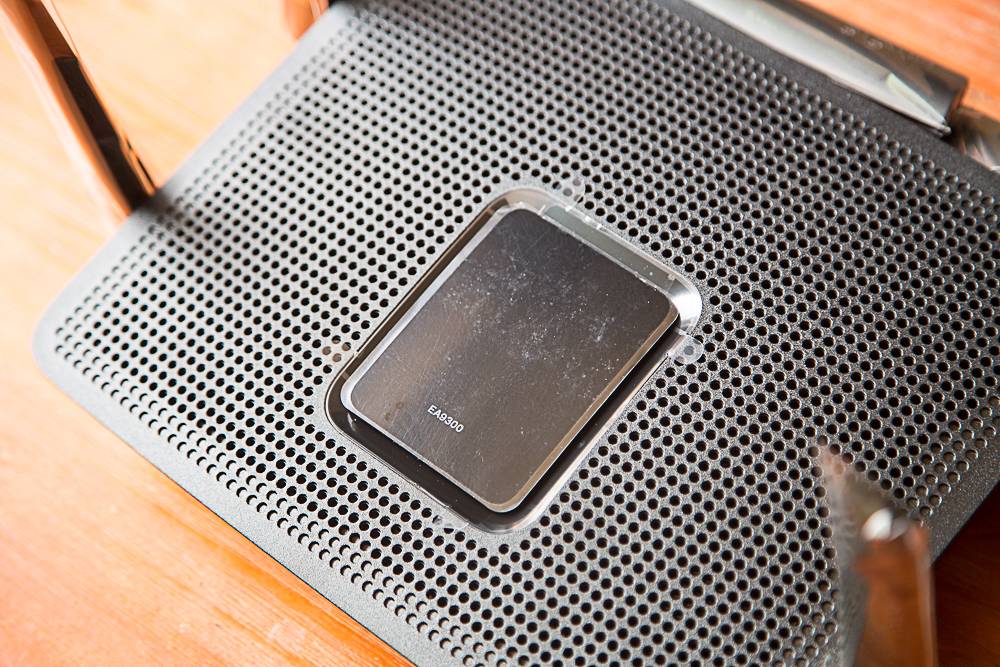
拿出这个大家伙了,EA9300采用了不可拆卸天线设计,6根天线加上路由器自身厚度非常厚。整体看上去十分霸气,正面也全是散热孔。
230529ef5vjl07odzvoelhlazy-294

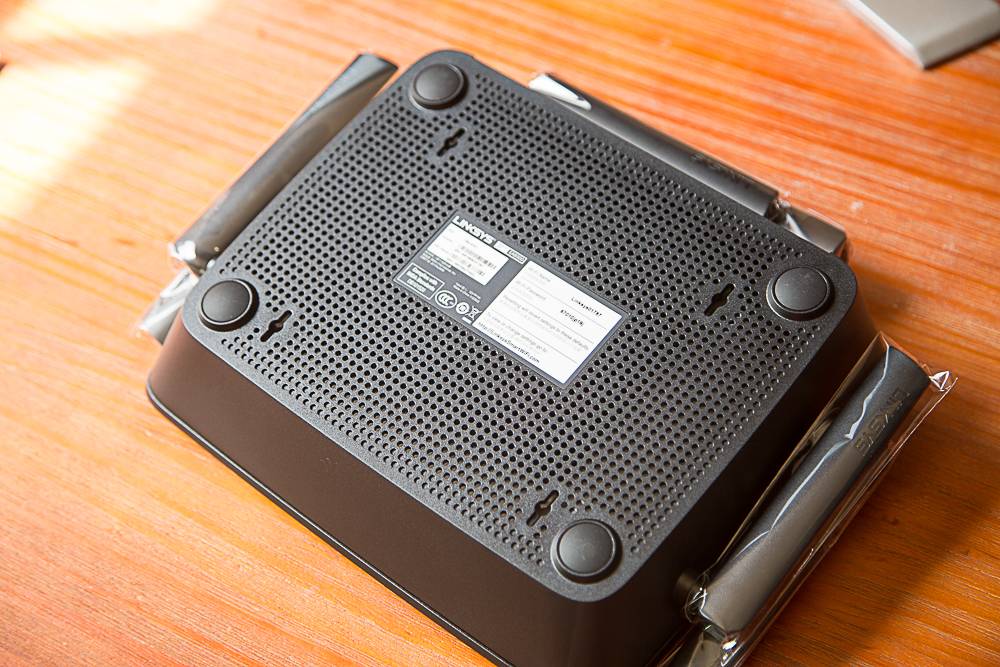
背面也是密密麻麻的散热孔,感觉他的散热一定很好。

230531c2cswis2mhusho2olazy-294

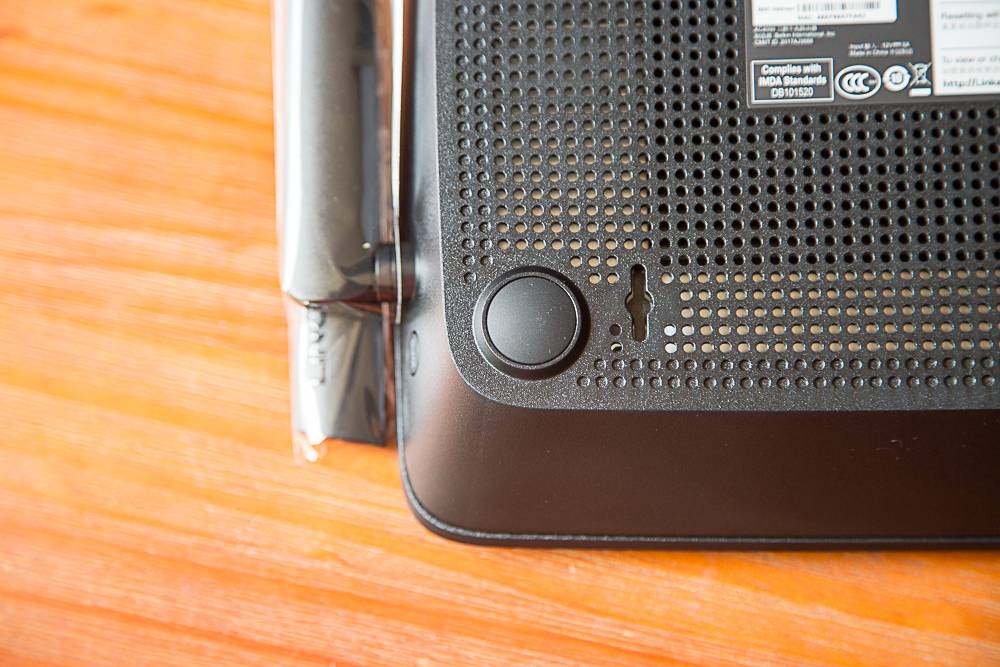
四个圆形的胶垫负责缓震防滑。

230531pnhein4qth6nnjojlazy-294

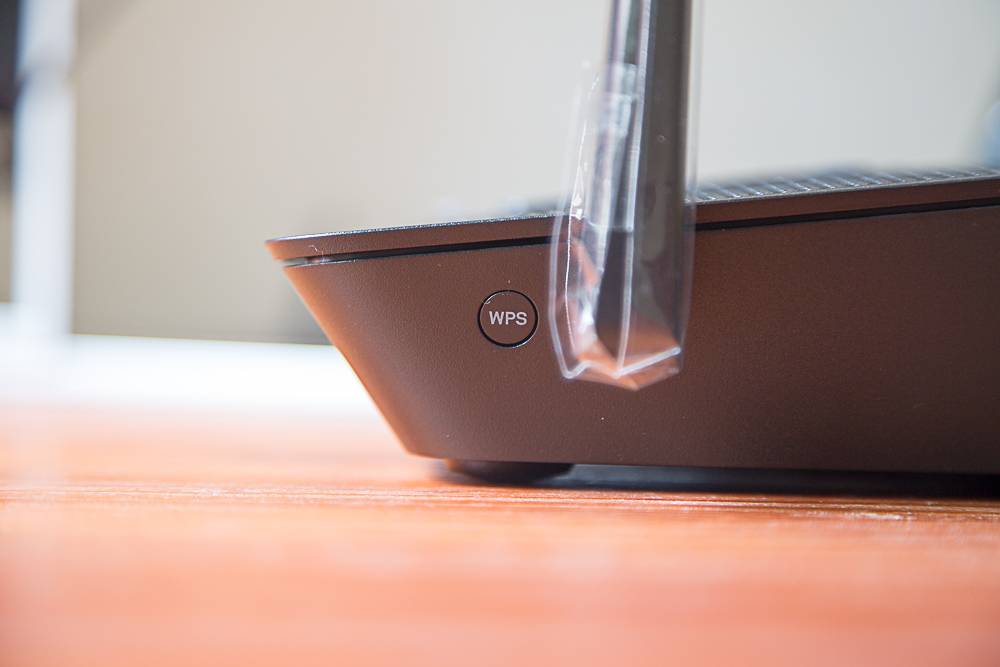
机身右侧是WPS键。

230531opcvbghmvavvzhm5lazy-294

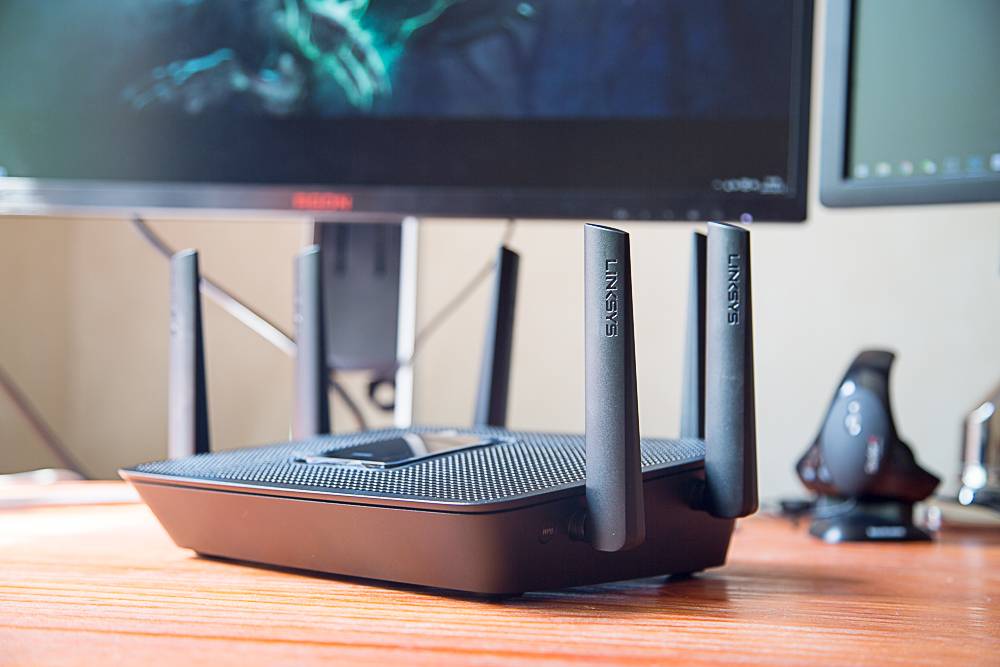
6个天线可以0°-90°旋转,阻尼还不错,不会用着用着自己就倒了。

230531esfaagvhqcjnthv5lazy-294

前面板这个区域是用来显示共状态的,Linksys的标志会闪烁。也会提示你是否有网络问题。
230532d6sbbkkgdnhzhrx2lazy-294

倒梯形设计使得产品看上去会感觉非常厚,看上去会像是一个庞然大物。

230532nr6d2xjy0pwdpwdplazy-294

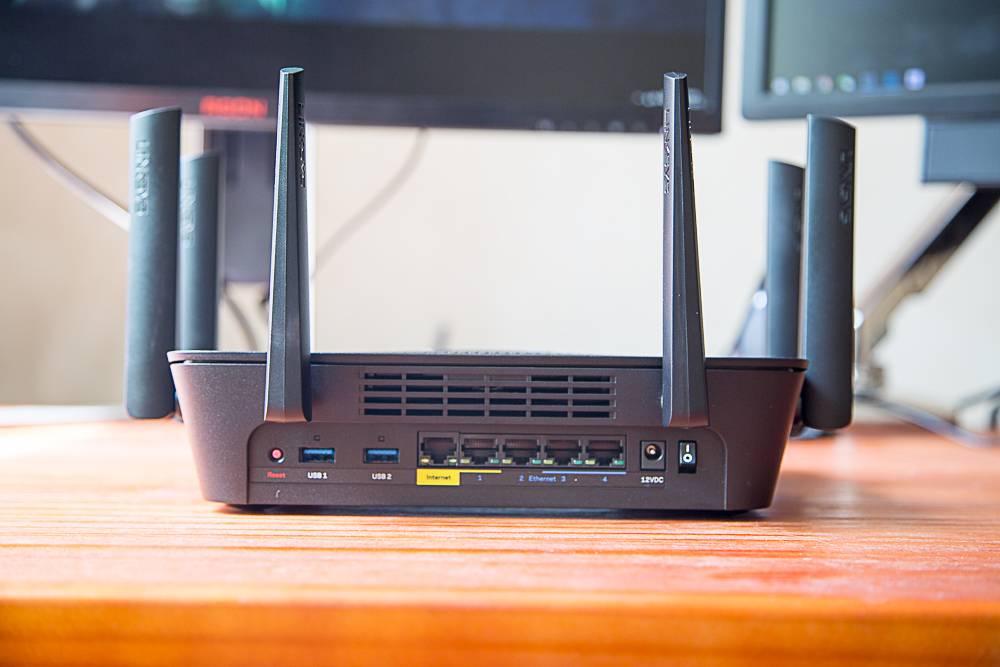
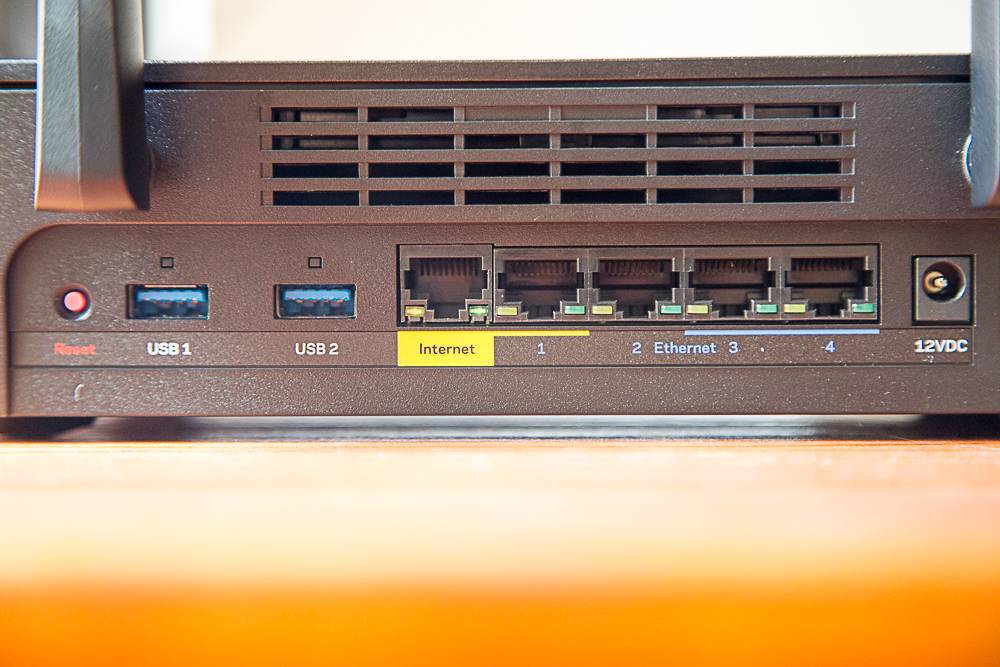
所有接口都在机身背后。

230532bzxcsiucsocncvzilazy-294

从左至右一次是复位键、双USB3.0、5个千兆LAN/WAN口、电源接口、开关机键。可以看到3和4下面是有划线的,不知道后面固件升级是否会支持聚会网络一类的。
230532bj7hct8umnwiuc7mlazy-294

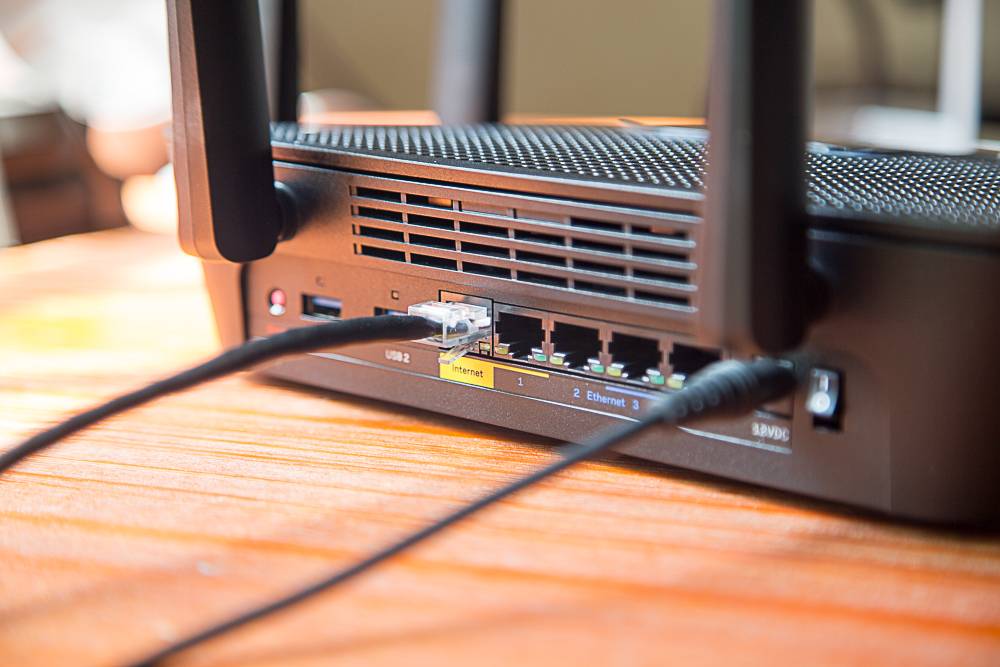
开机接入电源和LAN口。

230532vz3f2n4vafgxfnzalazy-294

如果接入后无网络的话网口灯会亮。

230533b4w4y7j24ymr8590lazy-294

使用感受接入路由器登陆默认还是192.168.1.1,第一步选择介绍许可条款和上报错误和诊断内容等。

231026w8urksukm8v0mu43lazy-294

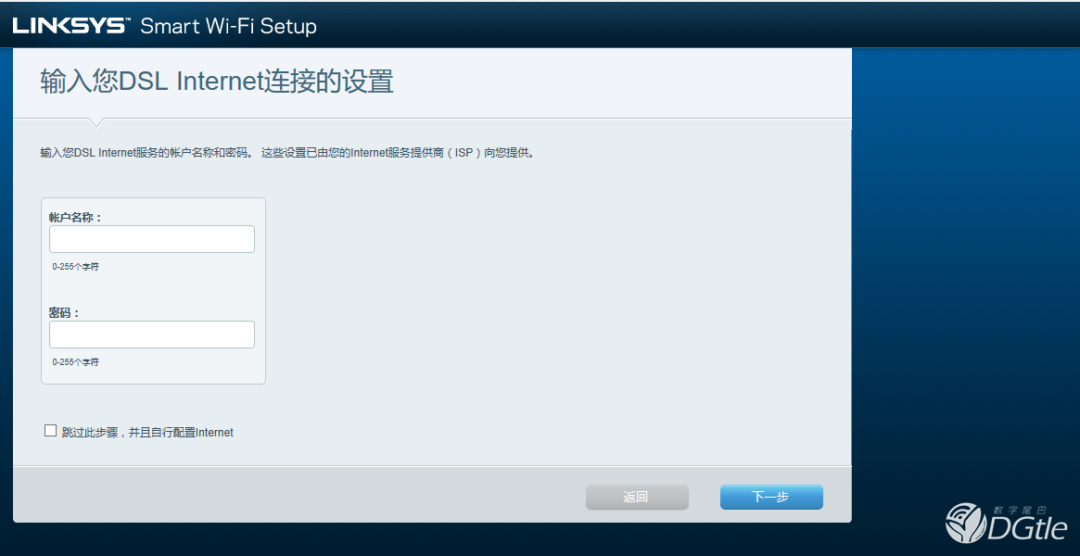
默认可以系统会自动识别你的上网类型,当然你也可以跳过这一步,后期自己配置你的网络。
230659p8mo7lj68y6tjtcolazy-294

Linksys的一大优势就是可以自动更新路由器。确保路由的安全和性能更新。

230659z3i22wh3zq2w0p9zlazy-294

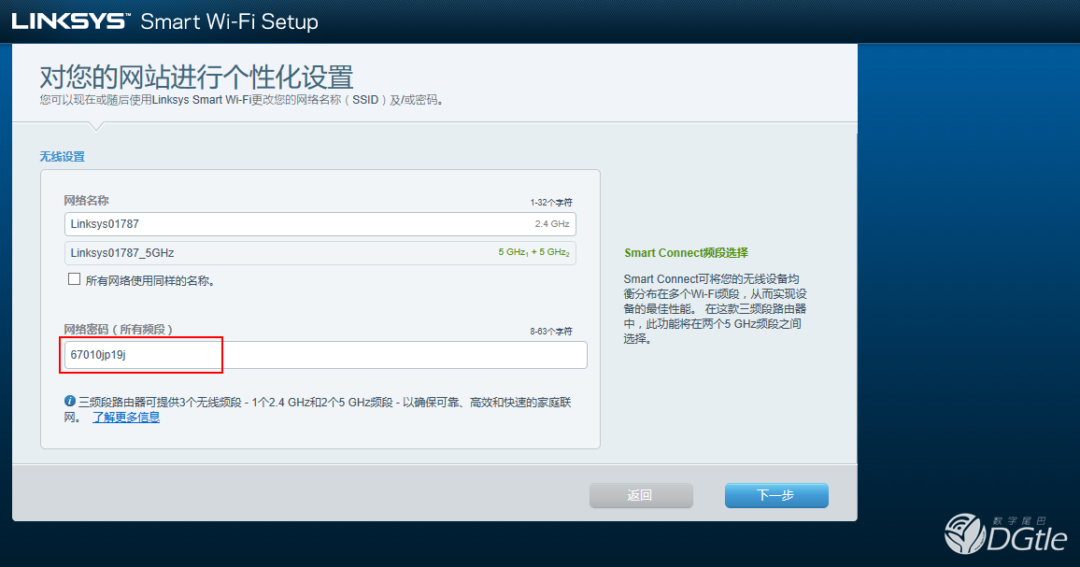
一大不同就是默认wifi是有密码的,这个密码在说明书上可以看到遗传随机数字,这里可以改成你自定义密码。默认5G是Smart Connect的。自动在两个5GHz之间选择。
230659oyaa6aynadaarfnalazy-294

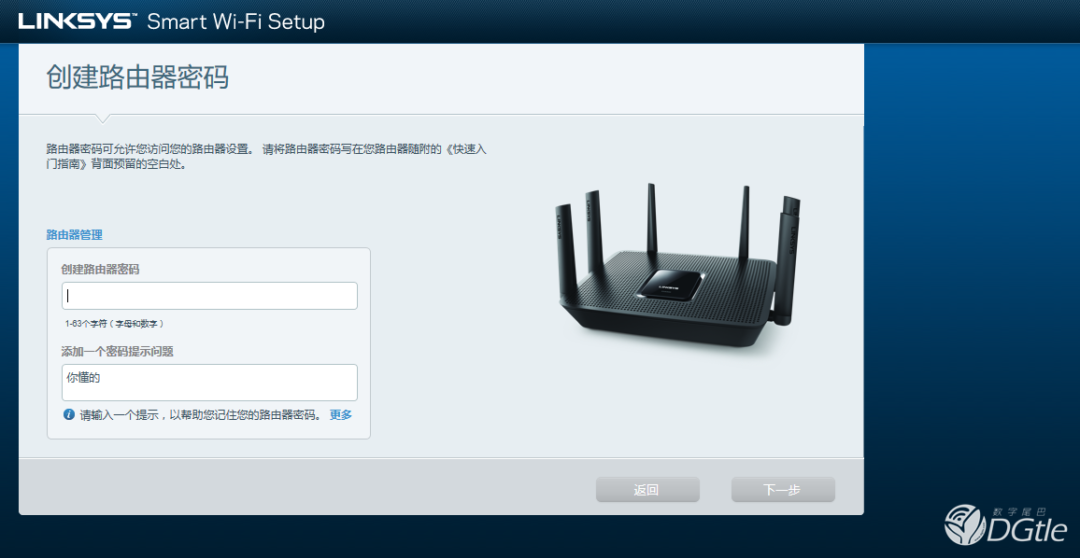
路由器管理员密码设置,还可以加入你个密码提示问题。

230700hvw06l0mmx26lc54lazy-294

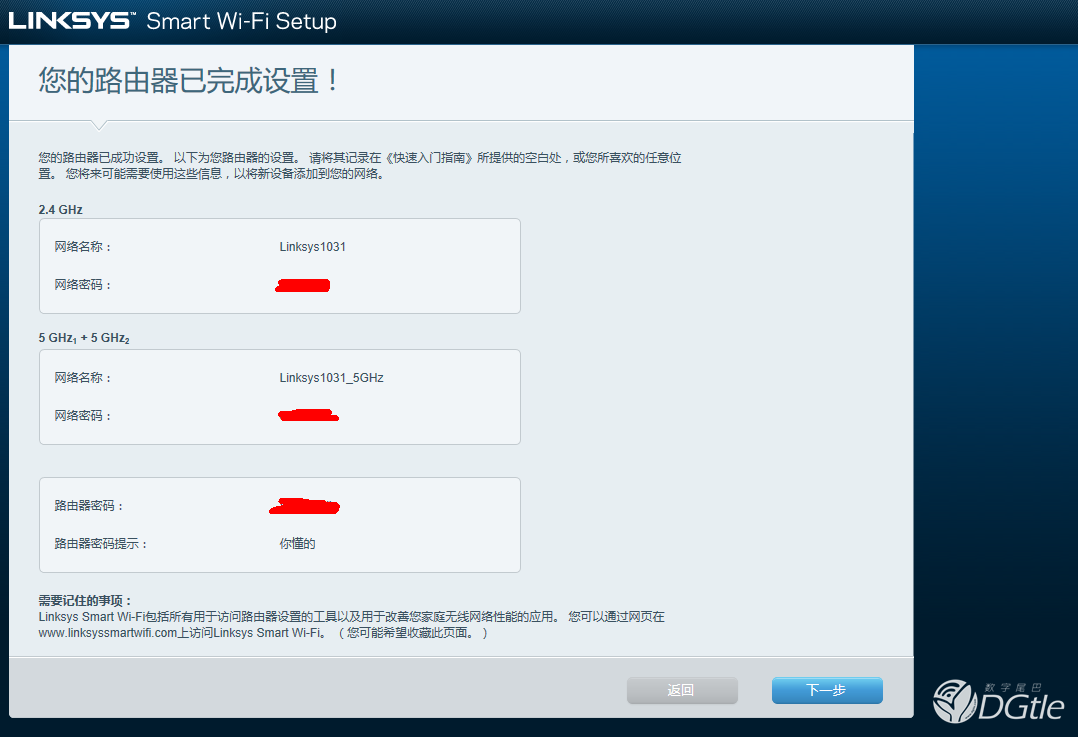
设置好的路由器信息。

230700le12y26gjzl6ejeklazy-294

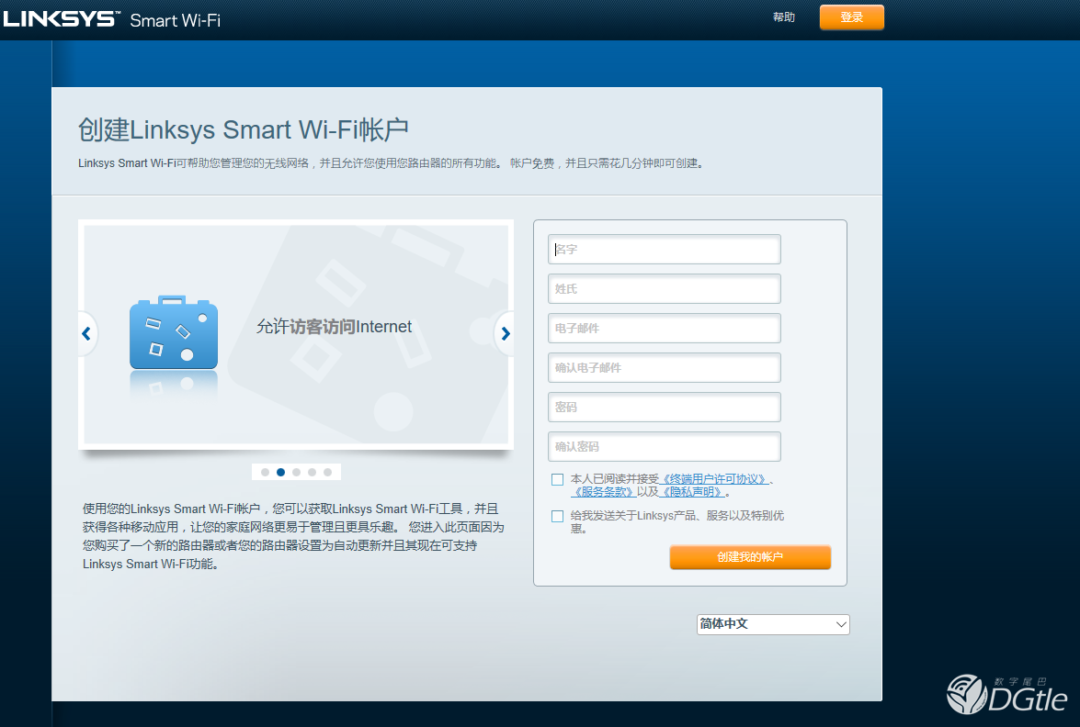
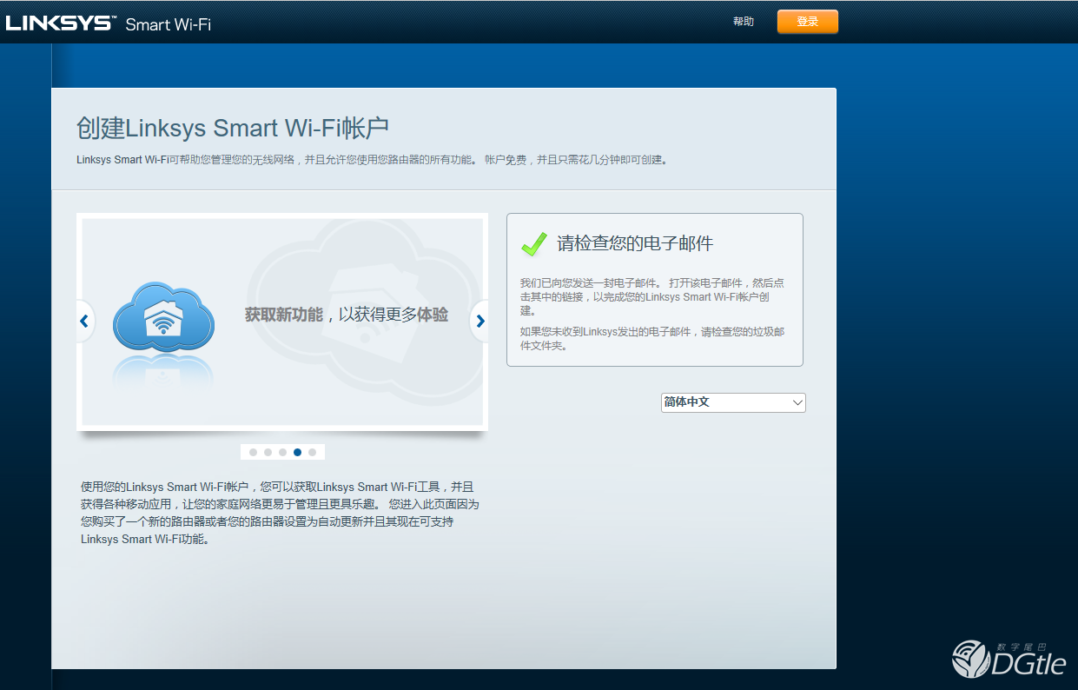
创建一个Linksys Smartwifi账号,可以随时随地管理家庭网络,设置优先级别等。

230700ykgtsdg9qto37uqnlazy-294

基本注册信息。

230700grkr2kfn1onuzusflazy-294

默认是由邮件验证的。

230700lqbjt6a57alzblt6lazy-294

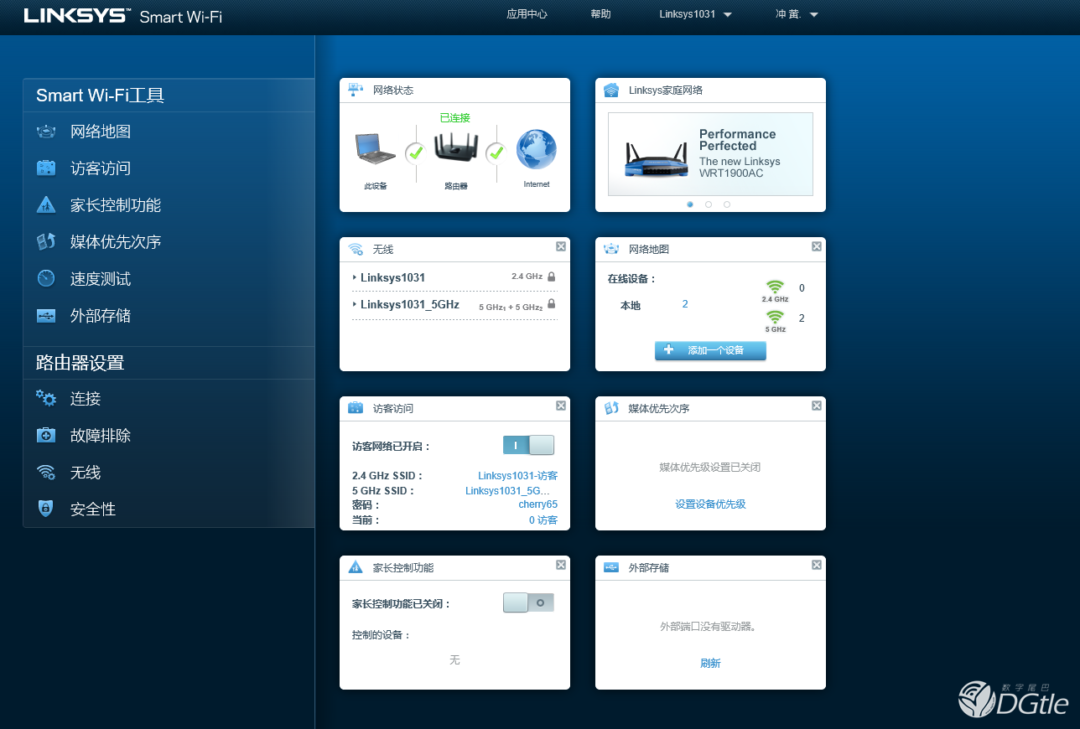
登陆之后的路由器管理界面,非常的清楚明白。常用用能都显示在第一页。是否连接上网,网络地图上链接的设备,家长控制、外部储存和访客网络以及媒体优先次序。
230701cnsq8ooor5zoq6t6lazy-294

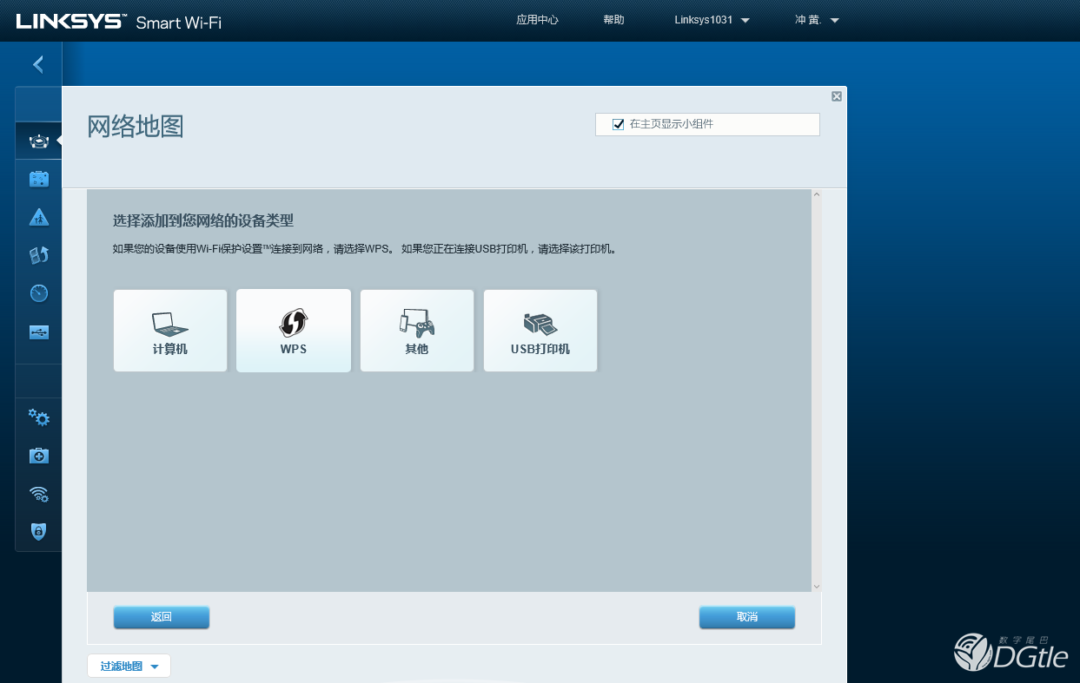
网络地图可以查看链接设备,链接设备的图标倒是满复古的。

230701xpl15311p3qm7dnplazy-294

可以手动添加设备到网络地图上,可以是计算机、WPS、其他、USB打印机等等。
230701dee7et2lte52chollazy-294

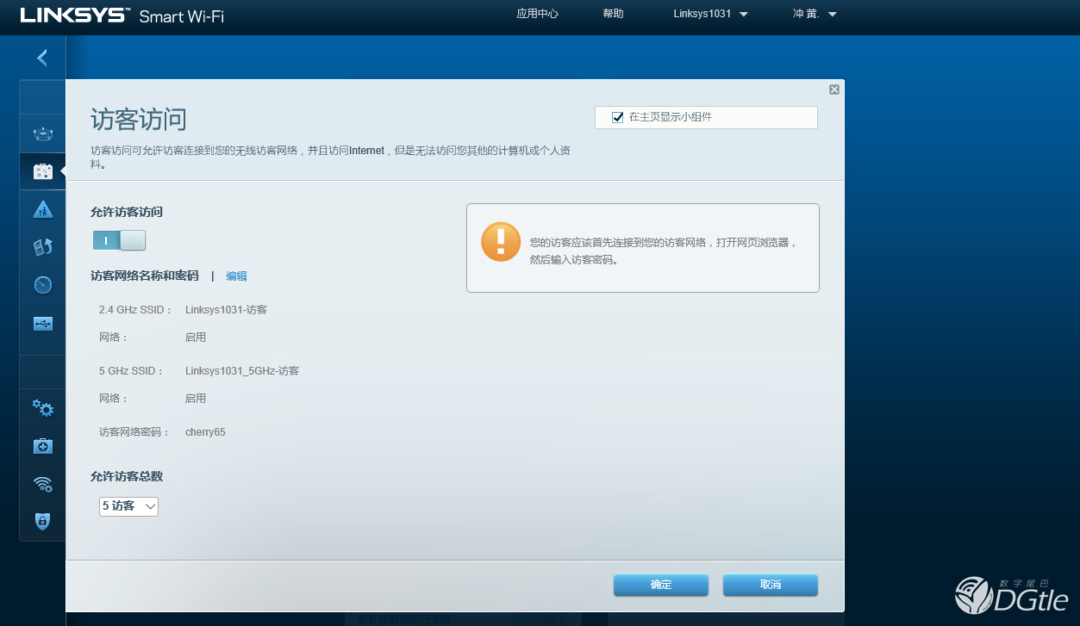
访客网络设置,可以选择访客数量,不过不能设置访客网速限制。

230701rkom9q9kfhzunnbblazy-294

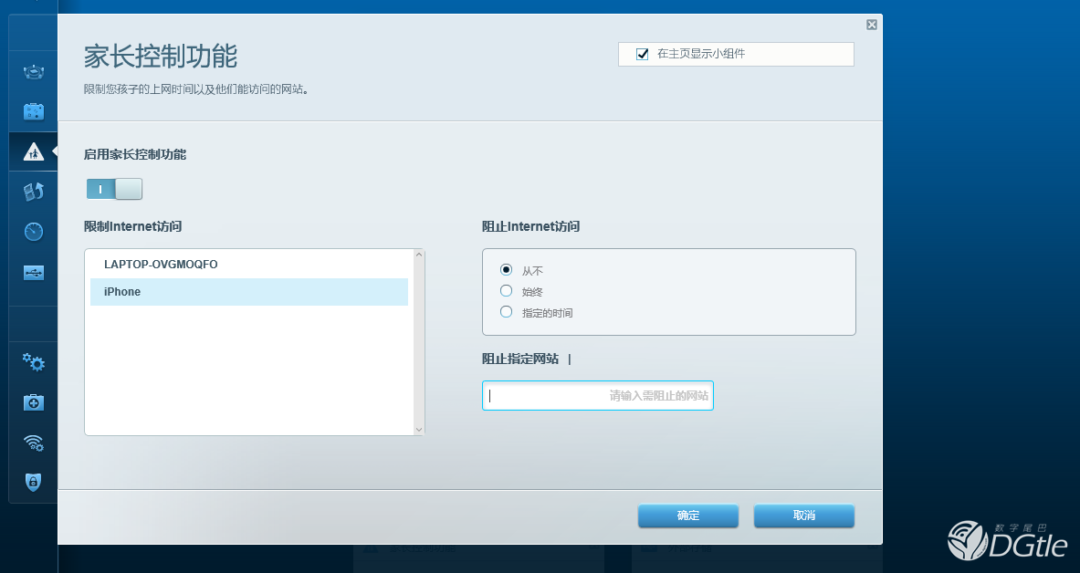
家长控制功能,主要是设置孩子用网时间和那些网站不能使用等。但是也不能限速。
230701hgsps3l9r2cain9llazy-294

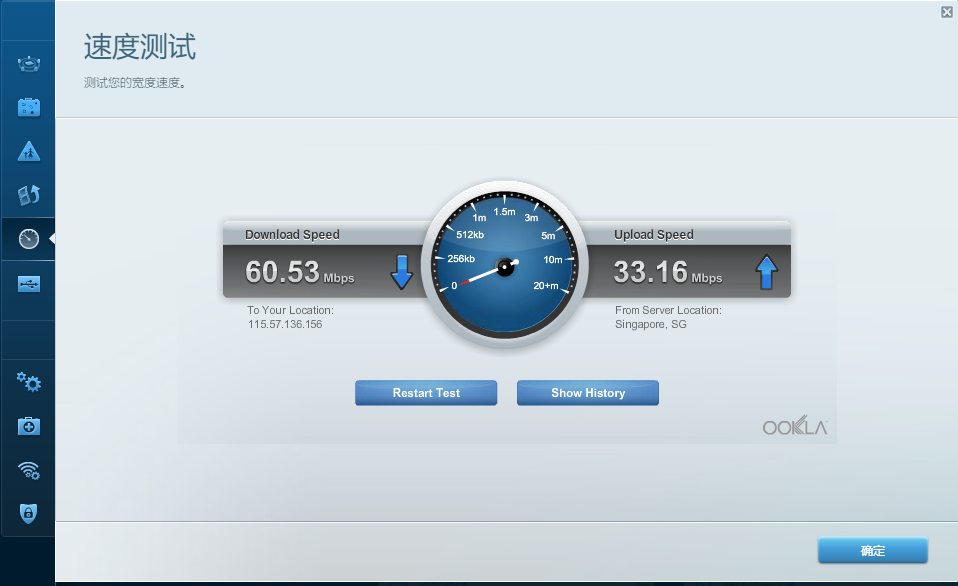
自带测速功能,可以测试家里的实时网速。

230754lerbj5lw5y8bl78jlazy-294

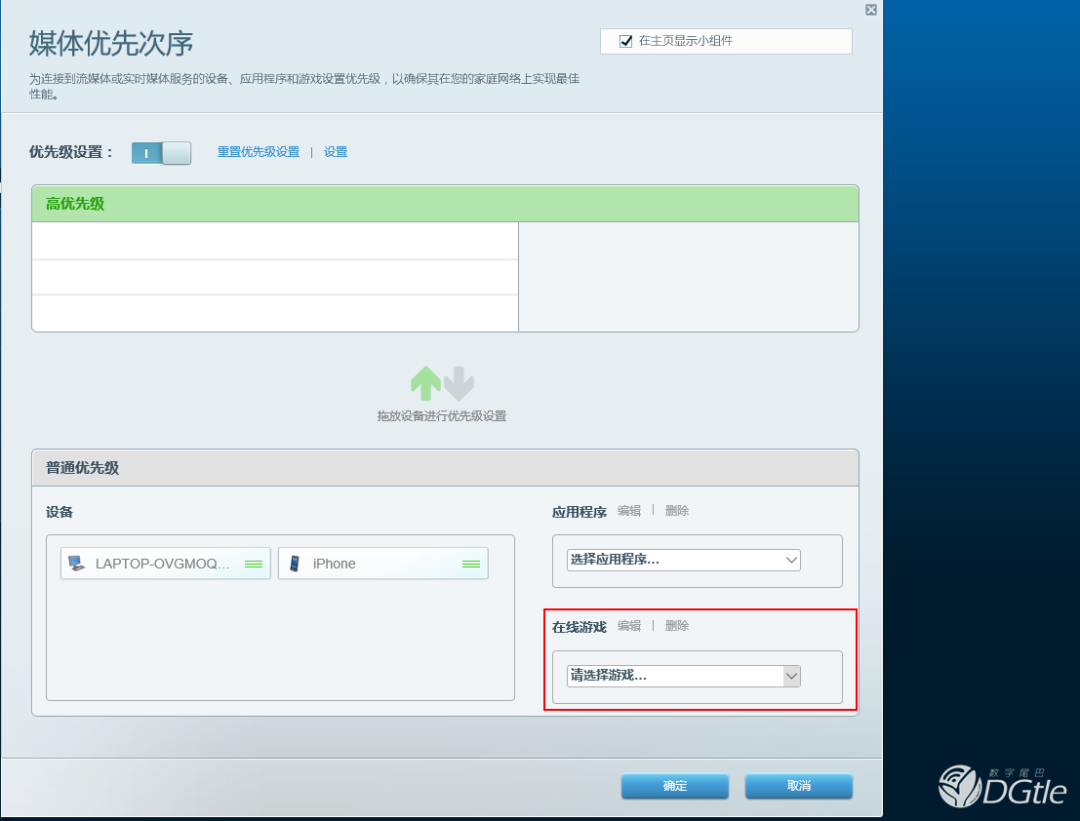
媒体优先等级,可以设置最优先的网络设备,以及优先的网络游戏,但是可惜的是目前对于国内主流游戏并没有很好的支持。大多还是国外游戏。
230701fmcc463v3gm1c113lazy-294

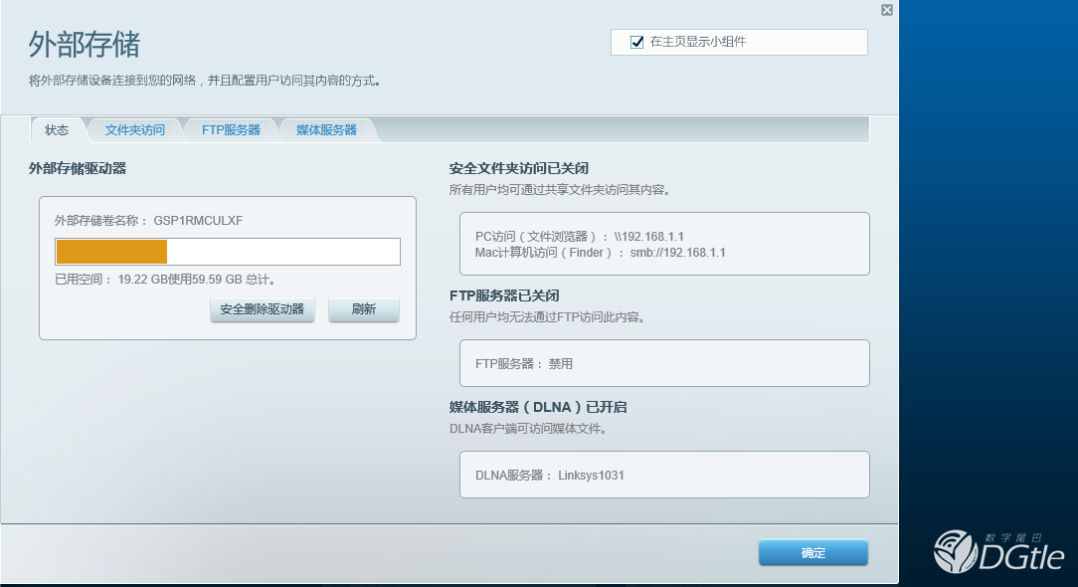
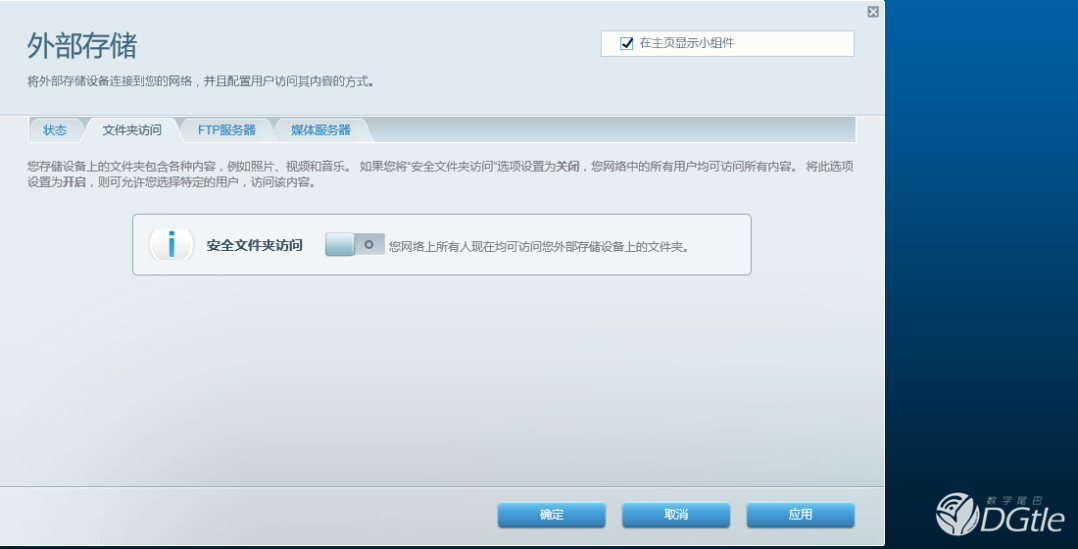
外部存储管理,主要设置访问ip地址,FTP服务、文件夹访问权限等。

230702yi7ad54qw7i6tqislazy-294

安全文件夹访问开关。

230702fdv07spl22b2zpd2lazy-294

FTP服务器,服务器名称和wifi名称一致。

230702cy329q5l29lyz36ulazy-294

媒体服务器设置。

230702vrvi84xwn484n3r4lazy-294

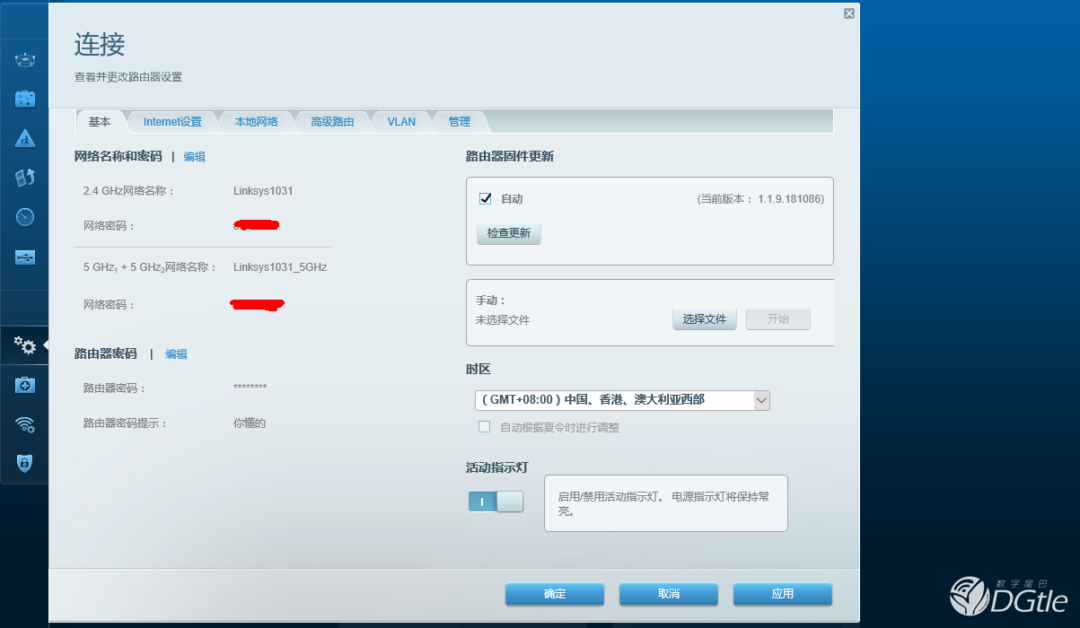
链接设置,都是最基本设置。时区选择可以设置成美国似乎可以获得更好的信号体验。
230702ogpihhgcfn2ncmaclazy-294

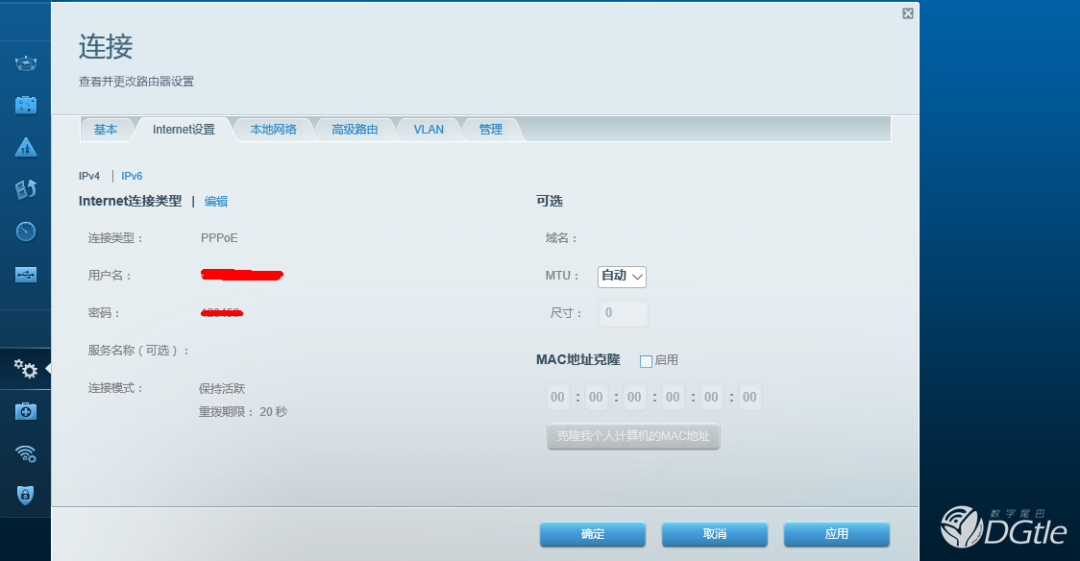
网络设置,主要是网络类型选择。

230702lobz9z9149qkpc1tlazy-294

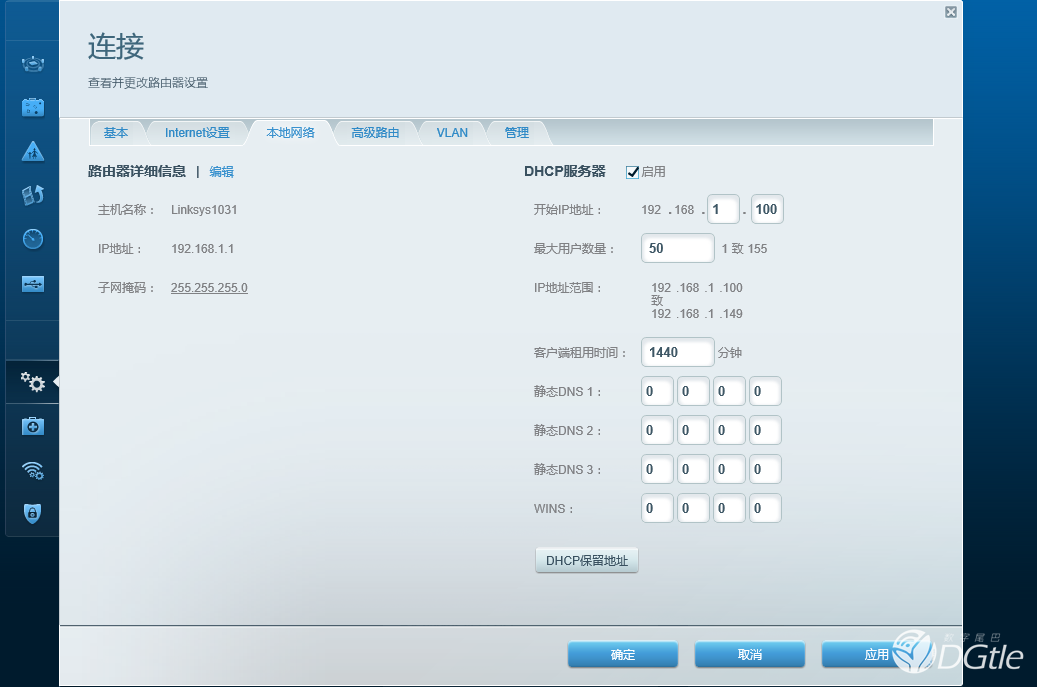
本地网络连接,可以设置路由器IP。DHCP服务器设置等,以及最大接入数量设置。
230703aygqtk18f0gsm8mglazy-294

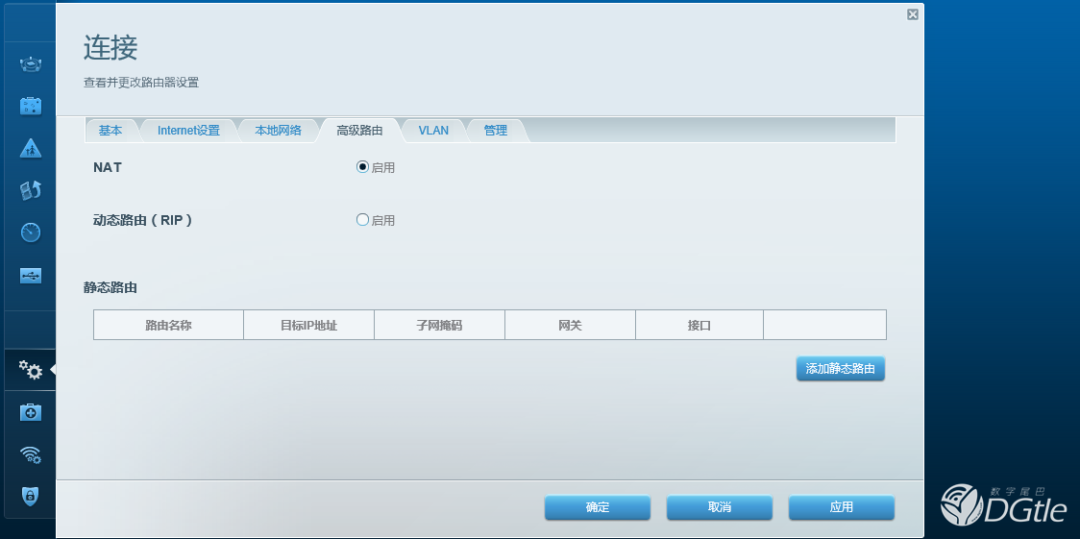
高级路由设置。

230703vqii55drmpr0btmtlazy-294

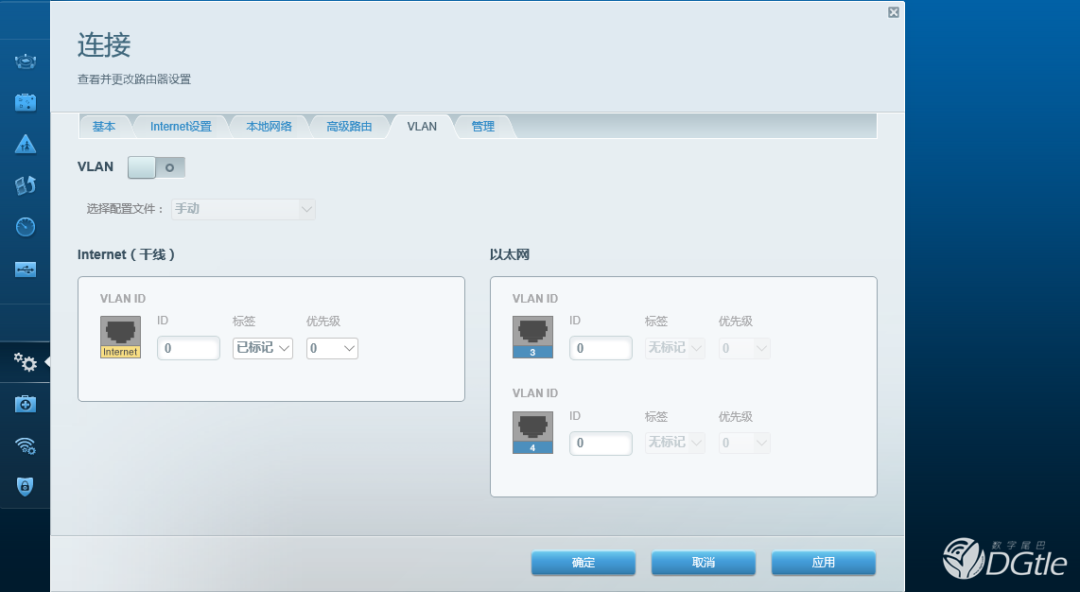
VLAN设置。

230703pb0pkdc0wdo6dcu1lazy-294

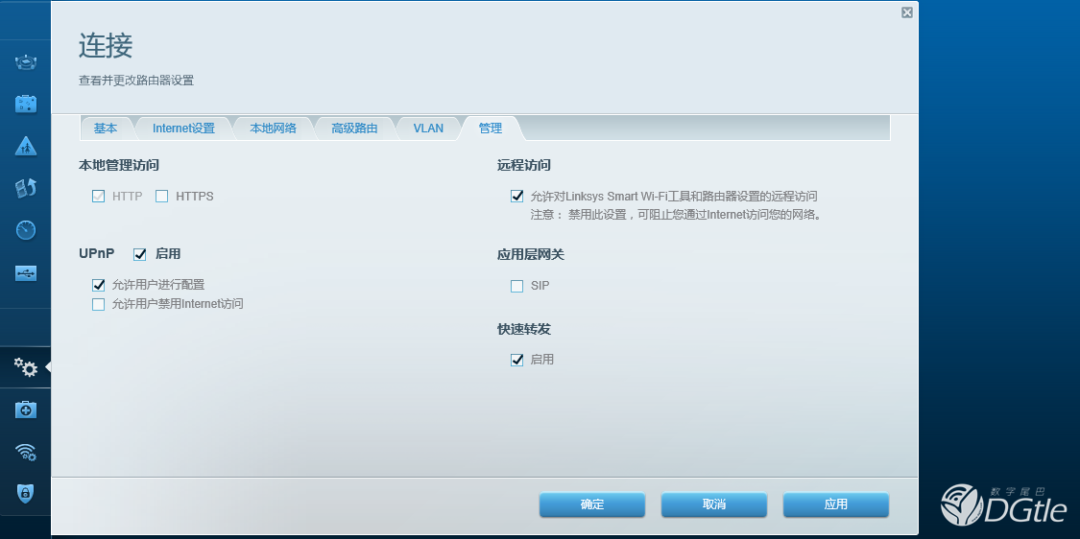
链接管理,可以设置远程访问。用过Linksys账号远程管理网络。

230703hsx6sf7e966xx6x7lazy-294

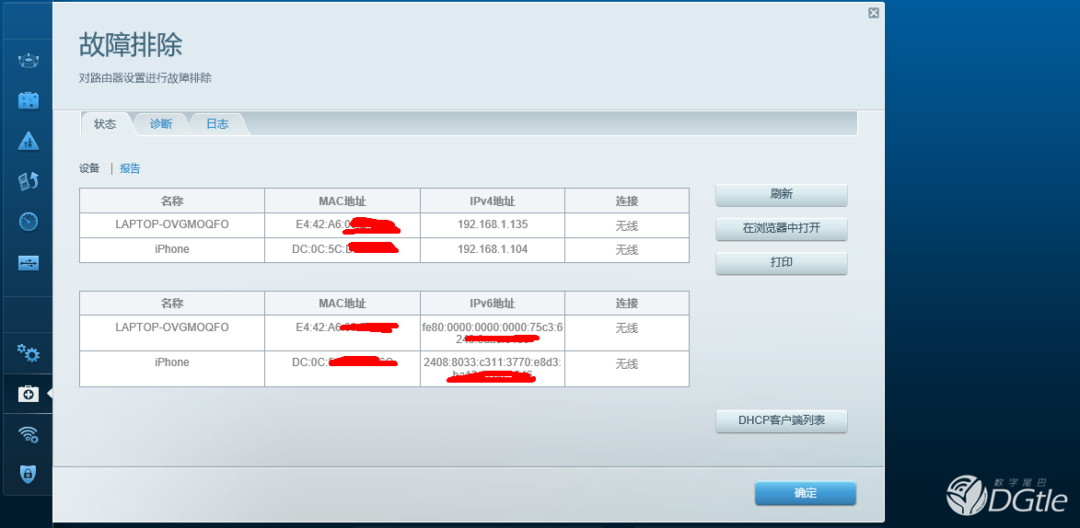
故障排除-查看状态。

230703hqm5d5fr5vqt88i5lazy-294

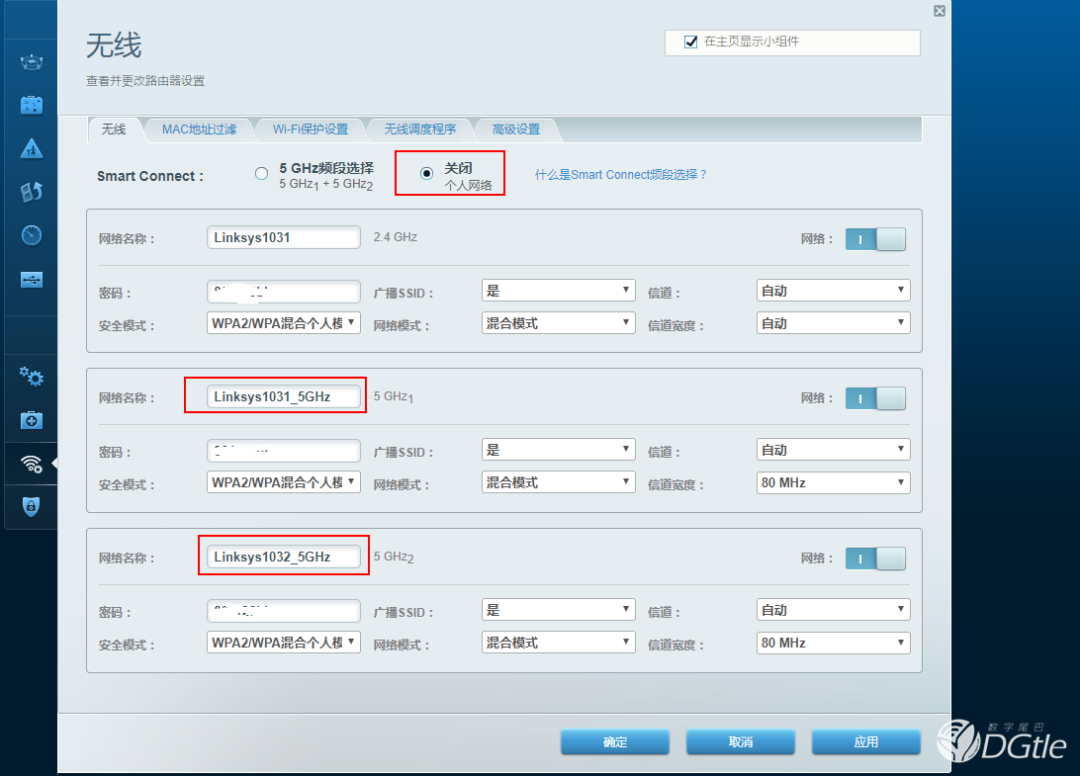
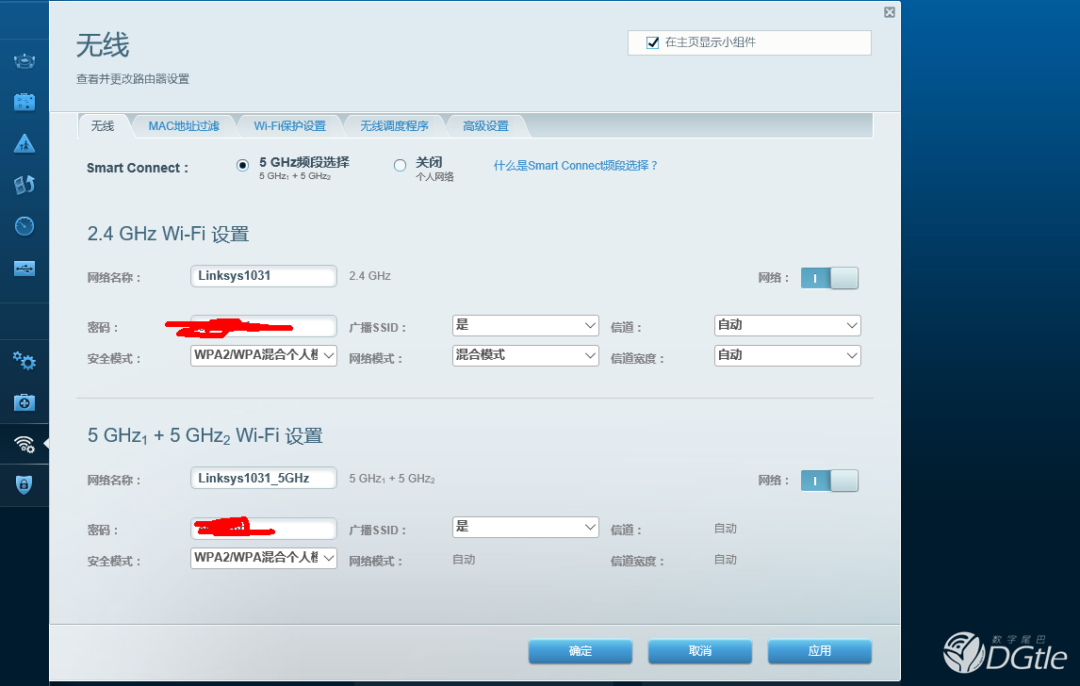
无线设置,默认是Smart Connect,两个5GHz信号是在一起的,选择关闭的话可以使得两个5G信号分开。
230704q9fvzel80awlz8fqlazy-294

但是要注意设置成不同的SSID名称才可以看到两个5G信号。

230705j4430c0rx0a80k5dlazy-294

MAC地址过滤。

230704tc20tgyzgyg2xsxtlazy-294

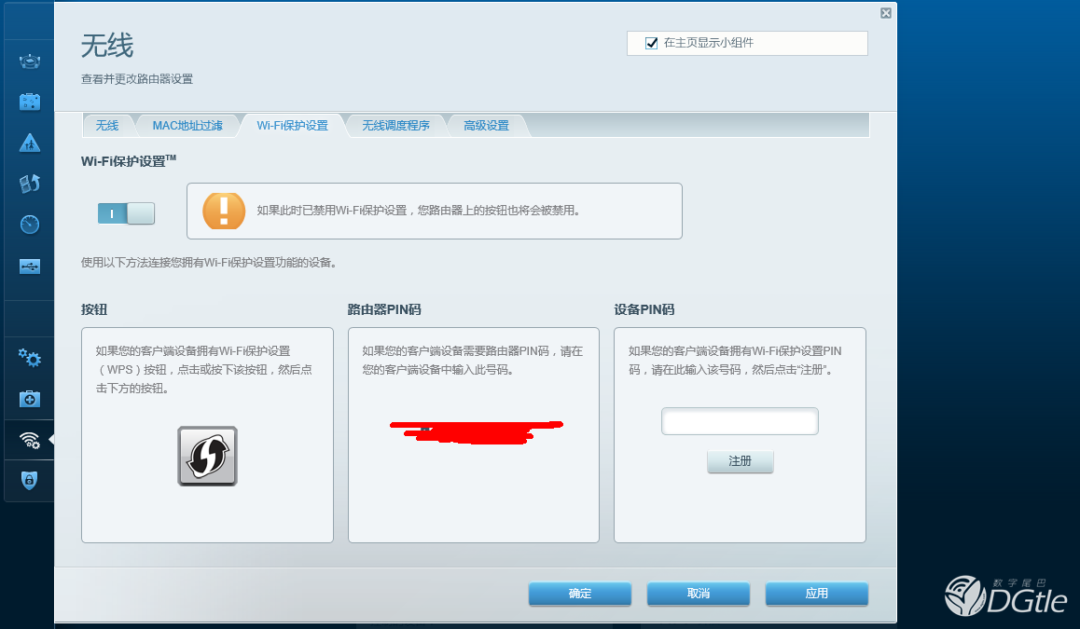
WIFI 保护设置。

230704ouneurx828puqfeulazy-294

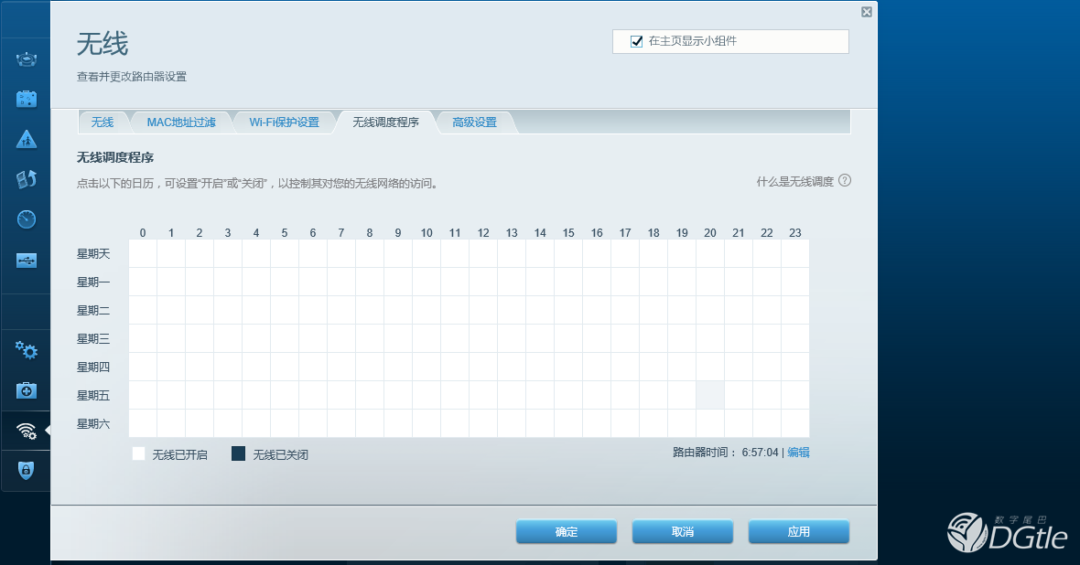
无线调度程序。

230704zqs1gopro63oj2fmlazy-294

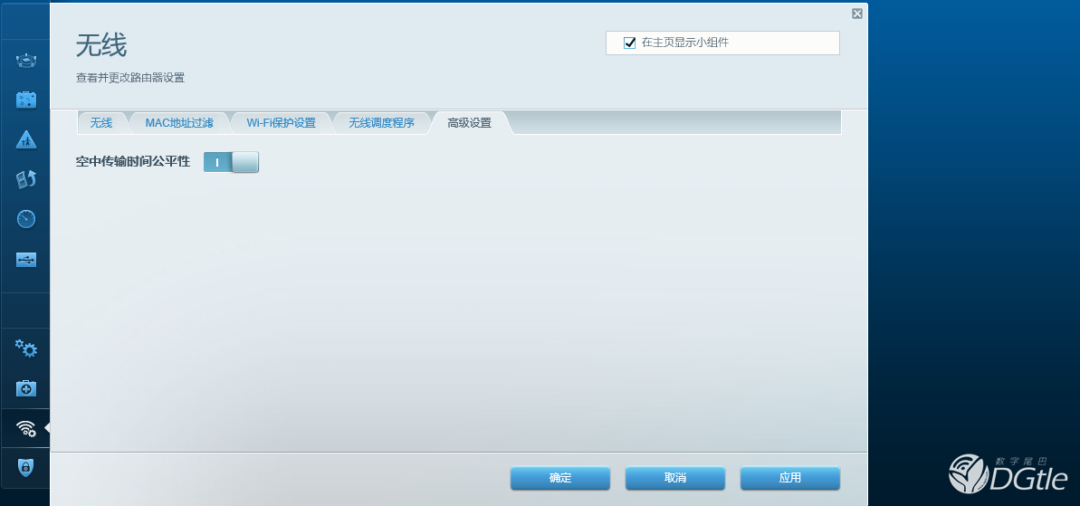
高级设置,空中传输时间公平性。

230704coff47exoifoeuxclazy-294

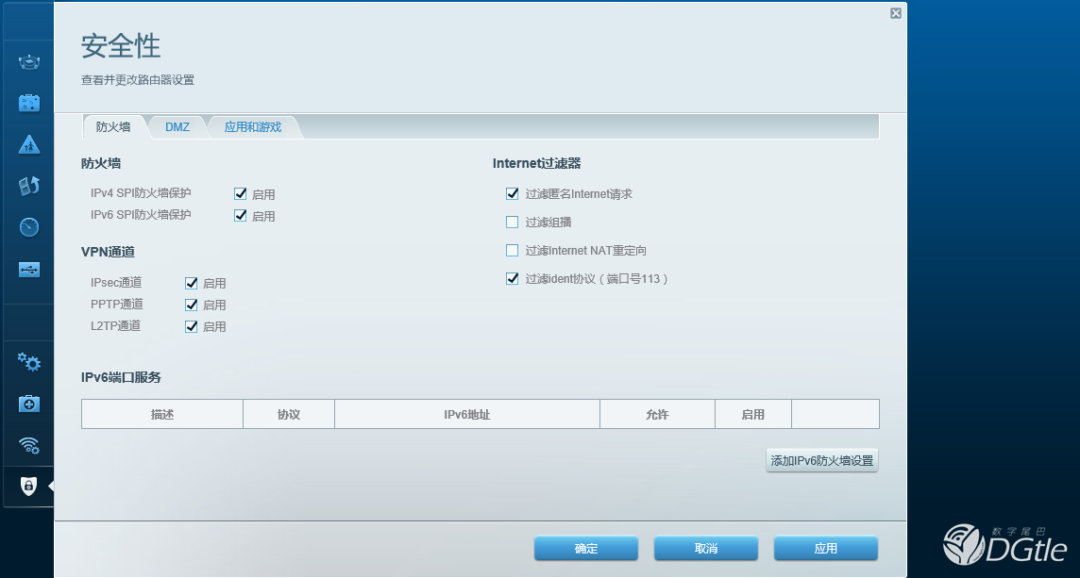
安全性–防火墙设置。

230705bua3ky6qyeqebpq0lazy-294

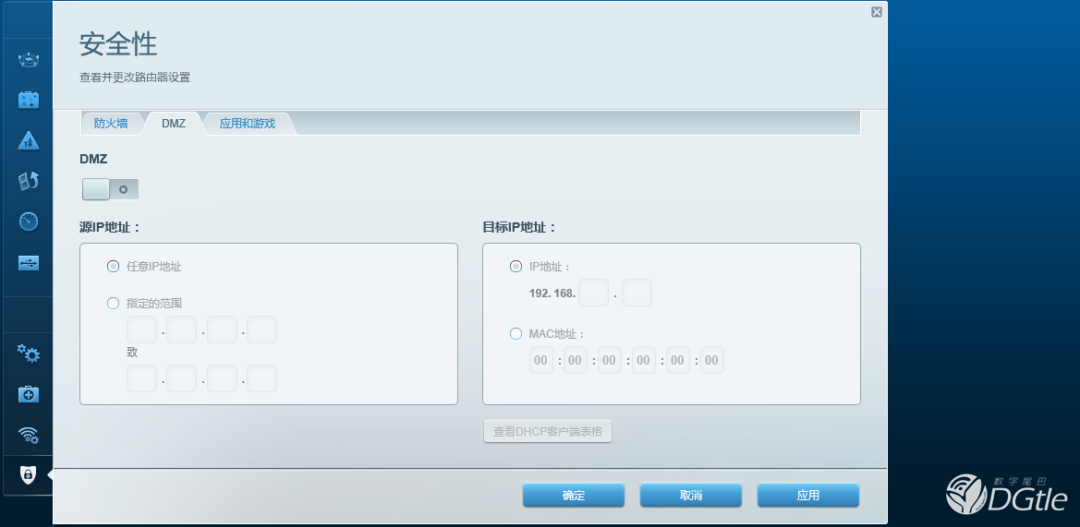
DMZ

230705uwwjbj88b4vtvmzwlazy-294

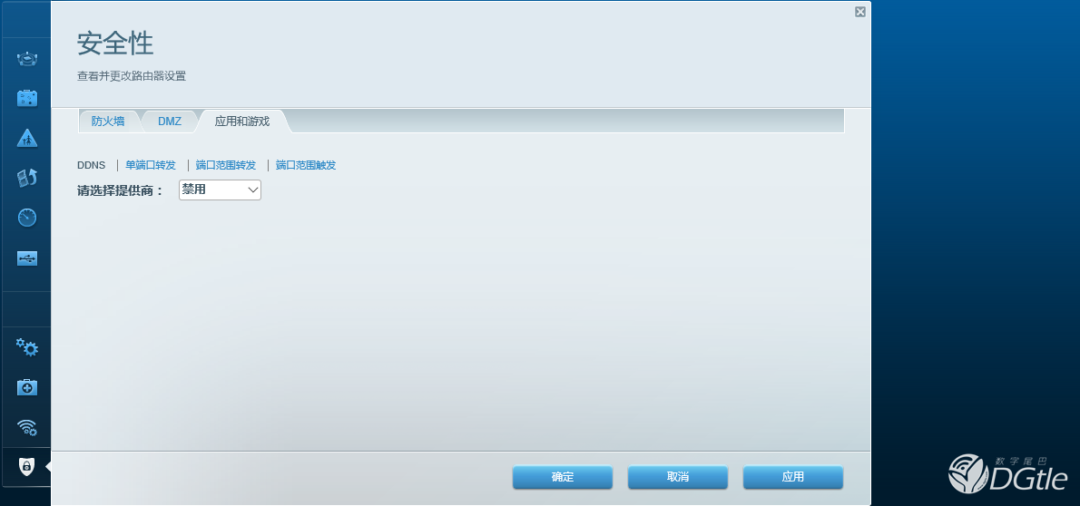
应用和游戏。

230705zx6xxyohc6hhgoxclazy-294

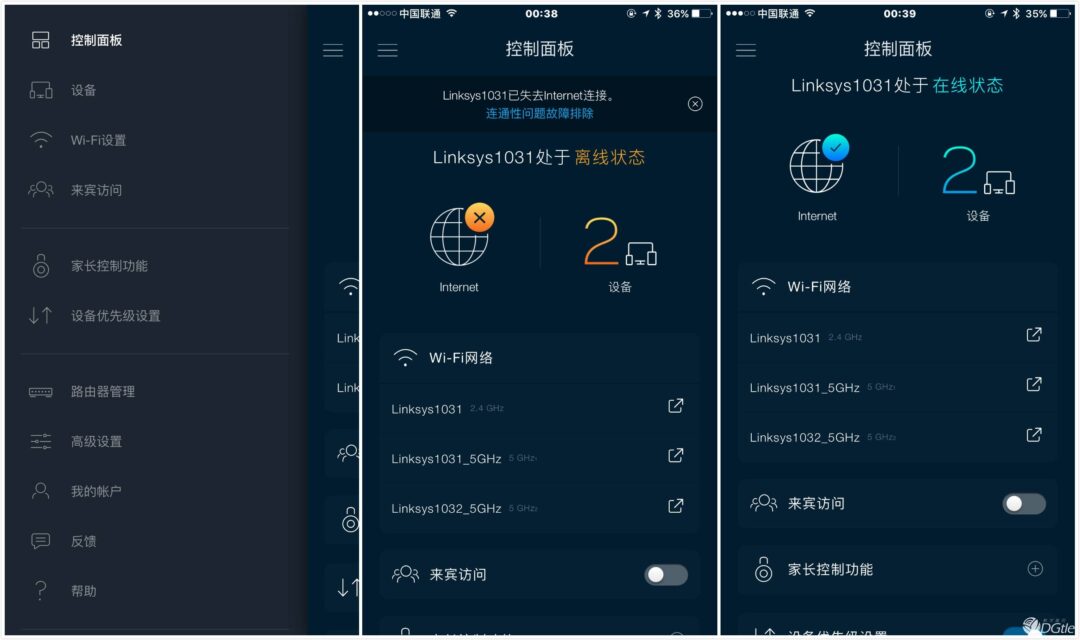
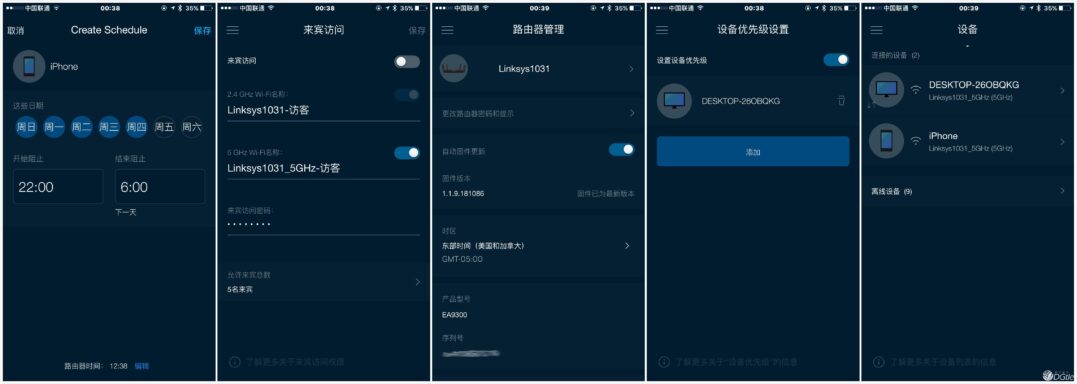
APP介绍虽然不如华硕的界面做的那么华丽,但是领势在APP这一块做得也很不错,和网页版一致。简单明了的设置,app查看各种应用界面,而且还支持登陆Linksys账号实现网络的远程管理功能。可以看到各项基本设置都能在app当中实现,操作简单方便应该是时下用户所追求的。
230941eqjqo0rf1uj17dxqlazy-294

家长控制功能可以管理设备的上网时间、访问那些网站,访客网络也会注明访问网络的名称和特有的密码,不会让家庭密码泄露。路由器的基本设置界面,通过app也能管理设备的优先等级。
230941j36ziihh44ghqdzulazy-294

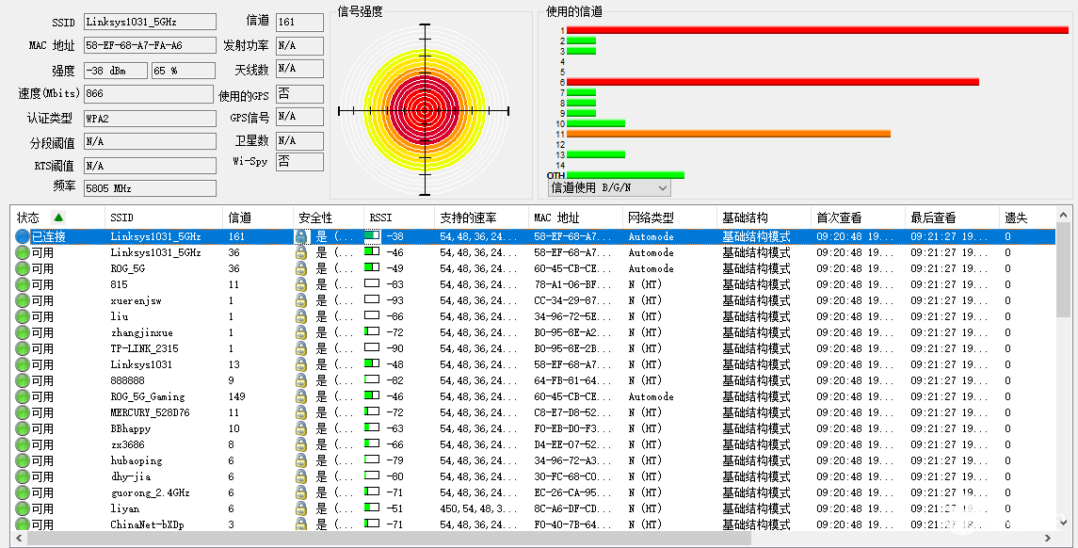
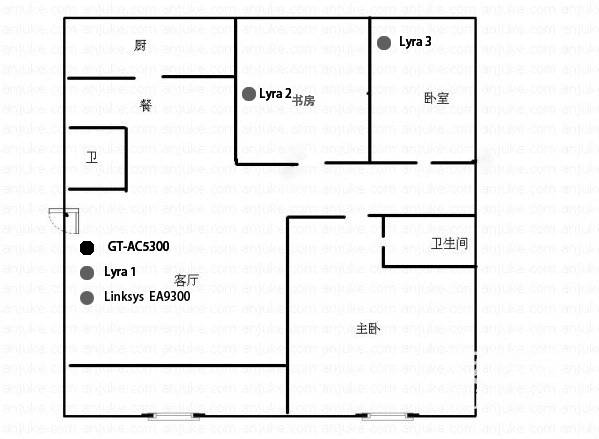
信号测试对比之前测试的GT-AC5300和Lyra天琴座信号。附上家里户型图。建筑面积124左右,多层房子得房率应该还是挺高的。路由器都在客厅进门位置测试。
230956vsgaxrxq9zmmmnx9lazy-294

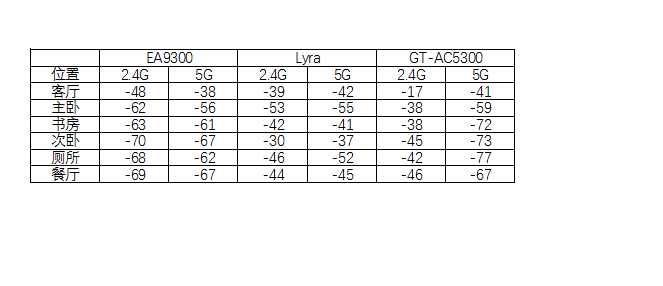
一样值对比客厅的数值,各个房间信号强度就不一一附上了。

231011l8zjy948p1ip1hpzlazy-294

测试了各个房间的信号强度,对比之前的几款路由器信号。。注意信号强度由摆放位置决定,测试结果仅供参考。数值越小代表信号强度越好。和我之前的GT-AC5300采用了一样处理器,信号强度方面几个位置的信号比AC5300略好。看来天线数量并不完全觉得这信号质量。
231012c8b5pllay21obyodlazy-294

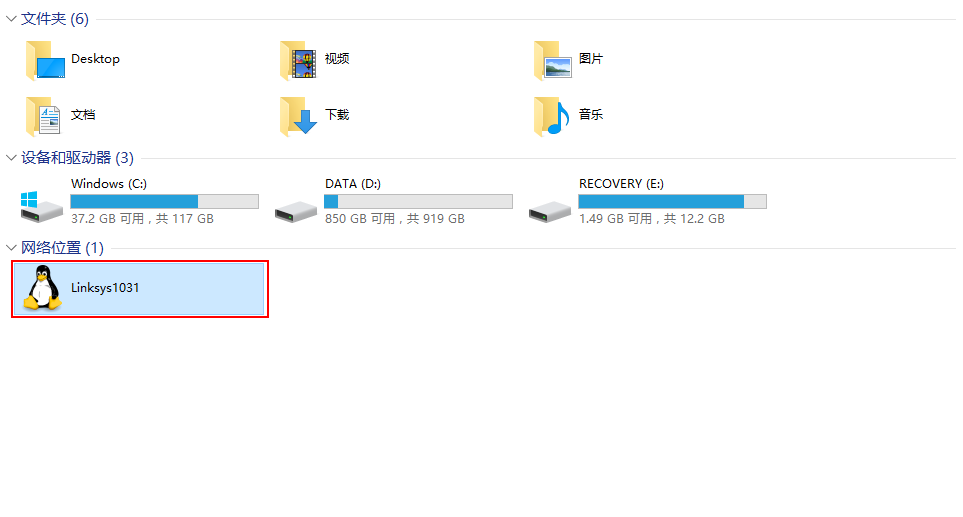
配合NAS测试先看看路由后置USB3.0接口的速度,可以在我的电脑下面看到一个和路由器wifi名称一致的网络位置。
231153d21xcfqcexxtf3dvlazy-294

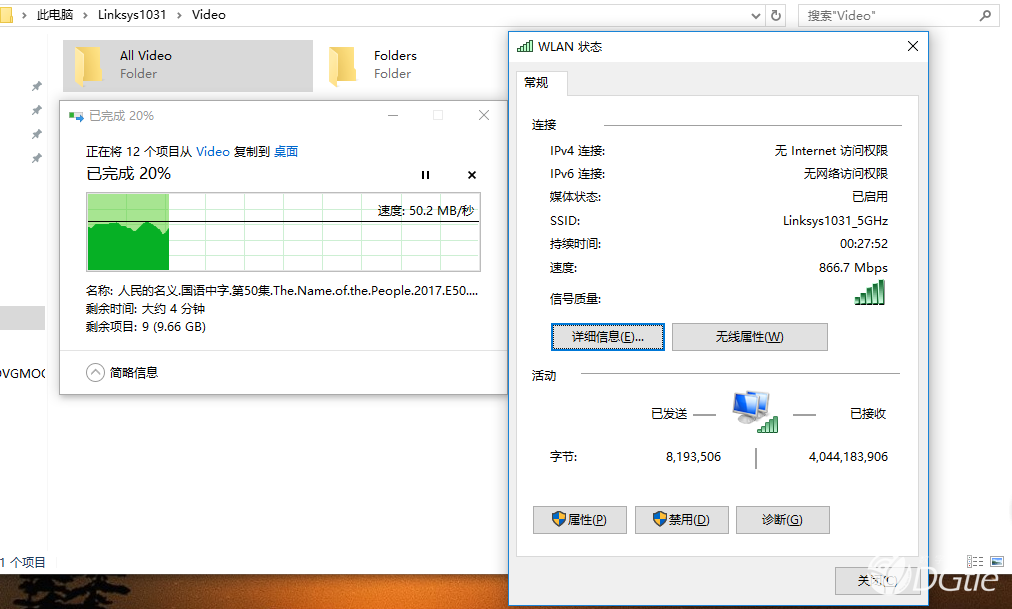
测试用的优盘是海盗船的复仇者,测试了几次在无线连接5G满速867Mbps的情况下测试数据稳定在了50MB/秒。估计应该是由于5G和USB3.0的干扰。这个速度和我之前测试各个路由器也算相当。
231153vy605ty6sj8ddf6dlazy-294

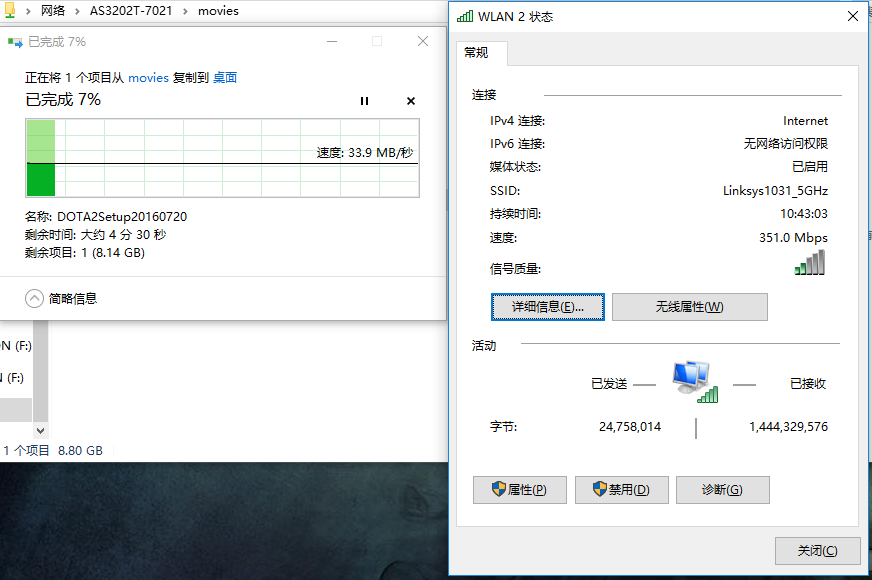
使用一款1T的移动硬盘在书房位置测试,此时路由器在客厅进门位置。此时台式机在书房测试无线速率为351Mbps测得速度为31MB/秒。麻烦请注意这是书房链接速度为351Mbps。测得路由器上1T移动硬盘拷贝到电脑桌面的速度为31MB/秒。
231154xplzea0zpyk0ypgalazy-294

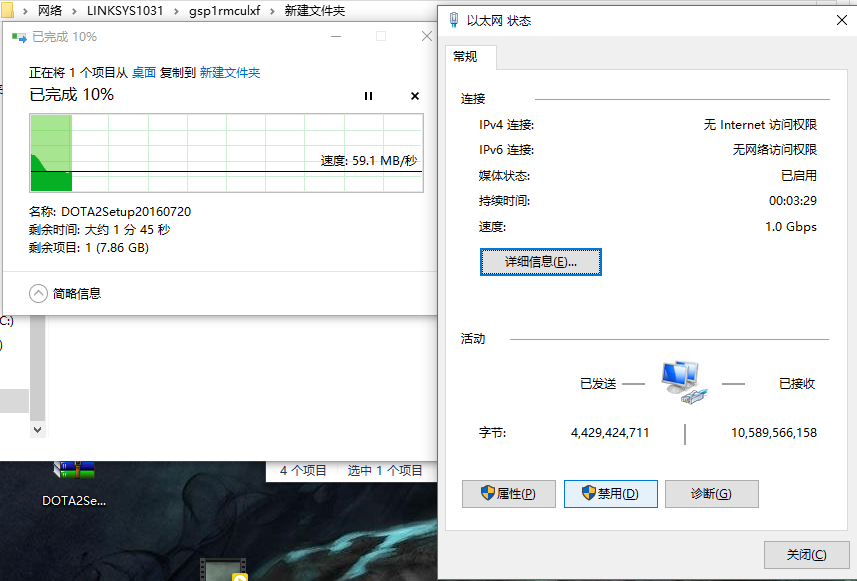
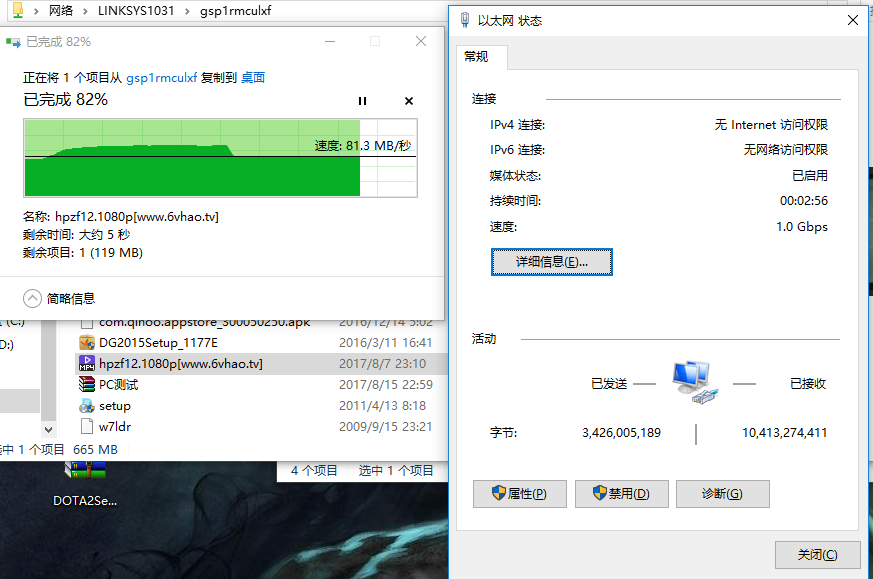
还是1T的移动硬盘烤出到桌面,使用有线千兆测试的速度为81.3MB/秒。速度非常给力。
231155ll1ic5i1ciw1la85lazy-294

桌面复制到路由器后面的1T移动硬盘速度有些损失,大概在60MB/秒。

231155s4gir4rdjsuwnzsnlazy-294

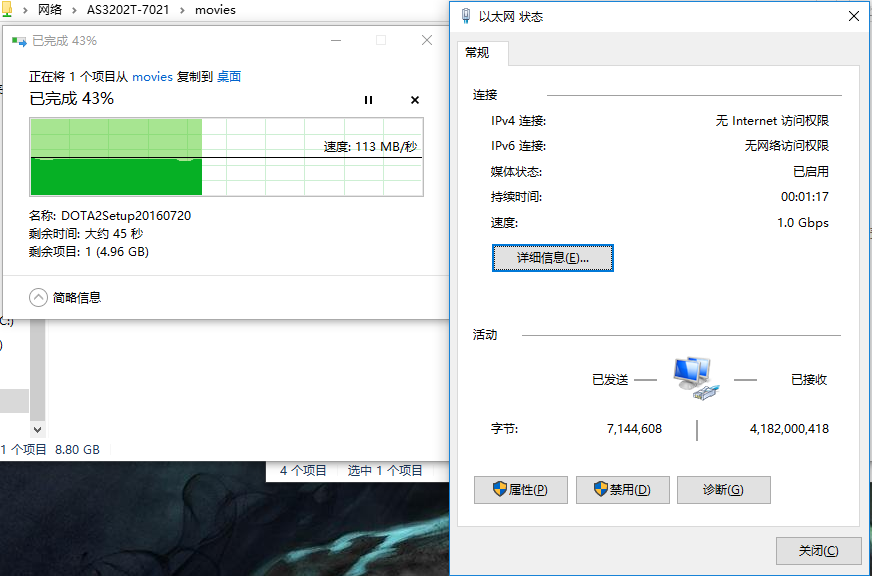
配合华芸NAS通过千兆有线测试的速度,首先是NAS到桌面速度:113MB/秒。
231154humuywxwds80milmlazy-294

桌面到NAS速度:110MB/秒。

default_placeholder-2lazy-294

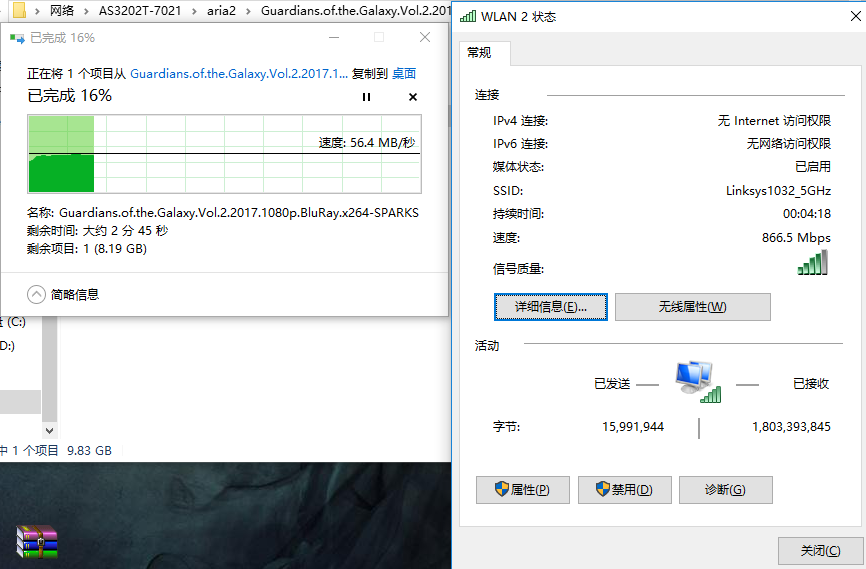
使用无线5G测试华芸NAS复制到电脑桌面的速度56.4MB/秒。

231156qv4yvv2jrfayxni4lazy-294

总结整体使用了半个月了,感觉这款Linksys的EA9300还是不错的。价格方面比我之前买的GT-AC5300便宜了差不多一千块钱,信号强度上还略优于AC5300。EA9300系统内设置界面也非常的友好,硬件方面和GT-AC5300采用一样的博通的1.8GHz处理器,加上512MB/256MB的组合非常的强大。五个千兆LAN/WAN接口以及两个USB3.0,一般用户应该都是足够使用的。MU-MINO技术让多设备终端使用时不再出现拥挤的问题。配合自家的RE7000也能实现同一个SSID网络名称,在家里自由切换信号更加的WIFI信号选择。后期可玩性非常丰富。

优点:

  • 系统稳定信号强;
  • 设置界面简单明了容易上手;
  • 接口丰富实用性强;
  • 三年质保,新品更换,只换不修。

缺点:

  • 体积过大,相对比较占地;
  • 5G速度应该和USB3.0还是有干扰;
  • 访客网络和家长模式不能设置限速;

期待后期固件可以加入聚合网络功能和双WAN之类的功能,看背后接口应该是支持的。只是目前固件还没有设置方式。也期待对于USB3.0设备扩展能有更多应用的加入。

以上教程由“WiFi之家网”整理收藏!

原创文章,作者:linksys,如若转载,请注明出处:https://www.224m.com/208390.html

(0)
linksyslinksys
openwrt wan口设置和LAN口(只讲重点的)
上一篇 2023年1月19日 09:54
桌面自动锁螺丝机的优点有哪些(桌面自动锁螺丝机的优点有哪些方面)
下一篇 2023年1月19日 10:07

相关推荐

  • 路由器设置登录入口-路由器wlan入口怎么设置.

    路由器设置登录入口本文目录路由器wlan入口怎么设置?路由器管理界面官网?路由器设置入口?腾达a9设置登录入口tplogin.cn手机设置入口?路由器wlan入口怎么设置?设置路由器需要通过IE浏览器设置。路由器设置方法如下:把外网网线接路由器的WAN口,电脑连到路由器的LAN口(有四个,任意一个均可),给路由器接通电源。打开IE浏览器,在IE地址栏中输入192.168.0.1(不同品牌路

    网络 2023年7月29日
    3.8K
  • 路由器nat回流设置(华为路由器nat回流)

    路由器nat回流设置(华为路由器nat回流) 路由器nat回流是一种网络技术,可以在网络中实现更有效的数据转发和通讯。华为路由器nat回流设置可以帮助用户更好地利用网络资源,提高网…

    网络 2025年11月25日
    411
  • netgear网件路由器登陆网址是多少(netgear Netgear路由器的登录地址是什么?)

    美国网件(NETGEAR)路由器的设置网址是多少?网件(NETGEAR)无线路由器登陆地址是多少?部分用户在向小编咨询这个问题。网件(NETGEAR)路由器的设置网址是: 192.168.1.1、www.routerlogin.com或者:http://www.routerlogin.net 也就是在设置网件(NETGEAR)路由器的时候,可

    2022年3月27日
    34.7K
  • 路由器登录入口官网?

    1、TP-LINK(普联路由器) 老款路由器IP地址是:192.168.1.1 新款路由器管理页面地址是:tplogin.cn 电信运营商定制款登录地址是:192.168.2.1 …

    路由器百科 2022年11月16日
    29.9K
  • 菜鸟扫盲:超255客户机的收集分派IP!—192.168.0.1

    先将那些转换成两进造 转换为十进造192.168.0.0,那就是收集标识, 如:And192.168.0.1,255.255.255.0,先转换为两进造,然后AND每位 B类IP段128.0.0.0到191.255.255.255 分派和计较子网掩码你会了吧,下里,我们来看看Ip地点的网段。 11000000.10101000.00"

    2021年1月30日
    8.7K
  • 水星d196g是真千兆吗(水星无线路由器测评)

    有不少人问这款水星D19G是不是跟TP-LINK WDR7660一样的硬件配置,所以从淘宝买了回来,不等京东的25号支持尾款了。首先包装是好大一个呀,同时也感觉好轻盈,不过WDR7…

    MERCUPY(水星) 2022年12月28日
    10.7K
  • 10g-epon天翼网关(10G-EPON天翼网关的超级管理员账号密码)

    本文目录 epon天翼网关如何上网? epon天翼网关是路由器吗? epon天翼网关4口双频连不上网? 2021电信千兆光猫哪款好? 10gpon网关是什么? epon天翼网关如何…

    路由器百科 2023年3月10日
    1.3K
  • 苹果6s设置路由器(苹果6s参数配置尺寸)

    苹果6s设置路由器(苹果6s参数配置尺寸) 苹果6s是一款十分流行的智能手机,为了让它更好的连接互联网,我们需要对路由器进行设置。下面是具体操作步骤: 步骤一:进入路由器设置 打开…

    网络 2024年9月8日
    411
  • 家庭wifi网速慢原因(图文)

    【导读】家庭wifi网速慢原因,下面就是WiFi之家网整理的网络知识百科,来看看吧!大家好,我是191路由器网小编,上述问题将由我为大家讲解。家庭wifi网速慢的原因:  1、访问的网站 服务器带宽窄或

    2021年7月18日
    13.5K
  • 4个路由器怎么设置互访(两个路由器互访怎么设置)

    4个路由器怎么设置互访(两个路由器互访怎么设置) 在多个路由器互联的网络中,为了实现不同子网之间的通信,需要进行路由器的相互设置,以便实现互访的功能。 设置网络拓扑 首先,需要将所…

    网络 2024年9月8日
    0