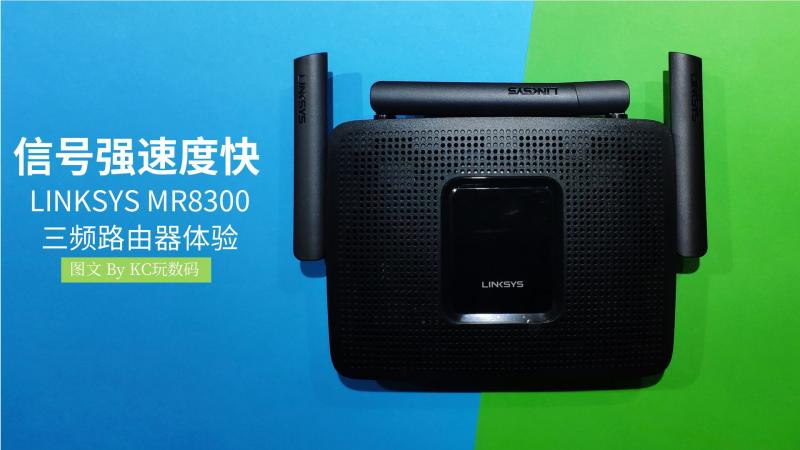
考虑家中需要连接网线的设备比较多(玩客云、NAS等),目前组MESH的需求也不是特别急迫,就购入了中端入门产品MR8300,后续如果搬家/需要MESH也可以利用MR8300升级组成MESH网络。
1.开箱与外观
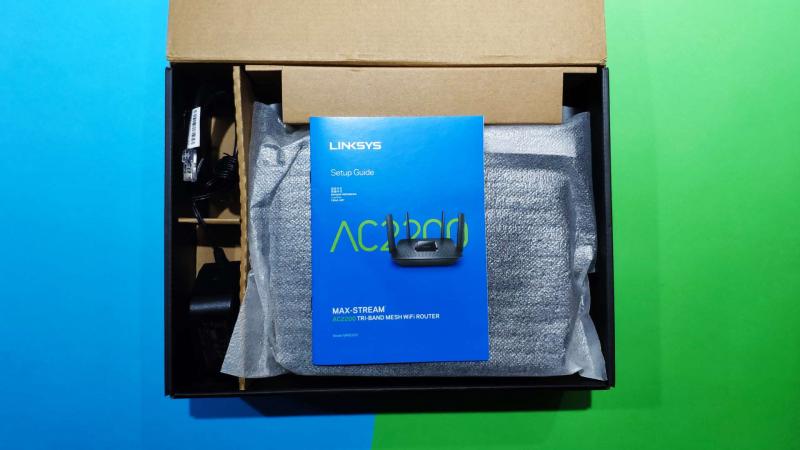
京东物流惯例的环保快递(外包装套塑料袋)直接扔到了公司前台,外箱边角轻微有些磕碰不影响使用也就不退货了。黑色的外包装还是蛮有科技感的,MR8300支持三频400Mbps(2.4G) +867Mbps(5G频率1)+867Mbps(5G频率2),一共最大2.2Gbps的总带宽。
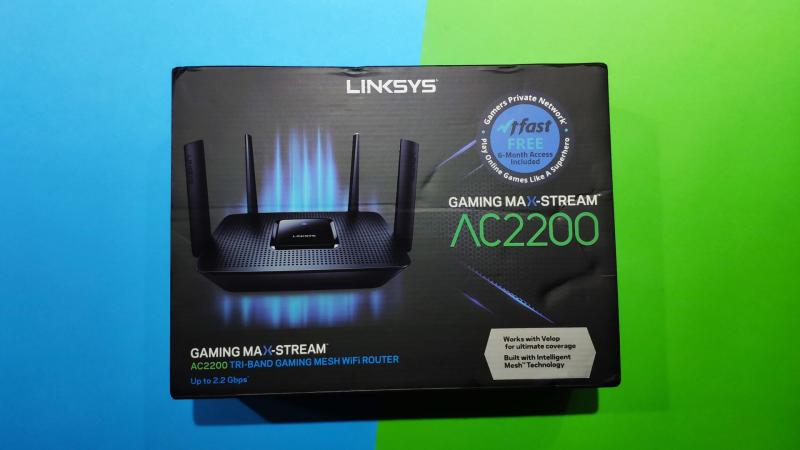
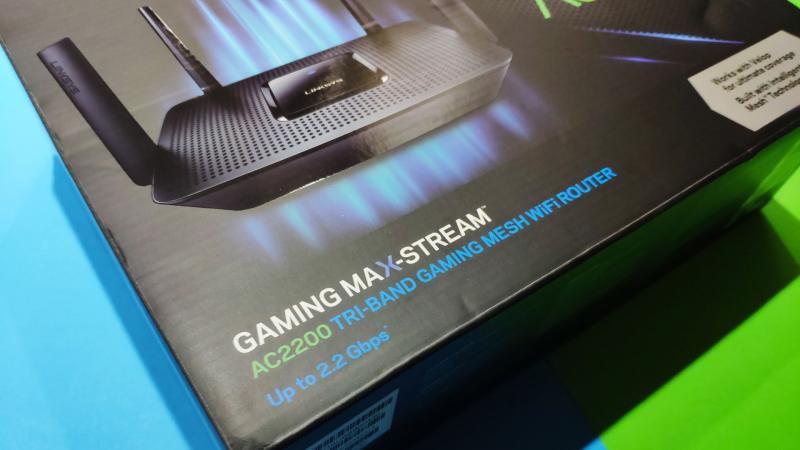
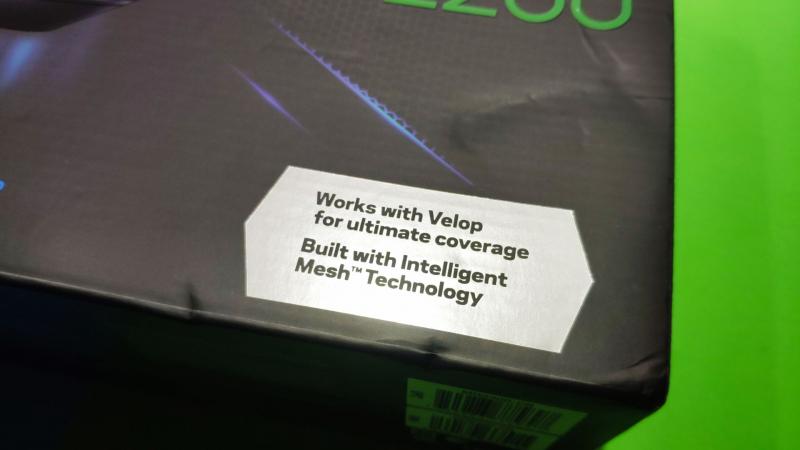
包装盒上重点标注了这是一款游戏路由器,专属的游戏功能在后面部分我们再聊。右下角标明了MR8300还支持LINKSYS最出名的Velop,后期有需要可以购入AC1300/2200进行Mesh组网扩大信号覆盖面积。
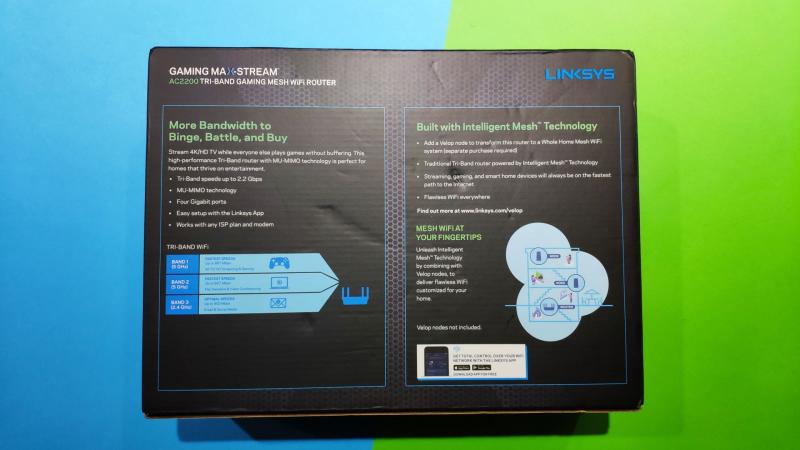
包装背面解释了三频技术的好处,一条5G通道用于游戏或者视频播放,一条5G通道用于连接笔记本等办公用途,一条2.4G用于连接一些老设备。三频让游戏/视频与办公应用使用的通道分开,避免出现播放视频/下载时挤占同一频段耗尽带宽,防止游戏延迟增加/打开网页缓慢等问题的出现。
至于Mesh就是LINKSYS比较出名的技术了,路由器间通过5G/5G+有线扩展Wifi信号覆盖,并且可以实现较低的延迟与无缝漫游。不过目前我还没有组建Mesh网络,后续如果升级我会再单独写篇文章分享下使用体验。
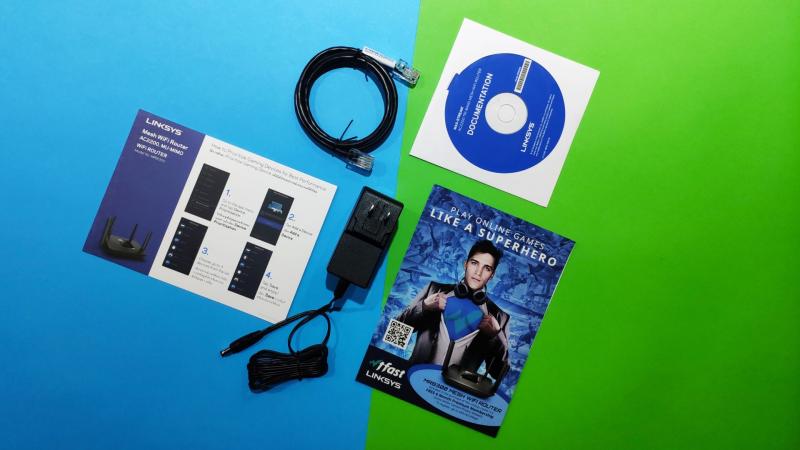
打开外包装先看一下MR8300的附件全家福:很少见的说明文档光盘*1,Wtfast加速体验卡*1,安装指南*1,游戏设备有线配置指南*1,电源适配器*1,1米左右千兆网线*1。
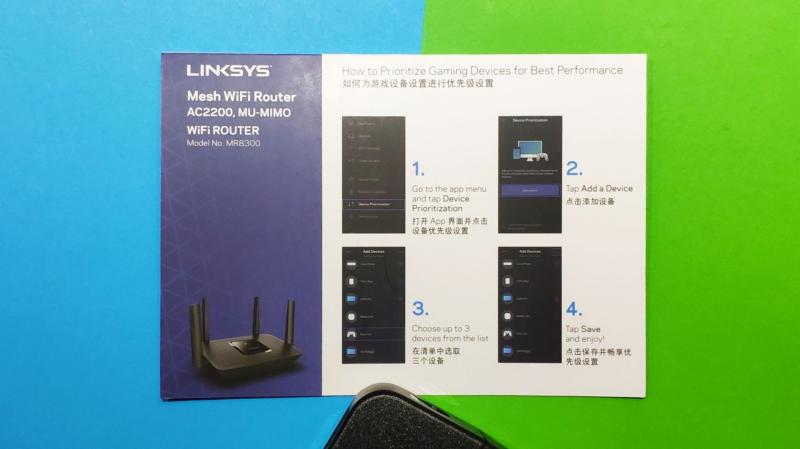
MR8300是一款游戏路由器,可以通过APP或者网页将特定设备比如手机或者游戏机加入到优先名单中,MR8300会优先保证名单中的设备访问网络的速度与优先级,避免家人使用迅雷/看视频导致游戏中的设备延时暴增。
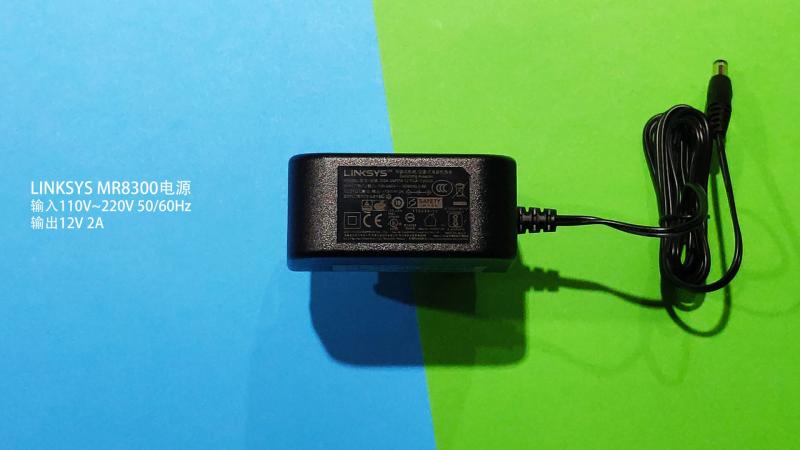
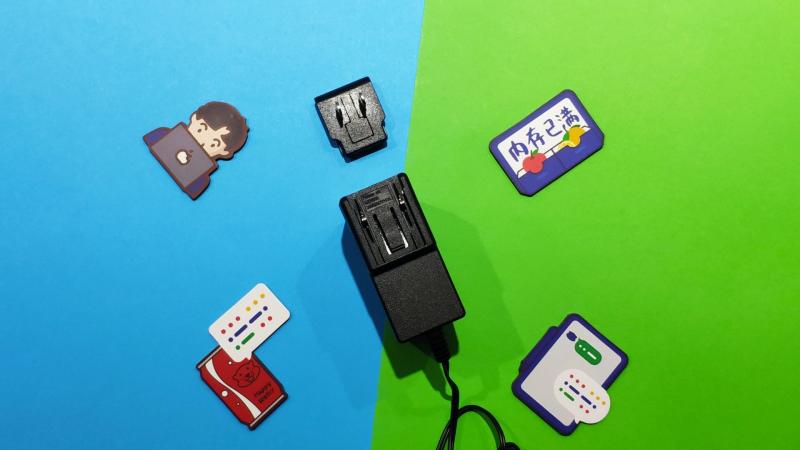
电源适配器的输出为12V 2A,换算最大功率24W,另外这款电源的插头还采用了可换设计,这个设计让全球不同地区出货时只需更换可换插头即可。
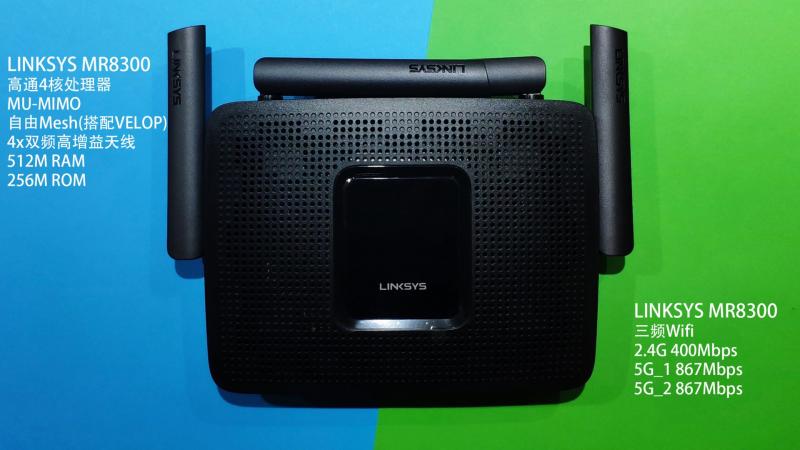
MR8300采用的是高通的4核处理器,考虑到目前大多数手机厂商(三星,小米OV魅族)都使用高通的SOC解决方案,理论上同厂家芯片间兼容性会更好些。MR8300还支持MU-MIMO(多用户-多进多出)技术,即使多个设备也可以保证较高的连接速度。
网络部分MR8300支持三频Wifi,分别是2.4G 400Mbps,5G频段1和2带宽均为867Mbps,不过MR8300的天线是4根不可拆卸的双频高增益天线,后期如果需要搬动无需担心天线收纳的问题。
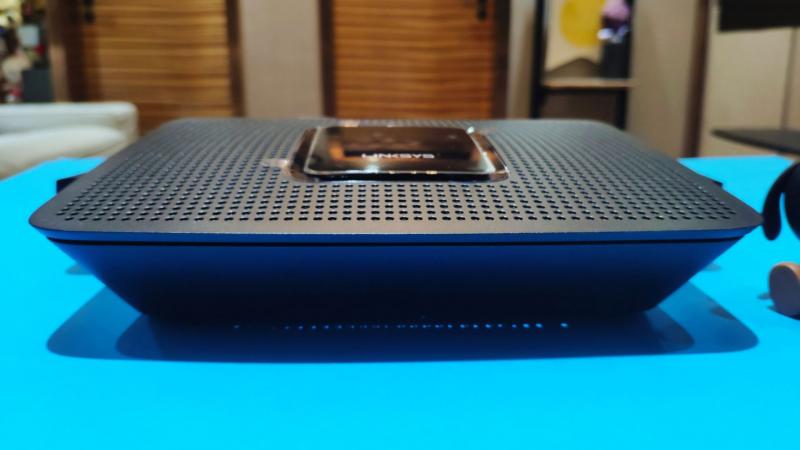
▼厚实的4根双拼高增益天线,每根天线顶端都刻有LINKSYS的LOGO。

▼四根天线立起来还是需要一定空间的,MR8300顶部只有一个指示灯,通过显示蓝/紫/红/黄常亮和闪烁表示不同的状态,相比很多路由器正面N个指示灯来回闪烁看起来清爽多了。
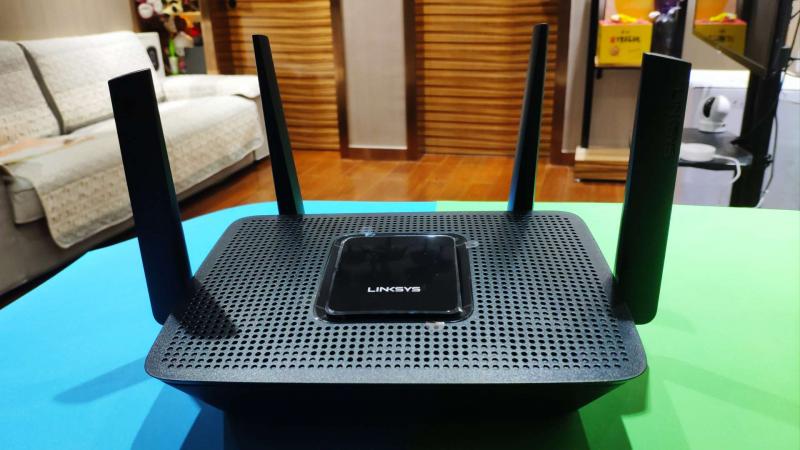
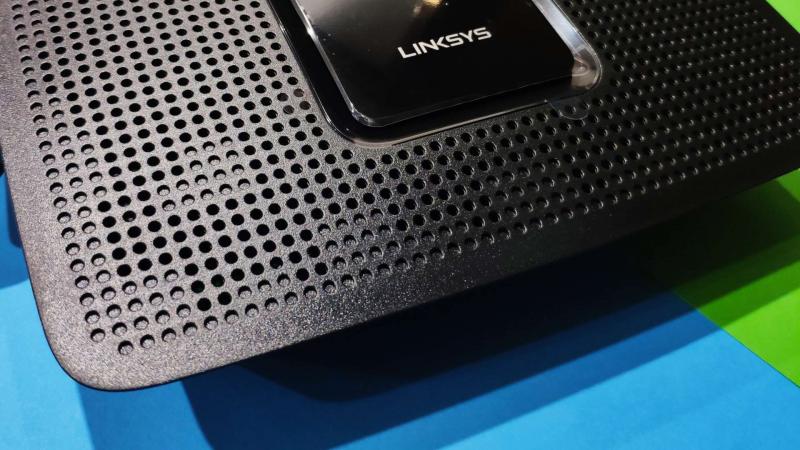
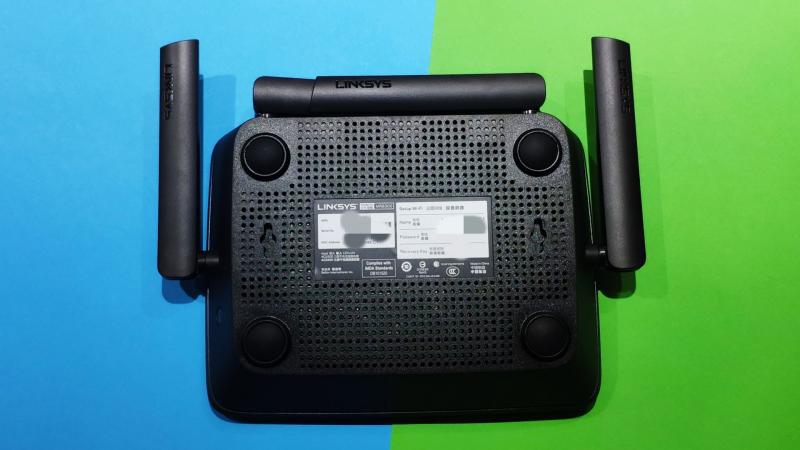
MR8300正面也预留了很多的散热孔,底部有四个大的脚垫,支持水平放置和挂起两种放置方法,没能支持支架立式摆放稍微有些遗憾。
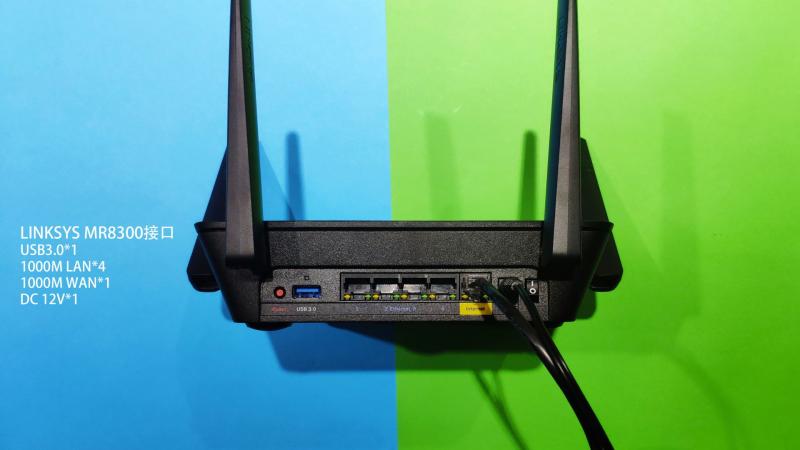
MR8300的后侧面就比较传统了,分别是一个用于重置的RESET按钮,一个USB3.0接口、四个千兆LAN口、一个千兆WAN口、DC电源输入以及电源开关键。
2.安装与测试
2.1安装与配置
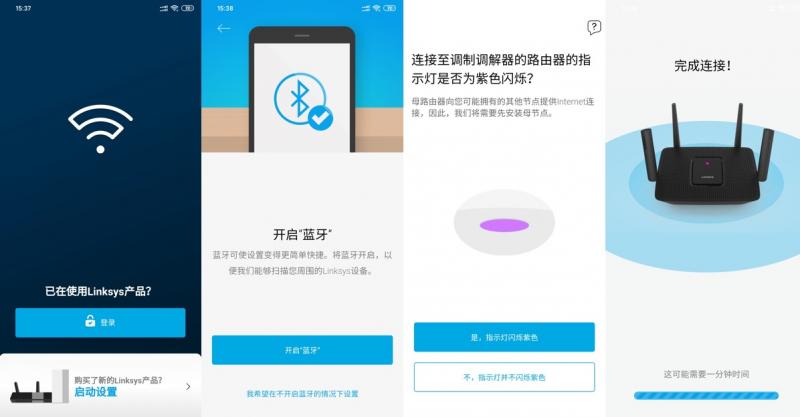
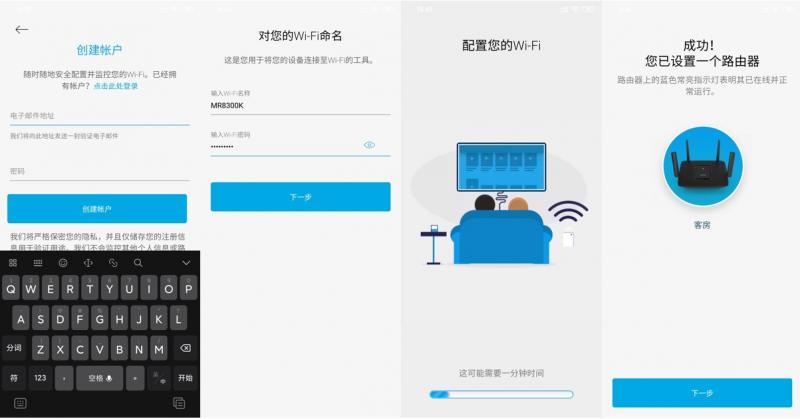
Linksys产品的安装与配置还是比较方便的,可以连续点按5次红色Reset按键设定路由器到DHCP模式,然后通过底部默认Wifi名称和密码连接开始配置。我这里选择使用手机APP进行安装,下载Linksys APP把路由器接上电源与网线,打开手机蓝牙利用APP就可以快速完成配置。不过和一般路由器品牌不同的是,Linksys会需要创建一个Linksys账号,方便后期管理、找回/重置密码。
即使对于网络不太了解的普通用户,只需跟随APP内清晰的步骤,几分钟就可以使用手机完成路由器的安装和配置,在安装与使用这一点上Linksys确实做的比较人性化。
2.2WAN口速率测试
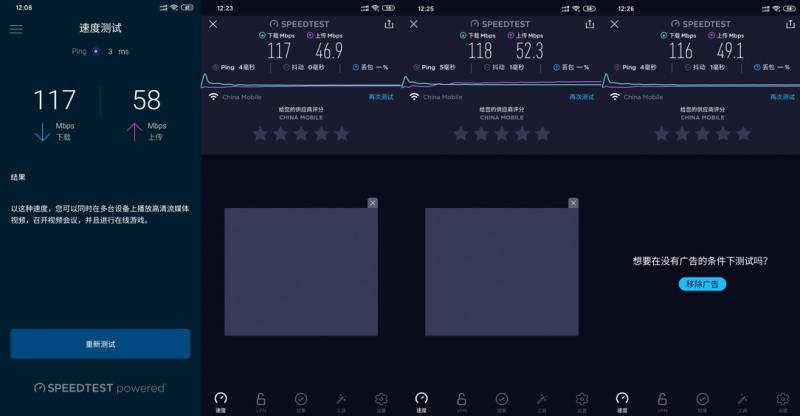
目前在用的是移动宽带100M的小水管,使用MR8300路由器内置的测速以及手机SpeedTest APP测速下载基本在117Mbps左右,上传在50Mbps左右,和目前宽带入户的带宽一致。
2.3内网访问速率测试
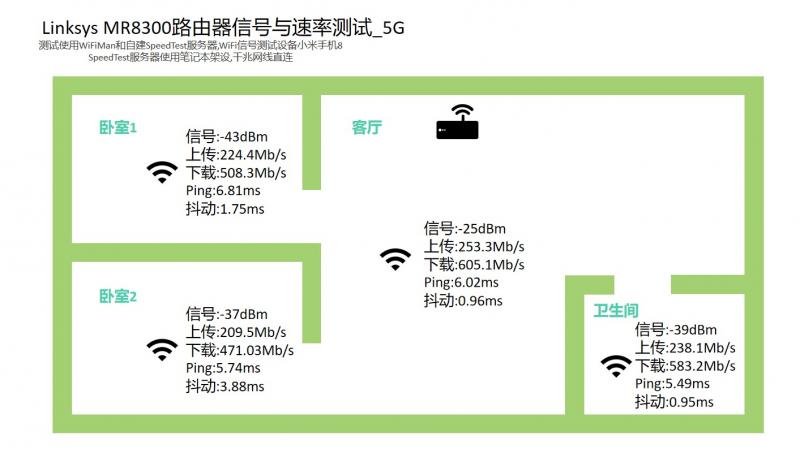
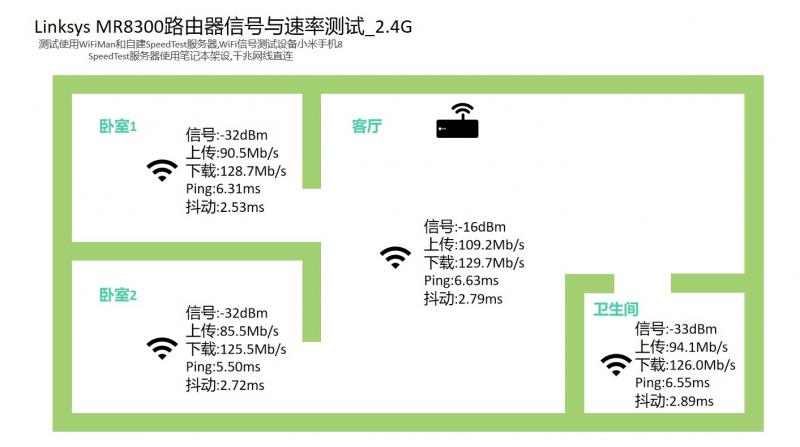
为了测速内网访问速度,我在笔记本上搭建了SpeedTest服务器,使用千兆网线连接笔记本和MR8300尽可能获得最大的带宽。使用小米8(骁龙845)访问SpeedTest HTML5网页进行测速(每个点测试3次取平均值),利用Wi-fi分析仪分别在测速点记录三次信号强度取平均值。
实测全家各个位置5G Wifi信号强度都在-43dBm以上,上传稳定在200Mbps以上,下载最慢位置470Mbps最快位置605Mbps。尤其是以前信号比较差的卧室1,虽然隔了一堵墙但是上传下载速率、Ping以及Jitter(抖动)都比较稳定,相比之前用的老路由器来说改善不少,整体来看MR8300 5G Wifi信号覆盖和速率都比较不错。
2.4G部分信号强度全屋都在-33dBm以上,上传下载速率也比较稳定。
拷贝测试部分在卧室1使用笔记本连接,从NAS(网线连接MR8300)拷贝,速率基本维持在45~50MB每秒(换算为360~400Mbps).

2.4游戏测试
为了测试挂机迅雷下载是否对Ping值有影响,我将手机设定为高级优先级设备,用笔记本开启迅雷下载,同时使用手机测试Ping值。

使用王者荣耀内置的网速检测功能测试互联网总延迟38ms,社区宽带延迟26ms,同局域网设备9台(包括挂机迅雷下载的笔记本),路由器延迟仅2ms。实际全程游戏中Wifi延迟都比较稳定,边玩游戏边开迅雷也没遇到卡顿,体验上来说游戏设备设置优先列表还是比较有用的,使用MR8300的同学强烈建议把家中的游戏设备都添加到优先列表中。

3.结语
支持三频Wifi、Velop Mesh扩展以及游戏设备优先列表功能,安装与配置也都非常方便,MR8300对于普通用户和游戏玩家来说都算不错的选择。相比纯Mesh套装,MR8300的四个千兆LAN口更适合需要多网线设备的用户,MU-MIMO技术也保证了在带机量稍多情况下不会发生信道拥堵的状况。纵观常见高端路由器品牌,Linksys路由器有着很高的性价比,并且凭借其产品的高可靠性和稳定性,以及后续升级Mesh组网的便利性。还进一步降低了路由器整个生命周期内的使用成本。
另外,MR8300底部自带两个壁挂口。为了节省桌面空间,也可以考虑将其壁挂在墙上。极简的工作台设计带给用户快捷简单的设置过程,即使小白也能轻松上手。但凡事亦有利弊,对于喜欢全部参数自定义的朋友来说,可玩性不高。
不过毕竟生活不是一直做加法,选这样一台方便简单而且稳定的设备,偶尔做做减法享受简单的美也很好不是吗?
以上教程由“WiFi之家网”整理收藏!
原创文章,作者:linksys,如若转载,请注明出处:https://www.224m.com/209203.html