领势E8450(领势MR7350与E8450哪个好)

随着年终奖的临近,啊鲁打算为自己购入一台新手机,毕竟手中的华为Mate20已经服役了将近两年时间,是时候该换了。在前几天很幸运的抢到了华为Mate40标准版手机,等手机调货的时候我就已经选购好配件了,看似万事俱备只欠手机,但啊鲁突然发现路由器还不支持WiFi6,于是脑子一热趁机把路由器也换了,选购的是领势E8450,相比需要调货的手机,同样在京东下单,路由器头天下单第二天就到了,先来个开箱走起。

产品开箱:
领势E8450(领势MR7350与E8450哪个好)

2021020618373835520210206183738975

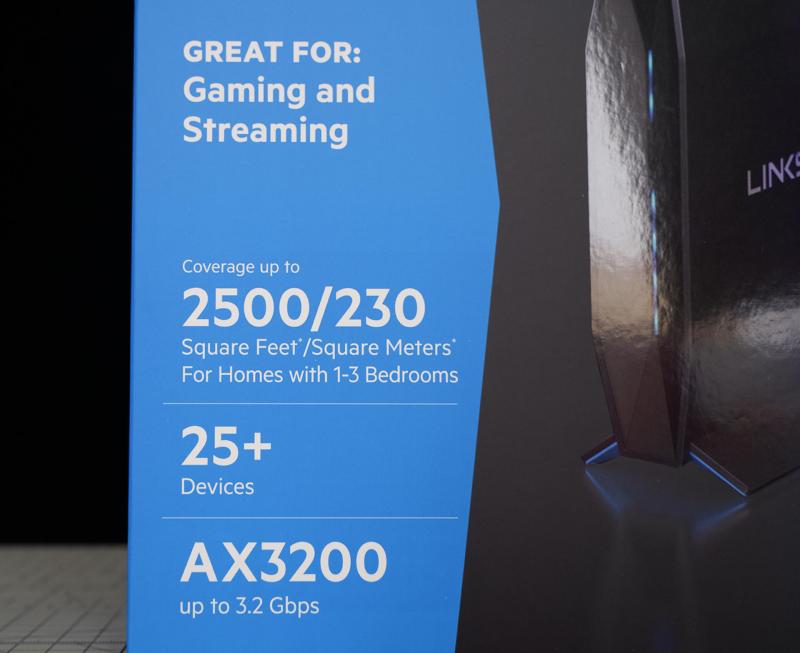
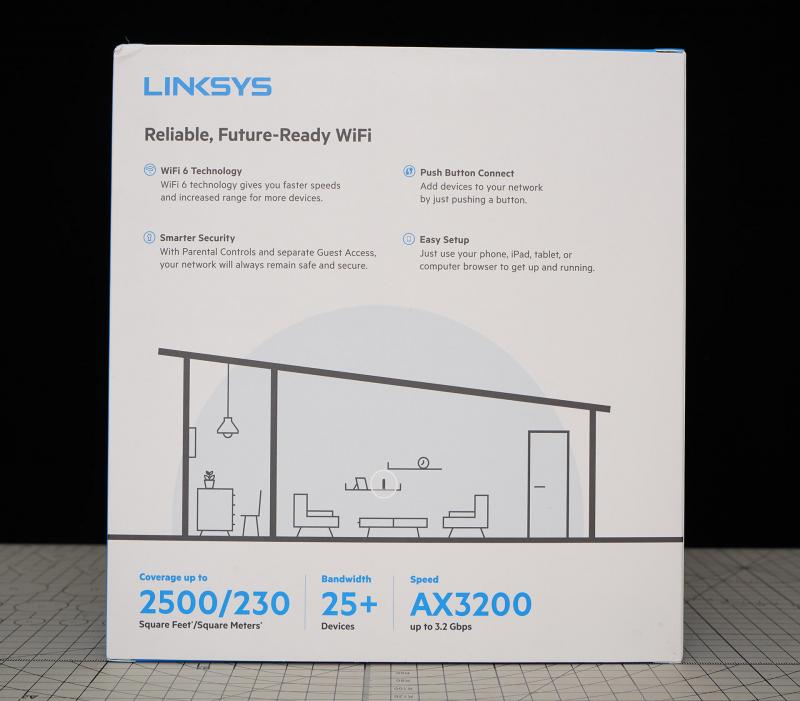
价格700不到,号称能覆盖2500英尺/230平房子大概1-3个房间,最多支持25+个设备的链接,最高速率支持3.2GHz(2.4GHz 800Mbps+5GHz 2402Mbps)。,整个包装都是英文,可谓相当洋气。
20210206183738537

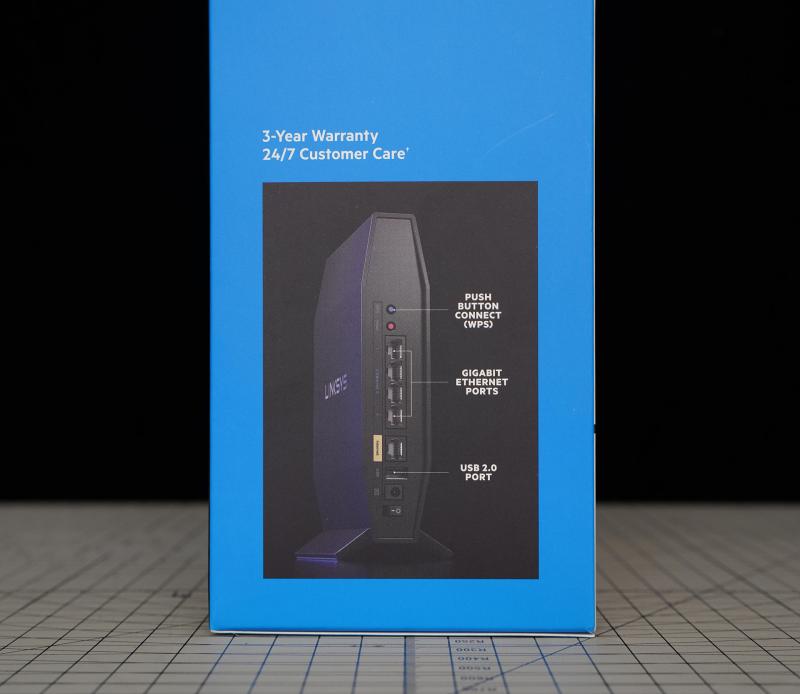
WPS链接快捷键,4个网络接口,支持外接USB2.0储存,三年换新保修、7*24小时客服咨询。
202102061837384022021020618373876

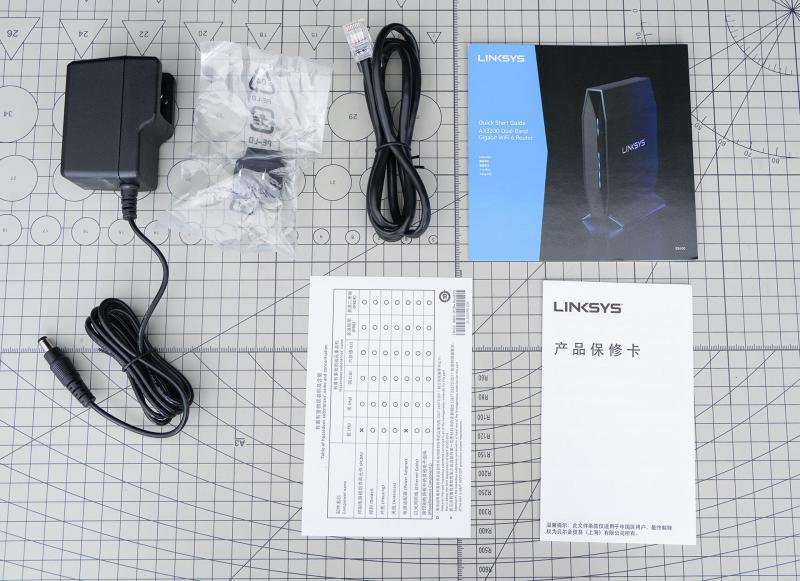
打开包装,有产品说明书、电源适配器、保修卡、网线。

20210206183738856

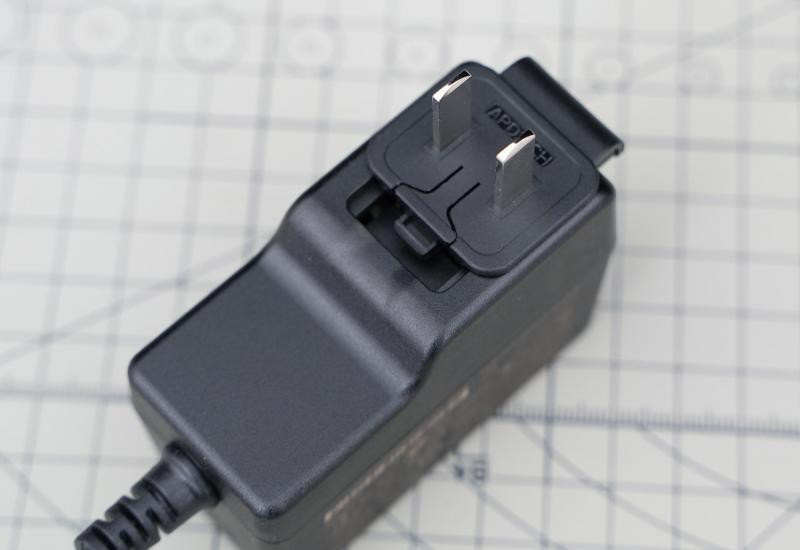
电源适配器本体与插头采用分离式设计,啊鲁推测这应该是为了适应全球销售的需求,通过可替换的插头来配对不同插座规格。

20210206183738615

电源适配器上标识显示这货最高输出功耗是24W。

20210206183738640

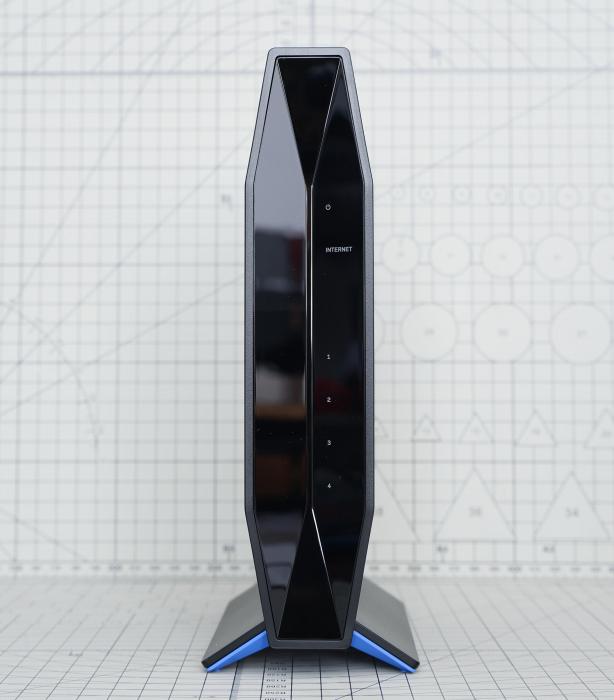
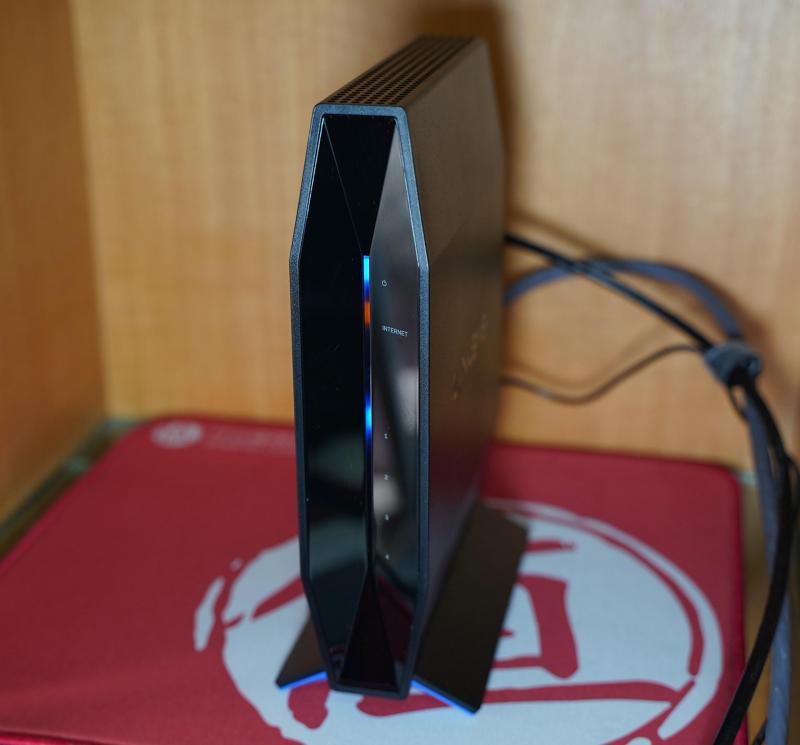
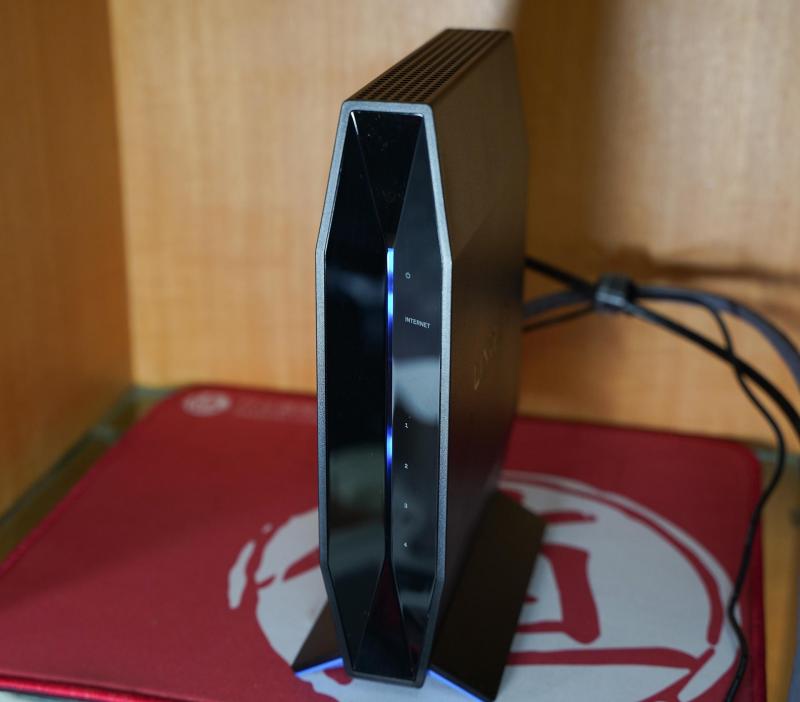
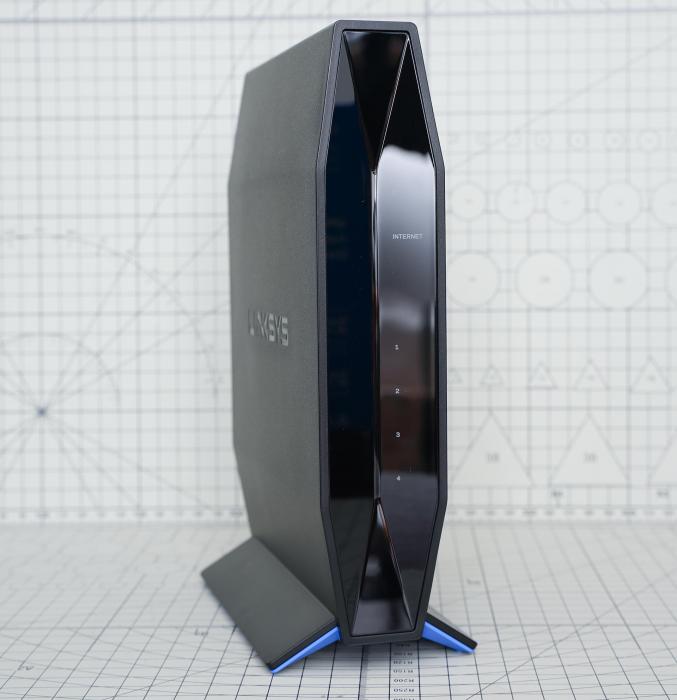
路由器正面采用类亚克力材质镜面处理,类似于三棱境的造型,从上至下分别是电源指示灯、网络连通指示灯、网口标识1234指示灯,通电后会亮起。

20210206183738626

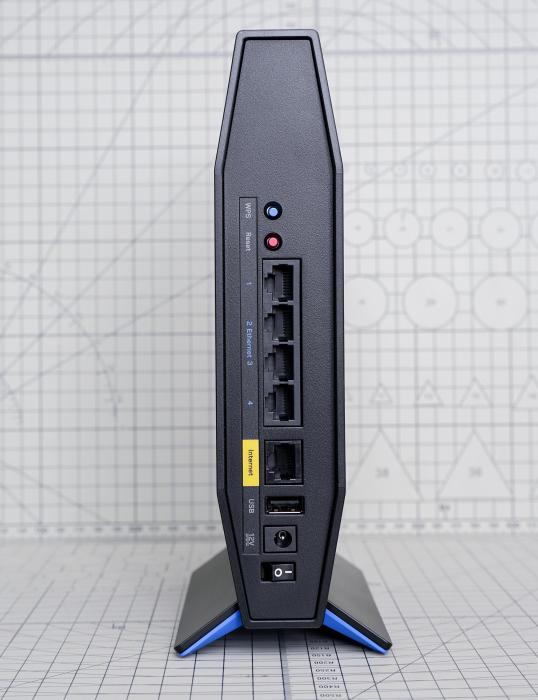
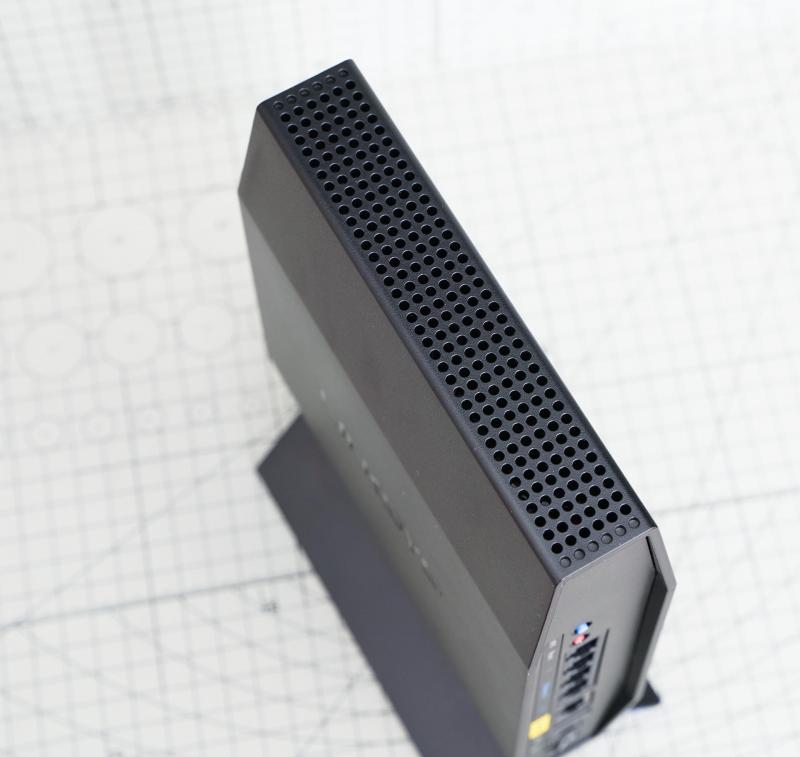
闲言少叙,来看产品本体,领势E8450外观还是蛮好看的,老实说我也是看晒单才种草的。立式机身设计,内置天线设计,整体黑色外观,配以支架底部蓝色用来点缀,这配色一看就很有领势味道了。产品侧面带有LINKSYS标识,磨砂外壳和正面的镜面产生明显的视觉反差,与市面上玩RGB的路由相比,啊鲁更喜欢这种有个性的设计。
202102061837388782021020618373872520210206183738519

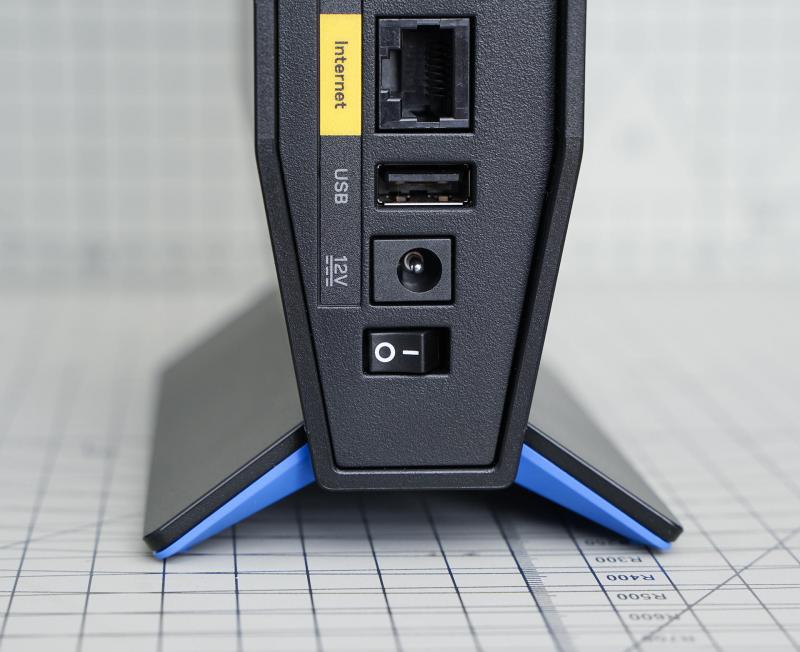
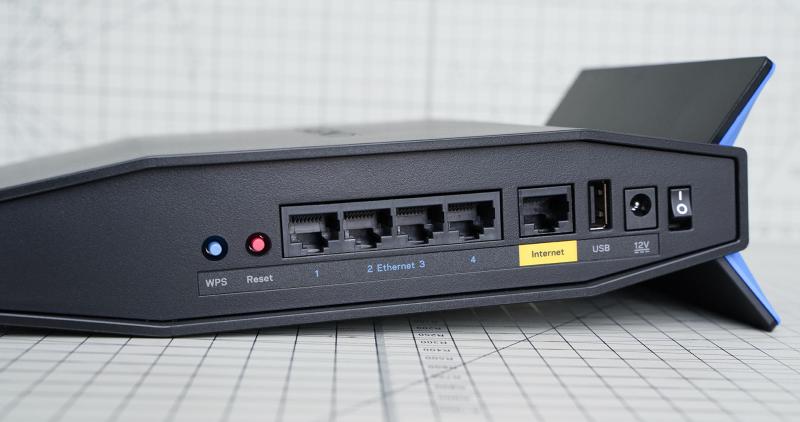
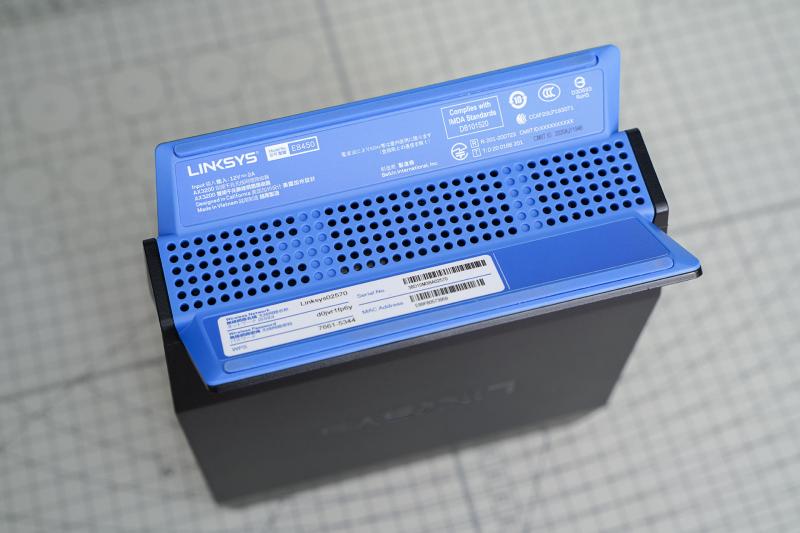
领势E8450接口、按键都布局在后面,分别是WPS键、Reset重启键、5个RJ45网络接口分别有4个是是千兆LAN接口,1个是千兆WAN接口,RJ45接口下房是USB2.0接口(方便接外接储存、支持SMB网络共享)、电源接口、路由开关。
202102061837384242021020618373851

顶部和顶部带有散热开孔,采用上下空气对流(热空气上升)的方式进行散热。这里提一嘴领势E8450的配置,双核1.35GHz处理器、512MB内存。

领势E8450固件体验:

20210206183738438

本次测试啊鲁使用的传输区域选择的是亚洲中国,有人说为何不用澳大利亚,据传选择澳大利亚信号会更好,我想该产品为中国行货,就应该看看它有没有水土不服的状况,因此区域设定选择中国区没毛病。
20210206183738974

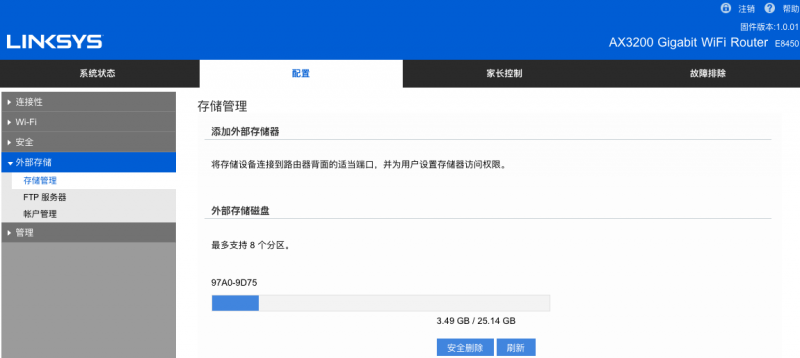
通过USB接口能外接硬盘,最多支持8个分区,显然领势E8450可以当个入门级NAS来用了。
20210206183738612

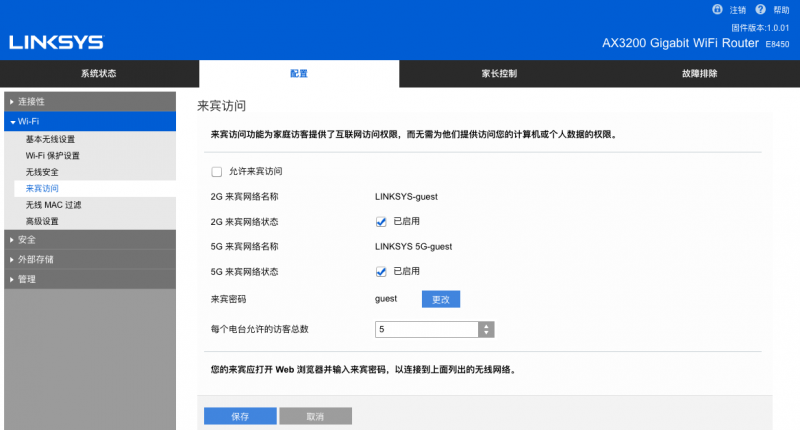
来宾访问,也算是目前路由器的必备技能了。

20210206183738683

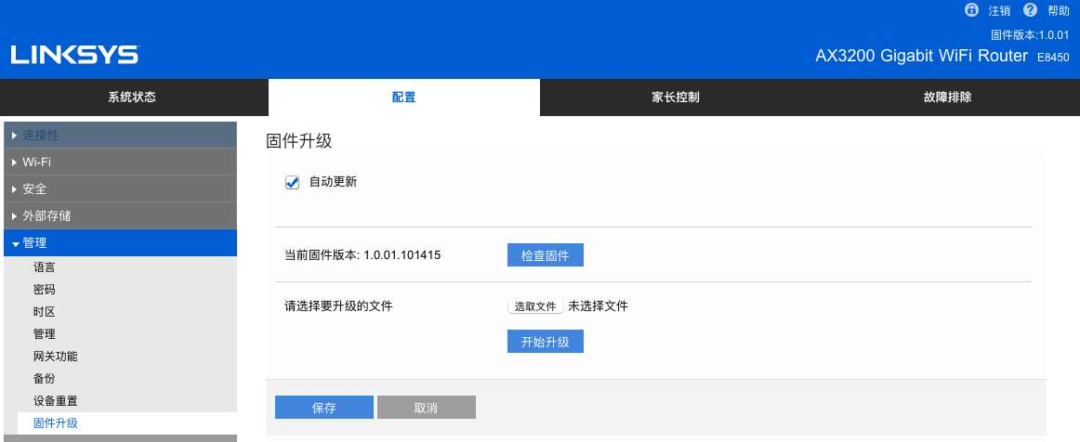
对于懒人和小白来说,升级固件的操作是越简单越好,领势路由器后台具备自动更新固件、离线手动升级固件的功能。
20210206183738164

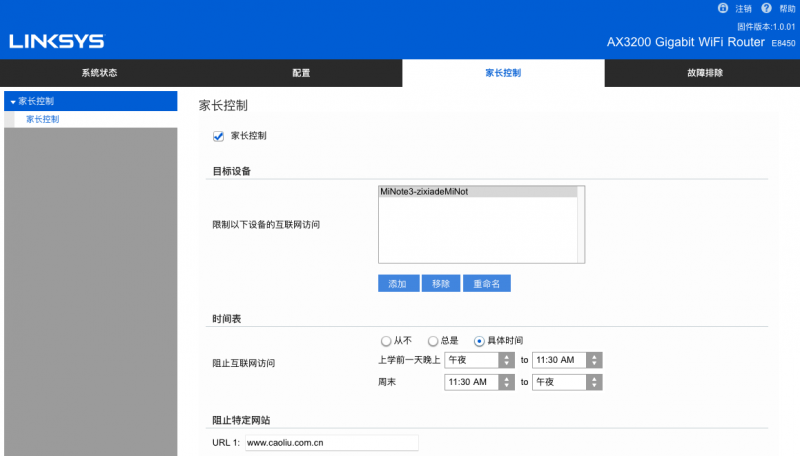
家长控制是家里有孩子的必用技能,可对指定连接设备进行联网时刻、时长进行控制,阻止孩子浏览河蟹网站也只需添加网址即可,不知这一招能不能阻止ios手机系统自动更新提示?有懂得大神能说说?

20210206183738203

电子产品或者网络总有故障的时候,在路由器后台有故障排除的选项,可对路由器或网络进行测试,出故障时就能知道是谁的锅了。
20210206183738809

通电后,电源和所用WAN口的指示灯会亮起,当网络出现故障时,INTERNET会亮起红灯。
20210206183738855

网络正常下,INTERNET会亮起蓝灯,与其他指示灯颜色一致。

性能体验:
20210206183738711

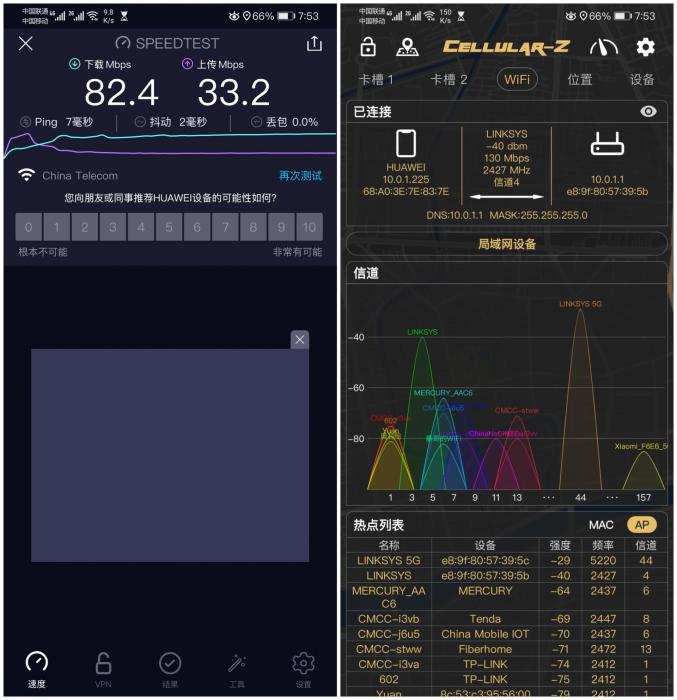
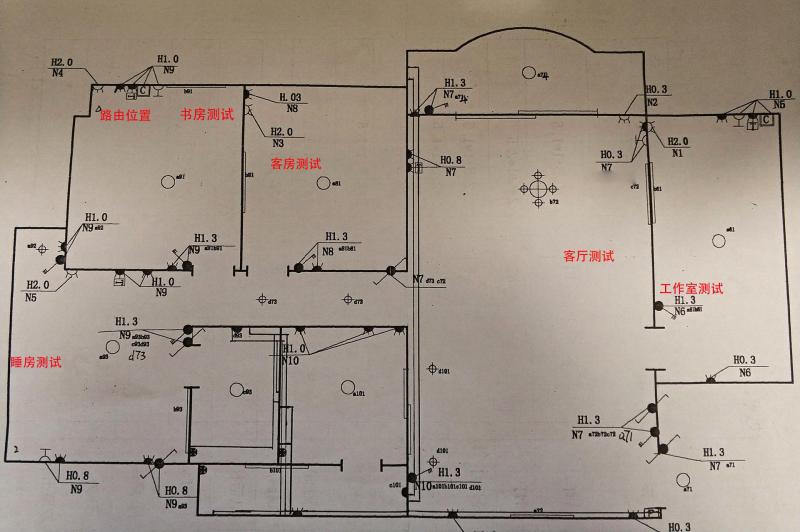
啊鲁的房子布局,实用130平的老破小,路由器放在书房角落,测试节点分为五个,图中标定的测试即是测试所在点,分别是书房、睡房、客房,客厅,工作室,家里用的电信网络带宽套餐为300M,下行速率为300M、上行速率为30M。
20210206183738778

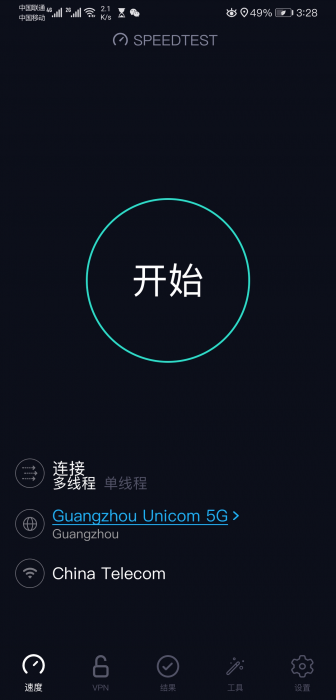
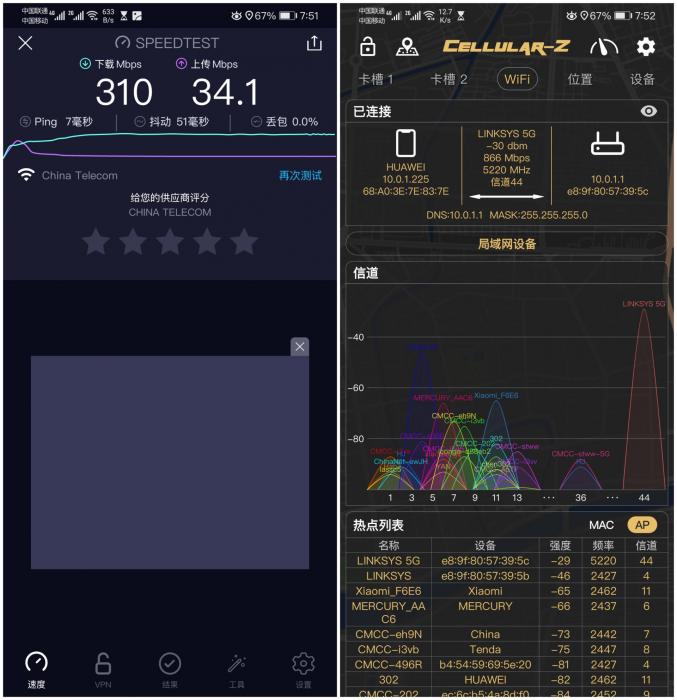
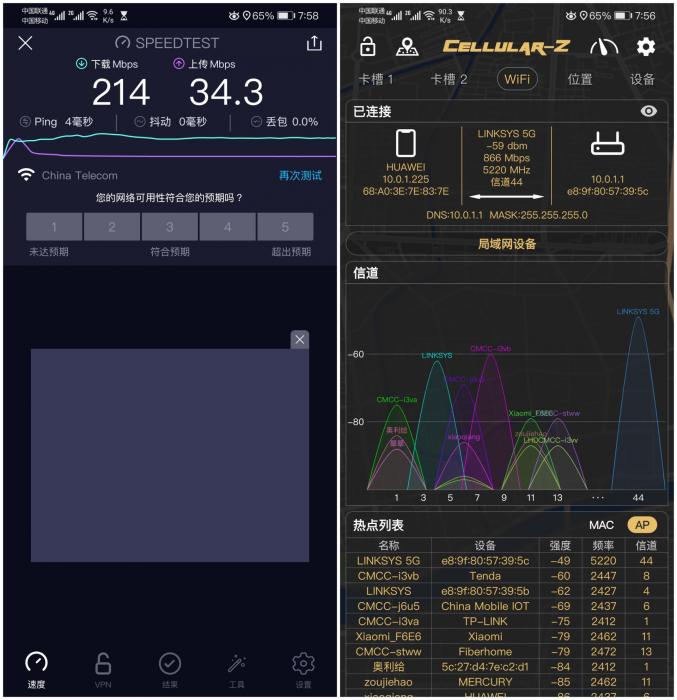
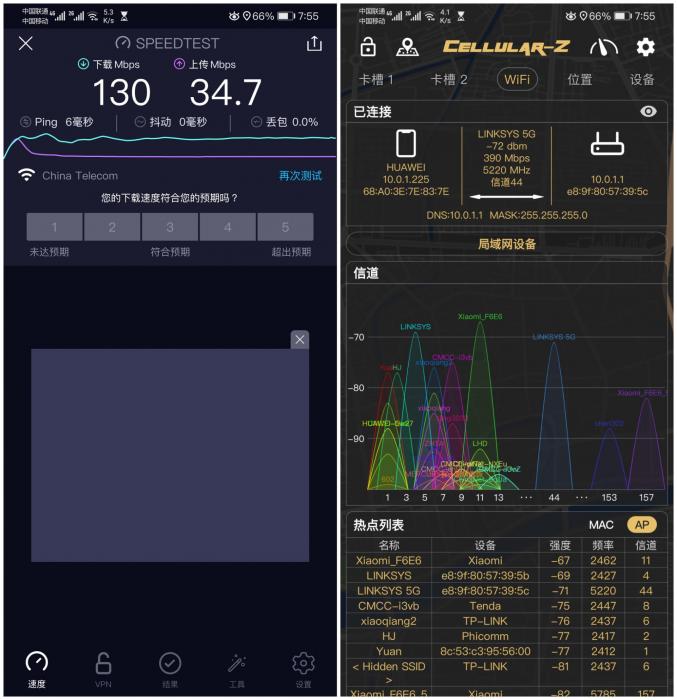
测试设备为华为Mate20,通过Speedtest测试软件进行测试,测速服务器节点统一设置为广州联通5G,配合CELLULAR-Z对路由器的信号查看。

书房测速:

5G频段:
20210206183738543

书房测速,没有任何遮挡,速率跑满300M带宽无压力。

2.4G频段

20210206183738280

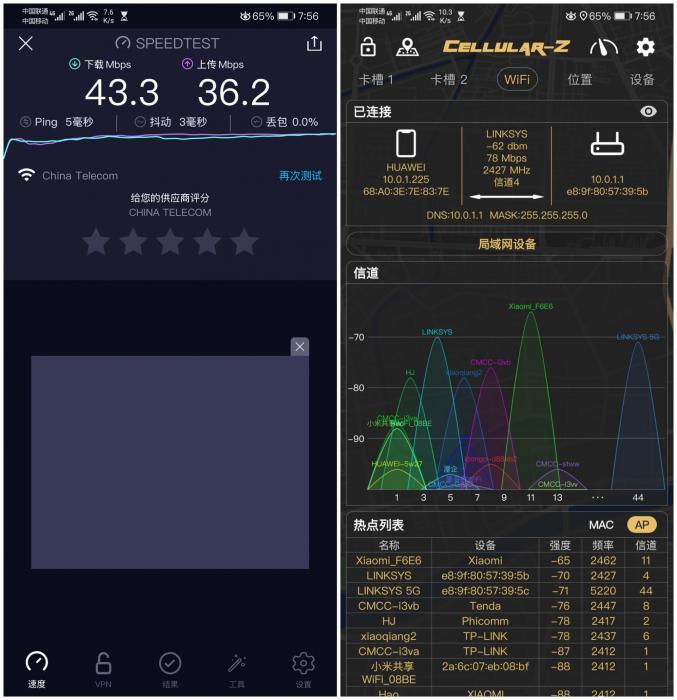
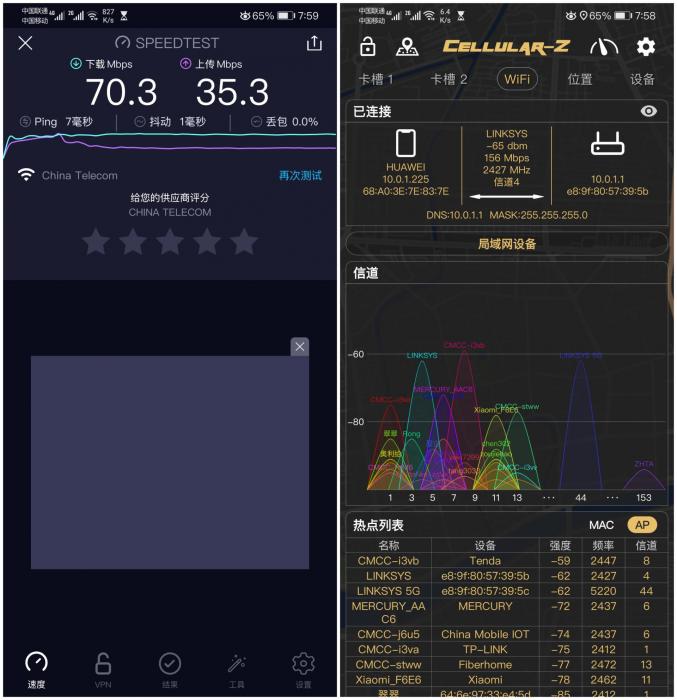
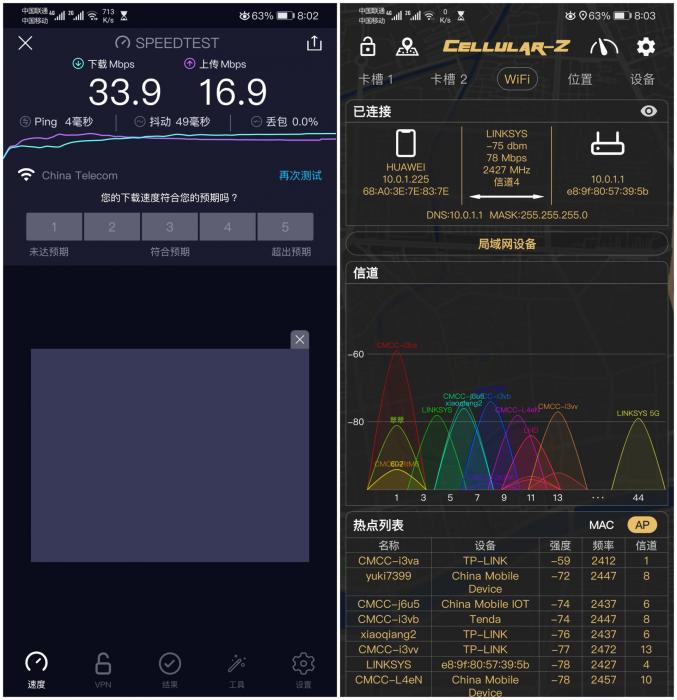
书房2.4GHz测试,可以看到跟5G的速度差距,信号可看到5G频道还是很重要的。

睡房测速:

5G频段:
20210206183738136

2.4G频段

20210206183738197

5G频段在线看4K依旧无压力,2.4G频段下载速率下降到43M。

客房测速:

5G频段:
20210206183738170

2.4G频段

20210206183738955

看到没,2.4G频段的下载速率相比5G频段几乎打5折,可想而知2.4G频段的干扰有多大。

客厅测速:

5G频段
20210206183738622

2.4GH频段

20210206183738718

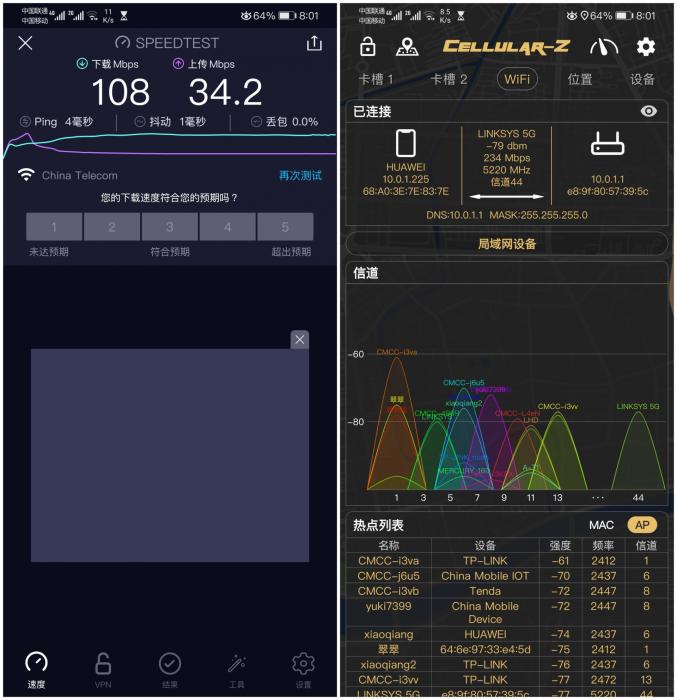
在距离路由有两堵墙的情况下,领势E8450的5G频段依旧保持有100M的下载速率,上传速率基本没影响。反观2.4G频段,下载速率只有30M,上传速率也只有16M。

极限测试,工作房:

5G频段
2021020618373897

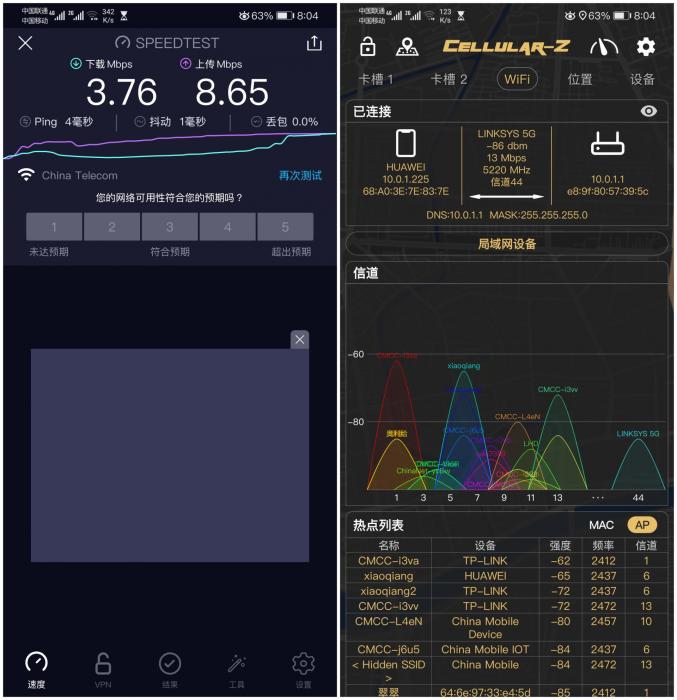
在经历了3堵墙的损耗后,工作房间只能收到5G频段的信号,信号也去到-86dbm,相比路由器所在房间的-50dbm,两者足足相差了-30dbm。下载速率只有3M、上传速率只有8M。

总结:

怎么评价领势E8450?从官方宣城信号能覆盖3个房间来看某种程度上做到“超纲”,在我家房子布局中,能基本覆盖3个房间+1个客厅。而第四个房间有了三堵墙的阻扰,E8450力不从心也是情有可原。想要覆盖工作房看来只能后期上MESH了。
20210206183738940

说回领势E8450,这个产品5G频段的覆盖确实令人印象深刻,在传统观念里,5G频段总给人传输距离短,衰减大的槽点,而2.4G虽然速率慢,但覆盖更广,殊不知,2.4G频段的干扰因素太多。而且2.4G的传输速率又有很大限制。反观5G频段干扰更少,承载速率更高。领势E8450凭借优秀的5G频段覆盖表现,让我家的300M带宽能更充分利用,加上WiFi6的加持,着实是同价位路由产品中一批黑马。

以上教程由“WiFi之家网”整理收藏!

原创文章,作者:linksys,如若转载,请注明出处:https://www.224m.com/209220.html

(0)
linksyslinksys
需要将电脑重置为出厂设置(需要将电脑重置为出厂设置怎么办)
上一篇 2022年10月23日 15:20
领势路由器怎么样辐射大不大(领势路由器单个性能怎么样)
下一篇 2022年10月23日 15:26

相关推荐

  • 路由器怎样取消静态设置(路由器怎样设置静态IP上网)

    路由器怎样取消静态设置(路由器怎样设置静态IP上网) 路由器是现代家庭网络中的必备设备,它可以方便地实现多台设备共享互联网,而设置路由器的IP地址也是网络配置的重要环节。但有时候我…

    网络 2023年10月26日
    1.2K
  • 华为路由器5280设置(华为路由器ws7200使用说明书)

    华为路由器5280设置(华为路由器ws7200使用说明书) 华为路由器5280是一款高性能的路由器,能够满足家庭或办公室的网络需求。以下是一些基本设置的说明。 1. 连接路由器 连…

    网络 2025年11月17日
    959
  • 手机静态IP怎么设置?手机固定IP设置方法(手机静态IP怎么设置?手机固定IP设置方法)

    本文介绍了手机静态IP的设置方法。关于静态IP,也叫作固定IP;如果我们的路由器设置的是IP地址限制上网,那么此时手机连接无线上网时,就需要相应的设置手机静态IP,那么手机应该怎么设置静态IP呢?下面简单为大家演示一下相关设置方法。 温馨提示:由于手机系统不同,

    2022年2月25日
    19.1K
  • 无法登陆路由器WEB管理界面?

    为什么我无法登陆路由器WEB管理界面? 答:这样的情况大致上分为四种: 一、内部IP与路由器IP冲突导致。 此时,我们需要将PC单独与路由器连接,脱离局域网来登陆路由器。登陆之后修改LAN口IP地址并保存,然后再接入到局域网中。 二、浏览器自身问题。 这样的典型就是别"

    2021年2月7日
    19.9K
  • 这样连接就不会导致路由器与光猫IP地址冲突了

    如果路由器的ip地址和猫的ip地址冲突了,会造成我们无法登录路由器,我们上网会频繁掉线,甚至无法上网。那该怎么办额?接

    常见问题 2020年8月27日
    13.1K
  • 带流量的路由器设置密码(路由器怎么设置密码)

    带流量的路由器设置密码 如今,越来越多的家庭都使用带流量的路由器进行网络连接。但是,如果不设置密码,会存在很大的安全隐患。那么,怎样才能给路由器设置密码呢?以下是详细步骤: 第一步…

    2023年11月7日
    420
  • Win7系统如何加快开机速度

    相信很多用户都和小编有同样的感受,就是自己电脑的开机、关机特别慢,跟人别的电脑一比简直就是垃圾,想必大家的第一想法就是重装系统吧,当然重装系统是一个好方法。新系统往往都跑的快,安装好新系统后电脑的反应确实要快很多,如果还想提升开机、关机速度,有没有办法能实现呢?方法步骤:1.打开注册表:在[开始]

    2021年9月7日
    9.4K
  • melogincn-melogin.cn搜不到自家wifi.

    melogincn本文目录melogin.cn搜不到自家wifi?melogin.cn进去把路由器无线开关给关了现在找不到网了?melogincn进不去登录界面?为什么路由器melogin.cn这个网站说域名出错?melogin.cn的密码可

    2023年4月9日
    1.4K
  • 家里wifi就我一个人不能用-为什么家里wifi家人可以,别人不行.

    家里wifi就我一个人不能用本文目录为什么家里wifi家人可以,别人不行?我的Wifi为什么只能一个人用,第二个人就算连上了也上不了网,我没有设置任何东西,这是怎么回事?为什么我家WiFi只有我一个人能用、别人无法加入?为什么和别人连接同一个WIFI别人上的了网,我却不行?为什

    2023年6月20日
    4.4K
  • 路由器设置的网页打不开(路由器设置ip地址怎么设置)

    路由器设置的网页打不开 当您在使用路由器连接网络时,如果您无法打开路由器的设置网页,可能会出现许多问题。有时,您可能会遇到无法找到服务器或连接超时等错误。 如果您遇到这种情况,请不…

    网络 2023年12月18日
    552