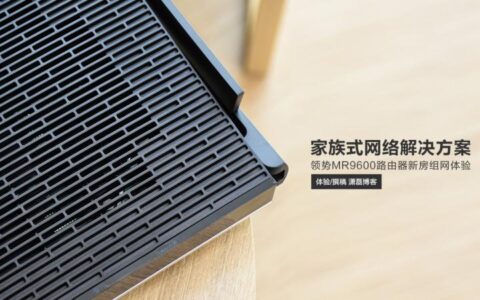
大家熟知的路由器品牌莫过于TP华为小米华硕品牌路由器,。Linksys曾作为思科旗下品牌主攻高端市场,在被贝尔金收购以也逐渐进入大家的目光。路由器作为家用必备设备之一,可谓是一分钱一分货,散热、性能对于网络的稳定性、穿透性以及网速都是离不开好的路由器支持的。而现在很多朋友都享有一款WIFI6 路由器。由领势推出的Linksys MX8400就是支持WIFI6和MESH组网的最佳搭档之一。
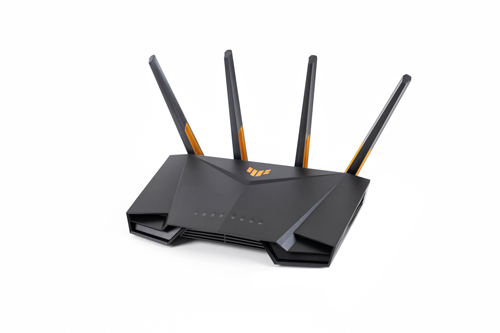
推荐度:
- 设计做工:★★★★
- 硬件配置:★★★★☆
- 价格定位:★★★★☆
- 体验感受:★★★★
WIFI5和WIFI6选择:
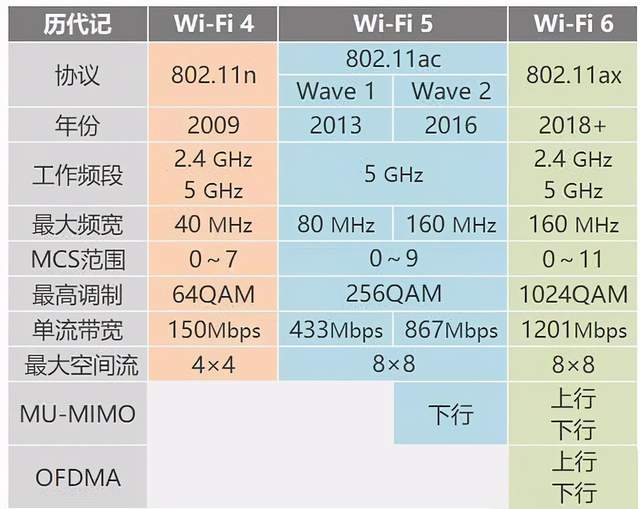
很多朋友在购置路由时还在WiFi 5和WiFi 6之间徘徊,一是觉得价格比较高,二是觉得家里大部分设备都是WIFI5的,感觉用不到WIFI6,有没有必要升级,但是大家可以看下市场上最便宜的WIFI6路由器已经不到百元,可以看到以后的路由器都是WIFI6路由器的天下了,2020各大厂商基本上都不在推出WIFI5路由器,现在市面上WIFI5路由器大部分都是厂商的存货了。而且一款路由器一用就是好多年,加上2020年新款电脑手机基本上都已近支持WIFI6标准了,因此现在已近完全没有必要购买WIFI5路由器了。WIFI6带来的不仅更快的传输速率,相比WIFI5更节能,支持更多的设备同时在线,而且网速更稳定,游戏延迟也更低。(对比图来自百度,侵删)
性能参数:
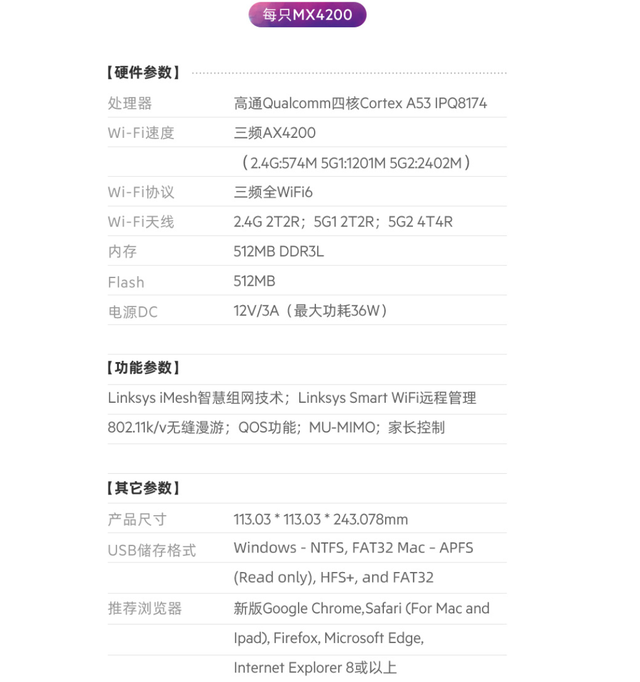
Linksys MX8400(其实就是两台MX4200)主要的使用了高通Qualcommo四核Cortex A53 IPQ8174处理器,双512MB内存和闪存,AX4200三频全WIFI6:包括2.4G:574M、5G1:1201M、5G2:2402M。MX8400支持远程管理、QOS、MU-MIMO、家长控制等功能,而且两台可以进行iMesh智慧组网——两台组网就是市面上的的Linksys MX8400了,这个命名方式真的很个性。
简单开箱:
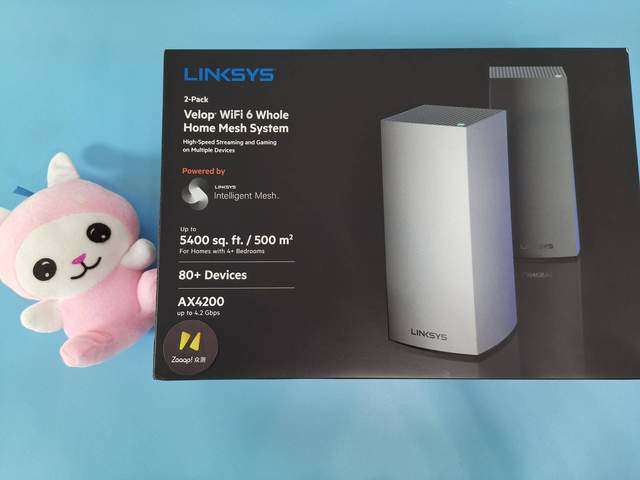
▼一如既往的深色经典包装,由于是两台盒装版,重量明显要比平常的重不少,8400和4200的外包装整体上没有太大区别,主要区别在于4200最大覆盖250平米,8400最大覆盖500平米,右上角清清楚楚的看到为两只装(4200为单只),最多支持80+设备连接,最大速率4.2Gbps。
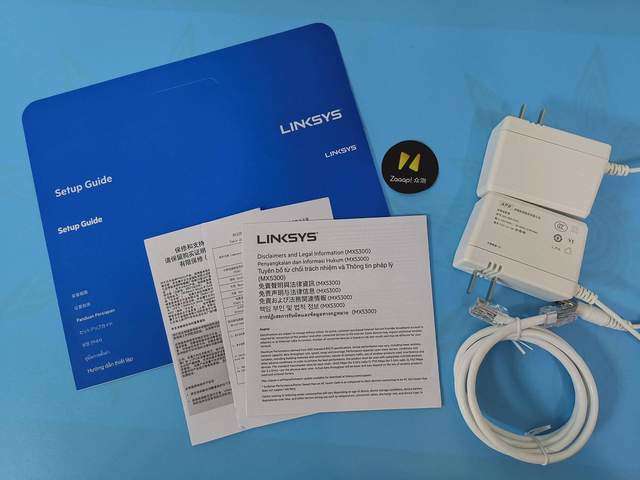
▼配件比较简单:两只MX4200、网线、电源和4份不同的说明文件。PS:国外厂家一如既往在产品配件上是非常齐全,不像国内一些厂商,能省则省。
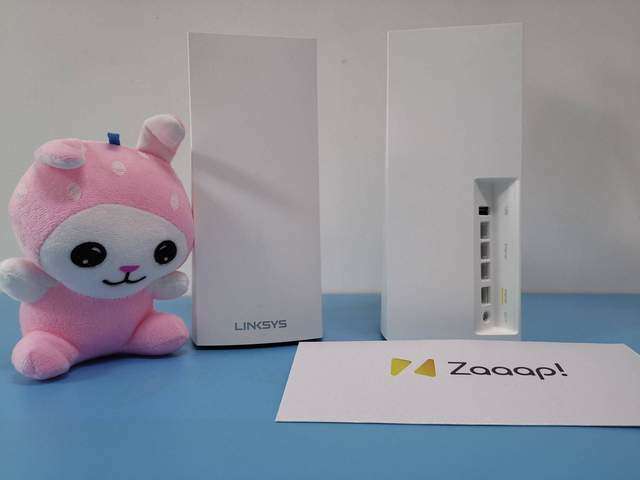
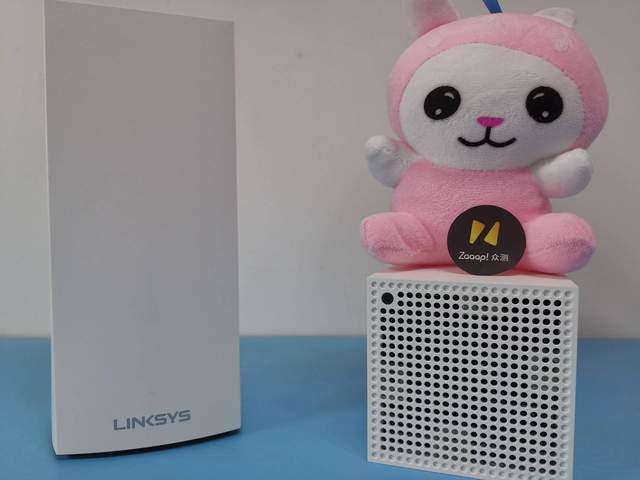
▼对于外观来说很多人并不太在意,但是由于Linksys MX8400尺寸为113*113*243mm立方体设计,比一般路由器稍大一点,而且没有外置天线,优秀的外观设计可以摆放在桌面上起到点缀作用,同时有更好的网络覆盖体验。整个机身纯素白色配色,正面底部为领势logo,背面为接口部分,侧面的其他面均无多余的设计,整体设计比较简洁美观。
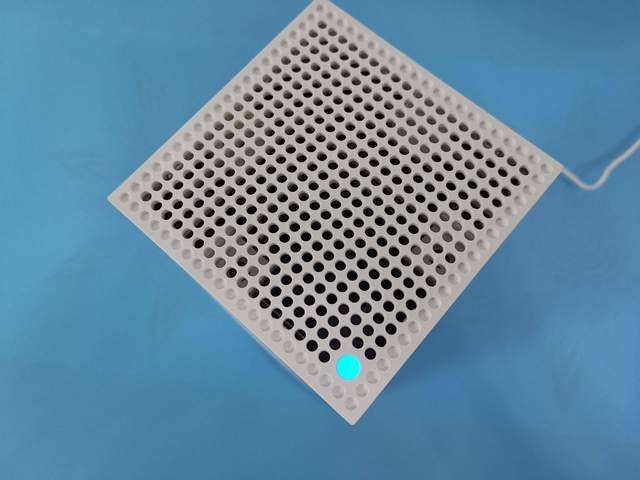
▼顶部左上角是一个非常明显LED电源灯,内置9根全向高增益天线,单只覆盖250平米,双只组网足足覆盖500平米,而顶部有大量开孔,可以提供更好的散热效果。
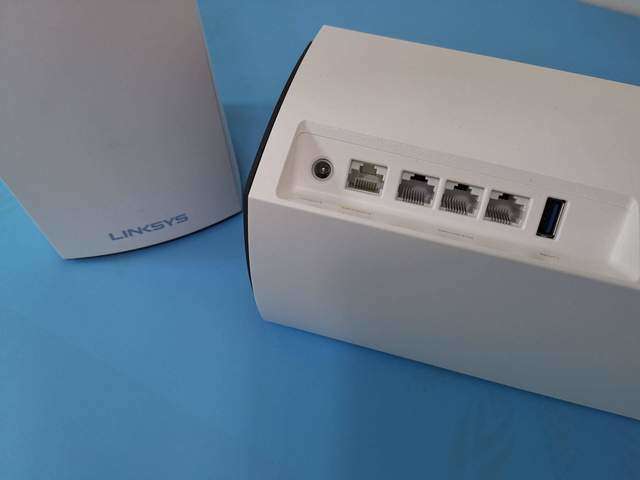
▼侧后方接口处除了DC电源接口以外,还有四个千兆网口以及一个USB 3.0接口,可以用来外接移动存储设备,搭建简易的网络存储器。
▼路由器底部还设计了开关按钮、WPS直连和Reset按键,由于这三个按键都是属于比较少用的,放在底部可以让整个路由器的外观看起来更加简洁,而且可以减少误触的机率,底部有一圈硅胶垫,给予更好的支撑和防滑效果。
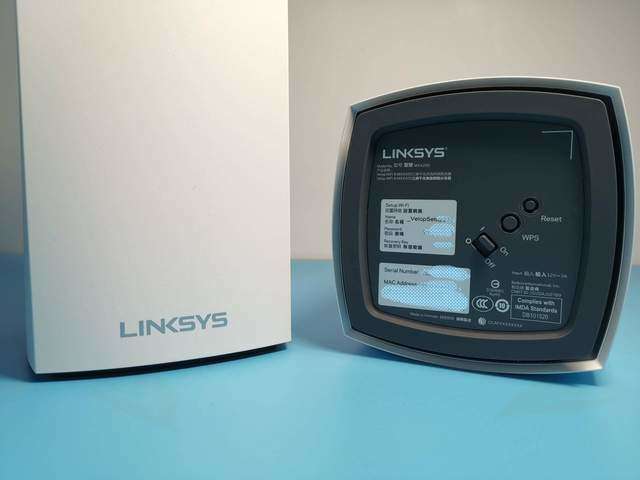
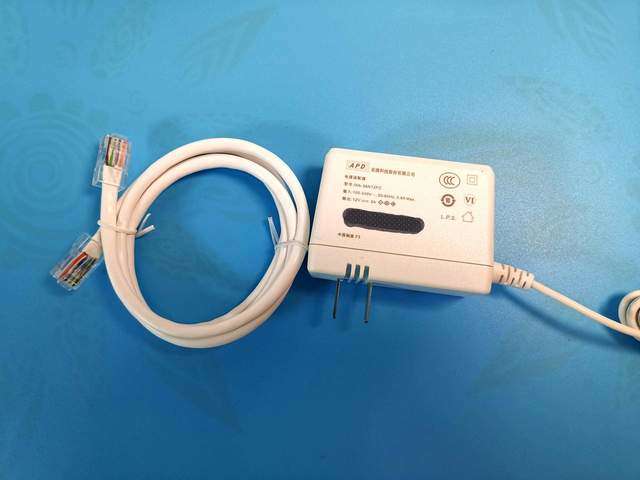
▼电源和网线需要稍微注意下:电源是12V 3A的,和一般路由器并不通用;网线是没有明显的标识,而且线缆比较短,有条件的话最好还是换成六类扁平网线吧。
MESH组网:
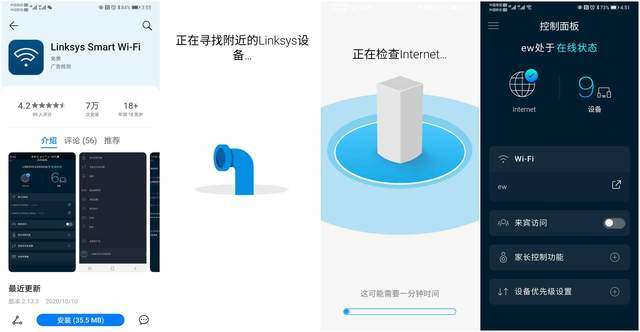
▼官方推荐使用手机APP进行连接,首先在应用市场搜索下载Linksys APP,将路由器接入电源和网线后,根据路由器底部的默认SSID和密码连接上WiFi,根据提示完成路由器WiFi名称、密码的设置,顶部灯变为蓝色则代表网络连接成功,上手几乎无任何难度。
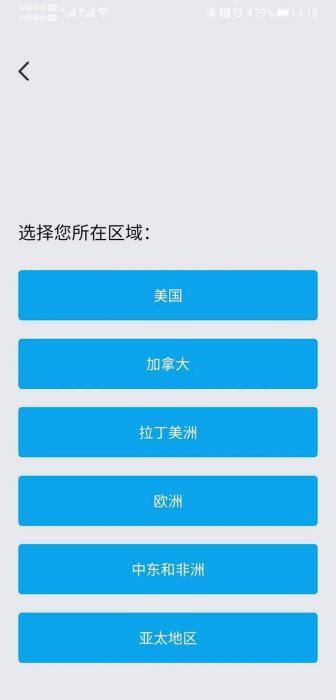
▼APP同时提供了自定义传输区域功能,这点很好,推荐使用美国,国外的WIFI信号强度会好一些。
▼下一步我们就可以进行节点添加了,此时路由器为指示灯为紫色,通过添加其他路由器完成MESH组网,可以根据家中环境来进行布局,大大提升家庭的网络覆盖体验,可以说是大户型家庭的必备功能。
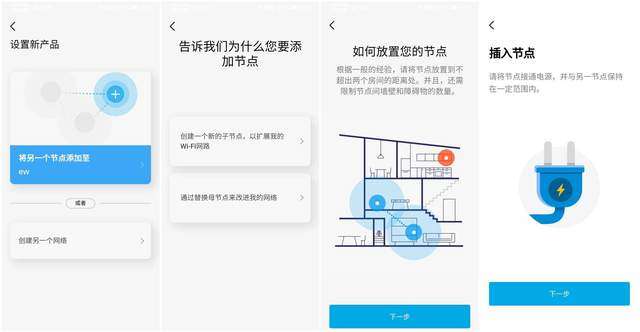
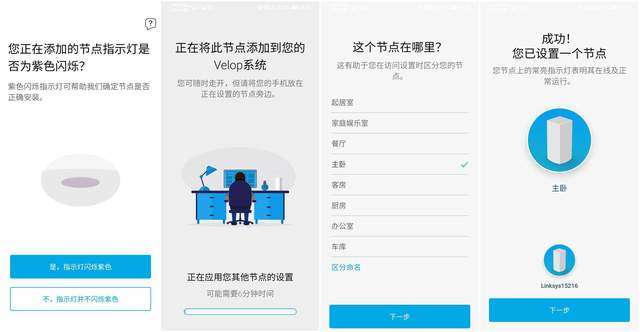
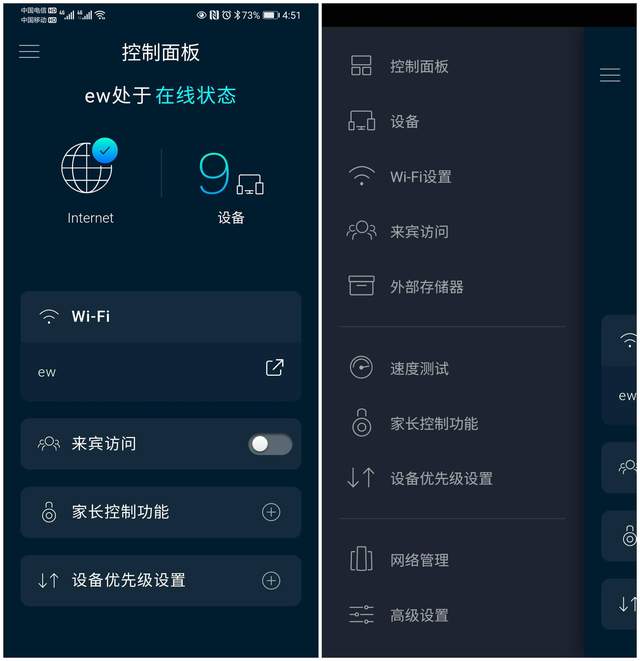
▼进入手机APP界面,可以看到UI界面经过重新设计以后要比我原来使用MR9000X时好上不少,发现功能非常实用,重点查看网络情况、当前连接设备数量、WiFi设置、来宾、家长控制、设备优先级等功能。
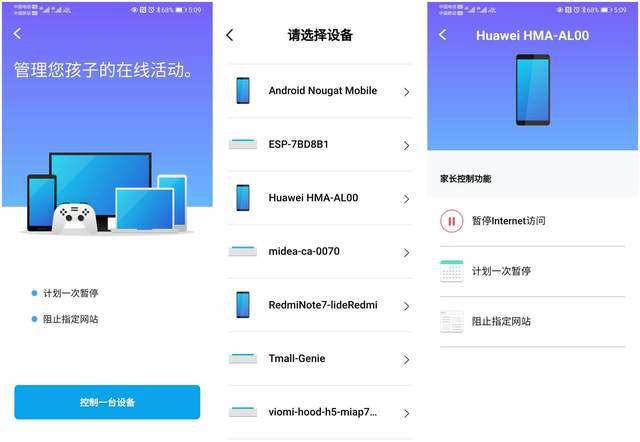
▼家长控制功能是现在家庭路由必备功能,可以控制孩子上网时间、访问网站,减少儿童游戏时间。
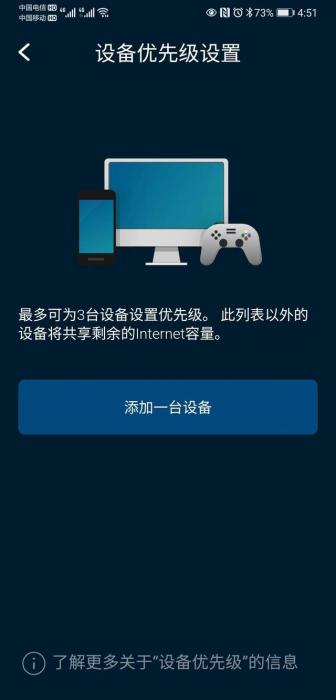
▼我觉的设备优先级设置这个功能非常不错,尤其是对于玩游戏的人来说,这个功能就不怕和其他人抢带宽了,保证了游戏的流畅性。
▼在看一下电脑网页控制端,界面同样非常简洁,与手机APP控制功能基本一致,不过不如直接手机APP控制方便,作为备用选择也是不错的。
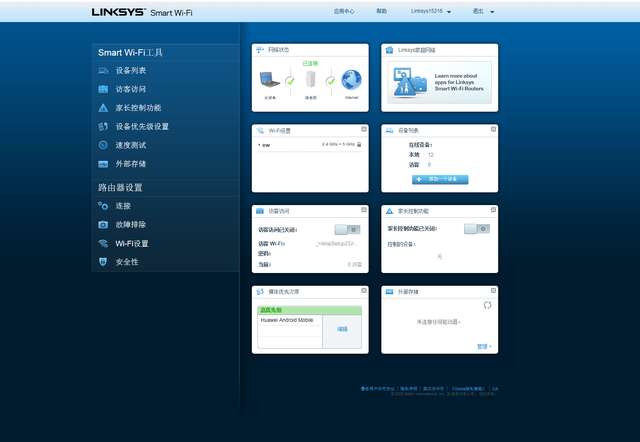
小结:总的来说,领势APP、网页端功能都比较简单实用,缺少一些自定义插件,可玩性差一点,要想玩的更出彩,还是要自己刷机。
实际测试:
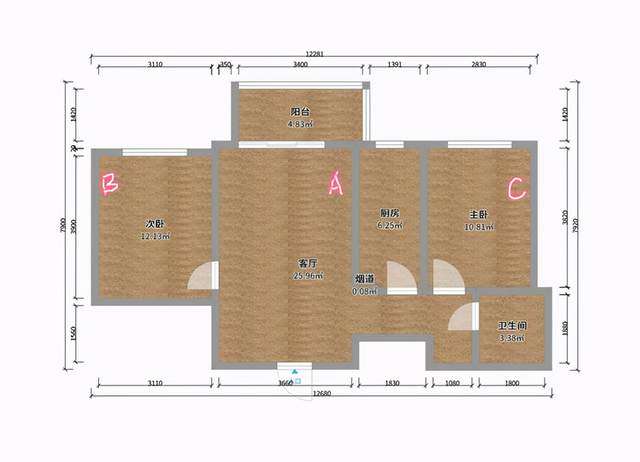
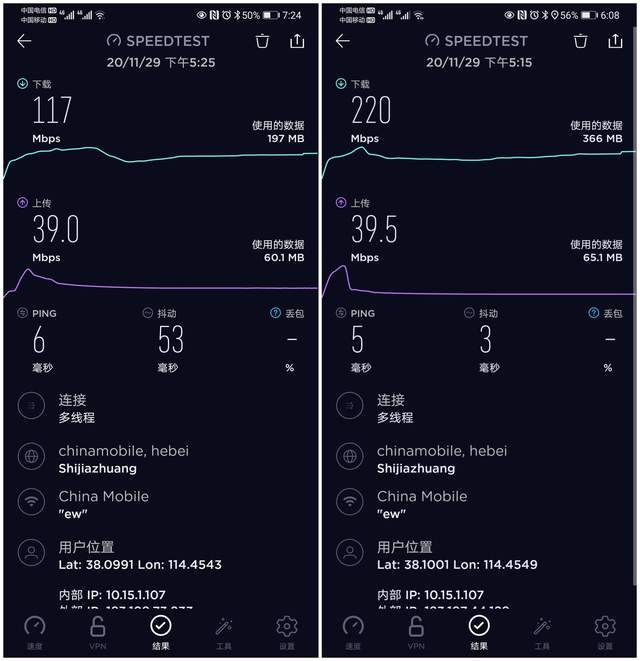
▼笔者家里不大90平米,300M移动宽带,户型图如下。在家里对Linksys MR8400,进行对信号强度、实际速率等进行了测试,测试点分别在A点为路由器放置位置(沙发后)、B点次卧(隔一堵墙)、C点主卧(隔两堵墙)。我们来对比下采用单路由和MESH组网以后网速对比情况。
▼A点:客厅,无墙壁遮挡,网速妥妥的跑满300M带宽,两者基本一致。
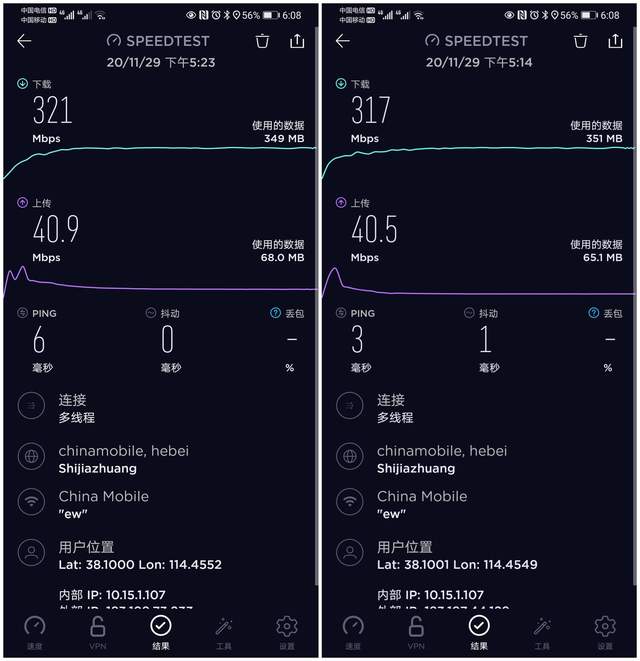
▼B点:次卧,隔一堵墙,即使房间没有子节点,组网以后网速也接近翻了一倍,简直是意外之喜。
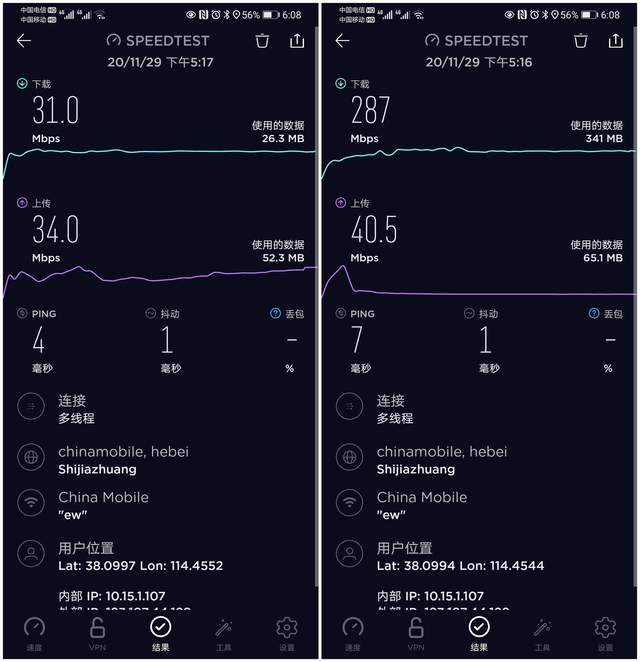
▼C点:主卧,家中信号最弱处,间隔厨房,有两堵墙,网速前后简直是飞跃,从原来的31M飙升到了287M,可以说是接近宽带满速了。
▼LINKSYS MX8400作为WIFI6路由器,支持智能三频开放的,一个2.4GHz频段,两个5GHz频段,三个频段可以不同分工,IoT设备连接2.4GHz频段WiFi,手机可以连接5G1频段玩游戏,客厅电视则可以使用5G2频段,个人非常钟爱王者荣耀,看看这个路由器的表现如何,整局对战中,《王者荣耀》的网络延迟维持在52-60ms左右,没有出现网络延迟而造成游戏卡顿现象。

网速:在WiFi 6网络下,无论是玩游戏还是观影都有不错的体验,全程网速几乎没有下降,以往电视偶有卡顿,使用不同频段同时进行观影和电竞游戏,播放非常流畅的播放,没有任何的卡顿,而且游戏延迟也几乎没有下降。在以往网速最差的主卧和卫生间,现在网速几乎可以说是飞跃,通过MESH组网,领势MX8400可以在各个房间是无缝漫游,所以主路由和节路由之间漫游几乎是无感的,远比以往的桥接等方式好用多得多。

免费私有云:
MX8400背部的USB3.0接口,可以外接存储工具,功能上一样能够实现家用私有云。把收藏有自己喜欢的电影、电视剧、资料的移动硬盘连接以后就可以通过网络访问了,可以说是超级划算的私有云建设。当然如果接口为USB3.1就更好了。
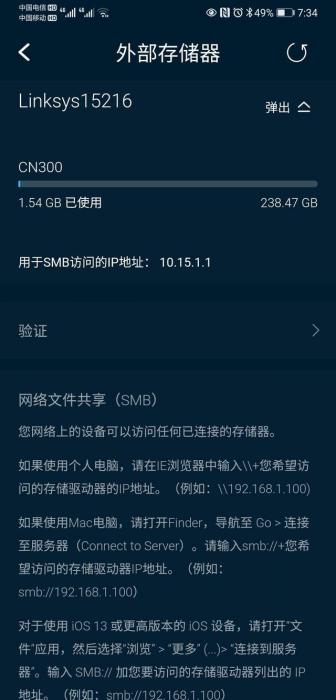
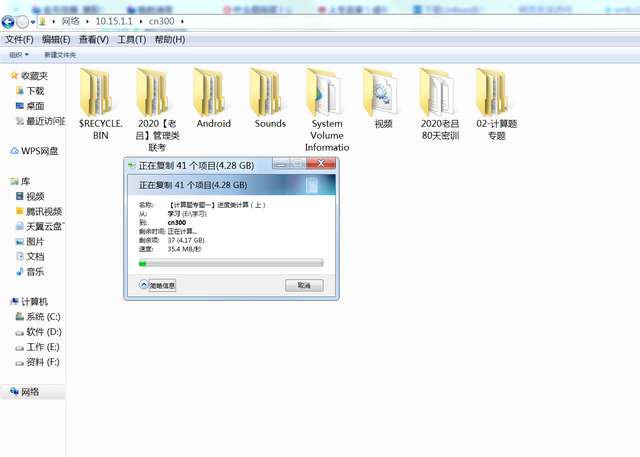
连接成功后旁边新增了内网的ip地址文件夹,打开之后就能访问里面的内容。笔者外接了一个250G移动硬盘进行体验,网络速度稳定在35MBS左右,对于USB3.0来说这速度已近几乎跑满了,非常的不错。
体验总结:
领势Linksys MX8400在各方面体验都是非常不错的,组成MESH网络以后,以往的家庭网络死角也不存在了,无论在观影体验还是游戏竞技中都有非常不错的体验,硬件配置较高,网络延迟低,网速快,稳定性好,是一款不可多得WIFI6 MESH组网路由器。当然组网的价格稍有一些高,非常适合想体验高品质家庭组网的用户。
以上教程由“WiFi之家网”整理收藏!
原创文章,作者:linksys,如若转载,请注明出处:https://www.224m.com/209323.html