和大家说一个冷知识,1984年思科发明了全球首款路由器,2002年摩托罗拉发布了全球第一台商用无线路由器,然而中国最资深的网友也就26岁网龄(中国互联网元年是1994年),许多网友和WiFi打交道的时间也就十余年——中国家庭开始普及无线路由器的时间已经是2008年,大部分人是因为新买的手机有了WiFi联网功能,才知道什么是无线路由器。
但在这十几年中,WiFi技术日新月异,从1999年IEEE通过802.11标准起,WiFi技术已经完成了5次技术迭代,目前普及程度最广的是第五代WiFi标准802.11ac,最新一代WiFi6则是802.11ax标准。
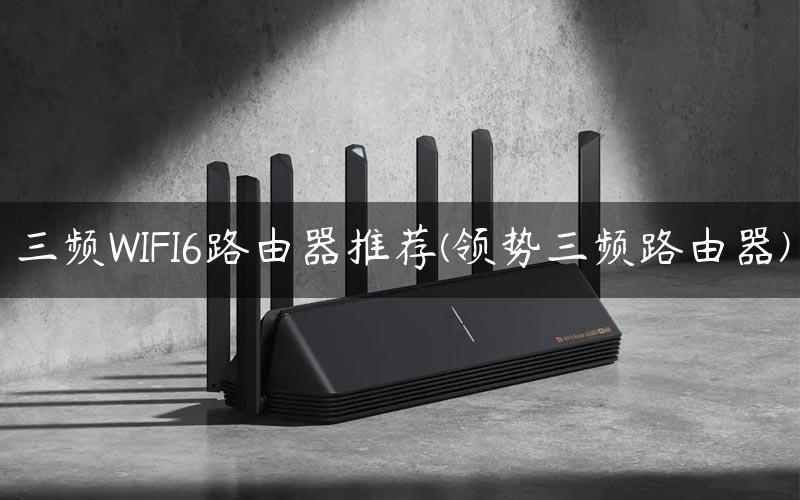
简单讲,WIFi6比WiFi5带宽更宽、速度更快、延时也更低,并凭借OFDMA多路并发技术,高度匹配现代家庭动辄几十、上百个终端设备高速联网的场景,mesh组网全屋覆盖无死角,也更能满足大户型、复式、多层房型的高速、稳定联网需求。
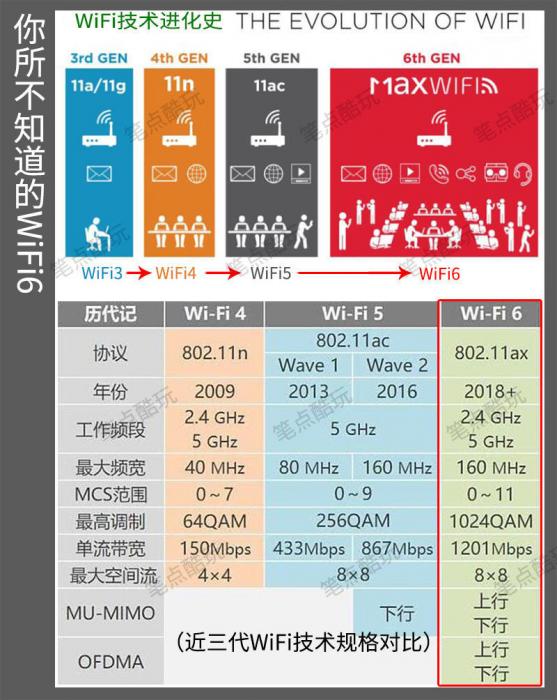
▲一张图看懂WiFi进化史。
2019年9月,WiFi6标准正式启用,同时市面上也开始出现昂贵的WiFi6无线路由器产品。可是大品牌出新,必然物以稀为贵,一台动辄三五千,工薪阶层只能抱拳告辞。像我这种上班族,就老老实实等了一年,终于盼来WiFi6路由器降价的大趋势。2020年下半年,小品牌已有三五百的亲民款,价格已经开始向WiFi5贴近。
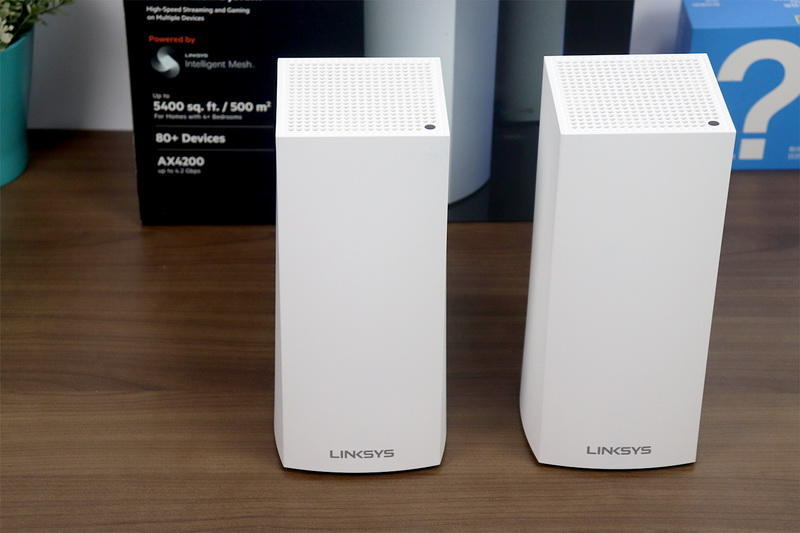
而到了年底,性能强劲的WiFi6全屋路由器也有了区区千元的低门槛,比如本文要跟大家聊的这款领势Linksys MX4200,三频WIFi6全屋千兆无感覆盖,单只1300大洋咬咬牙还是可以拿下,由此看来,明年普及WiFi6也就是箭在弦上的事儿。这篇评测,我就跟大伙说说领势MX4200 WiFi6无线路由器双个装的mesh组网体验。
2,开箱
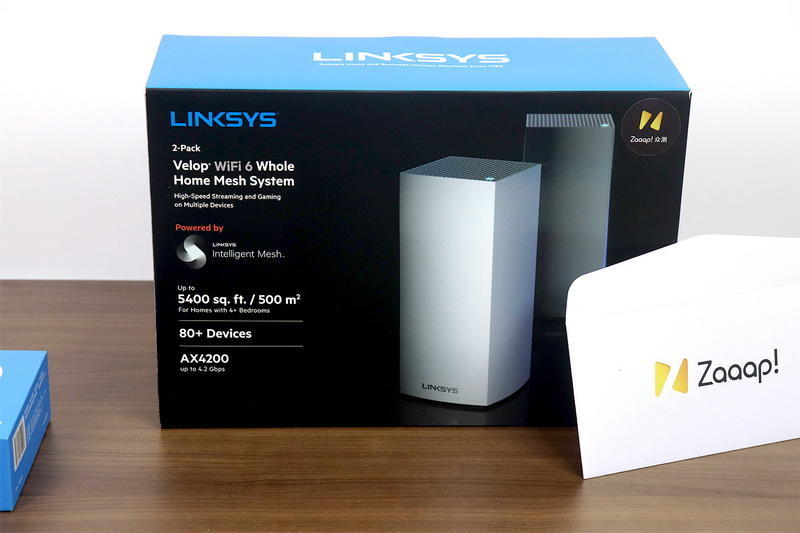
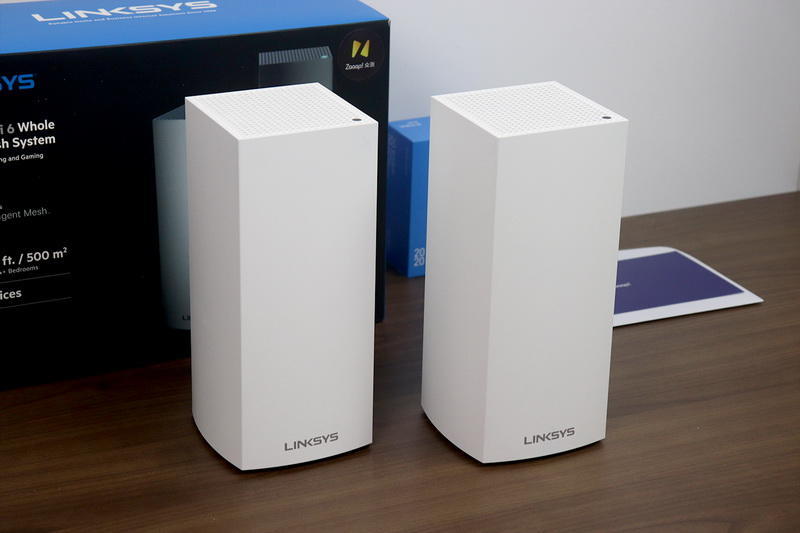
包装蛮厚重,盒子底色蓝黑为主,全英文标注WiFi6全屋mesh组网,一对AX4200的三频WiFi6可提供500平方米户型无死角覆盖,轻松满足五六个房间80多个设备同时联网,最大速度达到4.2Gbps,而且多设备联网畅通稳定,互无干扰。
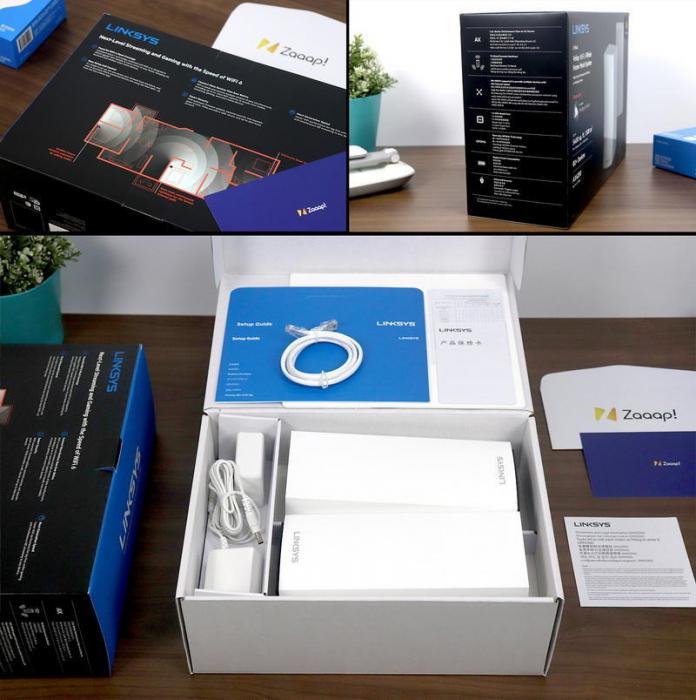
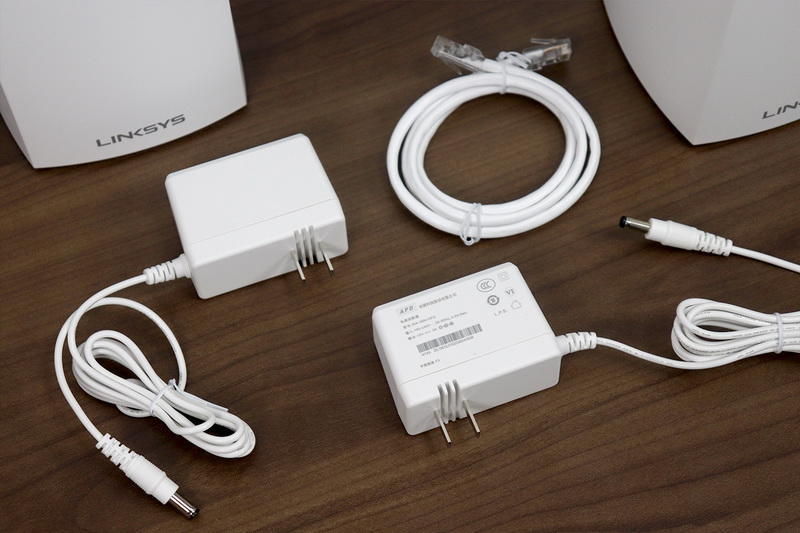
除两台领势MX4200主机外,附带2个电源适配器和一根千兆网线,包括多国语言说明书、售后卡等等的4份卡纸。
主机为纯白方碑造型,但侧面棱线并非直上直下,而是有微小曲线和弧度变化,整体观感简洁美观,酷似高端音响。
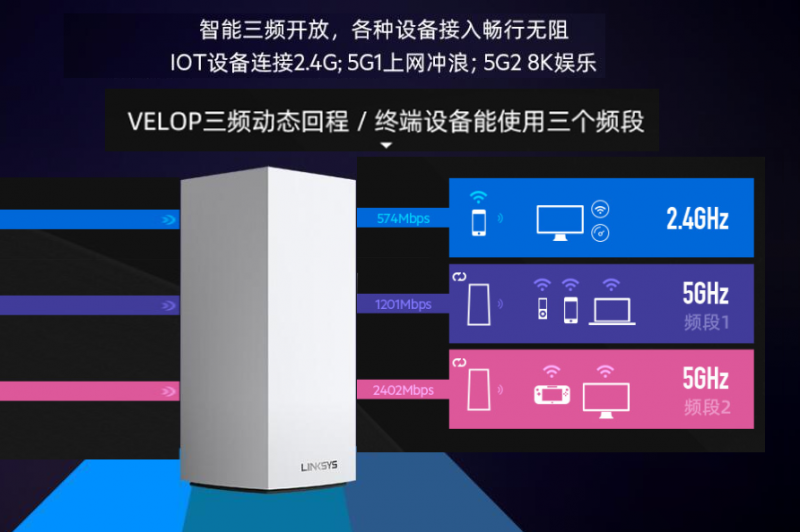
每一台领势Linksys MX4200都有四核A53架构的高通IPQ8174芯片镇场,频率1.4GHz,闪存512MB,内存也是512MB。内置9根全向高增益天线,最高支持8条空间流(8×8)具体包括2x2mimo 2.4G,2x2mimo 5G1和4x4mimo 5G2三频段。领势MX4200开启“灵动回程3.0”时,最高可达到三频4177Mbps标准,再加上独家iMesh智慧组网能力,性能实力足可以与去年三五千的WiFi6路由器相媲美。
两只MX4200不分主次配置,电源适配器也一模一样,线缆足够长,适应更多插电场景,自带一根千兆网线也省得必要时另购。
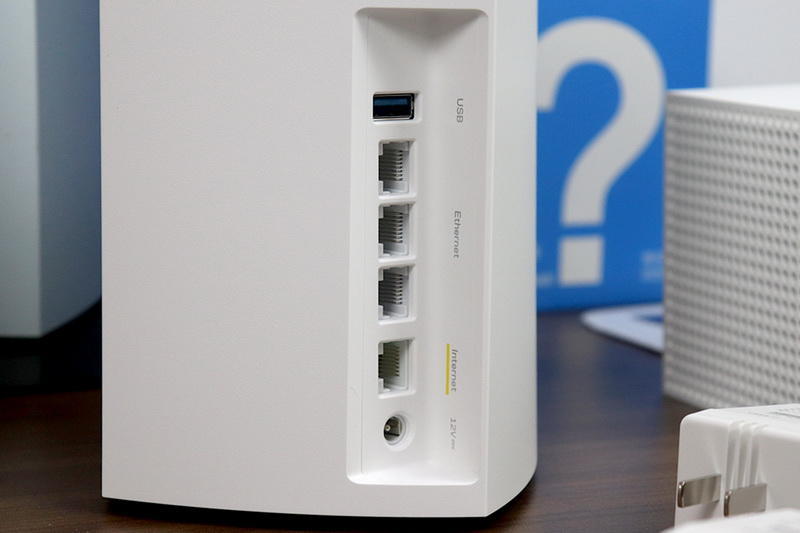
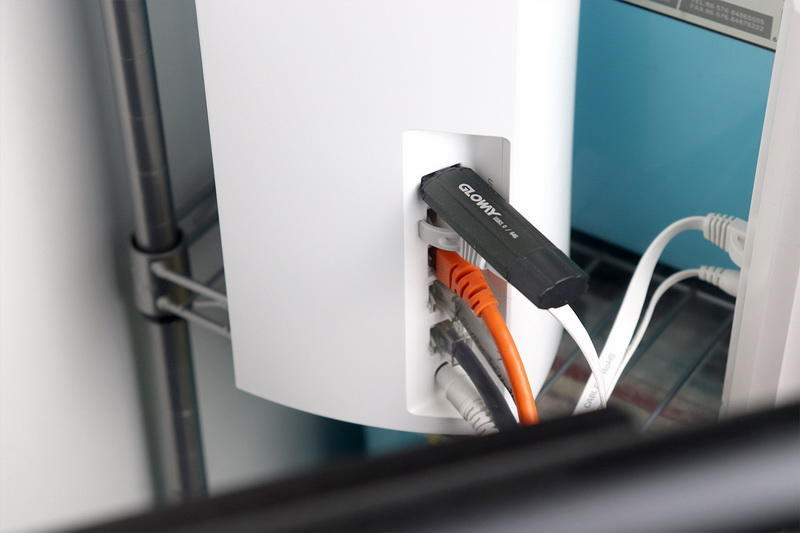
方碑后侧的网口电源孔设计比较特别,从上到下分列1个USB3.0接口、3LAN+1WAN网口,以及一个12VDC电源圆孔。与常规正、侧朝向不同,斜方向凹进一定空间,插孔均与背平面保持了40°左右的角度,这样的设计可以在插线插电之后让路由器更贴近墙面,节省了占地空间,安置后插拔U盘/移动硬盘时也更好用劲儿。
从底面造型可以看出领势MX4200的确不是“横平竖直”,而是“圆边尖角”,长宽在113mm以内;路由器参数铭牌,包括初始WiFi名称密码、恢复密钥都印在这一面,同时也将操作频度并不高的3个按键、开关安置于此,包括拨扭式电源开关,WPS键和重置键,斜向排列有点调皮。
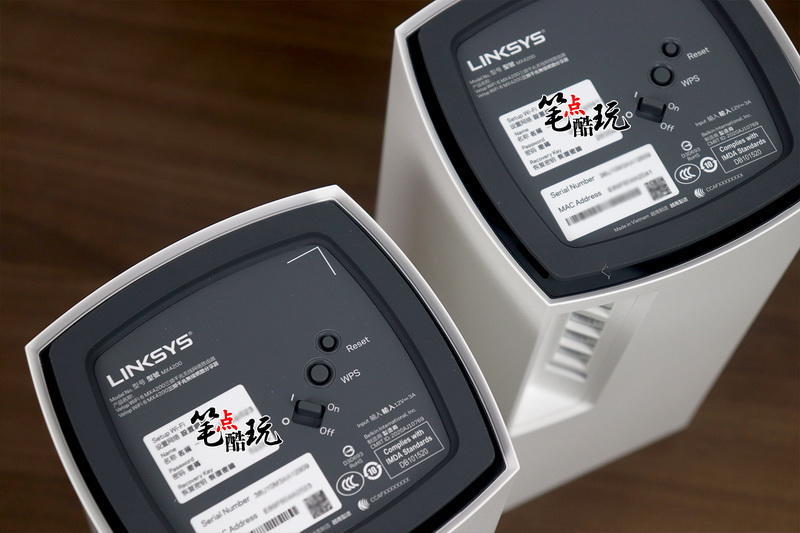
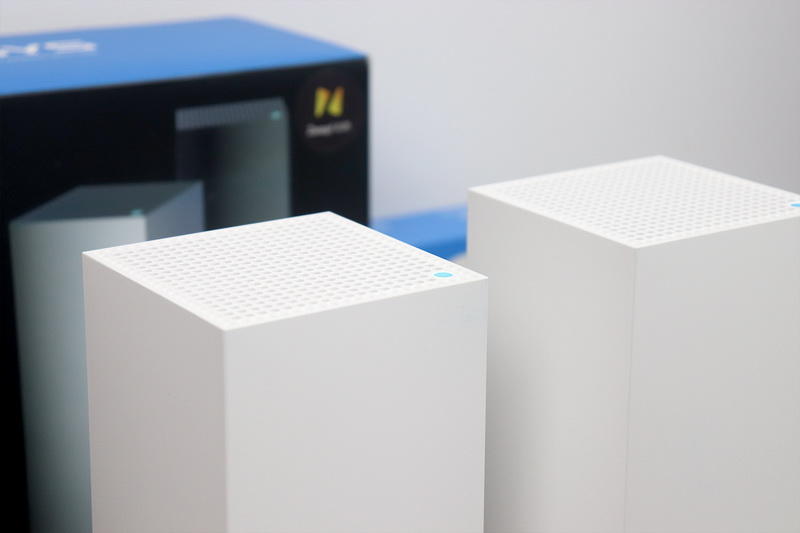
四条侧棱过渡到顶面,已经变为正方形,圆形LED指示灯一角点睛,除印有Linksys标志的正面、带内凹插孔区的背面和密布散热空隙的顶部外,至上而下周正利索。据了解领势最近的许多产品都沿用了类似的设计语言,论无藻饰的设计,我的确就好这一口儿。
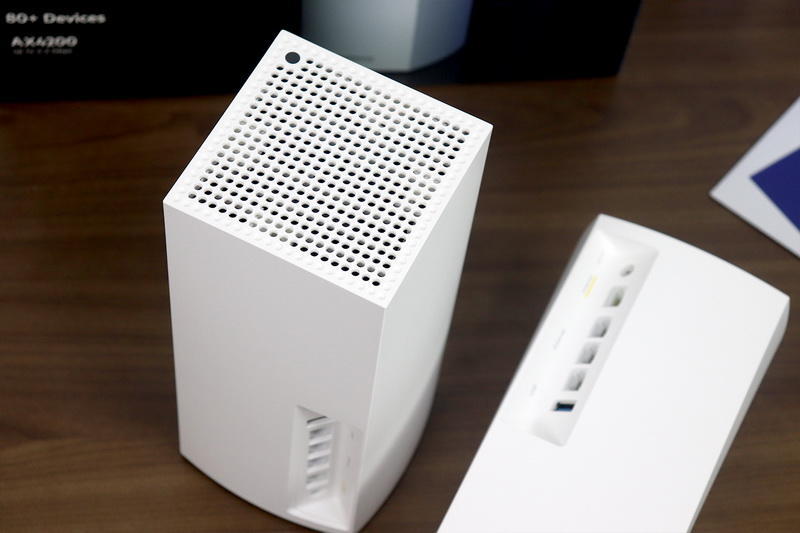
3,组网试用
由于之前旧网络也是两个WiFi6路由器,一个接光猫,另一个通过网线直连(比无线更快更稳),这次升级领势MX4200也不必大动干戈,只需把原有路由撤掉,逐一替代即可。“主”路由的3个LAN口刚好满足我的一台主机、一台NAS(另一口用于2台mesh路由器有线互联),“副”路由空闲的2个LAN口还能做更多扩展。
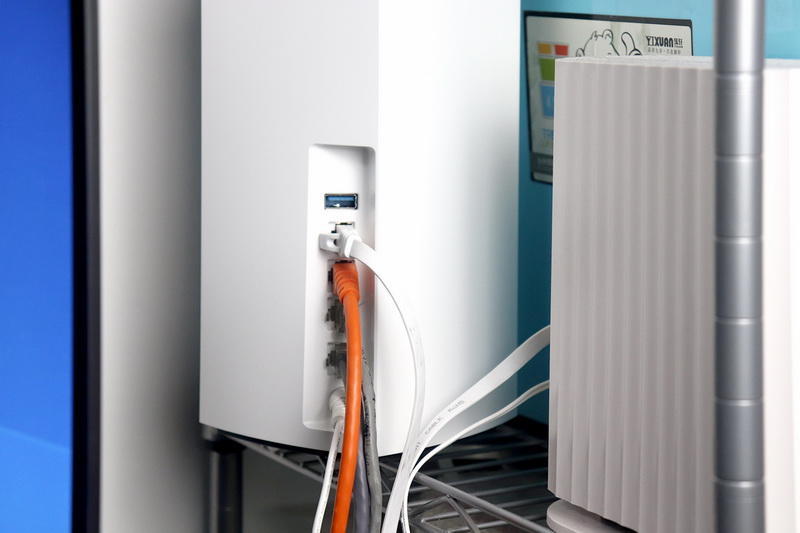
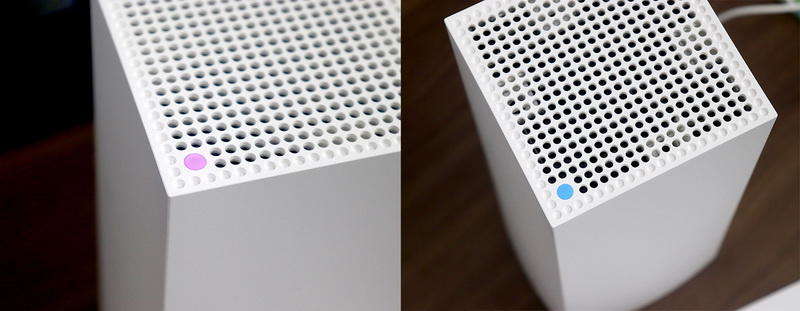
隐藏式9根全向天线保证了机身简洁无累赘,顶部LED灯是多色的,不同颜色对应不同状态,一般组网时会有粉色闪烁过程,搞定后会蓝色常亮。个人觉得顶面带灯比侧面灯好一些,路由器放在桌面台面时,LED灯光不会直射人眼。
大多数路由器USB口位置比较尴尬,U盘插入后支棱出来很长一块儿,如果不能平行于背靠的墙面,那就要多占许多空间。斜方向+内凹设计的确可以节省空间。下图是我把路由器接口转过来拍照的角度,平时插孔区是靠墙的。
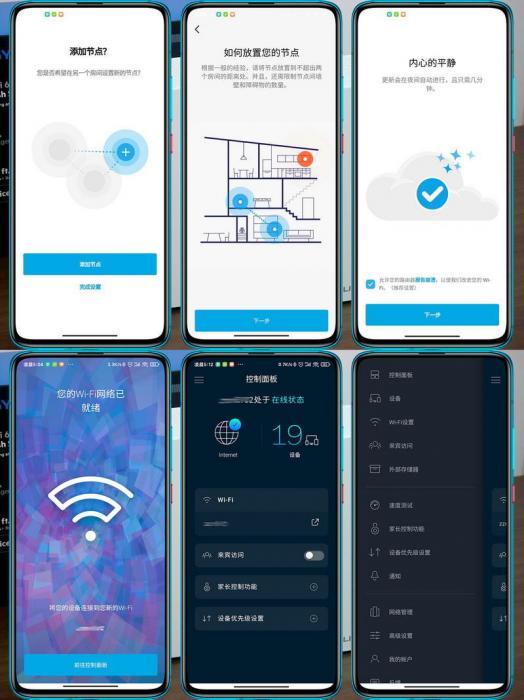
我经常接触新产品,深知大而专的产品,未必会有深度的人性化考量。领势在初始组网方面做了到专业与操作简易化两方面兼顾。在手机应用商店下载安装Linksys APP,按照提示逐个步骤操作,就能完成第一台MX4200的联网设置。这个过程中,领势特意为重启光猫/路由器留足时间,以免保证新网络的稳定和性能优化,这是它与旧路由器组网过程中的一处明显不同。

第一台领势MX4200路由器设置完毕之后,另一台按照步骤“添加节点”即可快速完成mesh组网,日后再有新的MX4200也可以照例添加,三五分钟mesh网络已经组建完成。此时APP进入正式的管控UI界面,由于我的WiFi名称密码沿用了旧网络的设置,因此可以看到全屋的在线设备直接完美接入。
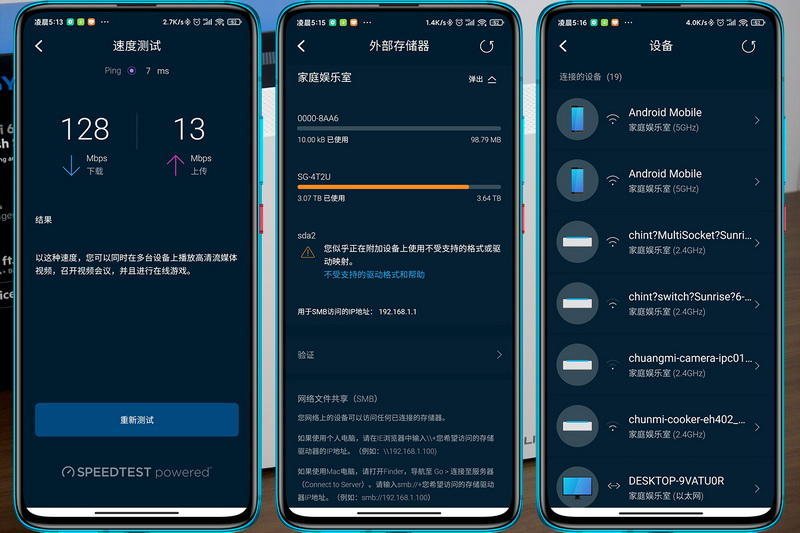
通过linksys APP自带测速即可大致测出网络环境的下载、上传速度,家里在线设备20+,我在主MX4200的USB3.0接口上接入了一台4TB的希捷桌面移动硬盘。下图最左图,可见自带测速显示下行128Mbps,上行13Mbps,Pine延时只有7ms;临时在家里不同位置重新测速均在125Mbps,12~13Mbps左右,相比之前旧网络的速度有微小提升(旧网络在也120/12左右)都是百兆宽带到顶,但延时低了许多,但这个测速只能作为参考,后面我会用第三方APP重新测试。
4,网速、覆盖、抗干扰和稳定性测试
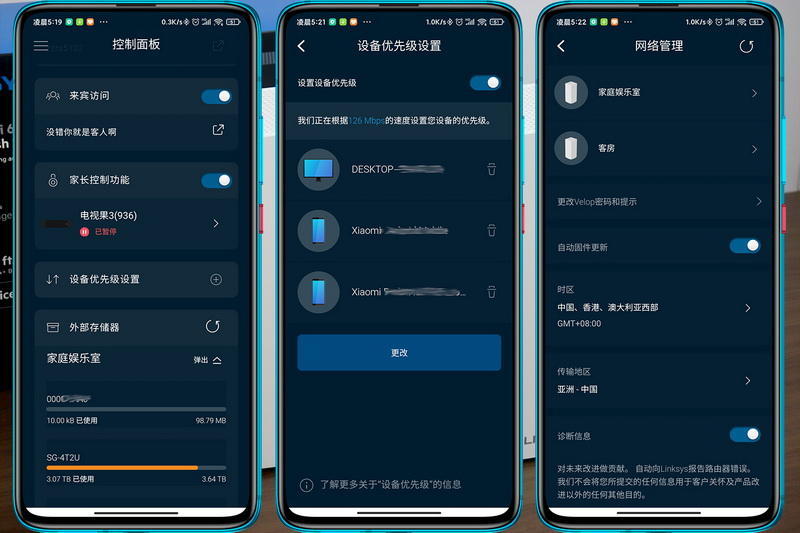
领势linksys APP的功能比较全面,但操作逻辑简单直白,很容易上手。比如主界面可以直接设置、开关访客网络(来宾访问网络);针对任意联网设备实施家长管控操作(通/断网,阻止访问指定网络,限定上网时段等等)对于难戒网瘾的熊孩子,一键断网大爱无疆。
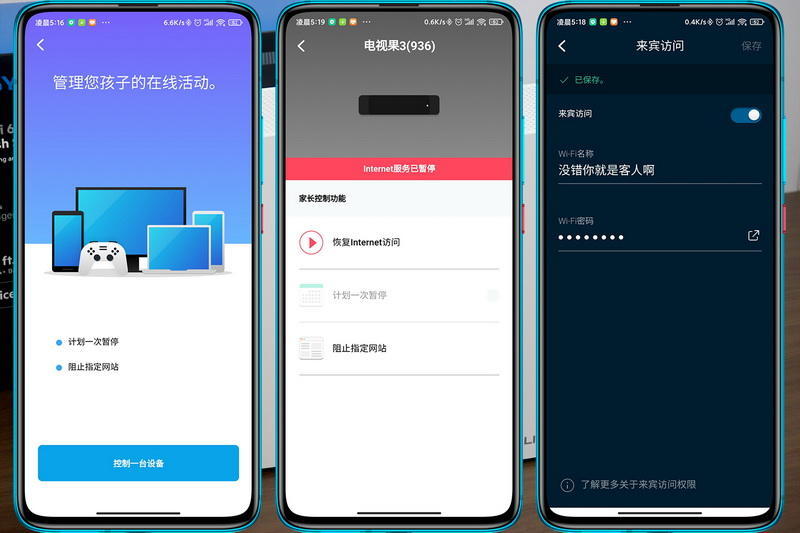
对两台领势MX4200节点自定义命名,可以便捷查看家中手机、智能家电等设备究竟接入了哪一个节点;娱乐冲浪的设备抢占工作或学习用的带宽可还行?设置最多3台“优先接入设备”,其他设备都要为这几台“尊贵”设备让路,优先保证其网速,这个功能对宅家办公者颇有亲和力。
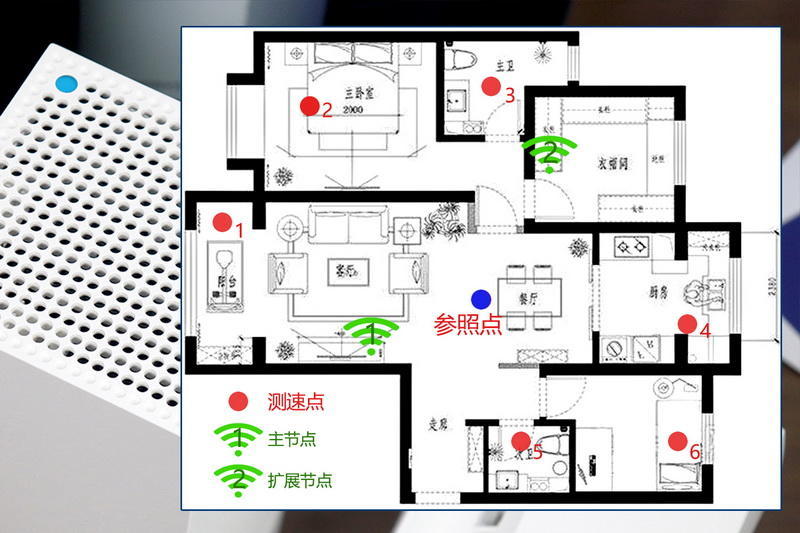
下图是我的全屋覆盖mesh组网简图,两个绿色WiFi符号就是两台领势MX4200节点安置处,蓝色参照位置是之前旧网络的某个测速点。每隔10分钟左右,依次在6个红点位置测试手机WiFi6联网速度,并分别在工作日晚上、周末高峰期、凌晨2点左右的测试几组对比,得到一手测试数据(测试APP为Speedtest)。
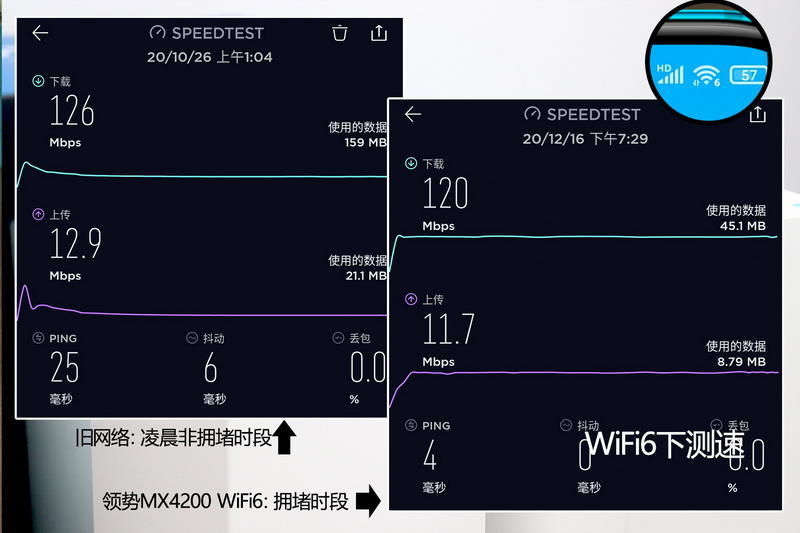
首先做一个新旧对比,下图左侧是旧网络10月份的一次测试,凌晨1点非拥堵时段测得下载126Mbps、上传12.9Mbps,PING 25毫秒,抖动6毫秒,无丢包。右图是新网络12月16日测试结果,下载时间为晚上19点半高峰期,120Mbps,上传11.7Mbps,PING仅有4ms,抖动为0,丢包为0。可以看出即使在拥堵时段与旧路由的非拥堵时段相比,领势MX4200的联网稳定性也更好。
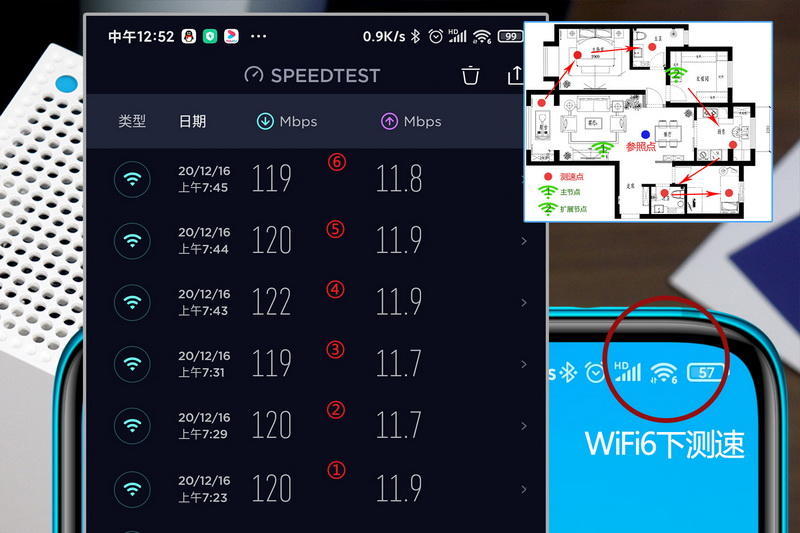
对于百兆宽带测试不到MX4200的极致速度,所以这次测试只能管窥稳定性,下图是6个红点位置的实测数据,时间均为晚上七八点高峰期,可以看到穿墙效果很棒,网速跑满且非常稳定,这应该是高通IPQ8174芯片和9根全向高增益天线的功劳。
我对稳定高速的网络需求主要体现在日常影音下载、网游娱乐,以及多个智能家电设备畅通联网之上。

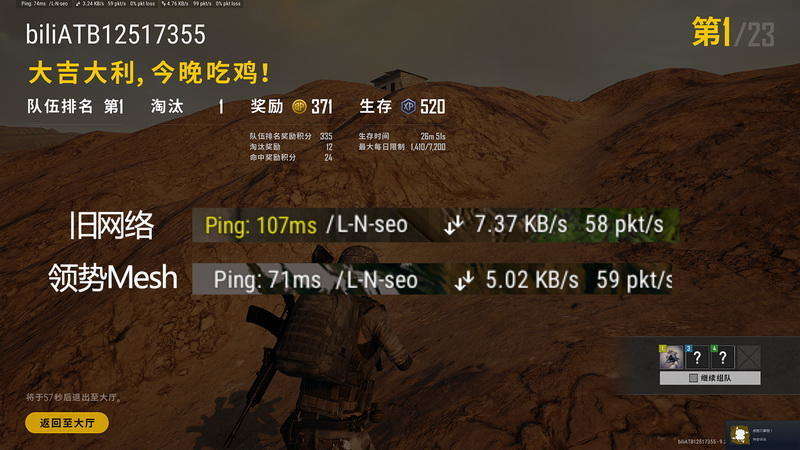
以游戏为例,隔了两堵墙的小卧室的台式机(用无线网卡)玩《绝地求生:大逃杀》,在旧网络下测试ping值在平均100ms左右。而在领势MX4200路由器mesh组网下Ping值达到了70~80ms,提升还是蛮明显的(未使用网络加速器,凌晨非拥堵时段测试)。
两部主力手机支持WiFi6,联网打和平精英是周末常态,下图是我用录像制作的动图,右上角为各时段ping值,在红米K30 Pro变焦版的全特效超高清画质之下,和平精英从跳伞到吃鸡,基本稳定在30ms,最后吃鸡时才出现80ms(周末拥堵时段测试,均未使用加速器)。

领势MX4200是默认三频合一的,5GHz和2.4GHz接入网络,在客厅、小卧室等不同位置打游戏都很畅快,上周末2个朋友来家里聚餐,他们手机接入的是“来宾网络”,饭后几个人王者荣耀爽的一批,然后又跟我开黑吃鸡都很流畅。总得说来,领势MX4200百十来平的房子真正做到了无死角WiFi覆盖,可以说把去年的WiFi5路由器按在地上摩擦了。

这两哥们儿最近在肝原神,跟我一顿炫耀,最后我也上车练个号,三人联机挑战北风狼妄图暴富,网好心宽不骂娘~最高画质2K显示器下各种特效大招杠杠的,右边那个凯亚就是我了。

5,写在最后
目前我家测试环境还没能达到跑满MX4200的地步,明年宽带升级500M就好了,预计三年内不用再操心家里网速,哪怕添置更多的智能家电、联网设备也不会有后顾之忧了。
预计到2021年,各种手机、笔记本都会支持WiFi6,到时候WiFi6路由器也将会大范围普及,一对领势MX4200解君愁,大户型也可以全屋千兆智能覆盖,享受高速、稳定的WiFi联网。一步到位总归是不亏的,你说呢?
一句话评价:中档位三频WiFi6路由器的优质选择,以我目前测试数据为证,非常适合一两百平大平层或者复式户型。
以上教程由“WiFi之家网”整理收藏!
原创文章,作者:linksys,如若转载,请注明出处:https://www.224m.com/209582.html