linksys e9450路由器测评(linksys e9450值得入手吗)

2020年,WiFi 6逐渐走进普通消费者的生活之中,相比WiFi 5,WiFi 6速度更快、支持并发设备更多、时延更低、功耗更低。今天为大家推荐的,就是路由器领域的领军品牌领势(Linksys)最近发布的一款高端路由器新品Linksys E9450,它除了拥有强悍的硬件配置之外,还拥有非常高的颜值。

f4b0f1c392faa56181d58e933da6d6bd

linksys e9450路由器测评(linksys e9450值得入手吗)

一、外观:始于颜值

Linksys E9450黑色外包装显得很有逼格,正面印有产品图片和产品的特点,比如支持WiFi 6、并发最高速率5400Mbps以及支持自家的EasyMesh组网技术。侧面对产品的卖点做了描述。

f05db2bfb000a8c18ba704911301e769

c1b6742c4427fc2e193f2e284bf1e9cb

Linksys的配件除了路由器主体之外,还有电源线和网线,顺便提一下,电源插头支持更换,可惜我拿到的并没有赠送接头,需要后续自行购买。

7a4ccecddfd52586a69076cba31745f0

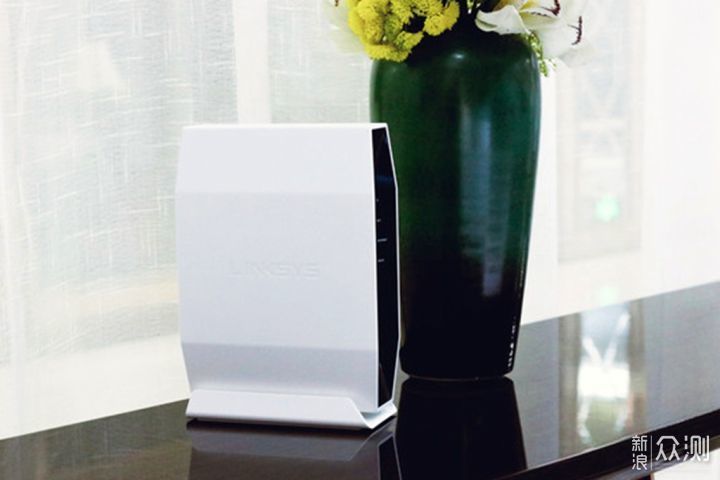
Linksys E9450的造型科技感很强,有点类似PS5的主机。全新的直立式设计不仅外观更加硬朗,而且可以减少横向空间的占用。

984442593d1a70b6a9cadf0641f2441e

路由器顶部布满了散热孔,和下方的散热孔相呼应,有利于形成上下空气对流,带来更高效持久的散热效果。

4ba0635771b60566268c22d5b7fff632

fb4e29f8c3287c9432571addc8bc7085

正面板为镜面材质,棱角分明,整个设计充满了电竞风格。面板拥有四颗指示灯,分别为电源、WiFi、网络、Mesh,不同状态下指示灯的颜色也不同。

35c6c0900e4024965cd814502e37a4d2

底座和主机完全连在一起,底部有防滑胶条,可以稳固放置在任意平面,同时也标注了初始热点名称和密码。

c24dca9a71bf2766620f32f448bb41ab

Linksys E9450在网络接口上还是比较充足的,1WAN口+4LAN口都支持千兆传输,还配有一个USB 3.0接口,可以方便使用amba/FTP协议来让电视电脑读取播放外接存储里面的影音资源,并且设置了实体开关键,可以让不懂路由的家人们自行开关路由来排除网络问题。值得一提的是,Linksys E9450还设置有专门的WPS键,以一键与搭载WPS功能的设备连接,省去了输入密码的繁琐。

bbdf6fbea1900adc9d6f51f69ee6c4b4

二、体验:忠于网络

Linksys E9450搭载1.5GHz三核处理器和512MB RAM,支持160MHz频宽和双频WiFi,最高速率5400Mbps。理论上来说,5GHz通道最大可供4800Mbps,而2.4GHz通过变频后可提供600Mbps。可以支持多达40个设备同时在线,这在目前的家用路由器中还是比较少见的,即便是多台设备同时使用网络,也不会感觉到卡顿。

76948f1b472ab1a4d5d8b01ba5fd2a44

比较遗憾的是,Linksys E9450暂时还不支持Linksys手机APP设置管理,我们只能通过网页进行设置,好在网页设置过程并不复杂,基本上都可以轻松搞定。实际体验情况,我家是两层复式结构,每层面积大约130平,在没有隔挡和隔一面墙的状态下,E9450的信号输出完整,隔双墙后变化不大,隔三面墙时,信号有所降低,但依然可以稳定连接网络,穿墙表现和稳定性令人满意。

c1137af0fe5547cf7ab63e344879166b

通过测试,Linksys E9450在1200Mbps 5GHz的传输速度还是比较给力的,在信号强度高的地方几乎可以跑满带宽,即使长时间负载下的速度波动也比较低,其稳定性可见一斑。

f43a657a59d0a9d7e1cc9f536c60b6f1

三、总结:高颜值实力派

总体来说,Linksys E9450功能齐全、接口丰富,支持Wi-Fi6协议,最高速率可以达到5400Mbps,而且支持多达40个设备同时在线,拥有稳定的网络性能表现和不错的信号覆盖能力,并且颜值很拉风,适合家庭使用。唯一的缺点就是暂时不支持APP端控制,期待后续会加强交互体验,让更多的消费者可以体验到这款近乎完美的路由器。
38c5a99047ccdf10ff24d792ac1e297a

以上教程由“WiFi之家网”整理收藏!

原创文章,作者:linksys,如若转载,请注明出处:https://www.224m.com/209732.html

(0)
linksyslinksys
如何写出一篇好文章(电脑如何写文章)
上一篇 2023年2月1日 08:53
小米路由器密码忘了怎么办 小米路由器密码查看密码教程
下一篇 2023年2月1日 09:02

相关推荐

  • 必联(B-Link)路由器无线WiFi网络设置

    本文主要介绍了必联(B-Link)路由器上无线WiFi网络的设置方法,包括无线WiFi名称设置与修改,无线WiFi密码设置与修改。其实,所有无线路由器WiFi的设置,都是大同小异的;需要先进入到路由器设置界面,然后找到无线设置选项,进行设置即可。第一步、登录到B-Link路由器设置界面在浏览器地址栏

    2021年5月13日
    12.8K
  • 解决方法让电脑关机时自动清理垃圾文件(图)

    原标题:"小方法让电脑关机时自动清理垃圾文件"相关电脑问题教程分享。 - 来源:WiFi之家网。电脑使用的时间久了,就会在电脑中留下大量的垃圾文件,从而影响到电脑的运行速度。而对于那些长期不清理电脑垃圾

    2021年6月28日
    6.1K
  • win7系统关闭屏幕保护的解决方法(图)

    原标题:"win7系统关闭屏幕保护的详细教程"相关电脑问题教程分享。 - 来源:WiFi之家网。很多用户都喜欢为电脑设置屏幕保护,这样不仅可以节省电源,还可以延长电脑的使用寿命。不过很多用户在看电影的时

    2021年8月21日
    3.2K
  • 迷你路由器打印机共享设置(同一个路由器打印机共享设置)

    迷你路由器打印机共享设置 在同一个路由器下,将打印机共享给多台设备使用是非常方便的。以下是设置步骤: 首先,将打印机与路由器连接。可以通过有线或者无线方式连接。 进入路由器设置页面…

    网络 2024年11月10日
    0
  • B-Link无线路由器设置步骤图解

    【导读】B-Link无线路由器怎么设置?图文教程,详细信息请阅读下文!本文介绍了必联(B-Link)路由器的连接、上网设置、无线WiFi设置等内容。一台新购买(恢复出厂设置后)的B-Lin"

    2021年1月9日
    29.6K
  • 路由器连接内存怎么设置(路由器连接光猫怎么设置)

    路由器连接内存怎么设置(路由器连接光猫怎么设置) 如果你想要把路由器连接到内存中,你需要完成以下步骤: 首先,将路由器与电脑连接,打开浏览器。 在地址栏中输入路由器的默认IP地址,…

    网络 2023年12月19日
    2
  • 用路由器接两台电脑设置(一台路由器接两台电脑)

    在家里或办公室中,我们经常需要使用多台电脑来工作和娱乐。但是,如果只有一个网络接入点,我们该如何让多台电脑同时上网呢?这就需要用到路由器了。 所谓路由器,就是一种可以将网络信号分发…

    网络 2023年12月22日
    2
  • Adobe CS6软件套装破解 5月更新序列号激活码大全分享

    原标题:"Adobe CS6软件套装怎么破解 序列号激活码大全分享"相关电脑问题教程分享。 - 来源:WiFi之家网。说到Adobe,大部分人的第一印象就是PS,其实Adobe有一整套的工具软件,下面给

    2021年7月4日
    13.2K
  • 蒲公英路由器修改登录密码

    蒲公英路由器修改登录密码 蒲公英路由器是一款功能强大的网络设备,而为了保障网络安全,我们需要经常修改登录密码。 步骤一:进入登录界面 首先,我们需要在电脑或手机的浏览器中输入蒲公英…

    网络 2023年9月11日
    287
  • 路由器设置iOS搜索到无线信号连不上解决方法

    【导读】路由器设置iOS搜索到无线信号连不上,怎么办?路由器设置教程,下面WiFi之家网小编详细为大家介绍一下。路由器设置:iOS搜索到无线信号连不上,怎么办?使用 iOS系统的无线终端连接无线网络时,

    2021年7月25日
    6.2K