斐讯k2p刷机教程(斐讯k2pB1最佳固件)

最近在PDD不断深入的孙斌老师的带领下我们也加入了斐讯K2P真香刷机大军,看到网上各种复杂的刷机方式,我们综合了一下,给大家汇总,帮大家省下商家刷机的那些费用。

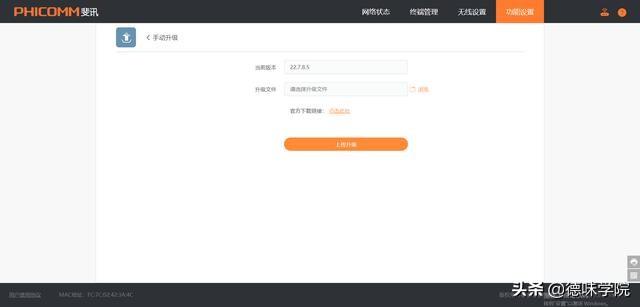
拿到K2P,我们要先确认我们的机器的固件版本号,斐讯这个路由器的默认IP是192.168.2.1,进入路由器把一通流程走完,设置好管理员密码之后。我们在手动升级这个菜单里就可以看到路由器的固件版本号。
斐讯k2p刷机教程(斐讯k2pB1最佳固件)

无线路由器-网关-dtu无线路由器-网关-dtu

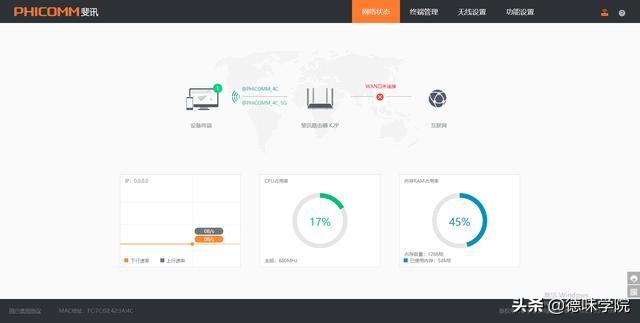
斐讯官方固件首页

K2P本身官方的固件也是有些GEEK的风格,首页告诉你CPU占用啥的,所以官改的固件也就顺延了这个风格,我这次买的这个是原封的K2P,固件版本比较新,是22.7.8.5,需要用telnet来刷机,大家也别担心看不到这个跟腾讯很像的英文是啥,因为你之后也就用一次,这是个协议名称,用于远端控制。
无线路由器-网关-dtu无线路由器-网关-dtu

在手动升级里可以查询到自己的固件信息

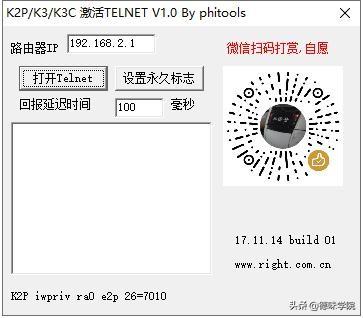
现在买全新的K2P基本都会拿到这个版本号,我们先用工具开telnet,利用telnet来刷机,我们找了个一个全自动工具,大家可以用这个工具来开。
无线路由器-网关-dtu无线路由器-网关-dtu

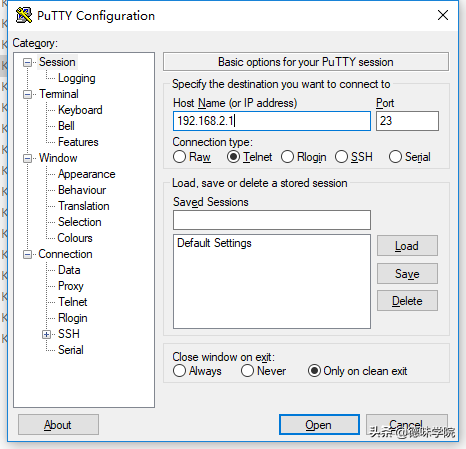
假如你没有修改路由器的IP就直接默认按下打开telent就行了,接下来我们再打开putty这个工具,通过telent登录我们的路由器。
无线路由器-网关-dtu无线路由器-网关-dtu

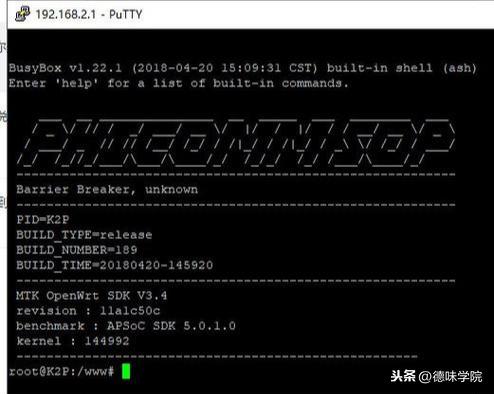
点击OPEN之后,就会以root身份登录到路由器,出现以下画面

无线路由器-网关-dtu无线路由器-网关-dtu

到这步你离真香胜利更近了!

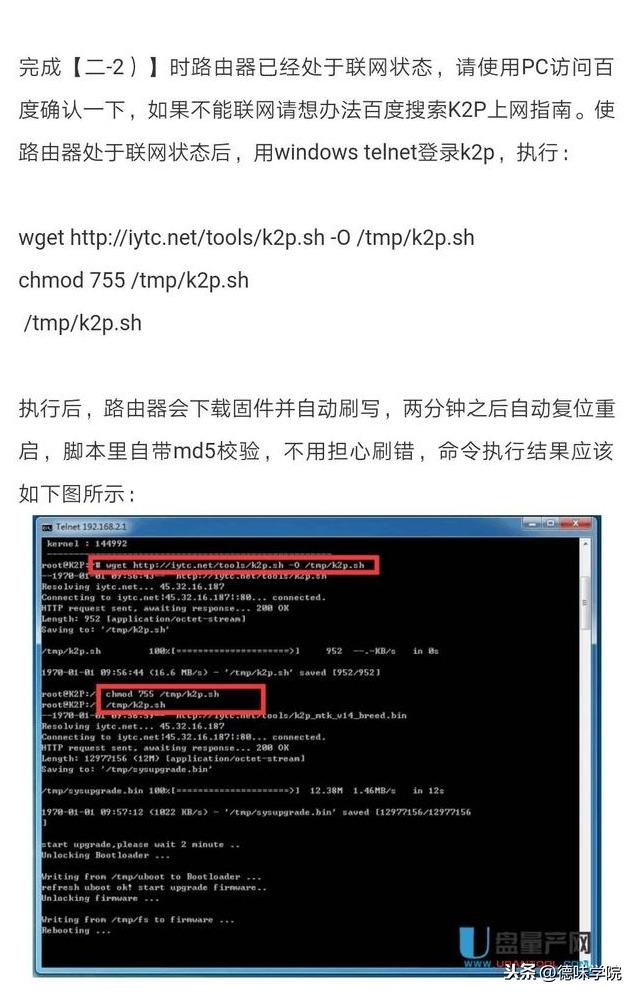
这时候再输入以下代码

wget http://vip.ccava.net/other/k2p.sh – O – |sh

假如上述代码不可用可以使用下列

wget http://iytc.net/tools/k2p.sh -O /tmp/k2p.sh

chmod 755 /tmp/k2p.sh

/tmp/k2p.sh
无线路由器-网关-dtu无线路由器-网关-dtu

因为putty是基于linux环境,所以粘贴是shift+insert,复制上去之后回车就会自动刷入官改插件和breed web。

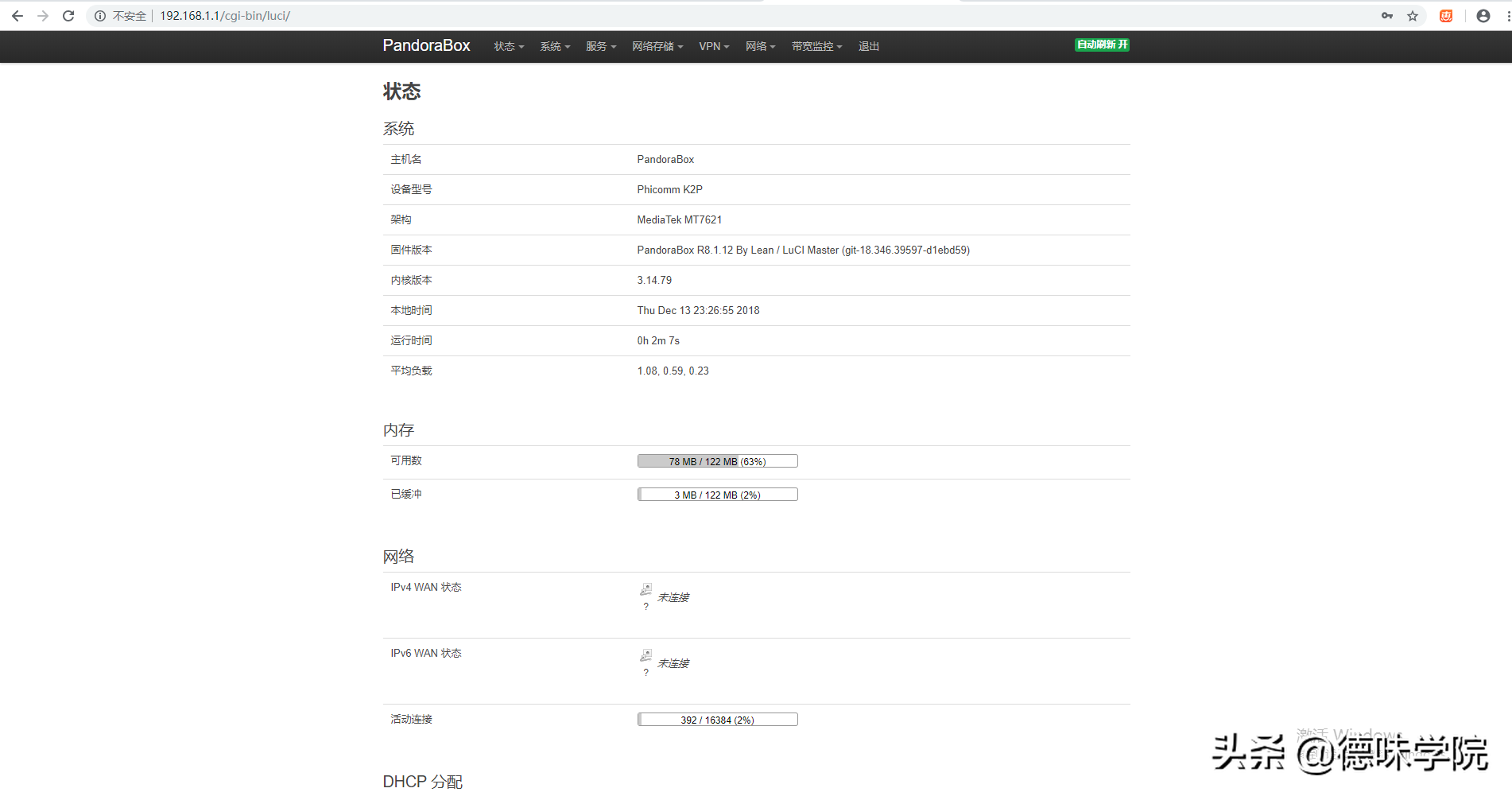
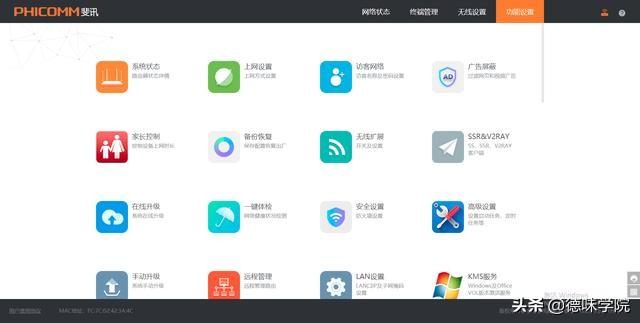
代码自动运行结束之后putty会提醒你断开链接,兄弟别慌,这是系统自动重启,重启之后,你就可以用192.168.2.1进入官改系统。
无线路由器-网关-dtu无线路由器-网关-dtu

官改系统界面和官方无异

官改系统相对原版是新增了一些奇妙功能,比如让你可以透明上天的那种,只不过V2不太好用,还是得靠openwrt,酸酸乳已经测试可以使用了。

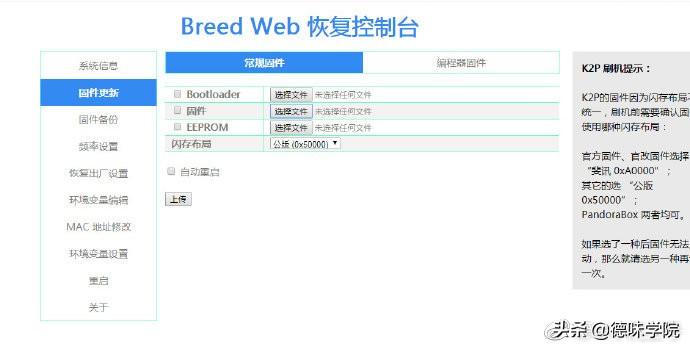
到这里斐讯K2P的基础刷机已经完成了,大家要是想要继续深入其他功能,比如刷openwrt,可以准备好你的固件,拔下电源,按住复位键再插上电源,10S后会进入breedweb控制台,在这里先备份好你原先的编译器和固件,然后就可以开心的刷入各种固件了。
无线路由器-网关-dtu无线路由器-网关-dtu

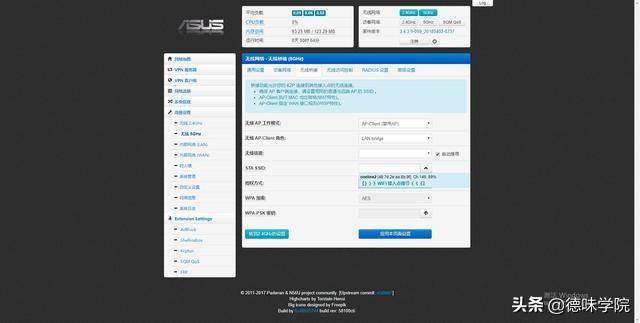
我们试了两个,一个openwrt,一个老毛子,老毛子则是基于华硕的固件来修改的
无线路由器-网关-dtu无线路由器-网关-dtu

无线路由器-网关-dtu无线路由器-网关-dtu

至此我们的刷机教程就到此结束啦,至于更深入的功能就靠大家自己去挖掘了,我们也要好好研究一下OPENWRT,太久没玩了都倍感生疏。最后附上使用到的固件和工具包,交给大家了。

链接:https://pan.baidu.com/s/1mK2q4ZX22EWft4AAPK6gvA

提取码:xugm

以上教程由“WiFi之家网”整理收藏!

原创文章,作者:路由器教程,如若转载,请注明出处:https://www.224m.com/213697.html

(0)
路由器教程路由器教程
更改计算机显示亮度(计算机显示亮度调整)
上一篇 2023年3月12日 09:28
客户管理系统平台192.168.0.1-192.168.0.1路由器设置修改密码.
下一篇 2023年3月12日 09:38

相关推荐

  • 新路由器密码如何设置多个(新路由器需要设置吗)

    新路由器密码如何设置多个(新路由器需要设置吗) 很多人在购买新的路由器后,都会遇到一个问题,就是如何设置密码。而有些人还希望能够设置多个密码,以便不同的用户登录使用。那么,新路由器…

    网络 2024年11月6日
    2.7K
  • U盘被占用无法删除弹出 windows无法停止设备修复方法

    原标题:"U盘被占用无法删除弹出怎么办 windows无法停止设备解决方法"相关电脑问题教程分享。 - 来源:WiFi之家网。使用完U盘后要弹出U盘时经常会出现被占用无法弹出的问题,那么如何解决这个问题

    2021年6月29日
    4.6K
  • TP-Link TL-WDR6300双频无线路由器设置

    本文介绍了TP-Link TL-WDR6300双频无线路由器的安装和上网设置方法,TL-WDR6300路由器可以智能检测前端进线的工作模式,当TL-WDR6300与前端路由器连接后出现IP地址冲突时,可以智能更改本机的IP地址有效解决多台路由器使用上不了网的问题;而且TL-WDR6300还提供了域名

    2021年6月14日
    17.4K
  • 家用wifi如何防蹭网

    家用wifi怎么防止别人蹭网?怎么禁用别人蹭网?如何禁用mac地址来防止别人蹭网?怎么限制IP段封杀蹭网者?家中的网被别人蹭了,不但影响网速,而且还不安全。防止别人蹭自己的wifi,下面我来介绍家用wifi怎么防止别人蹭网? 家用wifi怎么防止别人蹭网 打开浏览器,输入路

    2021年10月3日
    11.2K
  • 路由器怎么设置不波动(路由器怎么安装和设置)

    路由器是现代家庭网络中不可或缺的设备之一,它可以将家庭中的多个设备连接到同一个网络中,提供高速的网络连接。 在路由器安装和设置的过程中,我们经常会遇到网络波动的问题,这会影响到我们…

    网络 2024年12月3日
    3.0K
  • 腾达路由器ip地址是多少 腾达路由器设置教程

    原教程:"腾达路由器ip地址是多少"的相关最新路由设置教程资料分享。 - 来源:WiFi之家网 - 编辑:小歪。

    当我们设置腾达无线路由器的时候,可以查看无线路由器后"

    2021年1月10日
    50.3K
  • 192.168.31.1登录界面需要登录密码

    192.168.31.1路由器一般的默认账号密码为:admin,但如果发现,192.168.31.1路由器默认密码被修改了或者忘记了怎么办?你可以先看下路由器底部铭牌中给出的登录密码是不是admin,如果是,但现在用admin又登陆不进去192.168.31.1路由器;那么很有可能是这台路由器的登

    2021年9月28日
    56.2K
  • 如何用路由器直接联网设置(路由器联网怎么设置)

    如何用路由器直接联网设置 现在越来越多的家庭和办公室使用路由器来实现联网,而路由器的设置也变得越来越简单。以下是一些简单的步骤,帮助你在不需要额外设备的情况下,用路由器直接联网设置…

    网络 2025年11月16日
    5.5K
  • 便携式路由器设置手机连接(便携式路由器怎么连接手机)

    便携式路由器设置手机连接(便携式路由器怎么连接手机) 便携式路由器是一种可以随身携带的无线路由器,可以方便地为手机、平板等无线设备提供网络连接。那么,如何设置手机连接呢? 步骤一:…

    网络 2024年9月26日
    411
  • D-Link DI-8004W 无线路由器上网慢处理方法

    1、电脑通过ping测试命令,检测到外网是否有丢包情况,如有检查线路协商问题,强制协商。2、ping命令测试无丢包情况,延时也正常(一般情况下小于100ms),还是网络卡,开网页慢等。查看“wan口配置”对应带宽是否选择正常,此值会影响均衡权值,导致某条线路满载另一线路空载。3、如要自定义,请注意

    2021年9月14日
    6.5K