
2022年的今天,网络有多重要想必不用再多说了。日常生活里,我们各项智能设备联网的途径无非是宽带、4G/5G网络、公共WiFi这几个。尽管5GP在快速普及和飞速进步,但要论综合网络质量,有线宽带的地位依然无法被替代。
在家庭场景下,无论是高质量的在线游戏体验,还是全方位的IoT智能系统,支撑基础都是稳稳的宽带网络。

但对很多人来说,看起来简单的家庭组网面前,也会遇到很多问题,比如网速跑不满、WiFi信号差、网络拥堵等等。接下来,小雷就结合自己的一些实际经验,总结一下宽带组网中可能遇到的问题和解决思路。
小面积覆盖,问题不大
以小雷自己的观察来看,年轻的租房一族,普遍青睐租单间。无论是城中村大单间,还是loft公寓,面积都不算大,对应区域内的WiFi信号也不容易被隔挡。所以,这种场景下,解决网络问题,难度不大,只要注意几个要点即可。
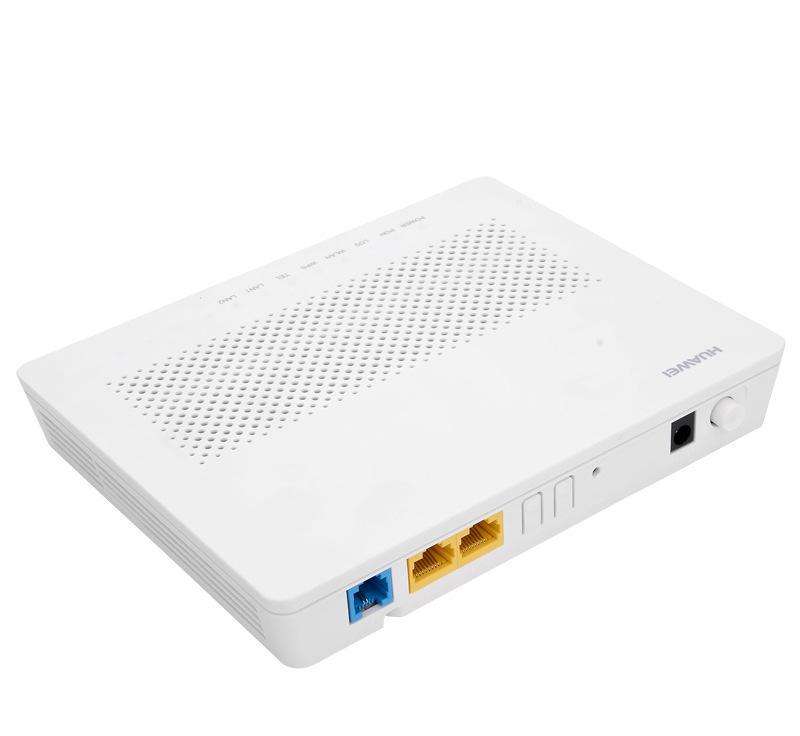
光猫方面,用户的选择权很小,基本是运营商指定,我们也基本不需要进行什么操作。如果是光猫路由器合一的产品,建议只使用光猫功能,具体的无线上网功能还是要用独立的路由器来实现。另外,建议把光猫设置为桥接模式,让路由器来拨号,以减轻光猫的负载,让其运行更加稳定。
还要一点想要强调的是,像台式机、游戏主机等设备,建议采用网线连接。无线WiFi网络,无论技术怎么发展迭代,不管WiFi 6等最新协议的加入,实际场景下,它的稳定性始终是不如有线网络的。所以,类似于网络游戏这种对延迟、稳定性要求极高的应用场景,自然选择有线网最好。
现在绝大部分路由器都支持双频WiFi,关于5GHz和2.4GHz频段之间的区别,大家应该比较了解了。小雷的建议是,能连5GHz频段WiFi的,优先连它;2.4GHz虽然传输距离更远,但稳定性和理论速率都不占优,小面积覆盖场景下比较适合给不支持5GHz WiFi的IoT设备来用。
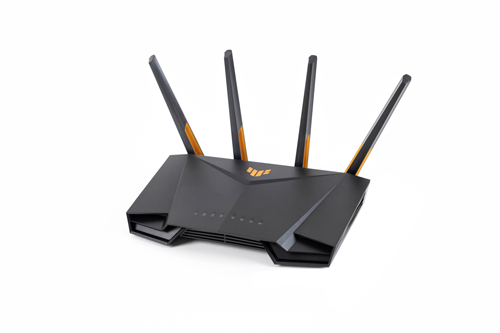
另外,即使是最简单的布网环境,路由器和网线都是必备品。路由器的选购方面,抓住几个关键参数基本就可以了,包括WiFi 6、千兆网口等。
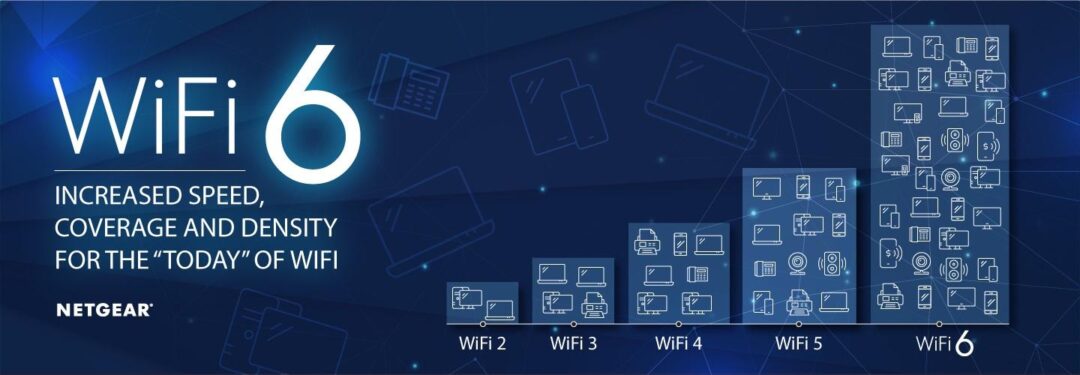
虽然说不是所有设备都支持WiFi 6,但从现在的趋势来看,越来越多的手机、笔记本都拥有这项特性,而且WiFi 6路由器的价格也越来越便宜,百元级产品也不少,现在已经没有理由去购买不支持WiFi 6的路由器。至于千兆网口支持,自然也是必备的,毕竟现在主流宽带速率下,百兆路由器已经落后了。
相比路由器,网线则比较容易被忽视。毕竟,在家庭组网环节中,网线可能是最廉价的器材。但网线往往承担着连接重要网络设备的重任,重要性远超很多人的想象。网线质量或者速率不过关,会直接让整体的网络体验打折扣。
网线的应用环节主要是这么几个:光猫和路由器之间连接、路由器和副路由器连接、路由器和入网设备之间连接(台式机、智能电视、NAS等)。
考虑到现在绝大部分家庭宽带速率都在100Mbps到1000Mbps之间,网线支持的速率最好也要有1000Mbps。目前市面上主流的网线,规格通常有五类线、超五类线、六类线等。
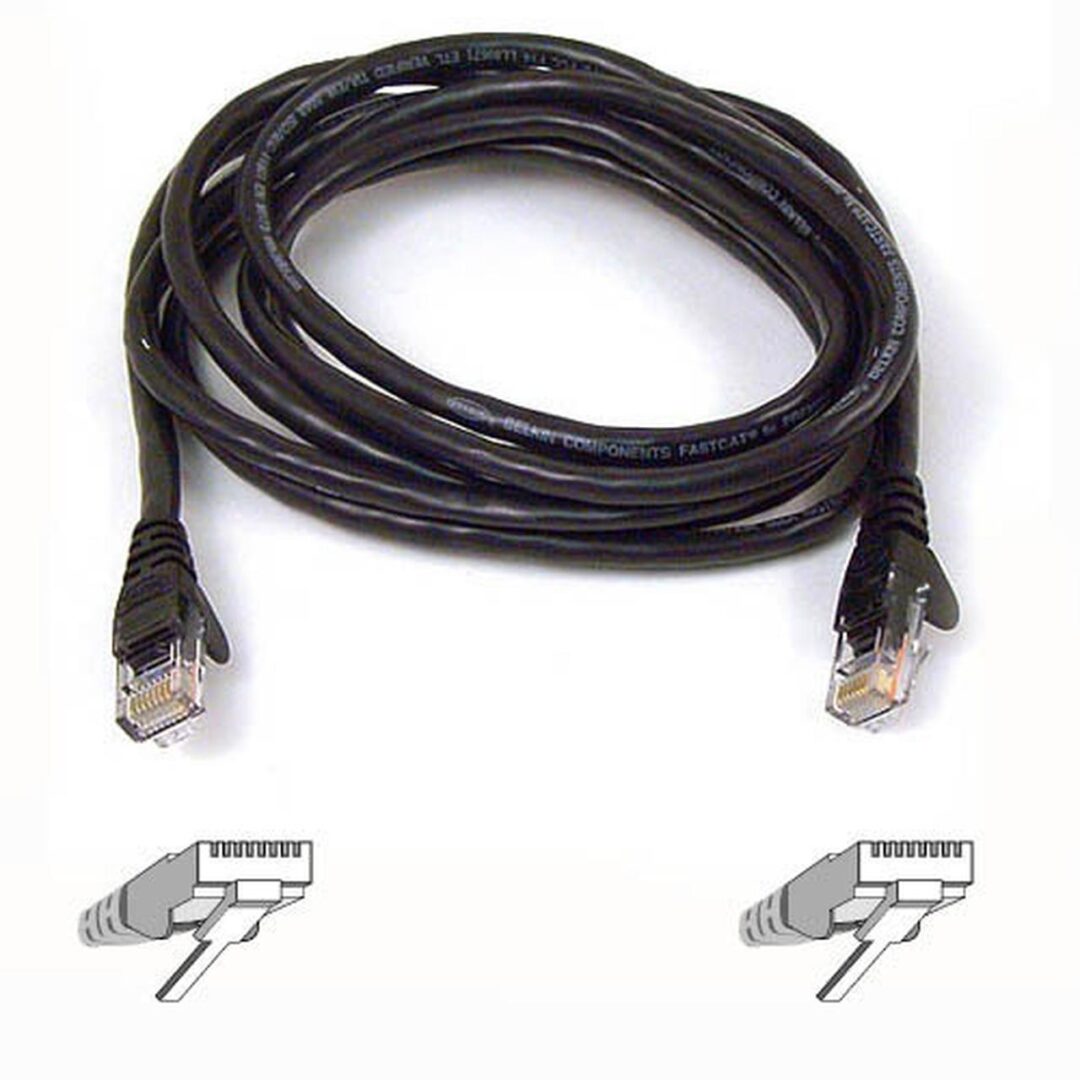
其中五类线基本是百兆网线,处于接近淘汰的状态,基本没有购买价值了;超五类线,理论带宽能达到1000Mbps,但现实中很多标注超五类的网线,实际速率可能达不到;而六类线通常能满足千兆组网的需求,比较值得购买。至于价格更高的万兆线,小雷觉得一般场景下是用不上的。
大面积合租或大别墅,路由器要多一点
以上的小面积覆盖组网,还是非常简单的,基本一个路由器就能满足需求。但也有不少人居住在大面积房子里,很多人共享一个宽带,对路由器的信号覆盖强度、带机量、稳定性等各方面都提出了更高的挑战。
像三房一厅四房一厅的居住环境下,光猫路由器放置的位置往往在客厅或者入户门旁边的弱电箱里,如果你的房间距离比较远,或者隔了好几堵墙,那么WiFi信号衰减会非常明显,容易出现网速慢、断流等状况。
面对这种情况,小雷个人认为最佳方案是增加路由器的数量,通过更多子路由来提升网络信号覆盖。目前来说,按照监管政策,路由器的发射功率是受到限制的,即使是价格高昂的旗舰路由器,在信号发射和覆盖上也是有瓶颈的,指望它实现大面积的全屋覆盖不太现实。而多个路由器组网,则可以在不同房间里形成多个信号发射中心,最大程度避免信号死角。

现在市面上的多路由器组网方案主要有网络拓展和Mesh两种。
先来说下第一种,基本所有路由器都会支持,原理和设置方面都很简单。首先,我们把子路由器通过网线连上主路由,然后把子路由放在要覆盖的房间里,然后把无线功能打开,就能直接连网了。
如果网线连接不方便,也可以通过无线方式来连接,子路由开启无线网络拓展功能(不同品牌路由器可能名称不一样),搜寻主路由WiFi名称、输入WiFi密码连接,然后打开子路由的无线功能。相比有线方案,无线组网的缺点更明显。路由器相比手机电脑等设备,远距离连网能力会强很多,但也无法避免主副路由远距离连接产生的网络损耗和不稳定性。
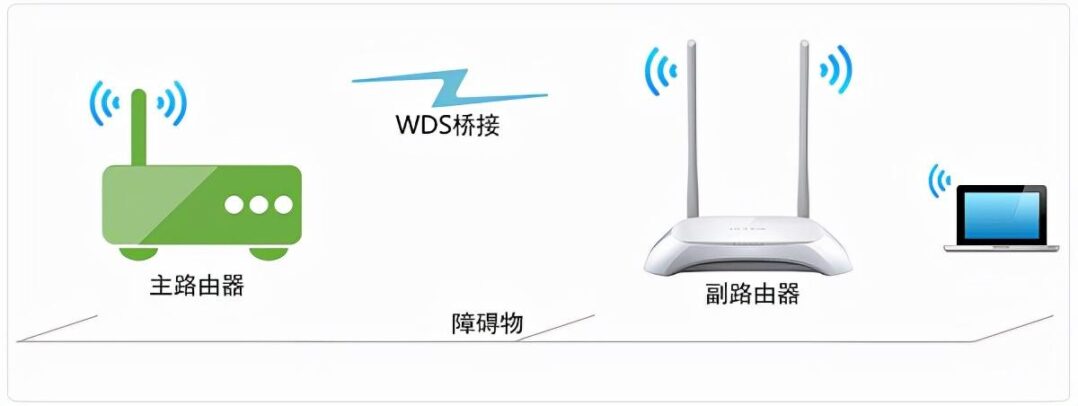
以小雷个人的经验来说,路由器的无线网络拓展功能,还可能遇到这么几个问题。首先,主副路由需要无线信道一致,否则主路由信道一变,副路由就大概率断连,它覆盖范围里也就网络瘫痪了。所以这种组网往往需要主路由先设置固定好信道,这就可能导致无线网络的抗干扰能力变弱。另外,这种组网方案,一定要用5GHz网络连接,否则稳定性会大打折扣。
而现在比较热门的Mesh组网,原理听起来比较复杂,我们把它理解成高级版的网络拓展就行了。
这种方案更有优势,首先,设置简单,以小米路由器的Mesh来说,直接在主路由管理页面添加子路由即可,要操作的选项很少。
其次,多个路由器Mesh组网后,只有产生一个WiFi SSID。也就是说,无论使用者在整个房子里的哪一个位置,都能连接同一个名称的WiFi热点,尽管实际上不同设备连接的是不同路由器,但表面上都是一个WiFi下。而且,用户从一个路由器的覆盖区域转移到另一个路由器的覆盖区域时,网络连接也会平滑转移,中间产生的卡顿或者延迟极为轻微。
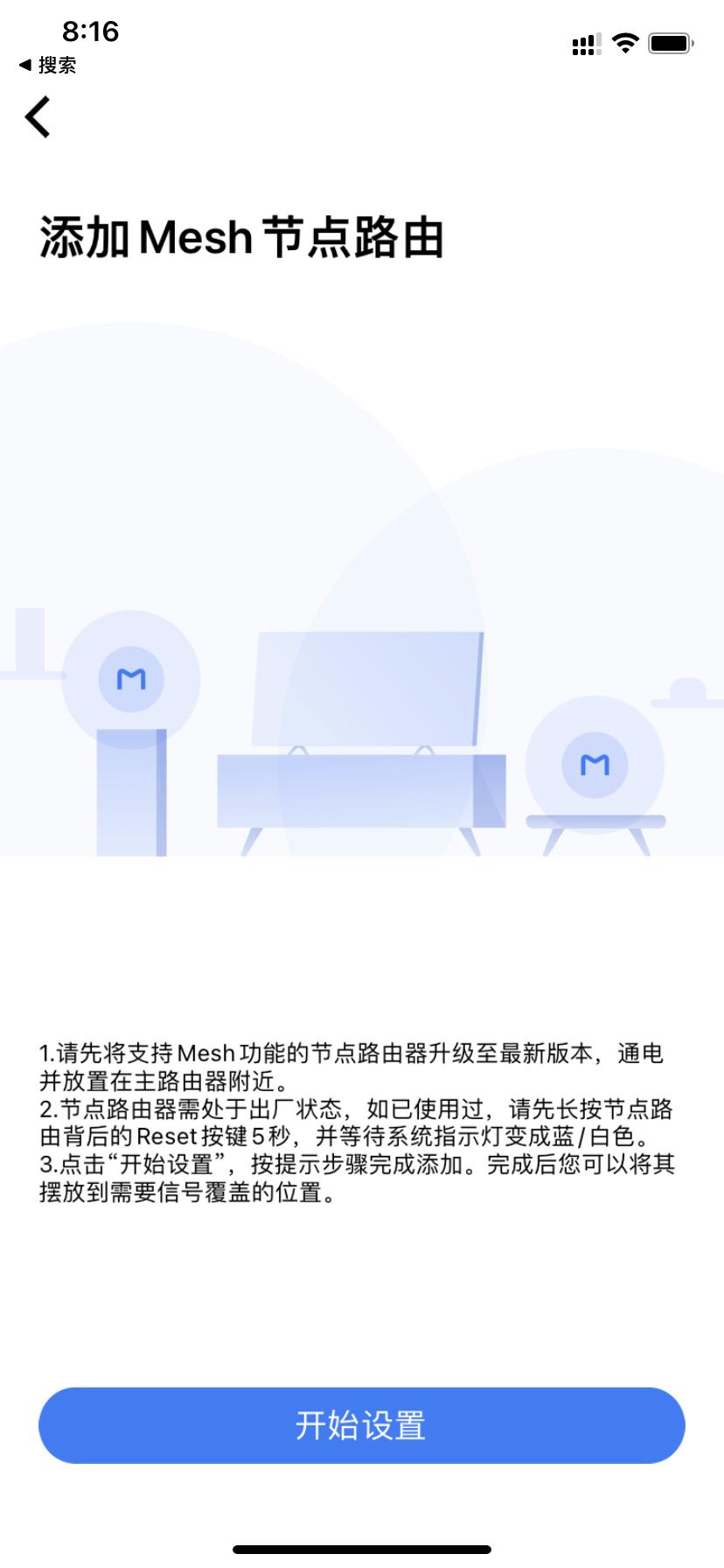
作为对比,如果用传统的主副路由网站拓展方案,则会产生多个WiFi SSID,如果要获得更好的效果,跨区域就得先断开之前的连接,然后手动切换到新的WiFi,过程繁琐、体验不佳。
Mesh组网同样也分成有线回程和无线回程,实际体验来说,自然是有线最佳。无线回程下,子路由的5GHz频段需要一部分给主路由保持连接畅通,另一部分要给覆盖范围内的其他联网设备,带宽和稳定性自然会打折扣。
目前来说,大部分路由器只有一个5GHz频段,部分高端产品会有两个5GHz频段和一个2.4GHz频段,这类产品的无线Mesh体验会更好。
组网方案实操
考虑到每个人的组网场景都不一样,小雷无法给出一个具体而统一的方案。下面小雷就结合自己的组网经历,通过这样一个真实案例,来给大家提供一点参考。
目前小雷是和其他室友合租的状态,房型是三房一厅,总面积大概是100平米。为了让大家更直观地了解到具体的空间布局,小雷在网上找了一张差不多的房型图。

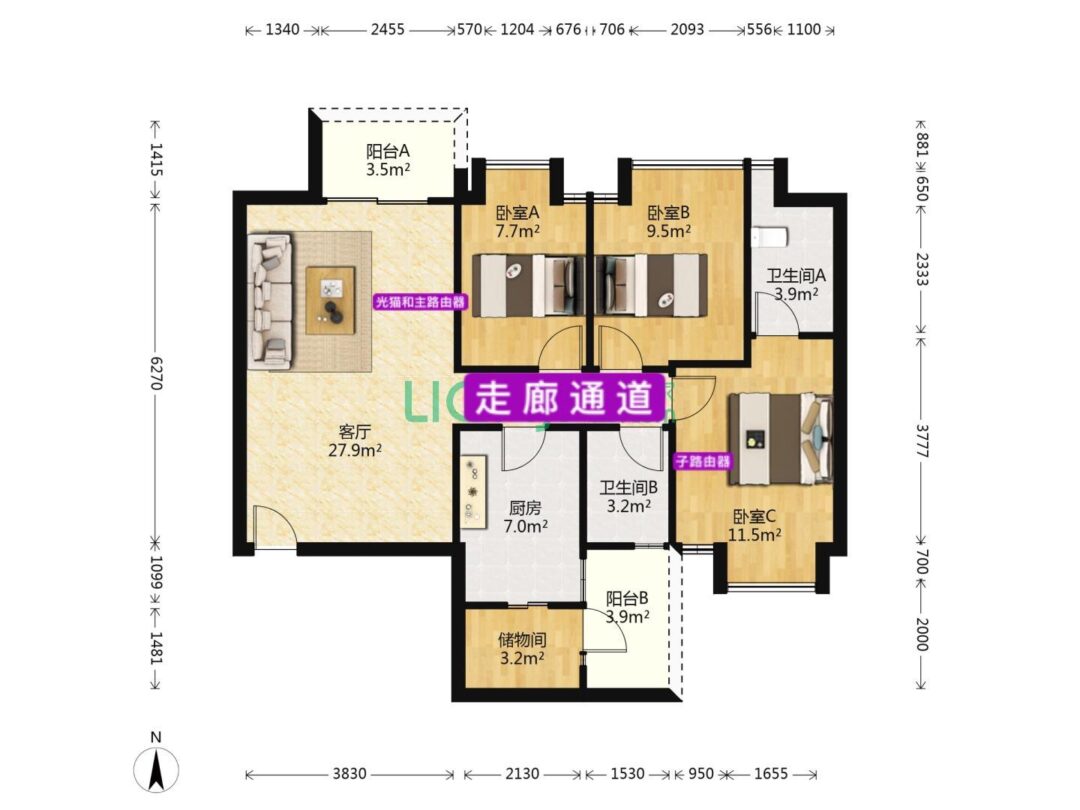
(图源:链家)
如图所示,我们宽带的光猫和主路由器(小米AX3600)放在了客厅,处于阳台和入户门之间;而小雷居住在卧室C,和路由器之间隔了好几道墙,WiFi信号衰减已经非常厉害。
以小雷当时的情况来说,iPhone 11勉强能连上5GHz频段WiFi,但网速已经急剧下降,峰值下载速率大概只有1MB/s。当然,这个网速日常刷图文或者720P在线视频问题不大,但时不时的断连就很影响心情了。而另外一台有些年纪的iPad mini 5,更是无法看完一集完整的在线电视剧。
另外,小雷当时还面临着一个问题,那就是房间里的台式电脑如何联网。前面我们说过,台式电脑联网最好是通过网线连接。但可惜的是,我们居住的房子装修时间比较久,墙壁里没有预埋网线、房间里也找不到网线接口。
最简单粗暴的办法,自然是从客厅主路由那里接一根网线进房间,然后直接连上电脑或者子路由。但这个方案弊端也不少,网线要走明线,转着弯固定在墙壁上。不美观倒是其次,由于房间门设计得严丝合缝,网线很难从门缝里进来,只有采用稳定性更差的扁线,或者把这一段网线的外皮剥掉(反复开关门,可能导致网线断裂)。不管怎么操作,都无法保证长期的稳定性,而房东也不同意在墙壁上打个孔。
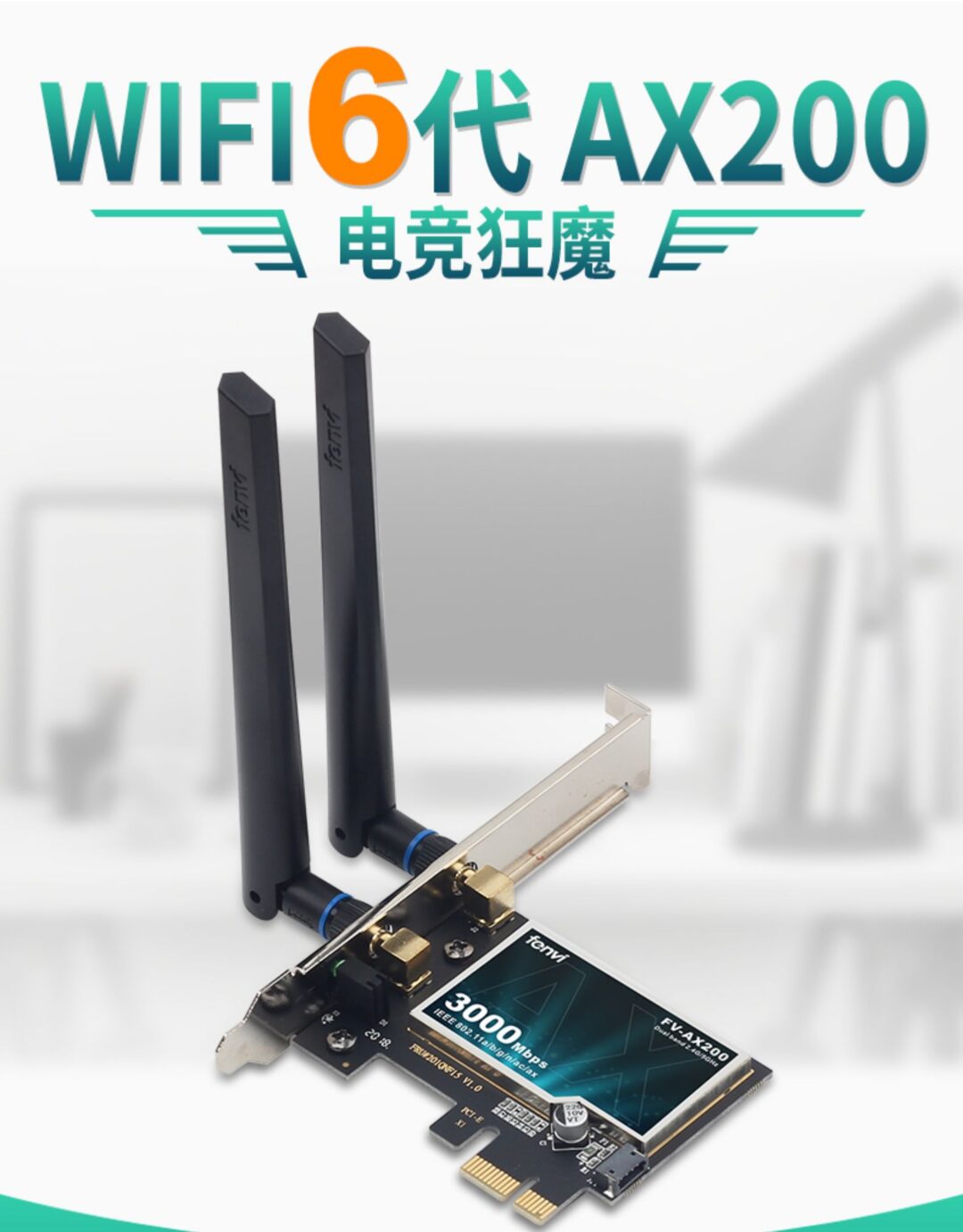
有线行不通,那就用无线方案了。小雷抱着省事的想法,先购买了一张PCIE接口的WiFi6网卡AX200,还额外加购了某大品牌天线。但安装在电脑上后效果依然不尽人意,网速极端情况下只有几十Mbps,而且稳定性极差,经常断连。
此时小雷还有一台闲置的某讯K2路由器,抱着试试看的心态让它成为放在房间里的子路由。组网方案自然是无线网络拓展,先把主路由小米AX3600的5GHz频段信道固定,再把K2连上去,台式机再通过网线和K2连接。就实际效果来说,提升还是很明显的。绝大部分情况下,台式电脑和iPhone、iPad都能获得稳定且相对快的网速。
对这个结果,小雷还是比较满意的,但长时间用下来后,还是发现了问题。主要K2是一台百兆路由器,LAN口速率最高只有100Mbps,这样一来,小雷的电脑下载速率就被牢牢限制了。BT下载东西时,速率稳稳的保持10MB/s,而我们的宽带是500Mbps。
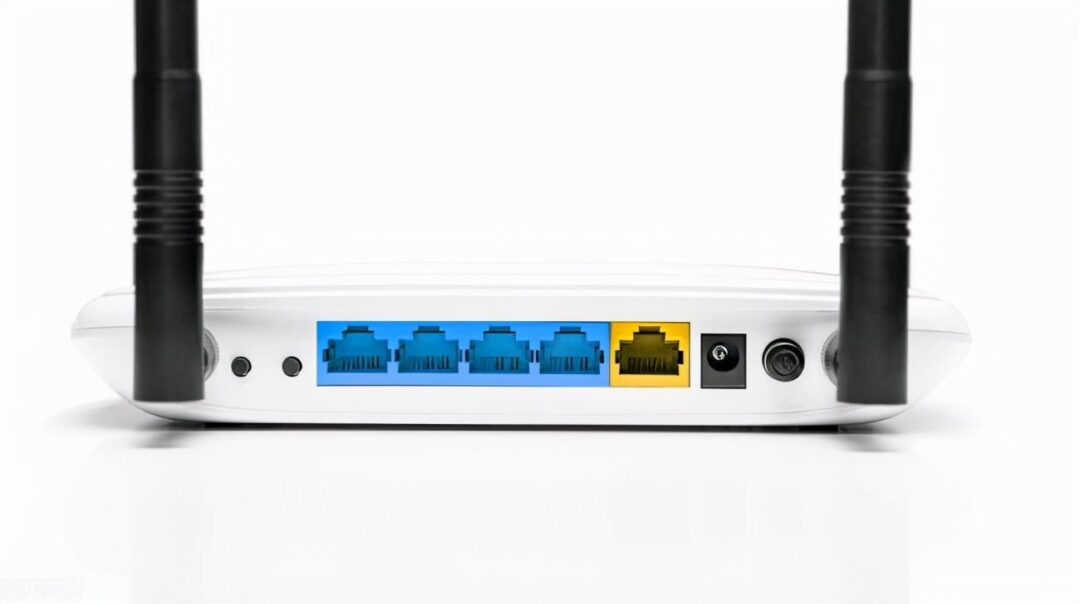
后来,小雷还购入了一台NAS设备,BT下载速率限制可能还不算什么的话,但拷贝本地文件也只有10MB/s就很难让人忍受了。趁着双11,小雷火速购入了一台红米AX6S,原因主要有三:价格便宜,只要200多;千兆速率,能打破现有瓶颈;支持Mesh组网。
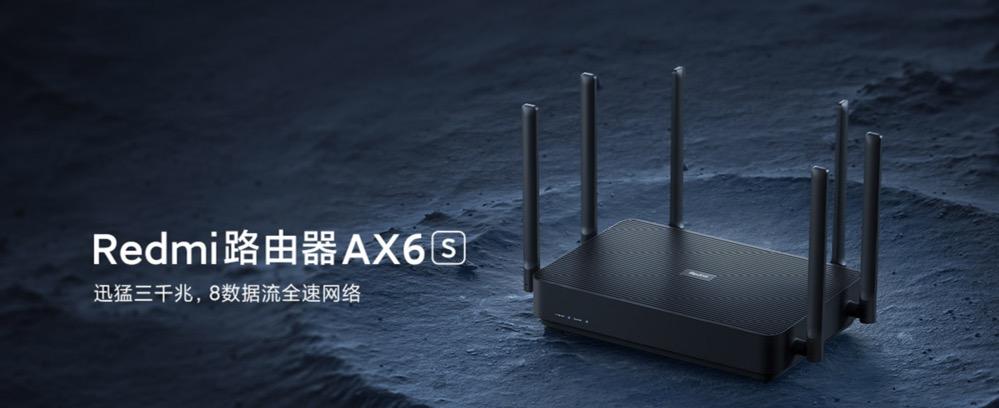
卧室里放下AX6S后,小雷的日常用网体验终于得到了全方位的提升。BT下载速率峰值能达到30MB/s左右,NAS拷文件也能有这个速率。这个速率和理论值仍有不小的差距,但考虑到远距离穿墙的无线回程组网方式,这个效果已经很让人满意了。此外,手机平板等设备的网络也变得更加稳定和流畅。
以上教程由“WiFi之家网”整理收藏!
原创文章,作者:路由器教程,如若转载,请注明出处:https://www.224m.com/214268.html





