
1.外形非常酷炫,充满未来科技感;2.图形化界面,设置简单;3.硬件配置较高,2.5G,5G双频;4.室内穿墙能力较高。
1.大,太大了,如果这算缺点的话;2.端口指示灯在背后;3.价比一般。

感谢新浪众测提供的飞鱼星G7无线路由器体验机会!
自从互联网诞生之后,人类步入了互联网时代。尤其是手机、平板和笔记本电脑的普及和发展,无线网络WIFI成了我们生活中不可缺少的一部分,这时候无线路由器的速度和稳定性就显得格外重要,接下来我们就来聊一聊本次的测试产品——飞鱼星G7无线路由器
1.包装和开箱
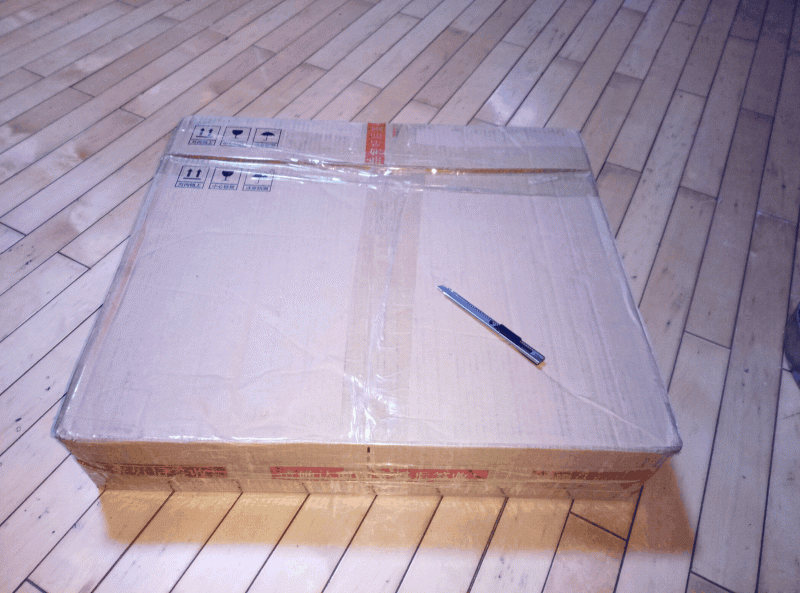
不得不说,当看到邮件的时候,实在是对如此“巨大”包装箱惊叹了一把,不过就在我不以为然,以为这只是外包装比较大而已,也许里面放了很多填充物的吧?当拿在手里的时候,这分量不轻啊……难道我判断错了?果然在回家开箱后,大大的包装箱呈现在眼前,差不多和外包装箱一样大,里面完全没有任何填充物!

 不仅仅是酷炫!-飞鱼星G7无线路由器体验_新浪众测
下班路上随手拍
 外形酷炫,设置简单-飞鱼星G7无线路由器体验_新浪众测
开箱过程
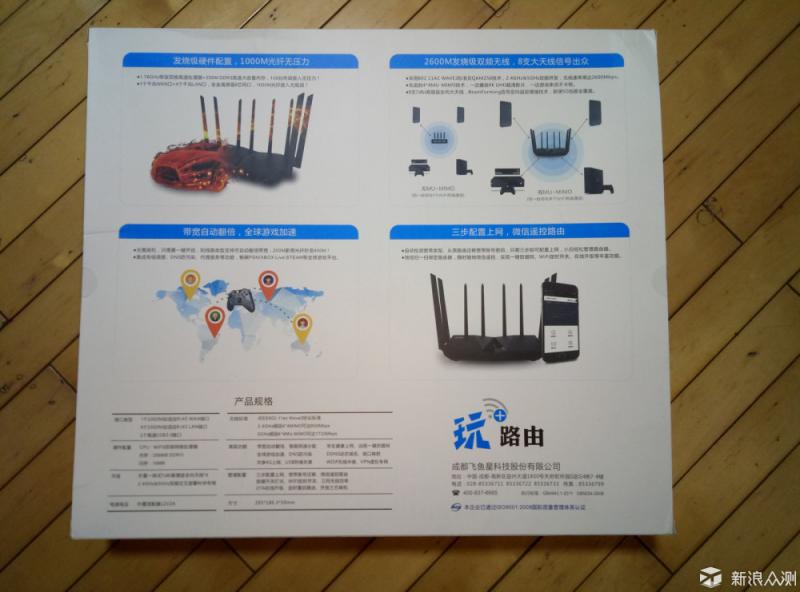
飞鱼星G7无线路由器采用的是白色包装盒设计,第一眼望去,非常的大,不知道的还以为这是一台笔记本电脑。
背面印有产品的规格和产品特点:
 外形酷炫,设置简单-飞鱼星G7无线路由器体验_新浪众测
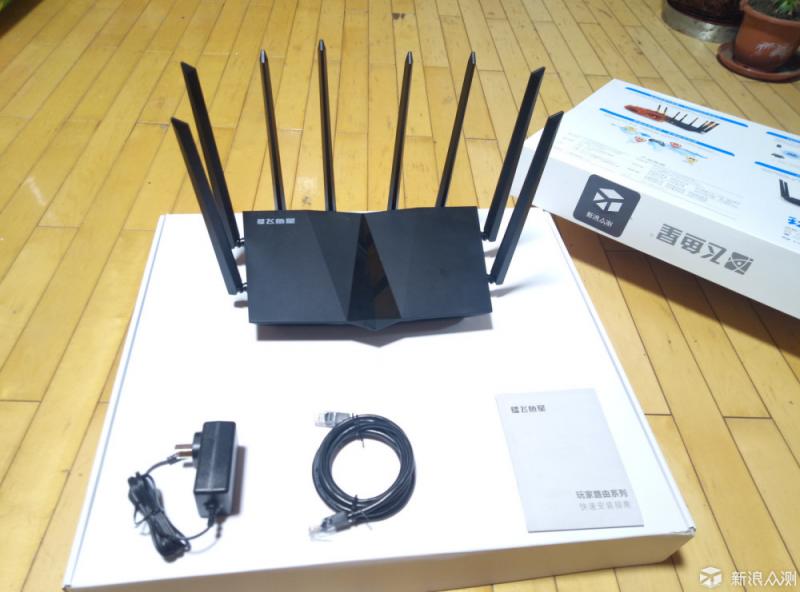
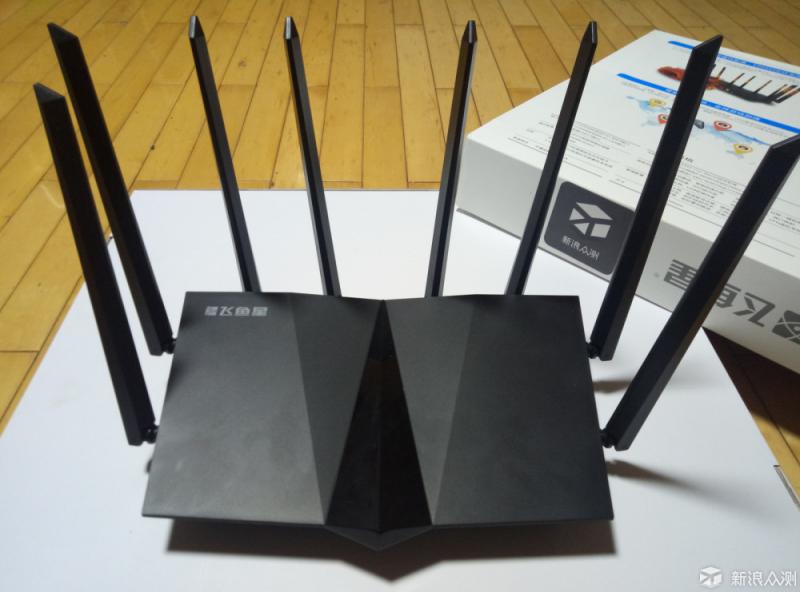
打开包装盒,一只酷炫的黑色大蜘蛛跃然在眼前,外形霸气充满了未来科技感,让你怀疑会不会像变形金刚那样突然支起八条腿跑起来。
 外形酷炫,设置简单-飞鱼星G7无线路由器体验_新浪众测
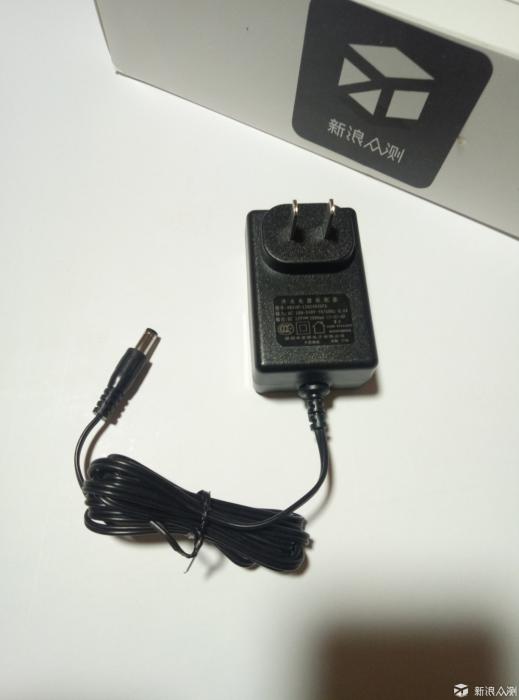
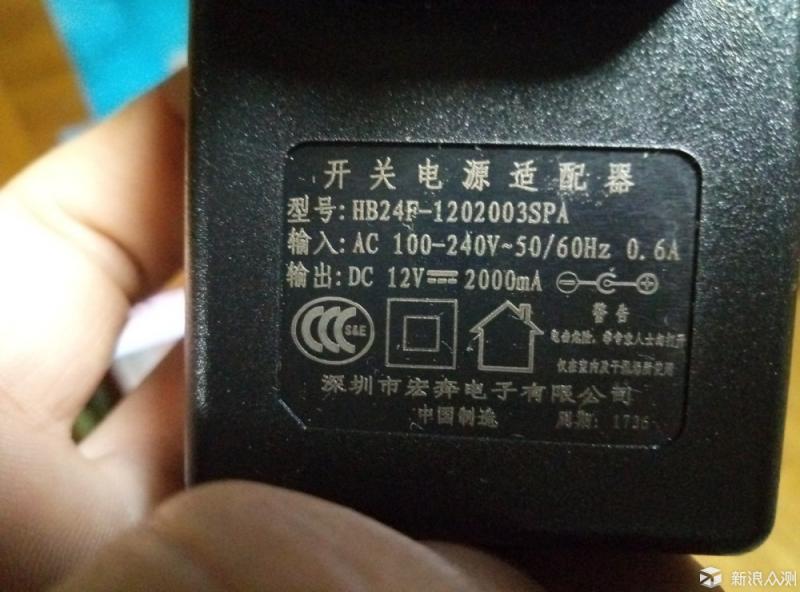
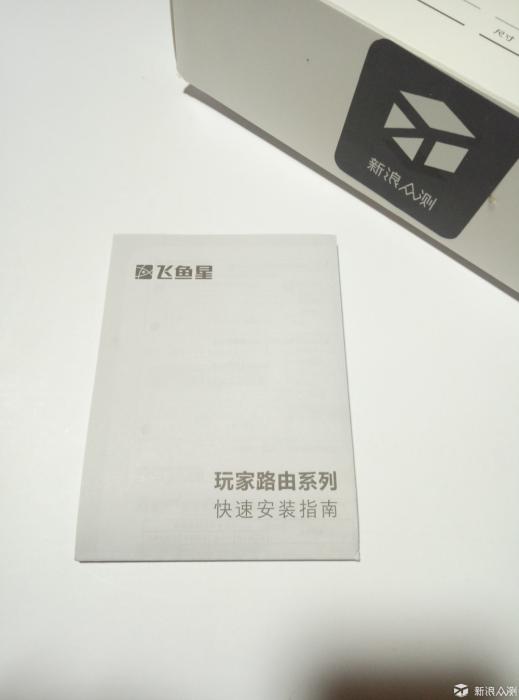
配件比较简单:充电器、网线、说明书。电源是12v,2000ma,网线的质量看起来很不错。说明书就是一折叠的纸张,内容也不多,不过你不用担心看不懂说明,由于设置界面采用了图形化设计,整个设置过程也非常的简单直观,后边会有设置方面的详细介绍。
 外形酷炫,设置简单-飞鱼星G7无线路由器体验_新浪众测
 外形酷炫,设置简单-飞鱼星G7无线路由器体验_新浪众测
电源是12v,2000ma
 外形酷炫,设置简单-飞鱼星G7无线路由器体验_新浪众测
网线的质量不错
 外形酷炫,设置简单-飞鱼星G7无线路由器体验_新浪众测
2.外观细节
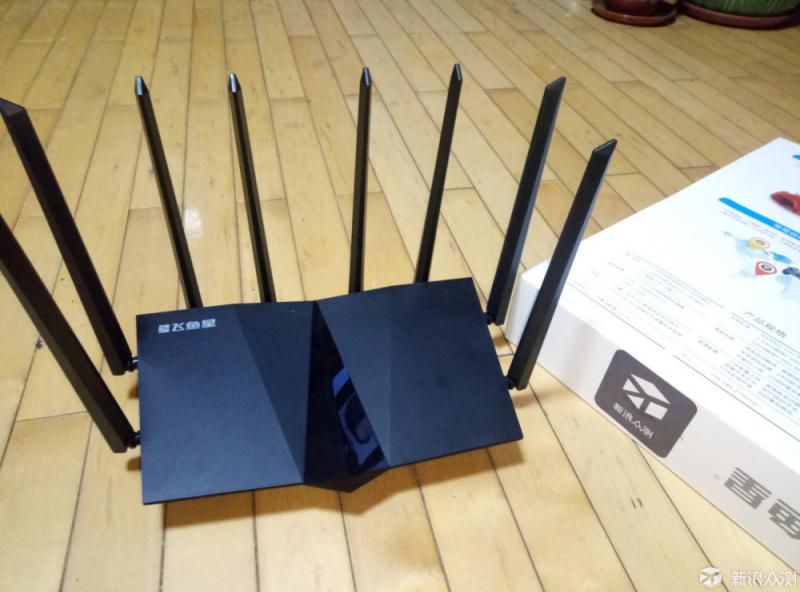
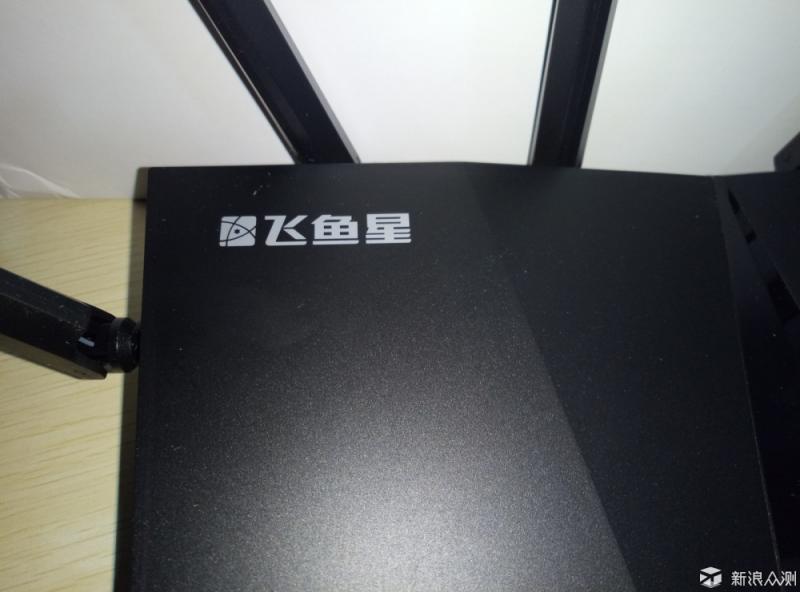
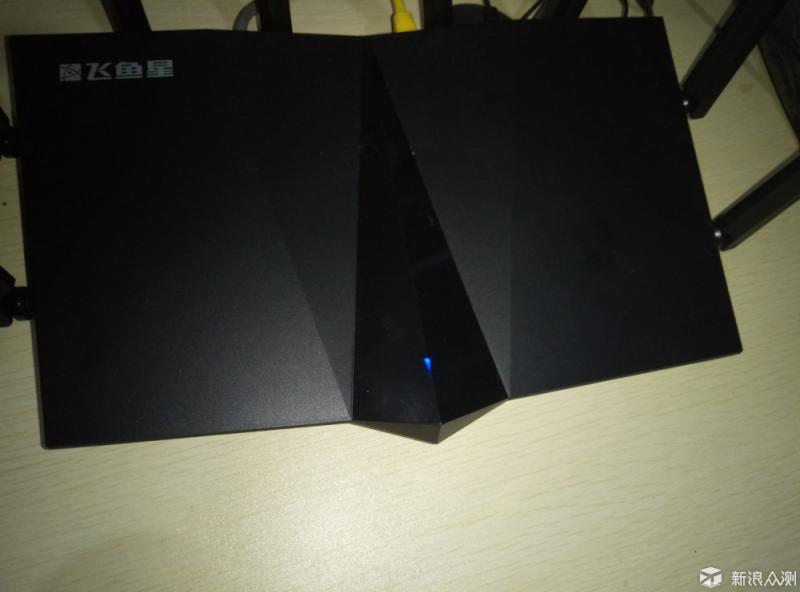
正面棱形多边设计,左上角是飞鱼星LOGO,足足8个刀锋般的天线很壮观。
 外形酷炫,设置简单-飞鱼星G7无线路由器体验_新浪众测
 外形酷炫,设置简单-飞鱼星G7无线路由器体验_新浪众测
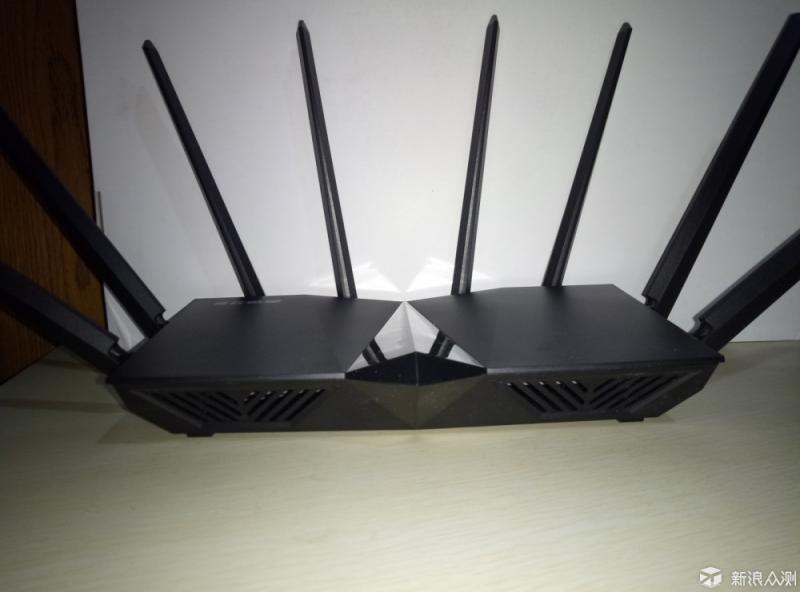
前面也运用了棱形多边设计,有两个散热网孔。
 外形酷炫,设置简单-飞鱼星G7无线路由器体验_新浪众测
天线是不可拆卸的。
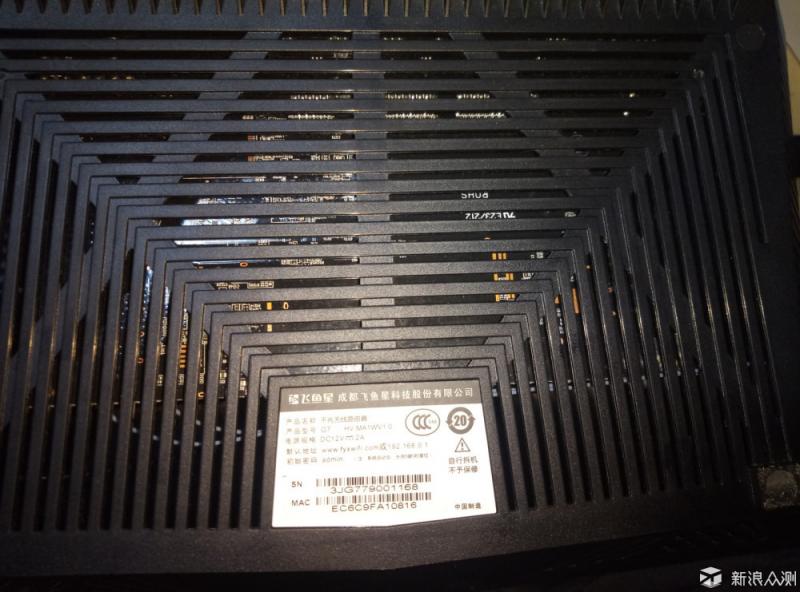
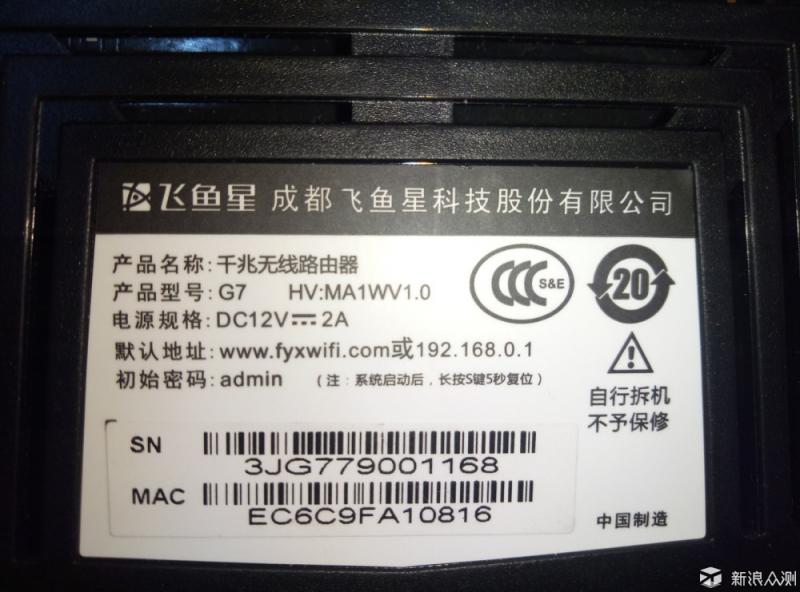
底部镂空设计,有利于散热。
 外形酷炫,设置简单-飞鱼星G7无线路由器体验_新浪众测
 外形酷炫,设置简单-飞鱼星G7无线路由器体验_新浪众测
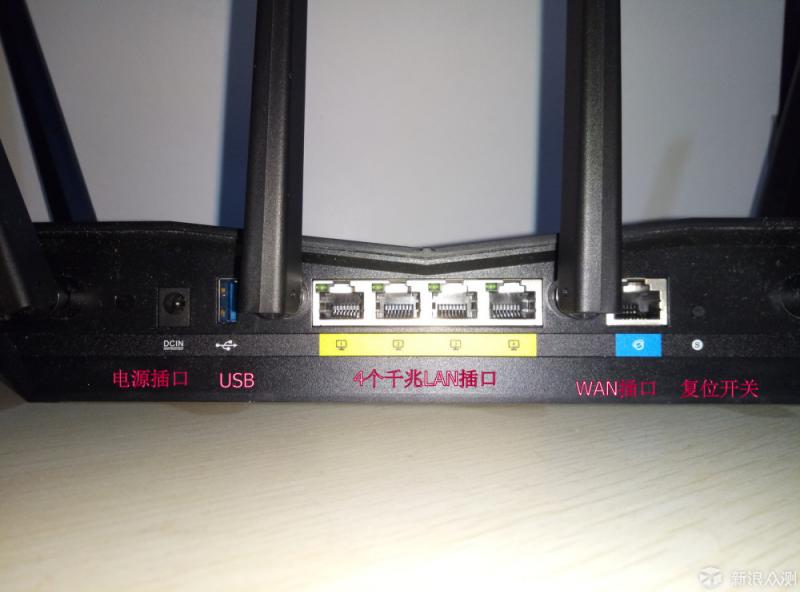
后部插口,12V直流电源插口:USB*1,LAN*4,WAN*1,复位开关,飞鱼星G7的插口指示灯是在背面的,只在前面留有一个内置的蓝色指示灯,这样的设计可能不是很直观,但好处是没有过多的光污染,在黑夜下,蓝色的指示灯也不会那么刺眼。
 外形酷炫,设置简单-飞鱼星G7无线路由器体验_新浪众测
 外形酷炫,设置简单-飞鱼星G7无线路由器体验_新浪众测
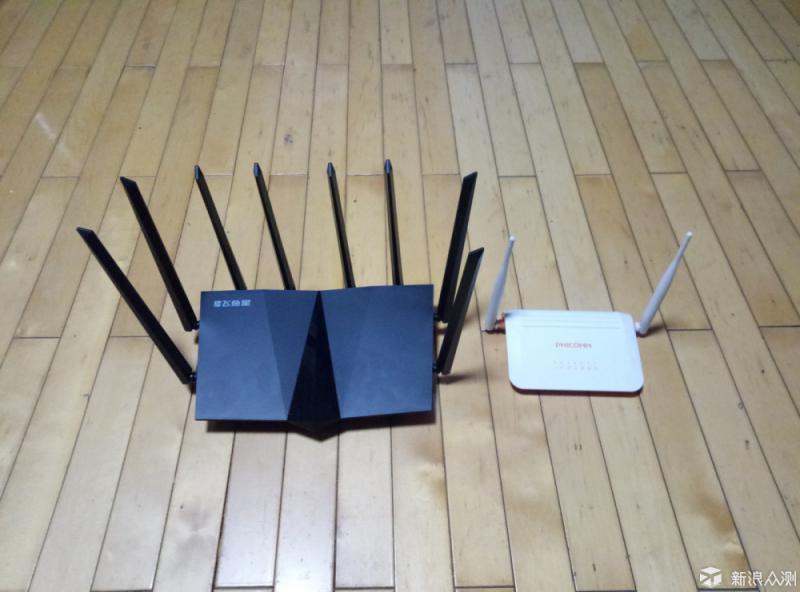
用另一款其他品牌的无线路由器做比较,看看这家伙到底有多大。
 外形酷炫,设置简单-飞鱼星G7无线路由器体验_新浪众测
3.硬件配置
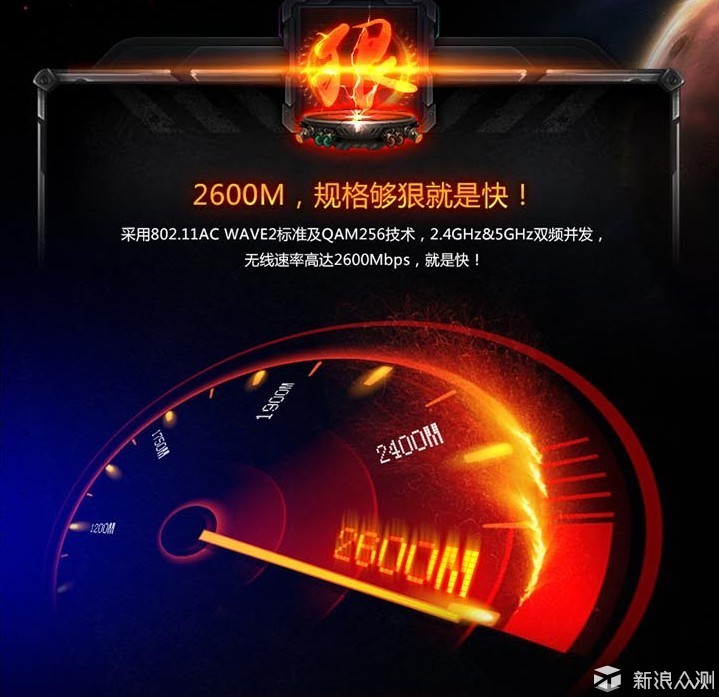
官方图中显示,飞鱼星G7无线路由器配置了7GHz双核CPU和256M的DDR3内存,采用802.11AC WAVE2标准及 QAM256技术,2.4GHz&5GHz双频并发,无线速率可以达到2600Mbps,这在目前市场上的众多路由器中硬件配置还是比较高的。
 不仅仅是酷炫!-飞鱼星G7无线路由器体验_新浪众测
采用802.11AC WAVE2标准及 QAM256技术,2.4GHz&5GHz双频并发,无线速率可以达到2600Mbps。
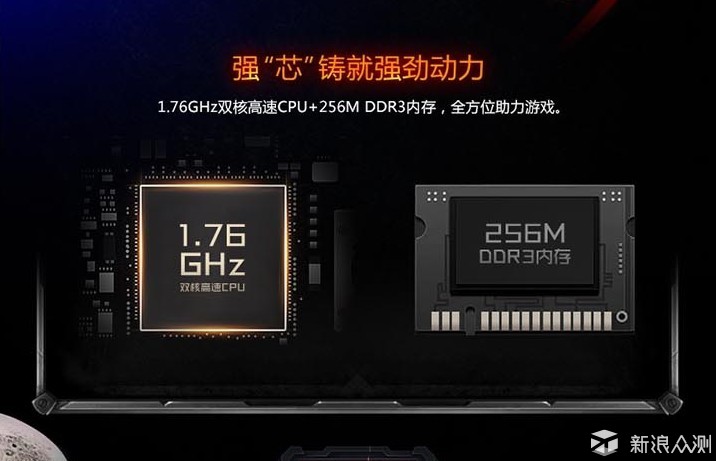
1.7GHz双核CPU+256M DDR3内存,很强大!
在后面的测试中,高配置的硬件保证了在高负荷状态下的稳定性,也不会造成发热严重的现象,高负荷下载电影一小时,飞鱼星G7无线路由器没有严重的发热现象,整体保持在30度左右。
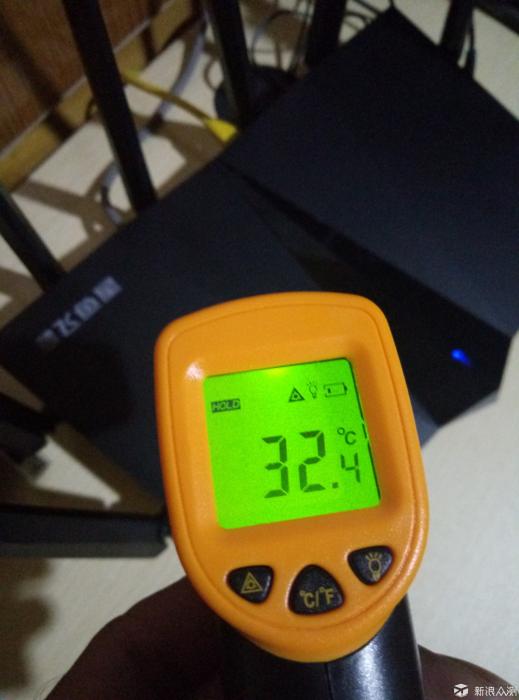 外形酷炫,设置简单-飞鱼星G7无线路由器体验_新浪众测
4.路由器界面体验
PC端:
连接好路由器后,首次使用,打开浏览器的时候,会自动弹出192.168.0.1后台设置网页,进入配置向导,如果没有弹出的话,请手动输入192.168.0.1进入。
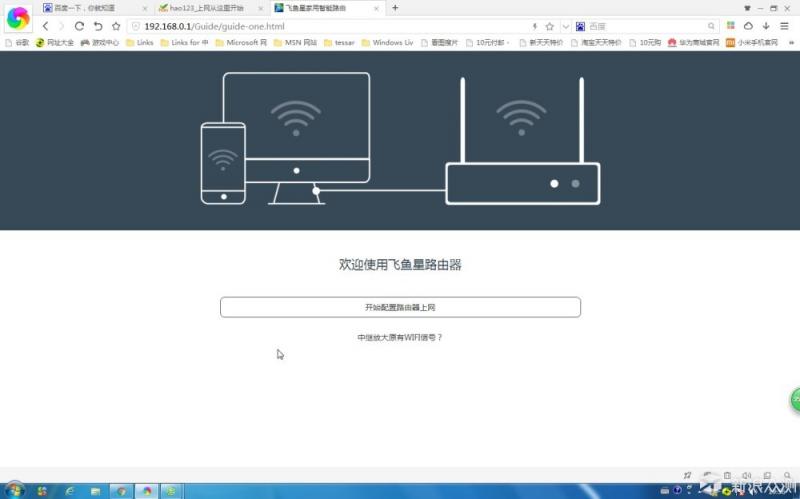 外形酷炫,设置简单-飞鱼星G7无线路由器体验_新浪众测
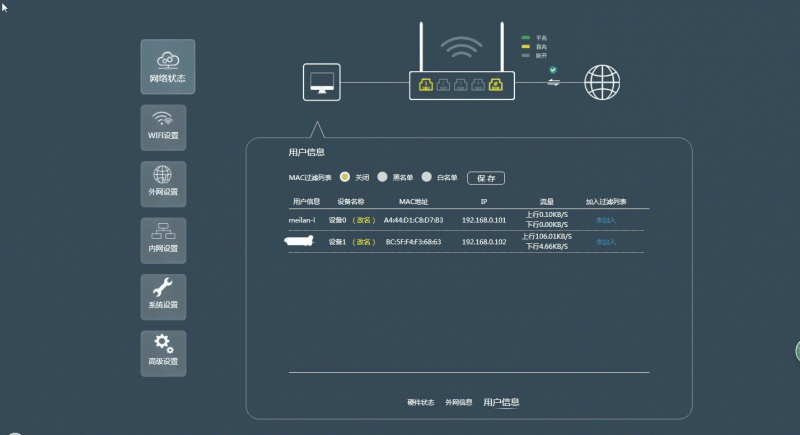
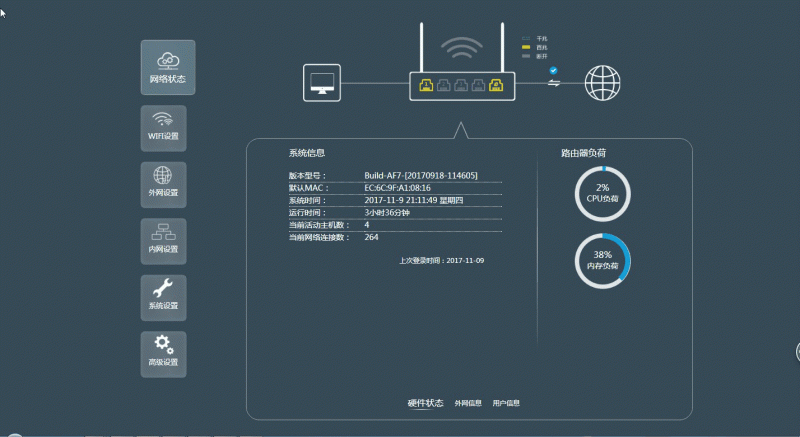
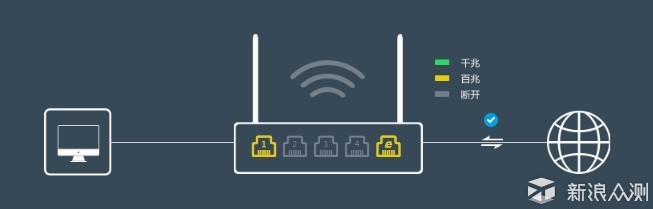
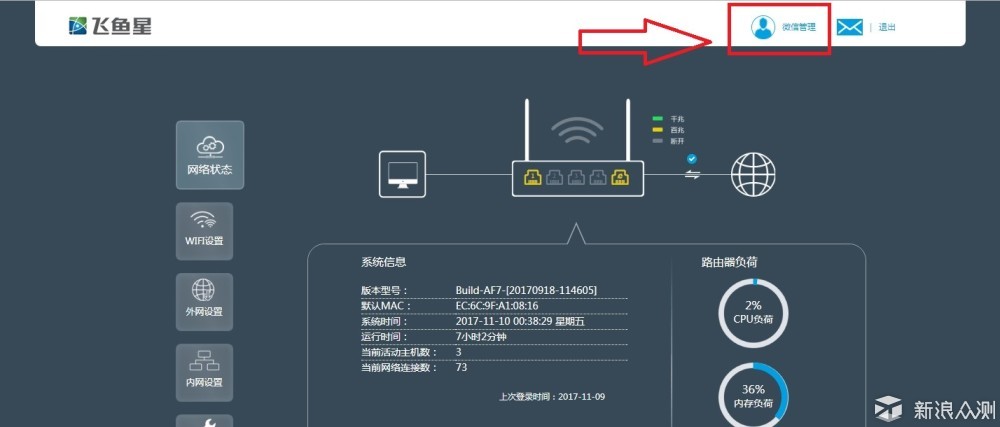
设置完成后进入管理界面,图形化的界面看起来非常简洁流畅。各种设置和状态一目了然。在外网信息中,绿色代表千兆,黄色代表百兆,灰色代表断开,因为是50M的宽带,可以看到图中的WAN接口是黄色的,LAN接口因为电脑网卡的原因,显示也是黄色。
 外形酷炫,设置简单-飞鱼星G7无线路由器体验_新浪众测
 外形酷炫,设置简单-飞鱼星G7无线路由器体验_新浪众测
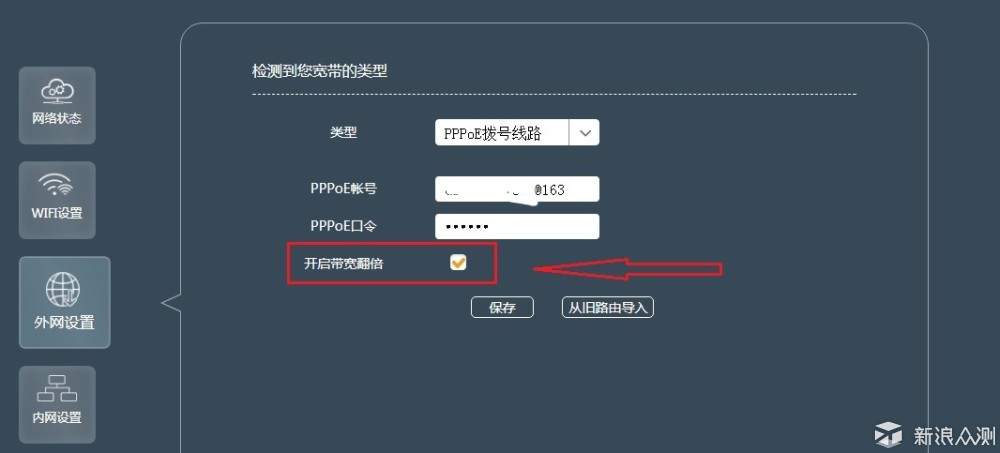
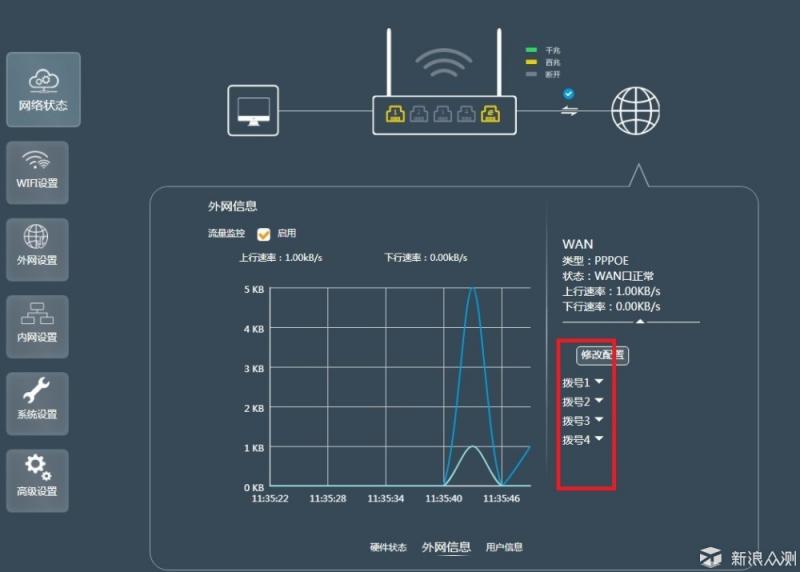
飞鱼星G7无线路由器支持网络多拨,设置的过程也非常简单,在“外网设置”中勾选“宽带翻倍”就可以了,成功开启后在“网络状态”中可以看到4个拨号器,点击▼箭头既可以看到对应拨号器是否开启和状态,不过这一功能需要网络运营商的支持,由于本地的联通不支持多拨,在这里无法测试,感兴趣的朋友可以去试试,成功开启的话,速度可以成倍增加。
 外形酷炫,设置简单-飞鱼星G7无线路由器体验_新浪众测
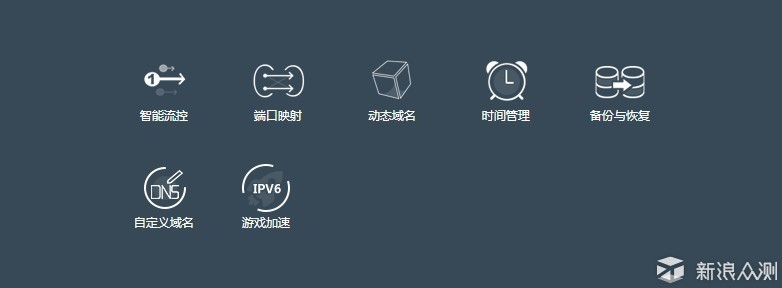
飞鱼星G7同时还具有“智能流控”“端口映射”“动态域名”“时间管理”“自定义域名”“游戏加速”等功能,这对网络爱好者和游戏爱好者具有一定的帮助。不过“游戏加速”是收费的,这一功能的实际效果如何还有待认证。
手机微信端:
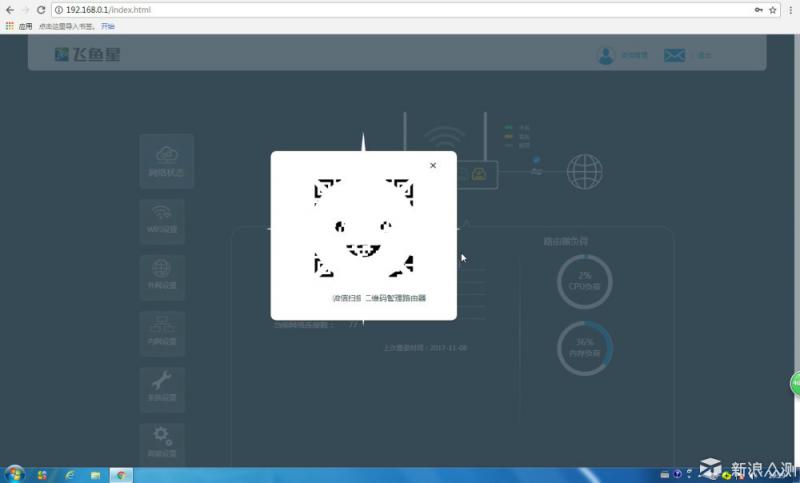
飞鱼星G7支持微信登陆管理,用户只需通过手机微信扫一扫路由器后台上方的提供的微信二维码关注飞鱼星公众号并绑定路由器,即可实现在微信端查看用户、设置路由器、升级固件等功能,微信遥控路由器。
 外形酷炫,设置简单-飞鱼星G7无线路由器体验_新浪众测
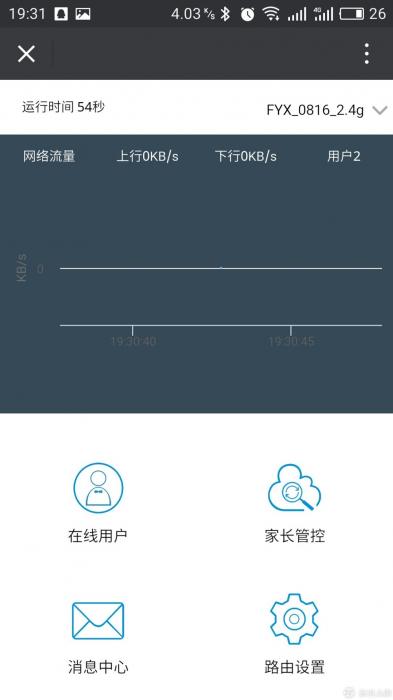
点击飞鱼星微信公众号右下角的“设备管理”即可进入管理后台,微信端具备了最基本的管理功能,界面也如PC端一样的简洁流畅。
 外形酷炫,设置简单-飞鱼星G7无线路由器体验_新浪众测
微信端后台界面
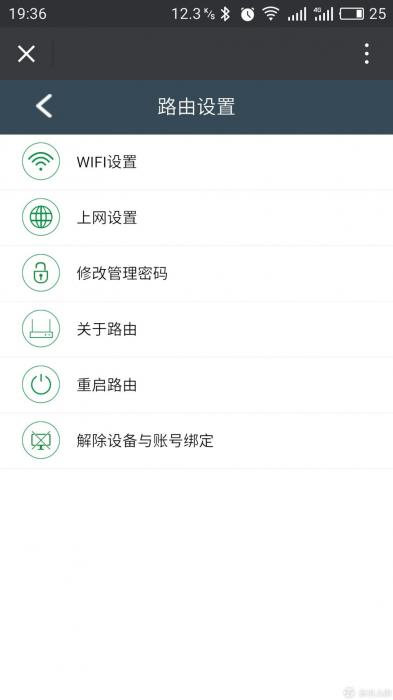 外形酷炫,设置简单-飞鱼星G7无线路由器体验_新浪众测
微信端后台界面
5.性能测试体验
飞鱼星G7固件版本已经更新为最新的Buil-AF7-[20170918-114605],使用过程中整体表现比较稳定,信号比较强劲,穿墙能力比较高。

信号测试设三个室内测试点,A卧室,B厨房,C卫生间,同时还进行了D楼道测试和E楼外测试(路由器在4楼),测试过程中所有房间门窗全部关闭,路由器后台选中为“穿墙模式”。
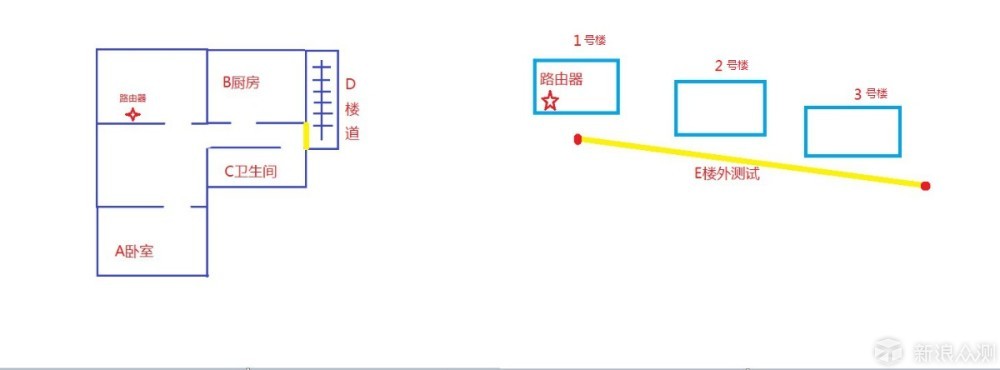
在测试结果中,同时用另一款其他品牌的路由器做比较,从下图可以看到,室内的测试结果无论是红框内的飞鱼星G7无线路由器,还是另一款其他品牌的路由器,表现的都不错,基本都是处于3格状态,在C.卫生间内飞鱼星G7路由器比另一款表现的更好一些,处于满格状态。在上传和下载的测试中,整体表现都比较好。
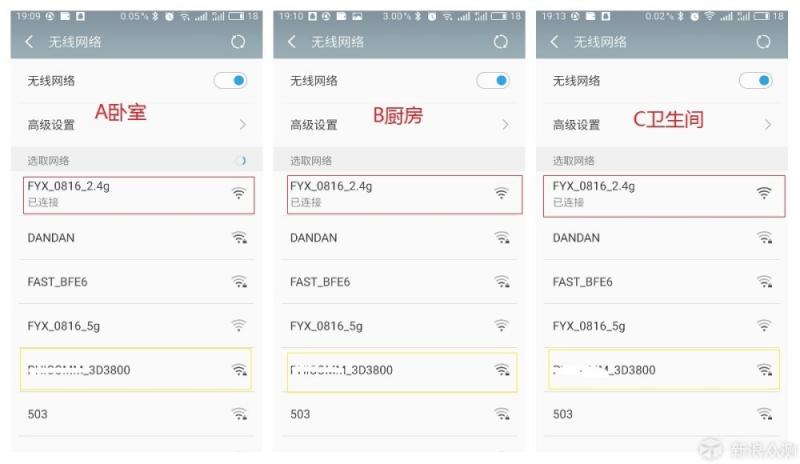 外形酷炫,设置简单-飞鱼星G7无线路由器体验_新浪众测
 外形酷炫,设置简单-飞鱼星G7无线路由器体验_新浪众测
为了更好的测试出路由器信号穿墙能力,我们在环境比较复杂的楼道内进行测试,楼道D的测试过程中,从4楼到1楼每下一楼层信号都会有不同程度的衰减,但总体表现,还是飞鱼星G7具有明显的优势。
 外形酷炫,设置简单-飞鱼星G7无线路由器体验_新浪众测
而在E.室外测试中,距离飞鱼星G7无线路由器20米的楼外,手机依然能保持2格的信号状态,而这时另一款路由器已经完全搜索不到信号了。不过这2格信号在上网的过程中,网络响应和传送的速度很慢,有时会突然掉线,毕竟这个距离还是比较远的,墙壁隔挡也多,信号不稳定也是在意料之中。在楼外返回的时候还发现一个有意思的事,在快到楼下的时候,手机第一个搜到的信号不是本次测试的产品,而是另一款路由器的信号。
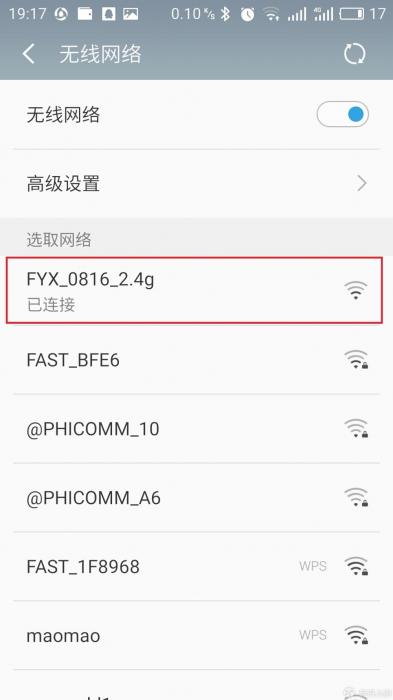 外形酷炫,设置简单-飞鱼星G7无线路由器体验_新浪众测
6.体验总结
 外形酷炫,设置简单-飞鱼星G7无线路由器体验_新浪众测
经过几天的测试,飞鱼星G7无线路由器总体表现良好,具有较高的室内穿墙能力。较高的硬件配置保证了高负荷情况下不会出现发热严重现象。同时还具有“智能流控”“端口映射”“动态域名”“时间管理”“自定义域名”等比较丰富的网络功能。有需要的用户也可以付费体验“游戏加速”功能。再加上非常时尚酷炫、充满了未来科技感的颜值,非常符合科技达人和时尚达人的审美,满足大多数用户的需求。
以上教程由“WiFi之家网”整理收藏!
原创文章,作者:路由器教程,如若转载,请注明出处:https://www.224m.com/214500.html





