
路由器指示灯不亮是坏了吗(路由器一般亮几个灯)

我们先了解一下路由器指示灯。路由器指示灯通常有:SYS系统指示灯、WAN指示灯、LAN指示灯、WiFi指示灯。如下图:

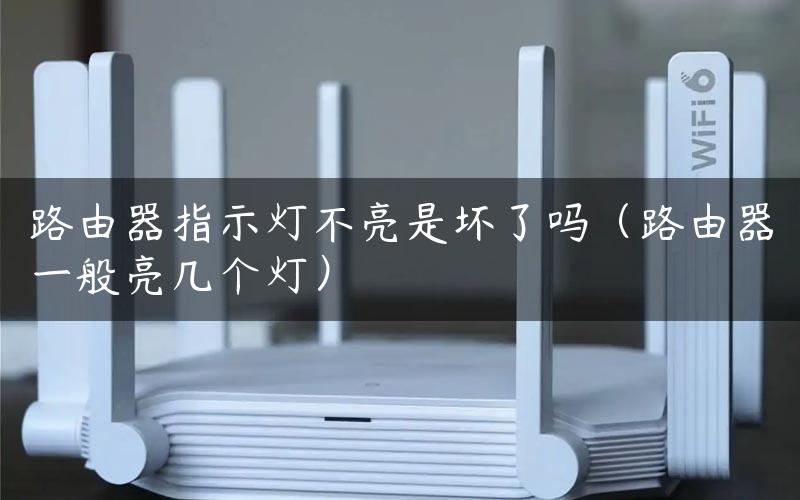
无线路由器-网关-dtulazy-58

路由器指示灯不亮是坏了吗(路由器一般亮几个灯)

腾达AC10

一、SYS灯不亮

SYS系统指示灯是路由器的工作状态指示灯,正常情况下是闪烁的。如果SYS灯不亮有可能是不通电或电源故障,导致系统不能正常启动。如果换了插头或电源设配器还是不亮,路由器有可能是硬件故障了,这种情况基本无法自行解决,一般需要返厂维修。简单点说就是:假如还在保修期,联系卖家走售后吧。

二、WAN灯不亮

WAN灯不亮,有可能是猫(modem)出故障了,正常情况下modem通电的话用网线接到WAN口上是亮的,无论是否有数据正在传输,简单来说就是如果modem不通电或坏了,那路由器的WAN口肯定是不会亮的;如果在modem通电正常运行的情况下,WAN口不亮,则很有可能是网线问题或路由器有问题。

那如何确定是网线问题还是路由器问题呢?

可以尝试“替换法”。你可以把原来插在WAN口的网线水晶头拔下来接到任意一个LAN口上,如果对应的LAN口亮的话则代表网线没有问题,是WAN口故障了;如果LAN口也不亮,则代表网线故障了。

三、WIFI灯不亮

WiFi指示灯正常情况下是常亮或闪烁,闪烁表示有数据正在传输,熄灭表示关闭WiFi功能,除了硬件故障导致WiFi灯不亮外,最大的可能就是路由器开启了“WiFi定时开关功能”,如果开启了该功能,直接按路由器背面的“WiFi”按钮2-3秒即可开启。

四、LAN灯不亮

一般来说,用网线将LAN口和电脑连接,电脑工作时,对应的LAN指示灯是会长亮的,有数据传输时会闪烁;如果不亮说明接口或者网线出现问题。接口问题可能是路由器接口或者电脑网卡接口问题。

同样是使用“替换法”,将连接电脑那一端的网线换到另外一台电脑(正常运行的)上看看对应的LAN口是否亮。亮的话则是电脑本地网卡的问题,不亮则是网线或路由器的问题。

网线问题:

一般情况下出现这种故障多半是因为网线没有接牢、使用了劣质水晶头等,故障点大多是连接的两端有问题,更换新的质量好的网线就可以轻松解决。

无线路由器-网关-dtulazy-58

网卡问题:

我们检查一下网卡驱动安装是否正常,或者可以尝重新安装网卡驱动来解决,我们还可以尝试先将网卡禁用,然后再重新启用的方法,也会起到意想不到的效果。

另外,很多网卡都是使用10M/100M自适应网卡,虽然网卡的默认设置是自适应(Auto Negotiation),但是受路由器速度或网线(太长)影响,可能出现协商不上的情况。

解决方法:

找到以太网(也叫本地连接),右击它——属性——配置,在打开的网卡属性窗口中选择高级选项,在属性列表中选中Speed&Duplex,在右侧的下拉菜单中选择10Mbps Full Duplex,依次点击确定保存设置,看看是LAN灯是否会变亮。

无线路由器-网关-dtulazy-58

以上教程由“WiFi之家网”整理收藏!

原创文章,作者:路由器教程,如若转载,请注明出处:https://www.224m.com/214893.html

(0)
路由器教程路由器教程
g7飞行鱼路由器测评(外形酷炫,设置简单)
上一篇 2023年2月12日 08:18
迅捷 FW323R 无线路由器设置指南
下一篇 2023年2月12日 08:30

相关推荐

  • 怎么样找到路由器设置界面(怎么样进入路由器管理界面)

    怎么样找到路由器设置界面(怎么样进入路由器管理界面) 路由器是我们家庭网络的重要组成部分,但是有些人不知道如何进入路由器管理界面。下面我们就来讲解一下。 找到路由器的IP地址 首先…

    网络 2025年12月4日
    5.6K
  • 电脑美化小工具(电脑美化小工具在哪)

    #电脑美化# 今天呢推荐给大家一些实用的小工具StartAllBack 它是一个任务栏透明的小工具 我们在更新了win11后 任务栏太宽。右键菜单没有原来方便。设置页面变得繁琐。 …

    2023年2月21日
    3.4K
  • 电脑不能启动的常见分析(电脑不能启动的常见分析软件)

    需要使用电脑时,却发现按下开关没有反应,大部分的用户都会觉得电脑坏了而寻求维修帮助,殊不知有些技巧也能帮助排错甚至修复。 电脑不能开机的情形有很多,这里说的不开机是指风扇不转,蜂鸣…

    2023年2月15日
    589
  • window10系统透明化界面关闭

    【导读】window10系统透明化界面怎么关闭相关系统问题,下面WiFi之家网小编为大家详细解答。window10系统透明化界面怎么关闭?win10 10041首次带给用户透明化界面,到了win10 1

    2021年8月13日
    3.9K
  • 华为路由器无线wifi怎么设置?

    华为路由器wifi设置网址是多少?华为路由器无线wifi怎么设置?首先说明一下,本文介绍的内容,适合新手、小白级用户阅读,用经验的用户完全可以飘过。华为路由器中无线wifi的设置还是非常简单的,总结起来可以分为以下几个步骤:1、获取wifi设置网址;2、登录到设置页面;3、设置无线wifi名称和密码

    2021年4月20日
    20.2K
  • TP-Link TL-WDR5620 无线路由器上网设置

    1、首先我们要先连接线路,根据入户线路的不同,宽带可以分为电话线、光纤、网线三种接入方式。不同宽带接入方式下,路由器如何连接请参考以下: ①电话线上网:用户需要准备2根网线,一根网…

    2023年4月3日
    6.3K
  • 继电器输出和晶体管输出的区别(图文)

    【导读】继电器输出和晶体管输出的区别,下面就是WiFi之家网整理的网络知识百科,来看看吧!大家好,我是191路由器网小编,上述问题将由我为大家讲解。继电器输出和晶体管输出的区别如下:  1、负载类型、电

    2021年7月21日
    18.9K
  • 电信宽带光纤猫修改WIFI无线密码步骤

    原标题:"电信宽带光纤猫怎么修改WIFI无线密码"关于路由器设置教程分享。 - 来源:WiFi之家网 - 编辑:小元。如果你用的是中国电信的宽带,而要修改WIFI无线密码的话,首先应该知道"

    2021年1月4日
    26.2K
  • 腾达(Tenda)4G301路由器无线密码与名称设置方法

    腾达(Tenda)4G301便携式无线路由器上,无线名称、无线密码的设置/修改方法;腾达4G301便携式无线路由器,在出厂时默认已经启用了无线功能,并且是未加密的,无线终端可以直接连接到4G301的无线网络。

    2021年3月5日
    12.7K
  • 小米放大器重置方法(图文)

    【导读】小米放大器重置方法,下面就是WiFi之家网整理的网络知识百科,来看看吧!大家好,我是191路由器网小编,上述问题将由我为大家讲解。小米放大器重置方法是在小米放大器接通电源的情况下,用牙签、回形针

    2021年8月19日
    54.2K
