如何隐藏wifi信号让别人搜不到(如何隐藏随身wifi信号)

相信很多朋友都有遇到过这样的尴尬:邻居来问wifi密码,由于都是邻居,很多朋友都不知道如何拒绝,直接告诉邻居密码吧,会导致蹭网的人越来越多,自己上网的速度会受影响,但如果拒绝告诉邻居密码,又不好做人。那么,如何婉拒邻居来要Wifi无线密码呢?今天必联小编就来为大家支招,教大家在不得罪人的情况下,如何婉拒邻居要无线密码。

3eb8de0cec344e85a8ee2afa303ed437nooplazy-5

如何隐藏wifi信号让别人搜不到(如何隐藏随身wifi信号)

方法一:关闭Wifi无线SSID广播

其实,要解决邻居问wifi密码问题也不难,最简单有效的方法是,既然邻居问上门了,Wifi密码先告诉邻居,后期可以通过进行路由器或者隐藏SSID的方式解决,最简单有效的一招就是关闭SSID广播了,具体设置方法如下。本文以LB-LINK必联路由器为例子。

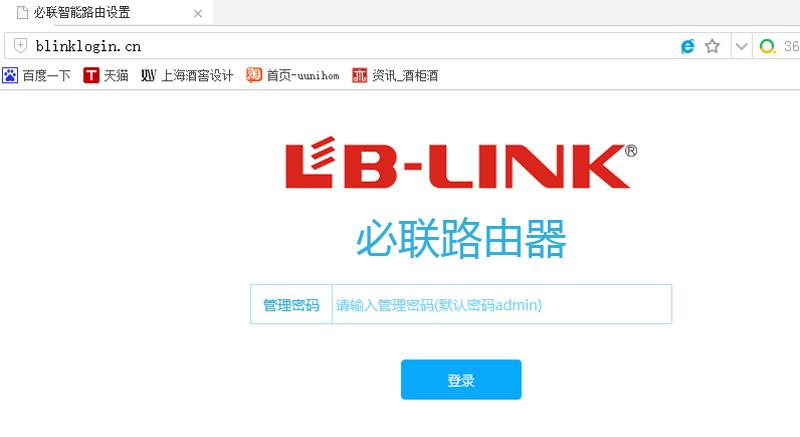
1、首先登陆B-LINK路由器设置管理界面。方法是打开浏览器,然后输入192.168.16.1,输入路由器登陆密码就可以了,大家可以在路由器外壳上的铭牌中找到这些登陆信息,如下图所示。
015613b08bfa4d7b82435e5ddfaff861nooplazy-5

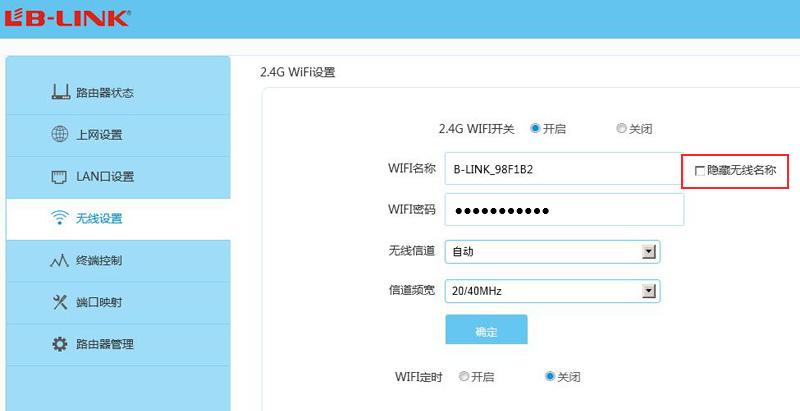
2、然后点击路由器左侧的「无线设置」 ,在WiFi设置里面,将【隐藏无线名称】前面打勾,然后点击确定即可,如下图所示。
4b9e9653cabf4deb8f712e83943ec8ebnooplazy-5

保存之后,Wifi名称邻居就搜索不到了,这样自然也就不会找你要Wifi密码了。如果之前邻居已经连上,后面问你为啥找不到你家Wifi了,你可以说路由器坏了或者说可能是信号不好之类的来搪塞过去。

方法二:绑定Mac地址过滤

设置mac地址过滤,即使别人连上你的WiFi也上不了网。路由器无线Mac地址过滤是一项路由器高级安全功能,开启此功能后,只允许绑定的设备才能正常上网,其它非绑定的用户,即使别人连上你的WiFi也上不了网。直白来说,如果开启了路由器和设备之间的Mac绑定访问,即便路由器没有Wifi密码也是十分安全的,因为它只允许绑定的设备才能正常上网,从而最大程度提升了Wifi安全。

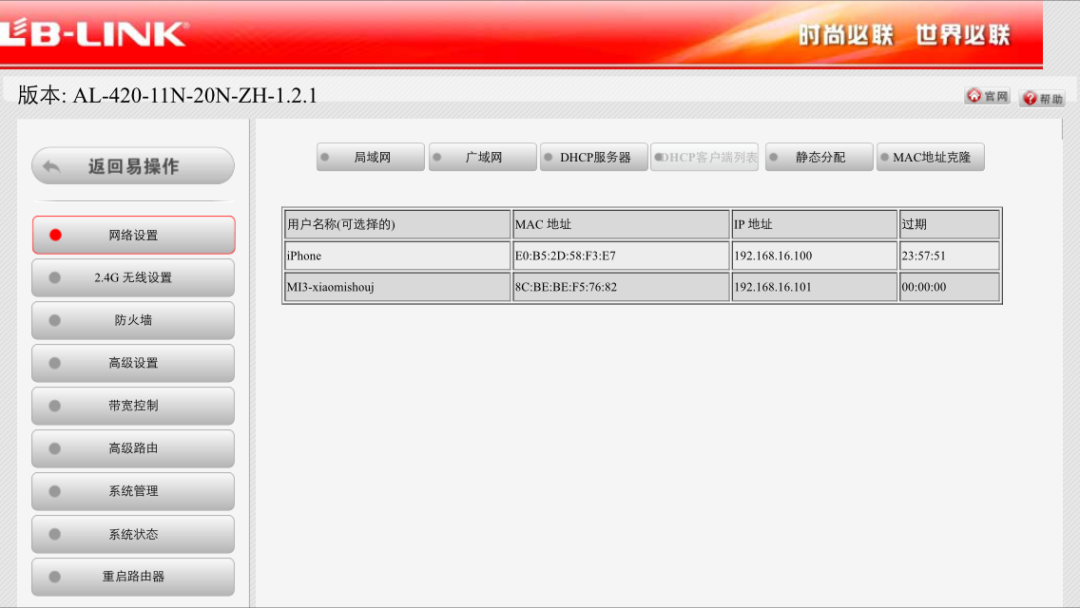
在设置mac地址过滤前,请进入DHCP客户端列表。可以看到很多实时数据,包括连接设备的数量和名称、MAC地址以及IP地址等等,可以说是一目了然。
4dd0c892b7b54806ba348557a37935c7nooplazy-5

查看自己的手机、平板等设备,看看自己正在使用WiFi的设备的IP地址是多少,然后和路由器系统后台的DHCP客户列表中的IP地址进行核对,纪录下DHCP客户列表中自家设备联网的mac地址,后面会用到。

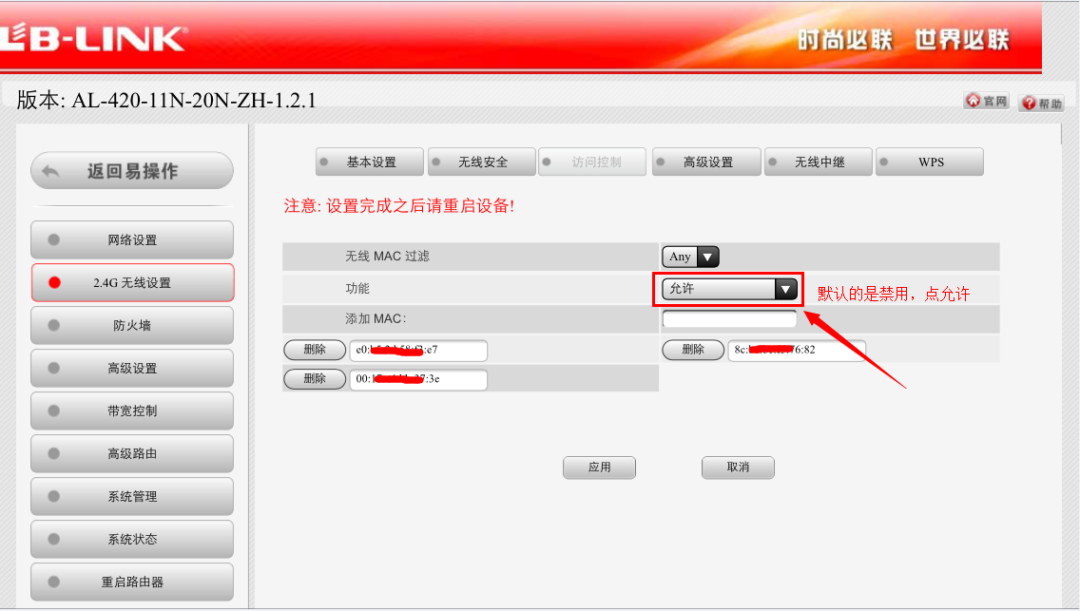
接下来就是设置mac地址过滤了。
1ba0f927c2654b7db96de519c1b83977nooplazy-5

无线mac过滤的功能默认的是禁用的,点“允许”后开启此功能,然后将自家设备的mac帐号在“添加MAC”中添加进去,点应用即可。这样mac地址过滤就设置完成了。

但是,要想路由器设置生效,还有最后一步,也是很重要的一步,千万不能忘记了:那就是重启路由器,这样设置才会有效!

通过路由器与无线设备MAC地址绑定,虽然操作较为繁琐 但是非常有用,安全性也非常高,能够最大程度防止被蹭网。

2b5d90115a7841ac9c9557cbdb2a5964nooplazy-5

编后语:

以上就是婉拒邻居要Wifi无线密码的一些方法,都是一些实用路由器技巧。当然,有时候邻居问Wifi密码也可能推拖不得,可以限速或者隐藏SSID,如果是美女邻居的话,还可以联通,如果邻居要长期用,还可以要求分摊网费。此外如果和对方不熟或者他们使用过度,还可以使用上面的技能黑过去,总之以不影响领里关系和自己使用网络为主

以上教程由“WiFi之家网”整理收藏!

原创文章,作者:路由器教程,如若转载,请注明出处:https://www.224m.com/215125.html

(0)
路由器教程路由器教程
客户真傻,电脑这么升级真是白糟蹋钱,最后我还白得了两块硬盘
上一篇 2023年4月7日 12:57
多个无线路由器组网 全屋WiFi覆盖试试mesh组网
下一篇 2023年4月7日 13:09

相关推荐

  • 飞迅路由器无线桥接图文教学

    方法一:使用无线接入方式(对主路由器没有要求) 1、此方法只需要调整从路由器,从路由器默认登陆地址为192.168.1.1,然后登录从路由器管理界面,修改从路由器管理地址为192.…

    2022年11月3日
    7.3K
  • Netcore磊科无线路由器MAC地址过滤设置方法

    Netcore磊科无线路由器MAC地址过滤的设置方法,MAC地址过滤功能可以用来控制局域网中的计算机的上网请求,对有线和无线两种连接方式都有效;本文会用Netcore磊科NW705P无线路由器为例,来介绍MAC地址过

    2021年3月26日
    5.9K
  • 腾达TENDA TEI402网速限制详细步骤

    原标题:"腾达TENDA TEI402网速限制设置"关于路由器设置教程分享。 - 来源:WiFi之家网 - 编辑:小元。腾达TENDA TEI402路由器是一款接入方式多样化,流量分配科学化的上网路由器;"

    2021年1月2日
    5.0K
  • TP-Link TL-ER7520G 无线路由器Web认证设置方法

    1、Web认证配置 进入路由器界面,点击“认证管理>认证设置>Web认证”,点击+新增,添加如下Web认证规则。 2、认证用户配置 点击“认证管理>用户管理&gt…

    2022年12月24日
    7.9K
  • 路由器设置文字教程图解(第二个路由器设置图解教程)

    路由器设置文字教程图解(第二个路由器设置图解教程) 步骤一:进入路由器设置界面 首先,确保您已经连接到路由器的Wi-Fi网络。然后,在计算机的浏览器中输入路由器的IP地址,并按下E…

    2023年12月25日
    963
  • 手机网络进不了路由器设置(手机网络监控软件)

    手机网络进不了路由器设置(手机网络监控软件) 如果您遇到了手机网络进不了路由器设置的问题,您可以尝试使用手机网络监控软件来解决。 手机网络监控软件可以帮助您监控网络流量、查看网络状…

    网络 2024年8月29日
    822
  • 乐视路由器今日悄然发布 99元7月28日下午2点预约

    摘要:乐视路由器今日悄然发布,售99元并附赠三个月乐视移动影视会员。据悉,首批5000台乐视路由器今天下午2点开放预约,8月12日正式开售,下面我们一起来看看详细情况......

    路由器百科 2023年3月6日
    5.9K
  • tplink ac1300无线路由器设置教程

    问:tplink ac1300无线路由器怎么设置?我家路由器型号是TP-Link的AC1300,这个路由器要怎么设置才能上网?答:首先说明一下,AC1300并不是TP-Link路由器的型号,AC1300指的是TP-Link的双频无线路由器,且2.4G无线和5G无线的最大传输速率是1300M。目前TP

    2021年6月5日
    101.4K
  • 家里断网了如何快速排查故障原因

    春节马上到了,很难想象当你宅在家里网络突然连接不上时,会是多么痛苦的体验,对于外行来讲,可能一时不知所措,其实大家可以按照下面的步骤先自行排查一下。首先,需要判断是运营商宽带的问题还是我们内部的问题。1.光纤入户的用户,首先看一下光猫的指示灯,我收集了几种光猫的指示灯类型,有英文的和中文的。网络上

    2021年10月24日
    189.7K
  • Win7无线网络连接成功,但右下角显示红叉怎么办

    在我们平时使用Win7系统的时候,可能不知道修改了什么设置,突然发现即便是系统正常上网,任务栏右下角的网络连接图标还是会出现一把小红叉,虽然不影响正常的上网工作,但是不正常的图标还是让人感觉别扭,按照如下方法将告诉您如何修复Win7网络连接图标。出现红叉的原因可能是Win7 UI组件无法正确接收到

    2021年9月9日
    36.2K