用电脑怎么设置新路由器(电脑如何设置新安装的路由器)


内容导航:

  • 用电脑怎么设置新路由器
  • 如何重新安装设置路由器
  • 新买的路由器在电脑怎么设置

一、用电脑怎么设置新路由器

在电脑上设置无线路由器和设置WIFI密码的方法和步骤如下:

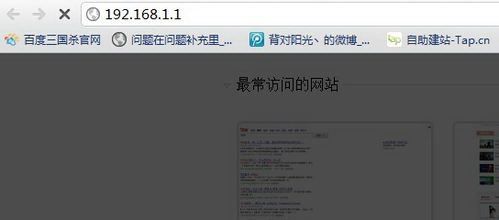
(1)用笔记本或者台式电脑(智能手机也行),然后在浏览器的地址栏中输入:192.168.1.1,或者192.168.0.1,网段不同,输入不同,以无线路由器后面的标注为主,不过前者居多。
用电脑怎么设置新路由器(电脑如何设置新安装的路由器)

1. 在浏览器的地址栏中输入:192.168.1.1

20220814162343-62f9218f1e273lazy-301

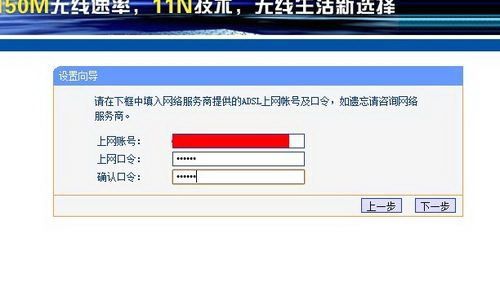
(2)然后会弹出一个对话框,在这个框上要你输入用户名和密码,一般用户名和密码中都是ADMIN,(这个无线路由器上面也有标注),新式的无线路由器在这一步是要你设置密码,然后进到路由器设置界面,找到“设置向导”或者“基本设置”或者“上网设置”或者“接口设置”,根据设置向导,选择PPPOE方式,然后输入你的上网账号和上网密码,

1. 设置向导

20220814162343-62f9218f44f35lazy-301

2. 输入上网账号和密码

20220814162343-62f9218f6d673lazy-301

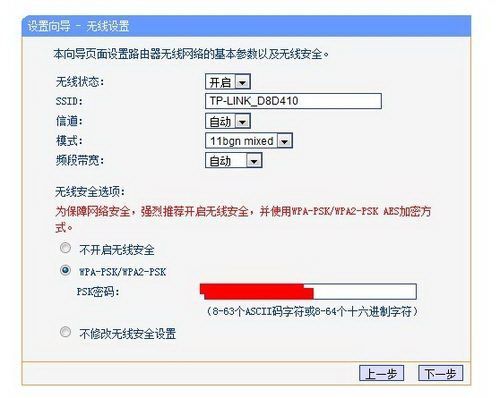
(3)接着在无线网络设置设置一下无线参数WPA2模式和WIFI密码,最后点保存,这样无线路由器会自动重启,这代表设置成功。

1. 无线网络密码设置
20220814162343-62f9218f97092lazy-301

二、如何重新安装设置路由器

可以按照下面八个步骤进行安装设置路由器:

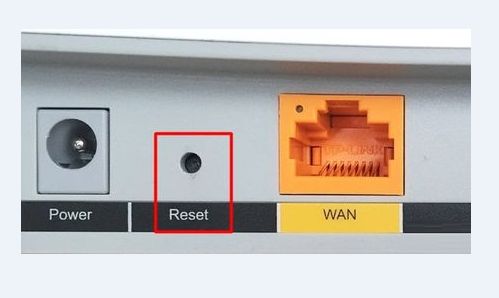
1、路由器手动恢复出厂设置。

长按住路由器中的复位按键10秒左右的时间,路由器就会自动恢复出厂设置了。
20220814162343-62f9218fc23c7lazy-301

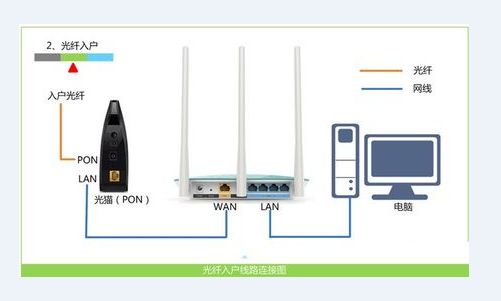
2、将路由器和电脑连接。

将网口和电脑通过路由器连接。

一共有两根网线,一根网线的一端用来连接网孔,该网线另一端则用来连接路由器的总线接口。

而另一根网线的一端用来连接电脑网口,该网线另一端则用来连接路由器任意支口。
20220814162343-62f9218fed983lazy-301

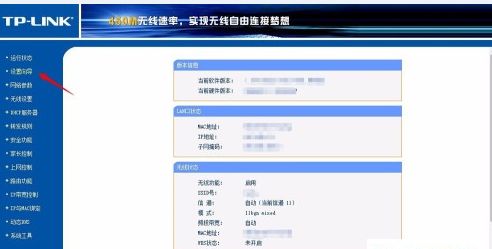
3、接着,打开电脑上的浏览器,在搜索框中输入“tplogin.cn”并按下回车键,进入设置页面。
20220814162344-62f9219024c6blazy-301

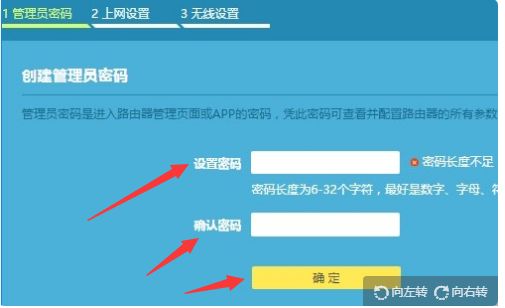
4、点击页面左侧列的“设置向导”,首先自己创建管理员密码,然后点击“确定”,进入上网设置界面。
20220814162344-62f921904e01alazy-301

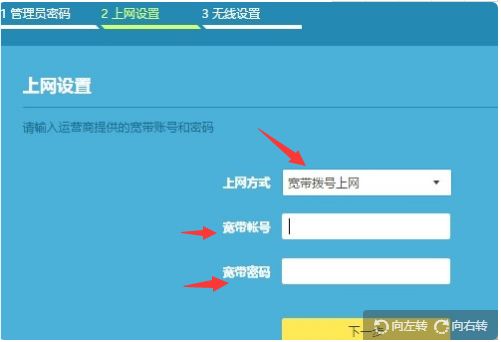
5、进入上网设置后,可以选择上网方式,我们选择“宽带拨号上网”,再输入在营业厅办理宽带时候的宽带账号和密码,依次输入,点击下一步。
20220814162344-62f921908031alazy-301

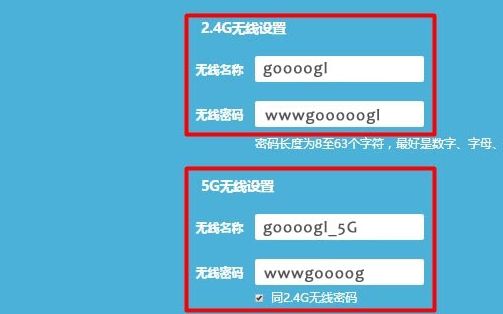
6、进入无线设置页面,根据页面中的提示,重新设置路由器的 无线名称、无线密码,如下图所示。
20220814162344-62f92190ac418lazy-301

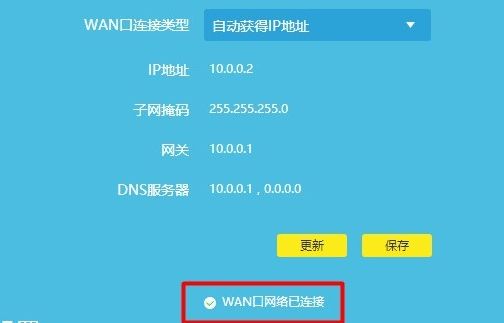
7、出现下面的结果,表示路由器设置完成。

20220814162344-62f92190d81fclazy-301

8、检查是否成功。

在浏览器中,再次输入路由器的设置网址,打开路由器的设置页面。

然后找到“上网设置”或者“WAN口设置”的选项,就可以查看到路由器设置是否成功了。
20220814162345-62f921910e4b9lazy-301

三、新买的路由器在电脑怎么设置

设置密码方法:

【设置路由器密码】

1、打开浏览器,在地址栏输入192.168.1.1(一般路由器地址是这个或者查看路由器背面的登录信息)进路由-输入用户名,密码 ,(默认一般是admin)。

2、点击:系统工具--登陆口令--修改—保存。

【设置无线wifi密码】

1、打开浏览器,在地址栏输入192.168.1.1(一般路由器地址是这个或者查看路由器背面的登录信息)进路由-输入用户名,密码 ,(默认一般是admin)。

2、无线设置–无线安全设置–选择【WPA-PSK/WPA2-PSK】。

①、认证类型:自动。

②、加密算法:AES。

③、PSK密码就是无线密码。

设置成需要的密码。

以上教程由“WiFi之家网”整理收藏!

原创文章,作者:路由器教程,如若转载,请注明出处:https://www.224m.com/215313.html

(0)
路由器教程路由器教程
TP-Link TL-WDR6320 V4 无线路由器WiFi名称密码设置
上一篇 2023年1月16日 09:04
路由DHCP服务怎么关闭?
下一篇 2023年1月16日 09:17

相关推荐

  • 怎么重置校园网路由器设置(校园网重置路由器后登不上去了)

    怎么重置校园网路由器设置(校园网重置路由器后登不上去了) 校园网路由器是实现校园内网络连接的核心设备之一。但是,由于各种原因,我们有时候需要重置路由器设置。但是,重置后如何登上去呢…

    网络 2025年11月27日
    1.1K
  • 爱快怎么设置有线路由器(有线连接电脑怎么设置)

    网络已经成为我们生活中不可或缺的一部分,而有线路由器的设置也是非常重要的一环。以下是爱快如何设置有线路由器(有线连接电脑怎么设置)的详细步骤: 步骤一:连接网络线 将网络线插入路由…

    网络 2025年2月24日
    411
  • 路由器设置最大多少兆(wifi路由器最大多少兆)

    路由器设置最大多少兆(wifi路由器最大多少兆) 路由器是现代网络通信中不可或缺的设备。它可以将网络信号转发到不同的设备上,实现无线网络覆盖。我们常常会听到路由器的速度问题,那么路…

    网络 2024年10月25日
    274
  • 常见品牌路由器默认登录地址大全(路由器管理后台...

    常见品牌路由器默认登录地址大全 想要进入路由器管理后台,需要输入路由器的默认登录地址,在此列举了常见品牌的路由器默认登录地址。 华为 IP地址:192.168.1.1 用户名:ad…

    网络 2023年9月16日
    699
  • 手机拔号上网的路由器设置(手机拔号上网怎么设置)

    手机拔号上网的路由器设置 如果想要使用手机的数据流量来给其他设备上网,可以通过设置路由器来实现。以下是实现的步骤: 1. 购买支持拨号上网的路由器 首先需要购买一台支持拨号上网的路…

    网络 2024年11月11日
    411
  • 192.168.1.1手机登录

    手机连接路由器的wifi信号后,在手机浏览器中输入192.168.1.1,就能进入登录页面了。下面会详细介绍具体的操作步骤,以及一些常见问题的解决办法。

    192.168.1.1 2020年12月26日
    72.2K
  • 路由器网线设置视频教程(路由器网线正确插口位置)

    路由器网线设置视频教程(路由器网线正确插口位置) 路由器是现代家庭和商业网络的核心设备之一。它能够将网络连接并分配给多个设备,如电脑、手机、平板等。但是,正确设置路由器的网线插口位…

    2023年11月13日
    284
  • 电脑上怎么设置时间提醒(如何修改电脑时间)

    现在大多数人的生活都是十分忙碌的,每天要处理的事件大大小小有无数件。有没有一些时间提醒软件,可以在指定时间发出提醒呢? 对于上班族来说,时间提醒软件需要经常在电脑桌面上使用,及时在…

    2023年7月31日
    833
  • 局域网网络硬件主要包括5个(图文)

    【导读】局域网网络硬件主要包括5个,下面就是WiFi之家网整理的网络知识百科,来看看吧!大家好,我是191路由器网小编,上述问题将由我为大家讲解。局域网网络硬件主要包括:  1、网络服务器。  是计算机

    2021年7月29日
    65.9K
  • 工厂路由器自动化设置(python自动化配置路由器)

    工厂路由器自动化设置(python自动化配置路由器) 随着科技的发展,网络已经成为我们日常生活中不可或缺的一部分。而路由器则是连接我们家庭或办公室中所有设备的重要设备之一。而对于拥…

    网络 2025年11月15日
    0