怎么连接到路由器上的打印机(如何连接路由器电脑的打印机)


内容导航:

  • 怎么连接到路由器上的打印机
  • 怎样安装路直接连接在路由器上的打印机
  • 网络打印机连接路由器

一、怎么连接到路由器上的打印机

1.

1如果的打印机有网卡接口,可以设置ip地址,那么直接将网线把打印机接到路由上,然后设置好ip地址,子网掩码、网关就可以打印了。这种叫真正的网络打印机,不用电脑做服务器的。

怎么连接到路由器上的打印机(如何连接路由器电脑的打印机)

当然有些hp的打印机,可以另外加钱买一个打印机服务器,那么买了打印机服务器后,也可以实现真正网络打印。

2.如果

的打印机没有网线接口,只有usb接口,那么

只能把打印机通过usb线接到电脑上,在电脑安装好驱动,然后设置共享,那么路由器的网线就接到电脑上,即以电脑为服务器。

设置共享打印。

这种打印属于利用windows

xp

的共享打印方式,与打印机没有任何关系,因此这种打印方式不是真正的网络打印。

只能叫网络共享打印。

2.

1、打印机链接到PC,安装驱动程序,测试本机打印OK

2、设置打印机共享

3、其他局域网的机器,通过网上邻居,添加网络打印机即可

如果是使用带USB借口的宽带路由器的话,则要看该设备是否支持此打印机

二、怎样安装路直接连接在路由器上的打印机

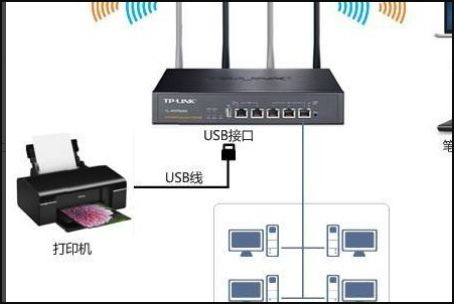
1、首先要把打印机通过USB端口连接到路由器上,连接成功后路由器上的USB指示灯会亮。
20220814162211-62f92133b7e50lazy-378

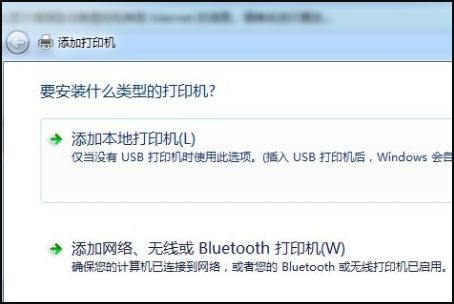
2、然后在需要使用网络打印机的电脑上安装打印机的驱动程序,这样才能够正常使用打印服务器连接的打印机。
20220814162212-62f921340bbb8lazy-378

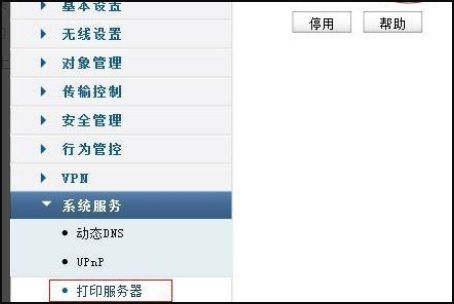
3、登录路由器,在左侧的系统服务中,找到“打印服务器”一项,点击后在右侧设置其在线服务。
20220814162212-62f921346d021lazy-378

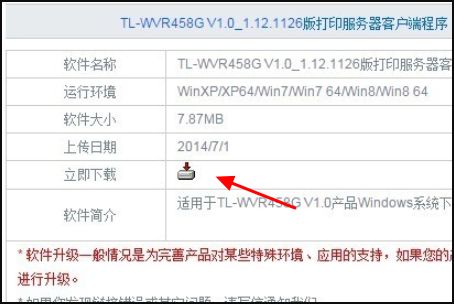
4、从路由器的官网上找到打印服务器控制程序,然后下载到本地电脑上。

20220814162212-62f92134a2233lazy-378

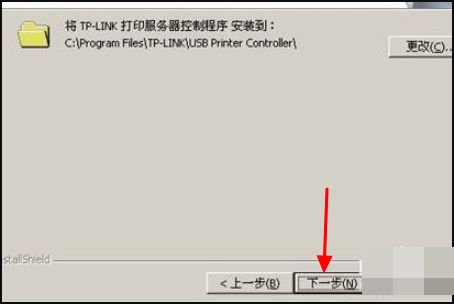
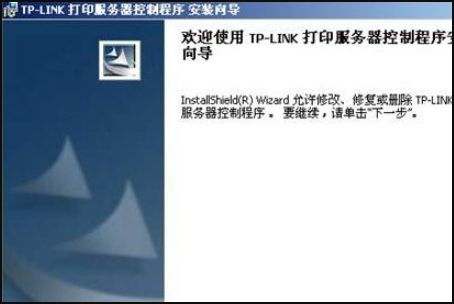
5、双击下载的打印服务器控制程序,进入安装界面,点击“下一步”按钮进行安装。
20220814162212-62f92134cb42alazy-378

6、设置好打印服务器要安装的路径,一般直接默认即可。

20220814162212-62f92134f35aflazy-378

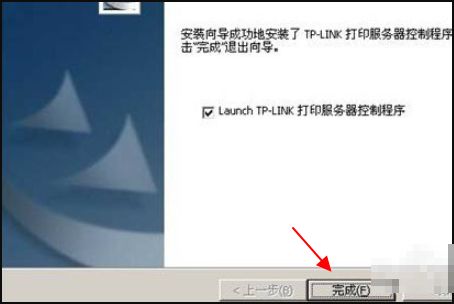
7、一路下一步,一会打印服务器控制程序即可安装完成。

20220814162213-62f9213527771lazy-378

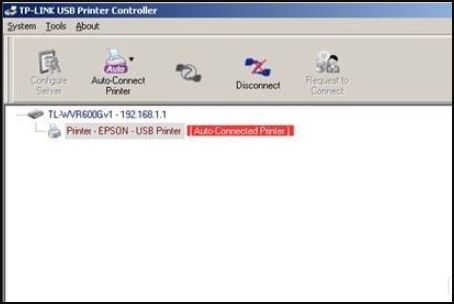
8、安装完成后,直接双击桌面上的打印服务器控制程序,软件会自动识别网络中的打印机,只有在窗口中看到添加了打印机后,才可以正常工作。
20220814162213-62f9213550bd7lazy-378

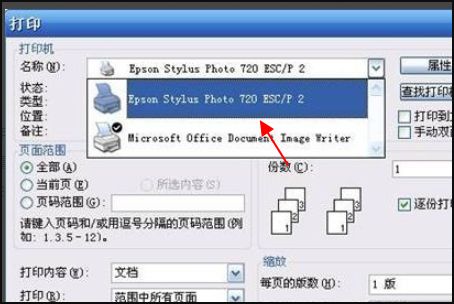
9、在我们需要打印的时候,操作方法与使用本地打印机是完全一样的,只需要在打印机列表 中选择打印服务器上的打印机名称就可以了。
20220814162213-62f921357994flazy-378

三、网络打印机连接路由器

第一步:把该型号打印机的驱动准备好,可以网上下载。

第二步:用网线把打印机和路由器的LAN口连接起来。

第三部:去看看你的本本和台式机的IP地址是多少,假如是192.168.1.A和192.168.1.B,那么你就给打印机配置个IP地址为192.168.1.C。

第四部:在你的电脑上运行打印机驱动,如果是HP打印机,它会提示你搜索打印机或者直接把打印机的IP地址填进去,然后它搜索到打印机后,你看情况下一步就行了。

如果到哪一步不会了,或者和我说的有差别,请留言。

以上教程由“WiFi之家网”整理收藏!

原创文章,作者:路由器教程,如若转载,请注明出处:https://www.224m.com/215379.html

(0)
路由器教程路由器教程
华为路由a2怎么样 三方面分析华为路由a2是否值得入手
上一篇 2023年4月11日 11:02
192.168.0.1 2登陆页面(电信wifi登录入口官网)
下一篇 2023年4月11日 11:15

相关推荐

  • Win10系统自带注册表修复功错误修复方法

    原标题:"Win10系统自带注册表修复功能解决误操作的方法"相关电脑问题教程分享。 - 来源:WiFi之家网。系统注册表示windows系统中非常重要的部分,如果注册表被破坏将导致很多难以解决的问题,那

    2021年7月19日
    12.5K
  • (原创)斐讯k2刷华硕固件干货教学

    斐讯K2路由器的零元购之风来袭,很多朋友都选择入手了,但是又担心K2的安全性,害怕K2会偷偷上传用户隐私信息,下面我就教大家最简单的三步刷华硕固件教程,让大家使用起来更放心。 首先…

    路由器教程 2022年11月17日
    13.9K
  • 如何设置默认的路由器(tplink路由器设置默认密码)

    如何设置默认的路由器 当我们购买了一台全新的TP-Link路由器时,第一件要做的事情就是设置默认的密码。这样不仅可以保护我们的网络安全,还能避免一些不必要的麻烦。下面是详细的设置步…

    网络 2025年11月30日
    3.4K
  • 荣耀路由X2值得买吗?荣耀路由X2对比TP-LINK经典款路由详细图解评测

    摘要:荣耀路由X2是一款非常值得推荐的家用无线路由,仅需149元,那么对于两款都是双千兆路由的荣耀路由X2和TP-LINK家用路由器哪个更好呢?下面就通过对比分析了解下......

    路由器百科 2023年1月4日
    17.9K
  • 宽带升级到100兆以上需要换路由器和猫吗

    以前用的宽带不到100兆,假如宽带升级到200兆需要更换路由器和猫吗?事实上,200兆宽带需要支持千兆网络传输速率的硬件。尽管200兆与千兆相差很大,但目前网络传输速率只有百兆和千兆两个技术标准。要

    2020年6月16日
    49.6K
  • 电脑怎么设置热点 电脑wifi怎么设置?

    电脑怎么设置热点 如何设置电脑本身的热点?电脑wifi怎么设置? 首先,打开win10台电脑,点击电脑左下角的开始,点击打开。然后,点击开始菜单中的设置,点击打开。然后在设置中点击网络和Inter

    投稿 2022年7月17日
    4.5K
  • 腾达(tenda)路由器设置

    腾达(tenda)路由器有不同的版本,其登录地址也是不一样的。所以在设置腾达(tenda)路由器前,要查看路由器的登录地址,在路由器的后面贴纸就可以看见了。 设置腾达(tenda)路由器有以下的步骤

    Tenda(腾达) 2020年5月23日
    34.8K
  • 猫怎么重新设置路由器(怎么设置猫和路由器)

    猫是指网线猫,它是连接电脑和路由器之间的重要设备。如果你在使用路由器的过程中遇到了问题,比如说Wi-Fi信号不稳定或者是连接不上网络等,那么你可能需要重新设置猫和路由器。 下面就是…

    网络 2024年11月20日
    685
  • 网络断网上不了网怎么办【解决方法】

    网络黄色感叹号1、本地连接 ,禁用并重启启用来尝试解决无法上网的问题。2、 自动获取IP地址 ,并点击 确定 按钮。并重启起用本地连接来尝试解决问题。3、打开 运行 对话框(按Win+R可打开),输入 CMD 进入MSDOS界面。4、接着输入 ping 网关IP地址 -t 来检查本机与路由器的连接

    2021年8月27日
    13.0K
  • PDF解除密码怎么操作(PDF文件怎么解除密码)

    PDF文件是很多朋友办公时常用的一种文件类型。有的朋友为了保证文件的安全,会对文件设置密码。当我们收到一个带有密码的PDF文件时,每次打开文件都要输入密码是很麻烦的。其实收到PDF…

    2023年4月14日
    7.5K