问:斐讯K2路由器设置后不能上网怎么办?
看到京东上有活动,斐讯K2路由器可以0元购,因此就买了一台。
但是买回来后,按照说明书设置后上不了网,这是什么问题啊?
答:新买的斐讯K2路由器设置后不能上网,绝大多数情况下是因为用户粗心大意,造成设置不成功引起的。极少数情况下,是路由器或者宽带问题,造成设置后上不了网的。

一、检查宽带是否有问题
把你的这台斐讯K2路由器取下来放在一边,把猫接出来的网线直接插在电脑上,然后电脑上用“宽带连接”拨号,看能否拨号上网?
如果电脑不能上网,则可能是宽带有问题,或者宽带账号、宽带密码不正确,请拨打宽带客服电话进行咨询。
如果电脑可以上网,说明宽带没有问题;再把斐讯K2路由器安装上去,继续阅读本文后续的内容。
注意问题:
如果你家的宽带,没有用到猫,测试的是,需要把运营商提供的入户网线,直接插在电脑上面,然后测试电脑的上网情况。
二、用户设置问题
1、检查斐讯K2路由器连接
斐讯K2路由器上的WAN接口,请用网线连接到猫的网口(LAN口);如果你的宽带没有用到猫,则需要把入户的那根网线,插在斐讯K2路由器的WAN接口。
另外,电脑需要用网线,连接到斐讯K2路由器LAN(1234)中任意一个。
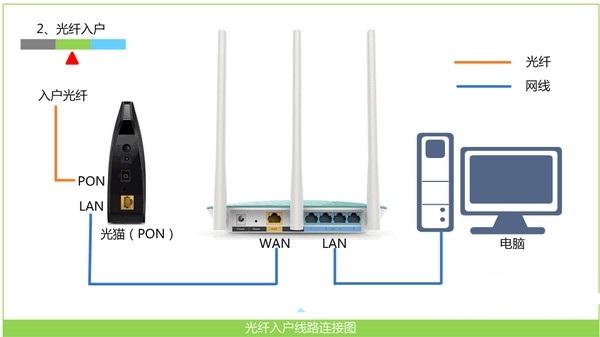
检查斐讯K2路由器的连接是否正确
注意问题:
(1)、请一定要按照上诉方式连接你的斐讯K2路由器,不要更改连接方式。
(2)、请大家记住一点,设置路由器的时候,不需要电脑能够上网的。只要路由器的连接正确,电脑就可以打开路由器设置页面,设置路由器上网的。
2、检查“上网方式”选择
在设置斐讯K2路由器上网的时候,是需要选择一种“上网方式”的,如下图所示。斐讯K2路由器中有3种上网方式:
宽带帐号
自动获取
静态地址
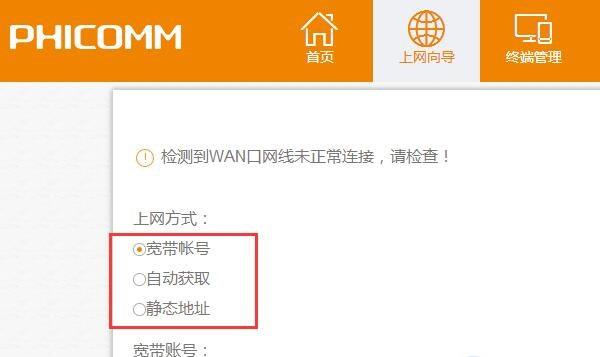
斐讯K2路由器中的 上网方式
如果把“上网方式”选择错了,其结果肯定上不了网了。所以,在设置路由器上网的时候,“上网方式”的选择是非常重要的。如果你不知道如何进行选择,请仔细阅读下面的内容。
(1)、宽带帐号
在开通宽带业务的时候,运营商提供的“上网帐号”、“上网密码”给你。且在未使用路由器,电脑上网时,需要用到“宽带连接”拨号,拨号成功后电脑才能上网。
如果你的宽带与上面描述的一致,那么斐讯K2路由器中的“上网方式”就应该选择:宽带帐号
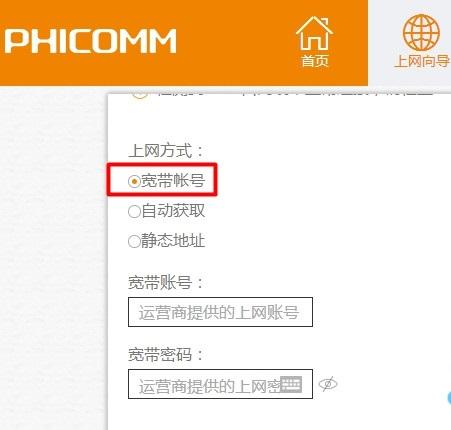
斐讯K2路由器中的 上网方式 选择 宽带帐号
(2)、自动获取
在未使用路由器情况下,电脑连接猫(入户宽带网线)后,自动就可以上网。
如果你的宽带与上面描述的一致,那么斐讯K2路由器中的“上网方式”就应该选择:自动获取
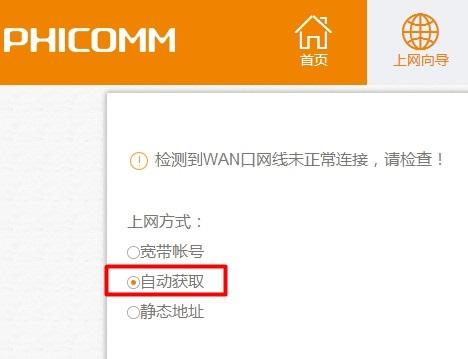
斐讯K2路由器中的 上网方式 选择 自动获取
(3)、静态地址
在有些型号的斐讯路由器中,“静态地址”这种上网方式,又叫做:“固定地址”、“固定IP”。
开通宽带的时候,运营商提供了静态IP、子网掩码、默认网关、首选DNS、备用DNS地址。在未使用路由器情况下,电脑上网时,需要在“本地连接”中,填写运营商提供的静态IP、子网掩码、默认网关、首选DNS、备用DNS地址。然后电脑才能上网。

未用路由器时,电脑需要设置静态IP上网
如果你的宽带与上面描述的一致,那么斐讯K2路由器中的“上网方式”就应该选择:静态地址
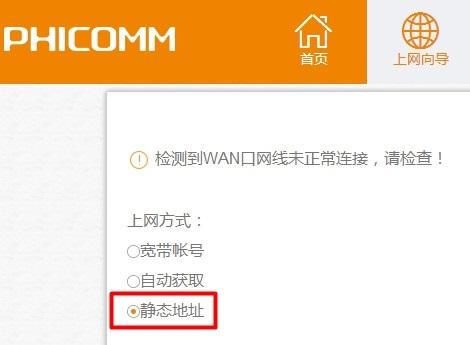
斐讯K2路由器中的 上网方式 选择 静态地址
温馨提示:
对于个人用户来说,办理的宽带类型绝大多数情况下都是:宽带帐号;少数情况下办理的宽带是:自动获取 这种类型。静态地址 这种宽带类型,个人用户可以忽略掉。
3、检查宽带账号和密码
当斐讯K2路由器的“上网方式”是:宽带帐号 这种类型时,需要填写正确的“宽带帐号”、“宽带密码”才能上网的,如下图所示。

检查斐讯K2路由器中填写的 宽带账号和密码是否正确
如果你在斐讯K2路由器中填写的“宽带帐号”、“宽带密码”是错误的,那么设置后,这台斐讯K2路由器肯定是不能上网的。
注意问题:
“宽带帐号”、“宽带密码”是开痛宽带业务时,运营商提供的。所以,建议大家拨打宽带客服电话,找客服查询、核实。
4、IP地址冲突
IP地址冲突,只有当斐讯K2路由器中的“上网方式”选择:自动获取 的时候,才有可能出现。
斐讯K2路由器的默认IP地址是:192.168.2.1;如果自动获取的IP地址是:192.168.2.X(1-254)时,这时候就存在IP地址冲突了。
解决办法是:修改斐讯K2路由器的LAN口IP地址,可以修改为192.168.3.1
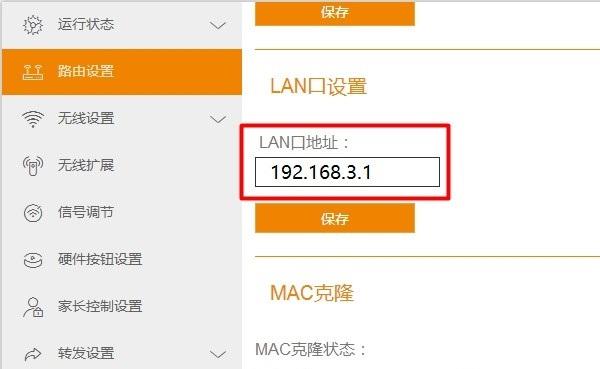
修改斐讯K2路由器的LAN口IP
5、未克隆MAC地址
目前国内部分地区的宽带运营商,会通过绑定用户电脑MAC地址的方式,来限制使用无线路由器。
这时候按照正常的方式设置斐讯K2路由器后,是无法上网了。此时,需要使用斐讯K2路由器中的“MAC地址克隆”功能,把电脑中的MAC地址,克隆到斐讯K2路由器上,才能上网。
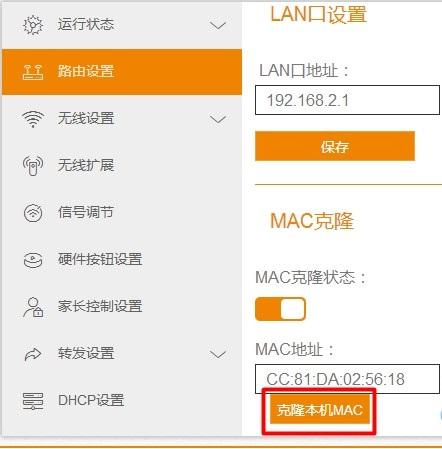
斐讯K2路由器中克隆MAC地址
以上就是斐讯K2路由器设置后不能上网的解决办法,根据小编的经验,路由器连接、上网方式选择、宽带账号和密码,是大家在设置路由器的时候,容易出错的地方。
另外,大家可以通过插在斐讯K2路由器的“WAN口状态”信息,来判断这台斐讯K2路由器是否联网成功? “WAN口状态”选项下有IP地址参数,说明设置成功,可以正常上网。
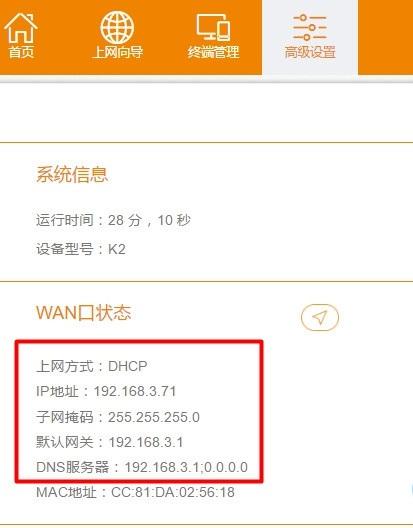
斐讯K2路由器上网设置成功
反之,如果“WAN口状态”选项下全部显示0,说明路由器联网不成功的,请按照上面的排查步骤,仔细进行检查。
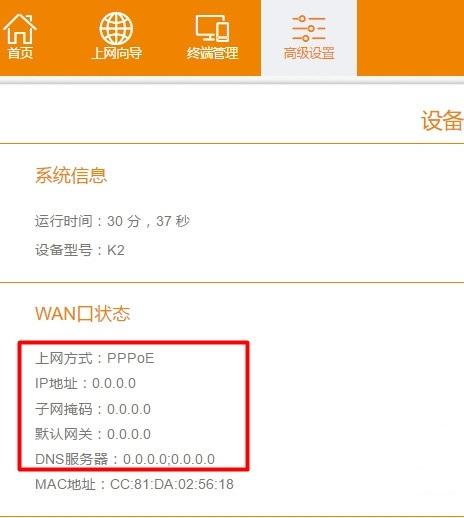
斐讯K2路由器上网设置失败
以上教程由“WiFi之家网”整理收藏!
原创文章,作者:路由器教程,如若转载,请注明出处:https://www.224m.com/215670.html