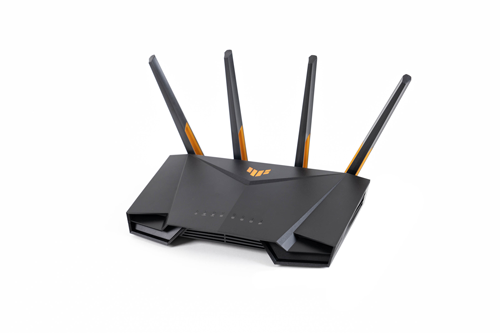
自己家的无线网怎么防止蹭网(我家网线有人蹭网怎么办)

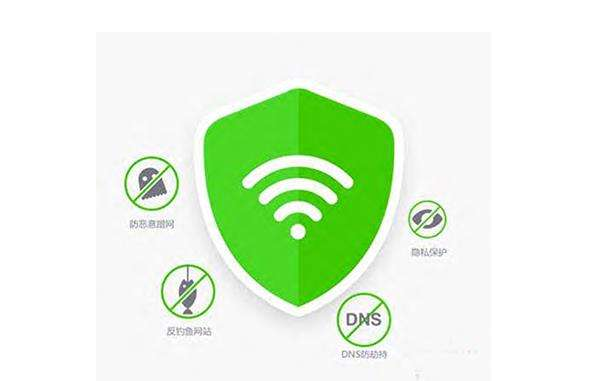
不少使用tplink路由器的朋友,都有这样的一个疑问:那就是tplink路由器上要怎么设置才能够防止被蹭网?还有的用户经常问我,tplink路由器怎么设置才能够防止万能钥匙?其实我觉得,不管什么牌子的无线路由器,其防蹭网设置都是大同小异的,主要有4个方面的内容:

1、养成良好的安全意识

自己家的无线网怎么防止蹭网(我家网线有人蹭网怎么办)

2、设置安全的无线密码

3、设置无线MAC地址过滤

4、无线禁用WPS连接
1683000184534ced41f6nooplazy-154

一、养成良好的安全意识


1、慎用蹭网软件

“天下没有免费的午餐”,我一直觉得这句话非常有道理。很多人喜欢在自己的手机、电脑上面安装万能钥匙、万能密钥、wifi共享精灵等这类蹭网软件,走到哪儿蹭到哪儿。

但实际上是走到哪儿坑到哪儿,这种软件有一个分享wifi密码的功能,一不留神就把自己的wifi密码分享出去了。然后其他人就可以用这个软件,来蹭你自己的网了。

因为万能钥匙这类蹭网软件,其原理是基于分享wifi密码的,而不是破解wifi密码。手机上安装这个软件后,当你手机连接某个wifi信号上网时,那么该wifi的密码就会被上传到软件的服务器端保存下来。

这里可能有些人又说了,我可以设置软件不分享自己的wifi密码,不就可以了么?嗯,想法是好的,你能想到的问题,其他人就想不到么?大家都设置不分享自己的wifi密码了,那这种软件还有什么用处呢?

所以,你设置了不分享自己的wifi密码,但是软件是否会真的就不会把你的wifi密码上传到服务器端保存下来了呢?这个问题是有待考证的。

2、不要随意连接开放wifi

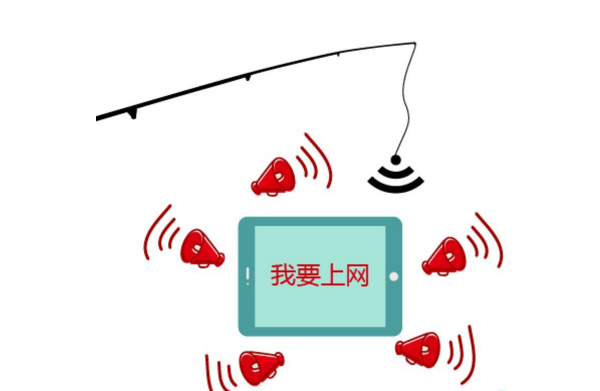
有时候在自己家或者公司,打开手机搜索附件的无线信号,会发现附近有一些wifi信号没有加密,处于开放状态。不要高兴,这很有可能是别有用心的人故意设置的,一旦连接可能会给你带来很多的麻烦,密码泄漏、账号被盗、支付宝被盗刷等等。
16860001764707854176nooplazy-154

谨防wifi钓鱼

二、设置安全的无线密码


可能很多人无法理解,什么是安全的无线密码?鸿哥觉得路由器中的无线密码,满足下面的2个要求,就可以称之为安全的无线密码了。

1、无线密码本身的组成,应当包含大写字母+小写字母+数字+符号。

2、无线密码的位数,至少要有8位 ,最好是大于8位。
168800035fe8096db952nooplazy-154

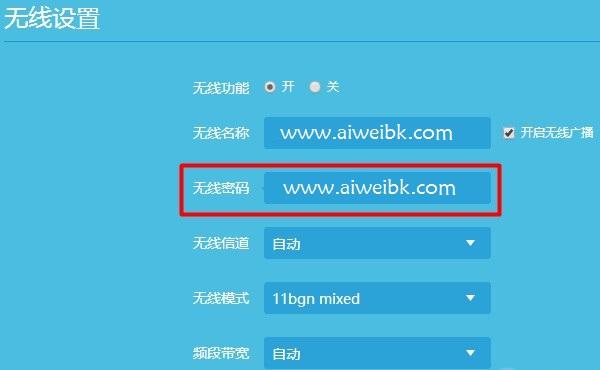
给tplink路由器设置安全的无线密码

按照上诉要求设置无线密码后,你的这台tplink路由器的无线网络,就非常的安全了,可以有效的防止别人蹭网。

三、设置无线MAC地址过滤


“无线MAC地址过滤”这个功能,在最新版的TP-Link路由器中叫做:无线接入控制。

“无线MAC地址过滤”的原理,就是把允许连接路由器上网的手机、电脑的MAC地址,添加进去。完成后其它的手机、笔记本电脑就无法连接你的这台路由器上网了。

重要说明:

(1)、MAC地址,你可以理解成手机、电脑中网卡的标识(编号),和我们的身份证号码类似,具有唯一性。

(2)、手机、电脑中的MAC地址,我们是可以自己查看到的。

下面我用一台新版的TP-Link路由器,来演示如何设置无线MAC地址过滤。

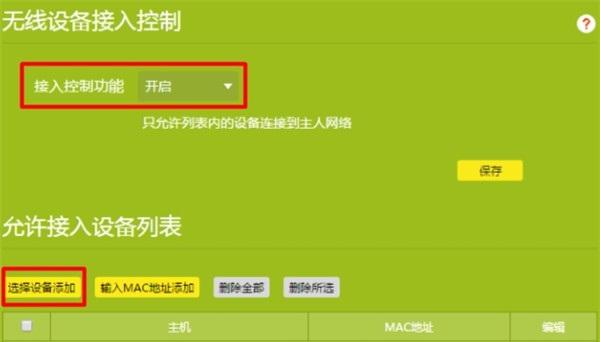
1、点击“应用管理”——>“无线接入控制”

2、“接入控制功能”选择:开启

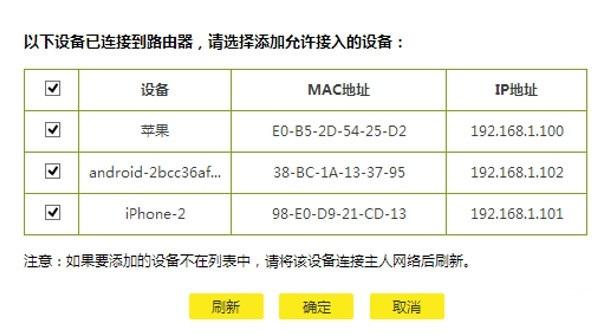
3、如果此时你运行连接tplink路由器上网的手机、电脑都已经连接到路由器上了,那么这里可以点击“选择设备添加”
16870002f8bb1129940bnooplazy-154

新版TP-Link路由器设置无线MAC地址过滤

然后勾选允许上网的设备,点击“确定”
16830001848256539370nooplazy-154

新版TP-Link路由器设置无线MAC地址过滤2

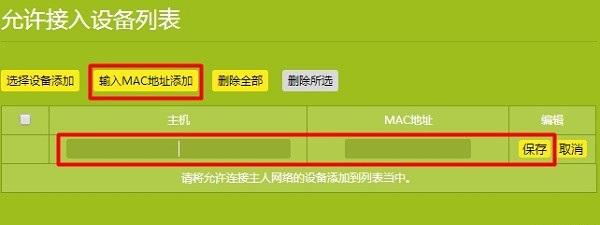
4、如果允许上网的手机、电脑现在没有连接到这台tplink路由器,这里就点击“输入MAC地址添加”

“主机”选项下随意填写,如张三、李四——>“MAC地址”选项下,填写运行上网的手机、电脑的MAC地址——>点击“保存”。
168800036003f08d861enooplazy-154

新版TP-Link路由器设置无线MAC地址过滤3

四、无线禁用WPS连接


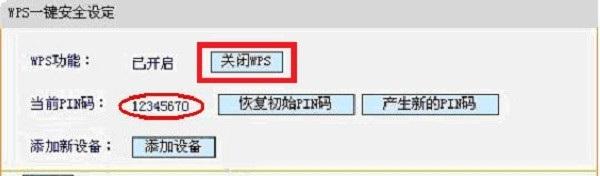
如果你的tplink路由器的无线网络支持WPS连接,那么请把这个功能关闭掉。因为无线启用WPS连接后,手机连接该无线信号的时候,可以不用输入无线密码,而是输入一个PIN码进行连接。

但是,这个PIN码是8位纯数字组成的,用一些软件进行穷举计算,要不了多久,就可以把这个PIN码计算出来,然后你的无线网络就会被蹭网了。
16830001849e0848c0c9nooplazy-154

关闭WPS连接

温馨提示:

并不是所有的tplink路由器都有WPS连接这个功能,有些型号是没有的,有些型号的tplink路由器是有的。所以,大家在自己路由器中查找一下。

以上教程由“WiFi之家网”整理收藏!

原创文章,作者:路由器教程,如若转载,请注明出处:https://www.224m.com/215700.html

(0)
路由器教程路由器教程
192.168 0.1-19216816路由器设置登录入口.
上一篇 2023年7月28日 11:31
新买的360WiFi该怎么设置才能上网?
下一篇 2023年7月28日 11:40

相关推荐

  • 192.168.1.1路由器设置密码修改官网

    原标题:"登陆192.168.1.1路由器如何设置密码"的相关路由192.168.1.1登录设置教程。来源 - WiFi之家网。
    路由器安全不容忽视,路由器安装完成后,我们需要对路由器进行密码设置"

    2021年1月1日
    11.4K
  • 怎么给客户装路由器设置(如何装路由器设置无线上网)

    怎么给客户装路由器设置(如何装路由器设置无线上网) 许多人认为装路由器很难,但实际上,只要您按照以下步骤操作,就可以轻松地装好路由器并设置无线上网: 所需材料 一个路由器 一台电脑…

    网络 2024年11月19日
    274
  • 光纤猫进水了还能用吗(图文)

    【导读】光纤猫进水了还能用吗,下面就是WiFi之家网整理的网络知识百科,来看看吧!大家好,我是191路由器网小编,上述问题将由我为大家讲解。光纤猫进水了一般是不能用的,如果是人为原因照成的设备故障,不在

    2021年8月7日
    16.5K
  • 小米路由器 设置红包(小米路由器红包wifi赚钱吗)

    小米路由器 设置红包(小米路由器红包wifi赚钱吗) 小米路由器作为一款高性价比的智能路由器,不仅在网络传输速度上有着出色的表现,而且还支持各种实用的功能。其中,设置红包就是小米路…

    网络 2025年12月6日
    4.2K
  • ip地址自动获取如何设置无线路由器?

    自动获取ip地址怎么设置无线路由器?如果用户的宽带类型是:自动获取IP地址上网的,那么在设置无线路由器的时候,正常情况下,只需要在“WAN口连接类型”或者“上网方式”处,选择:动态IP就可以

    2021年3月21日
    22.6K
  • tplink ac1750双频无线路由器设置步骤

    原标题:"tplink ac1750双频无线路由器该怎么设置"相关路由器设置经验分享。 - 来源:WiFi之家网  路由器具有判断网络地址和选择IP路径的功能,它能在多网络互联环境中,建立灵活"

    路由器设置 2021年1月16日
    92.2K
  • 网络电缆没有插好是怎么回事

    原标题:"右下角提示:网络电缆没有插好怎么办"关于路由器设置教程分享。 - 来源:WiFi之家网 - 编辑:小元。
    很多朋友问我本地连接网络电缆被拔出,本地连接上有一个红色的"x"是什"

    2021年1月14日
    21.3K
  • 小米路由器创建场景设置(小米4a路由器设置教程)

    小米路由器创建场景设置(小米4a路由器设置教程) 小米路由器是一款性价比较高的路由器产品,其创建场景设置可以帮助用户根据自己的网络需求来进行不同场景的网络配置 步骤一:进入小米路由…

    网络 2024年10月29日
    5.5K
  • 苹果手机无信号或信号弱的解决方法(苹果手机信号弱如何解决)

    通讯信号弱是苹果手机的短板,如果出现无服务或者信号弱的状况,以下几个办法可以解决非硬件故障问题: 一、重启飞行模式 如用户所在区域无信号或者信号弱,可以打开手机飞行模式,过5秒钟重…

    2023年7月23日
    5.6K
  • 新手如何设置路由器WIFI上网

    现在网络已经成为生活中必不可少的东西了,和那几年的电视普及是一样的,然而现在只装宽带就会有专业人员帮忙给你设置好路由器,但是你觉得他们的路由器不够好想自己换一台好的,或者你租房子,而房东只给你提供一

    2020年6月4日
    30.1K