
群晖备份windows系统(群晖整机备份与还原)

无线路由器-网关-dtu无线路由器-网关-dtu

这次给大家带来群晖NAS给其他电脑备份的教程,主要用到了Active Backup for Business套件。

日常生活中,电脑作为小伙伴们的生产力工具。其重要性与手机是在同等地位的。象笔者就最怕自己的笔记本系统出现问题,虽然资料都有备份,系统也能自己安装(win10的系统重置也挺方便的)。但光几十个软件的安装和调整就得大半天时间。还是挺耽误工夫的。

找一个全盘备份工具备份是最佳选择。有问题全盘恢复下就完事了,相比不靠谱windows的系统还原功能。群晖的Active Backup for Business更加好用,也更靠谱一些。下边我就来简单介绍下这个套件的如何使用:

一、安装与备份

安装过程非常简单,群晖套件中心中搜索Active Backup for Business,就可以安装下载了。不过类似一些其他的群晖套件,它需要安装在Btrfs文件系统的存储空间里。

无线路由器-网关-dtu无线路由器-网关-dtu

这个套件是免费使用的,不过需要联网激活一下。支持绝大部分白群晖系统。如果是未洗白的黑群辉,也不用担心。安装好套件之后

1、访问一下

https://IP地址:5001/webapi/auth.cgi?api=SYNO.API.Auth&method=Login&version=1&account=登陆用户名&passwd=登陆密码

2、再访问

https://IP地址:5001/webapi/entry.cgi?api=SYNO.ActiveBackup.Activation&method=set&version=1&activated=true&serial_number="序列号"

即可完成激活。

之后如果想用外网访问,映射到5510端口即可。

软件目前支持Windows 7 SP ,Windows 8.1和Windows 10的系统备份还原
无线路由器-网关-dtu无线路由器-网关-dtu

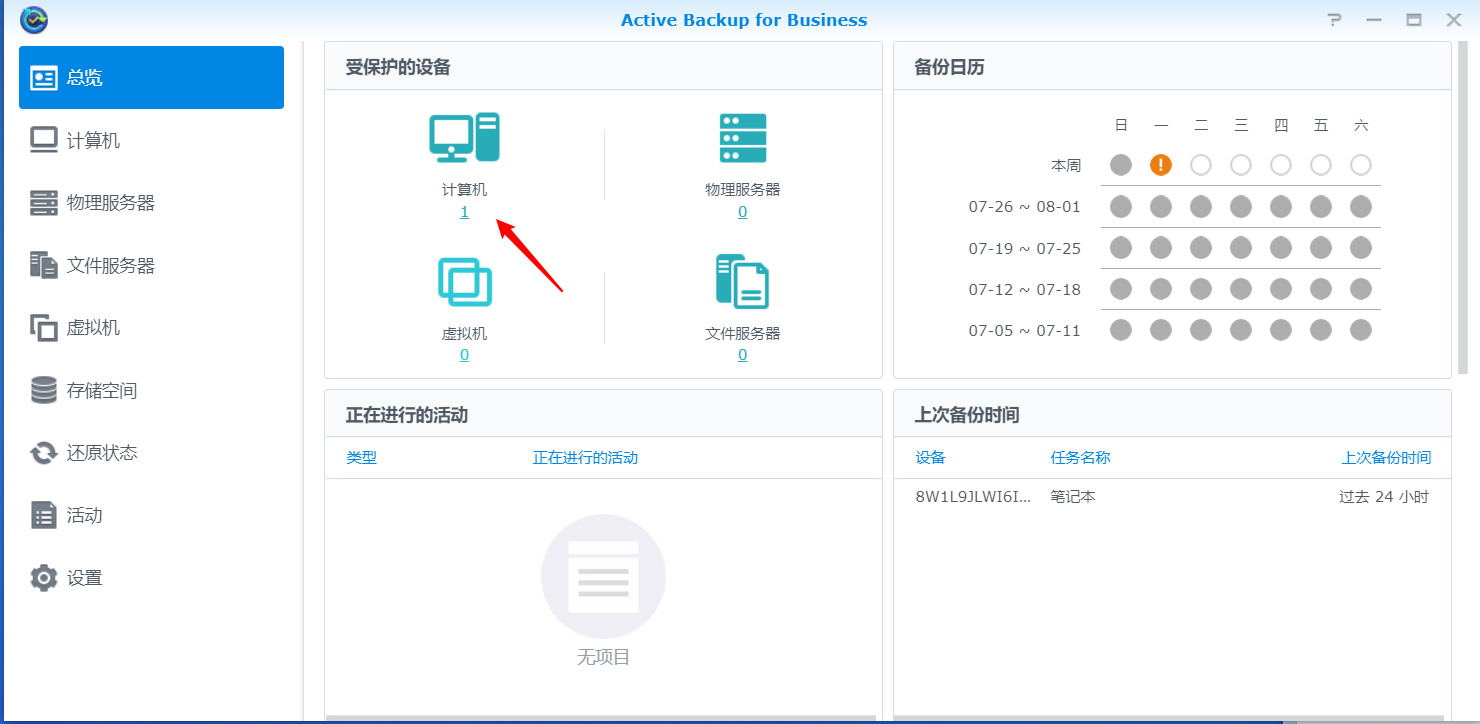
激活之后,我们即可进入套件的主界面。可以看到已经有一台计算机连接,就是我们目前登陆的计算机。
无线路由器-网关-dtu无线路由器-网关-dtu

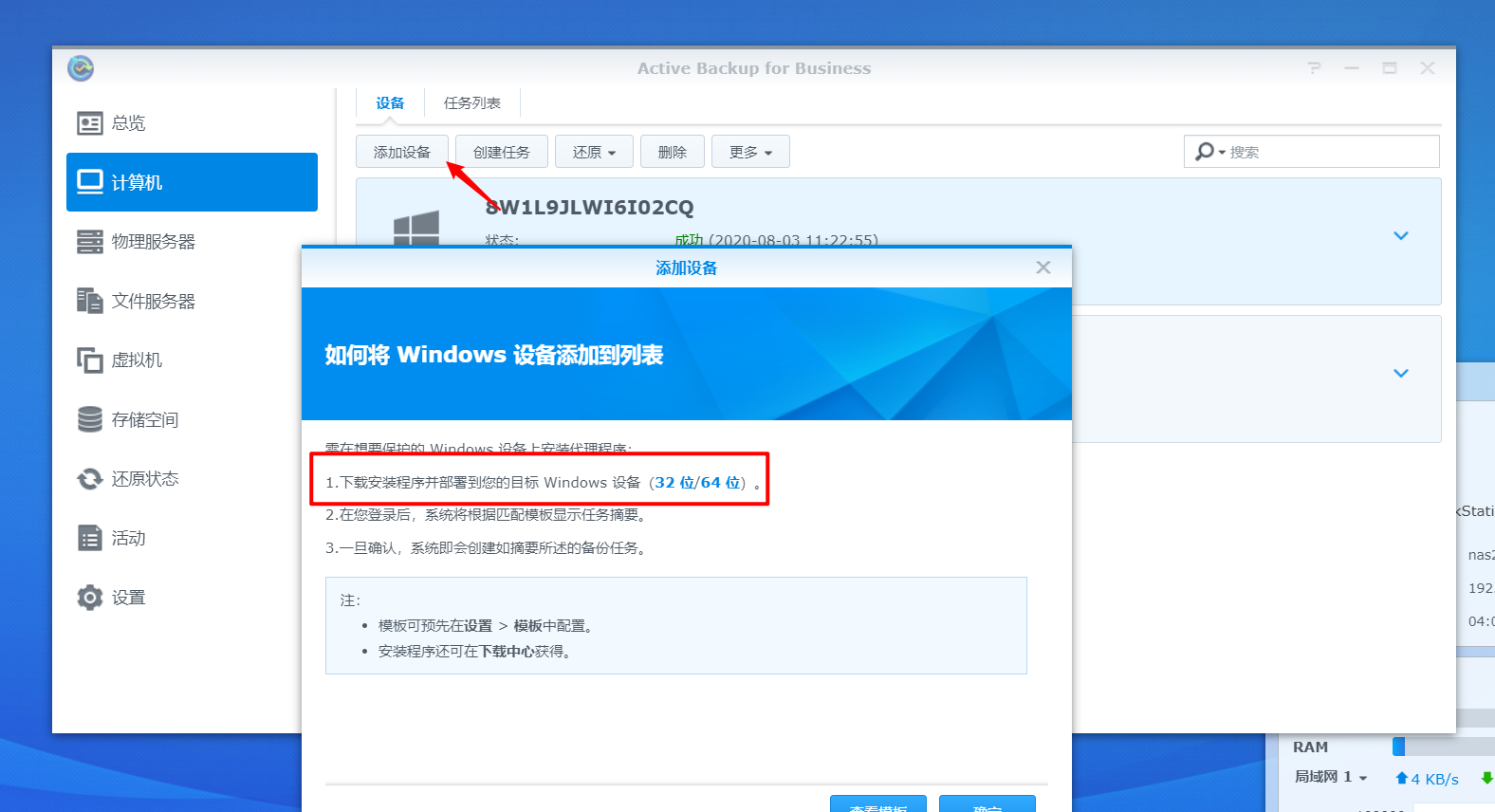
在添加设备里下载相应的PC端同步软件。我们现在一般都是用64位系统了。

无线路由器-网关-dtu无线路由器-网关-dtu

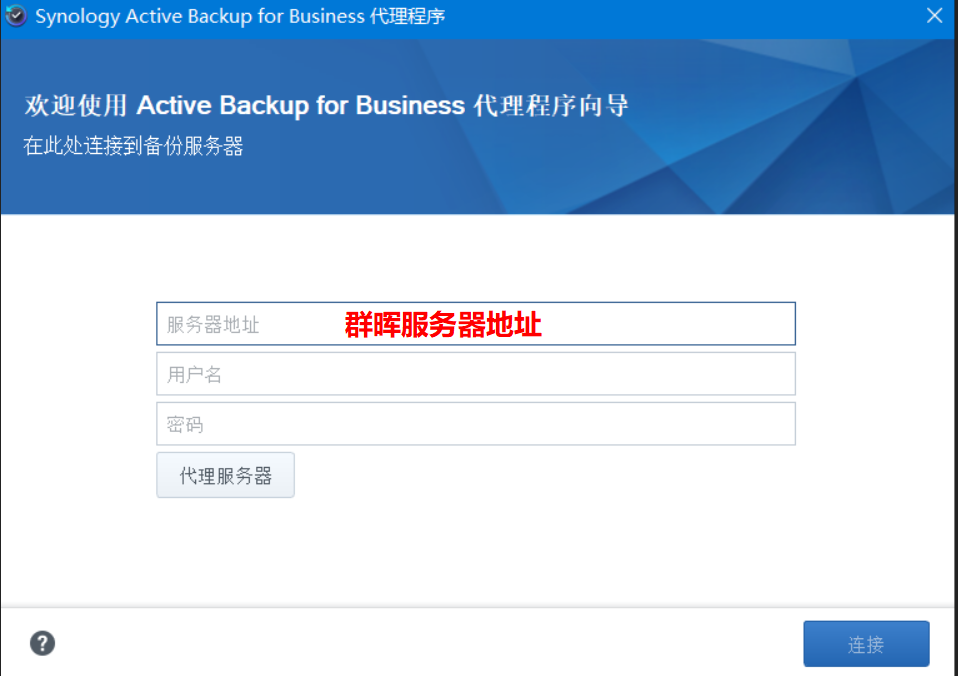
Pc端软件下载安装好,登陆一下群晖主机。然后就可以在群晖端进行备份了。无线路由器-网关-dtu无线路由器-网关-dtu

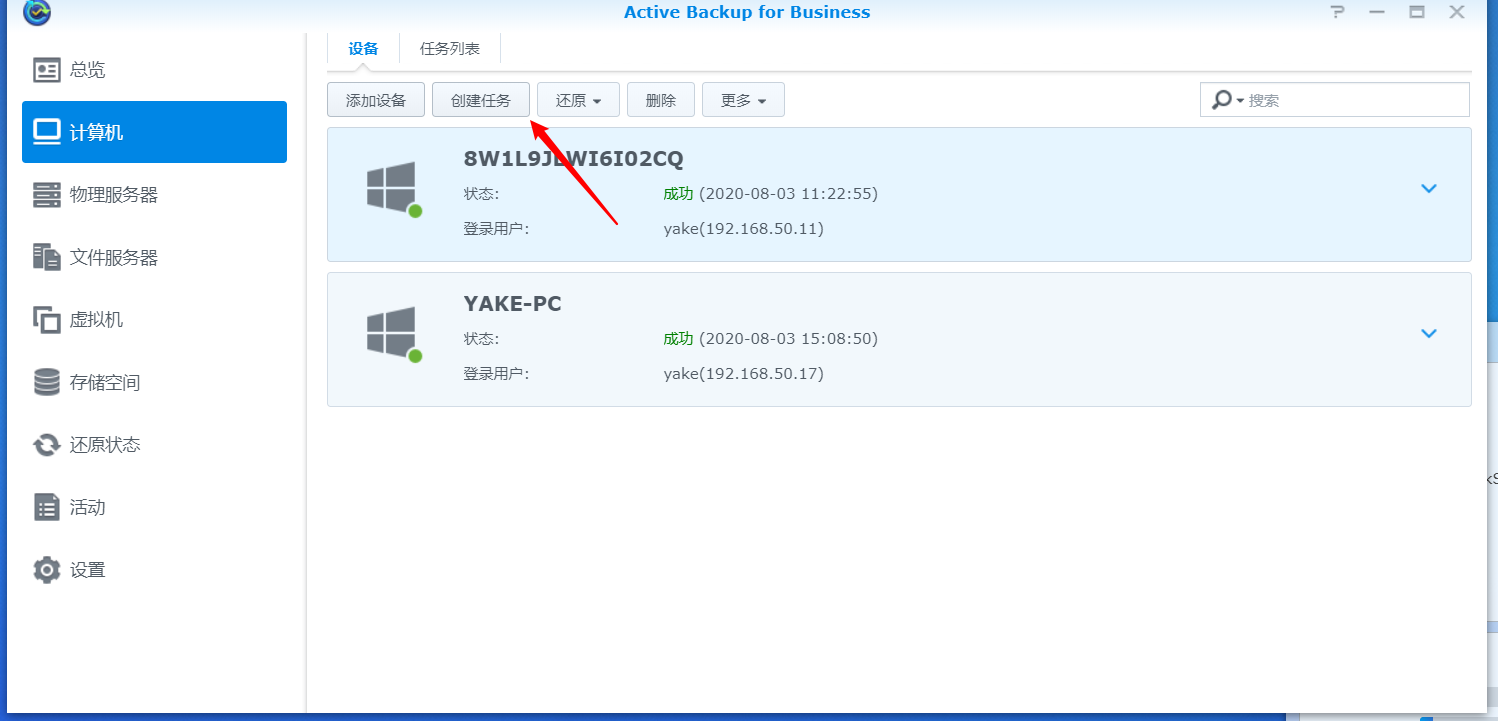
点击创建任务,然后给任务命名

无线路由器-网关-dtu无线路由器-网关-dtu

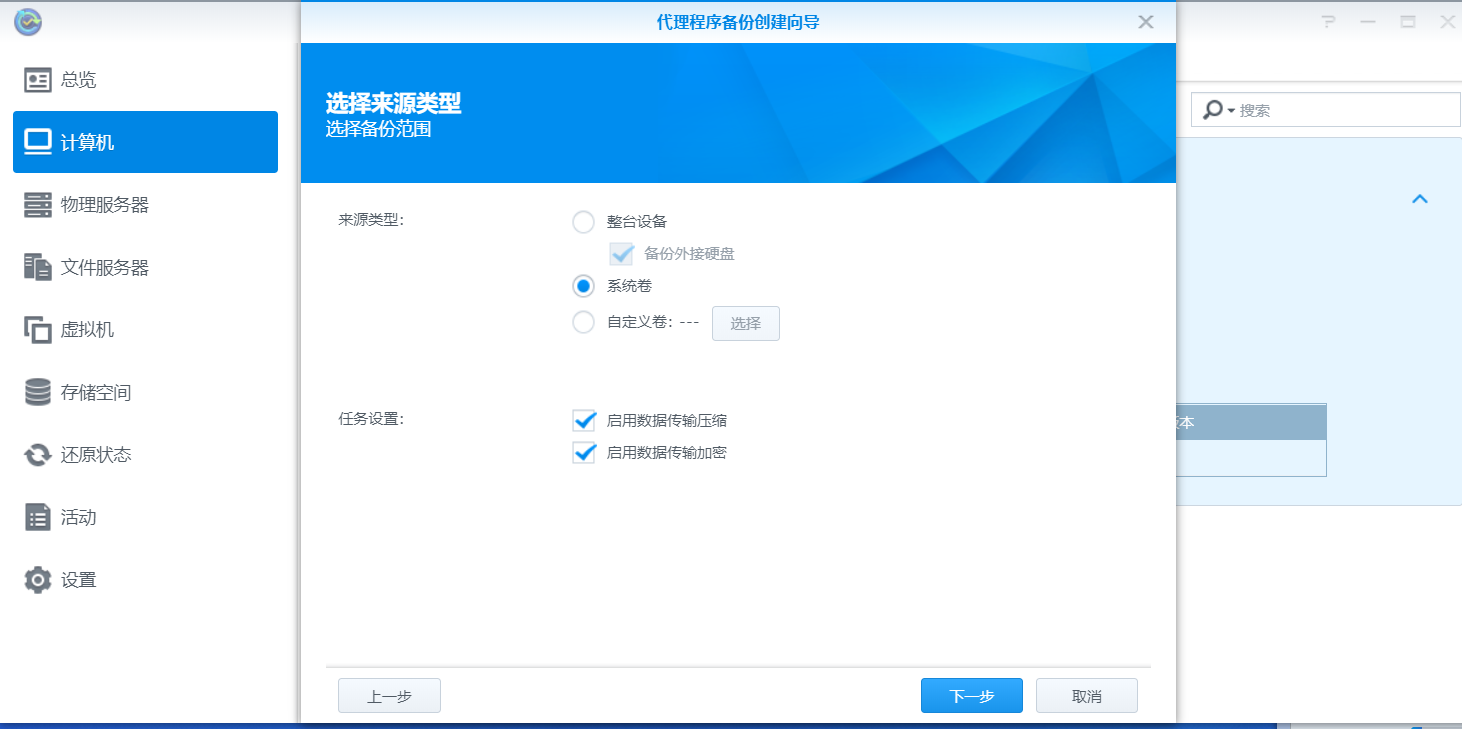
可以选择备份整台设备,系统卷或者自定义。我们这里就选系统卷备份,这样比较节省时间。
无线路由器-网关-dtu无线路由器-网关-dtu

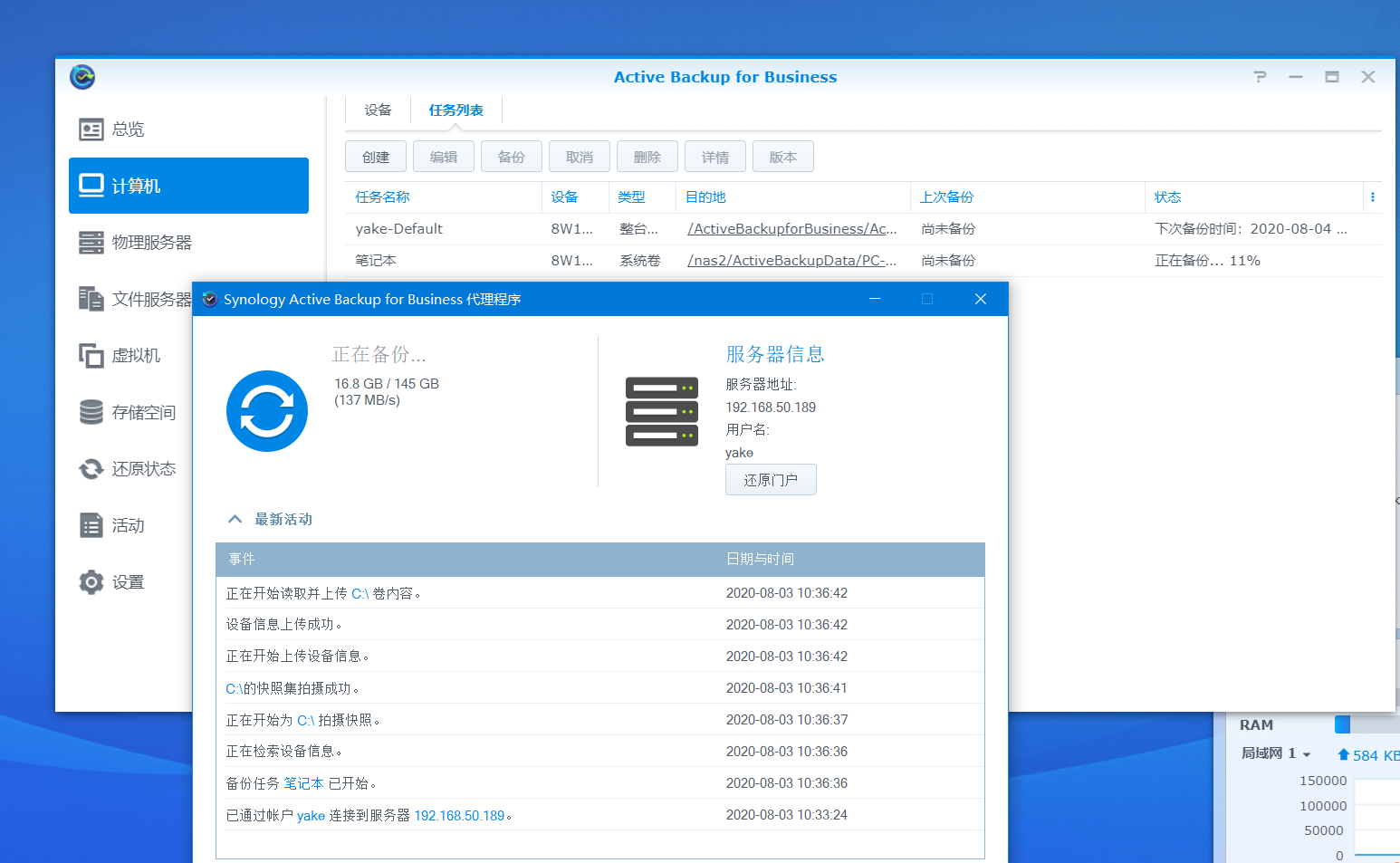
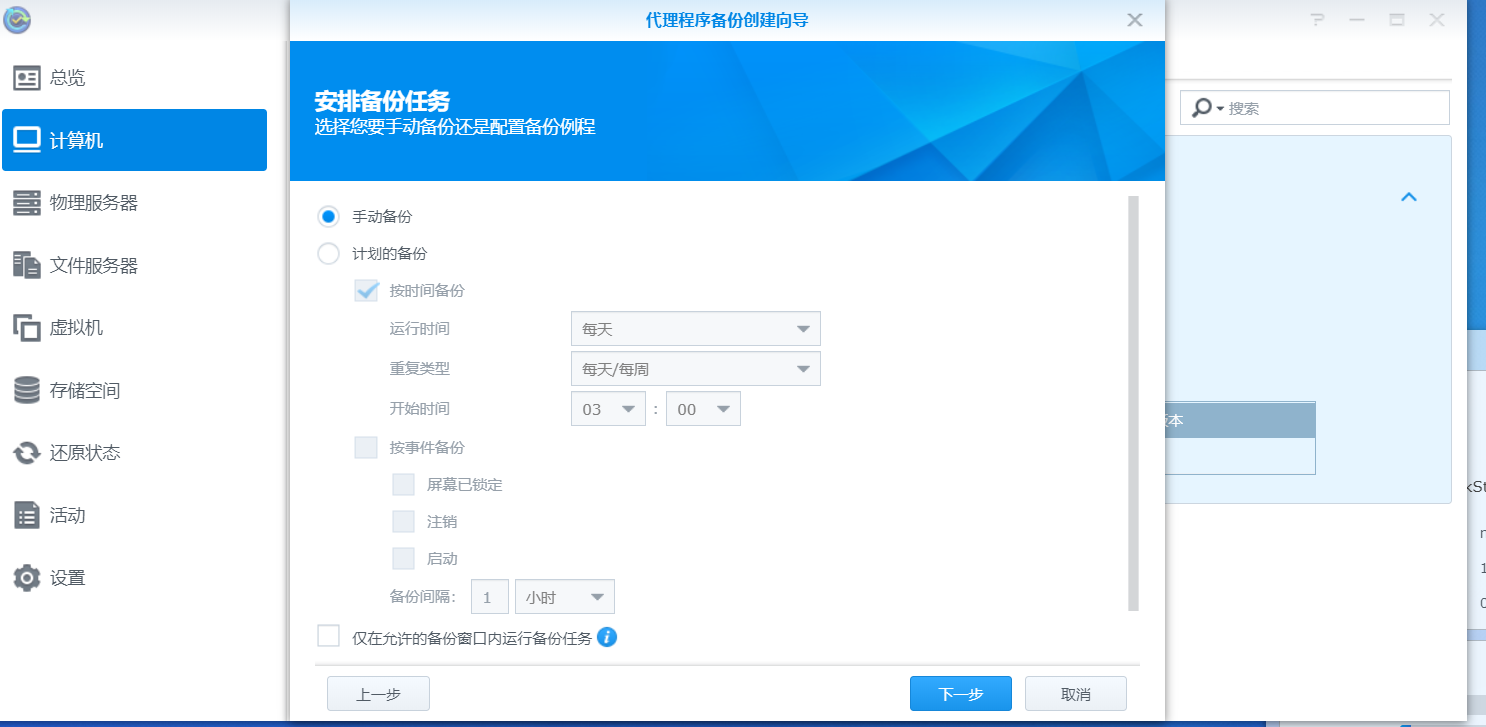
可以手动备份,也可以按照计划自动备份。然后一路下一步,就自动开始备份了。

无线路由器-网关-dtu无线路由器-网关-dtu

备份速度视网速而定,千兆网络下备份速度还是很快的。

做了两台设备的系统备份,加上之前还有243GB的电影资料。nas总占用空间435GB。总共备份了近180GB数据,空间利用率大约是1:1。在旧备份上建立的新时间点并不会占用太多空间,只会增加新增资料的那部分空间。拿来做长期备份工具还是很不错的。
无线路由器-网关-dtu无线路由器-网关-dtu

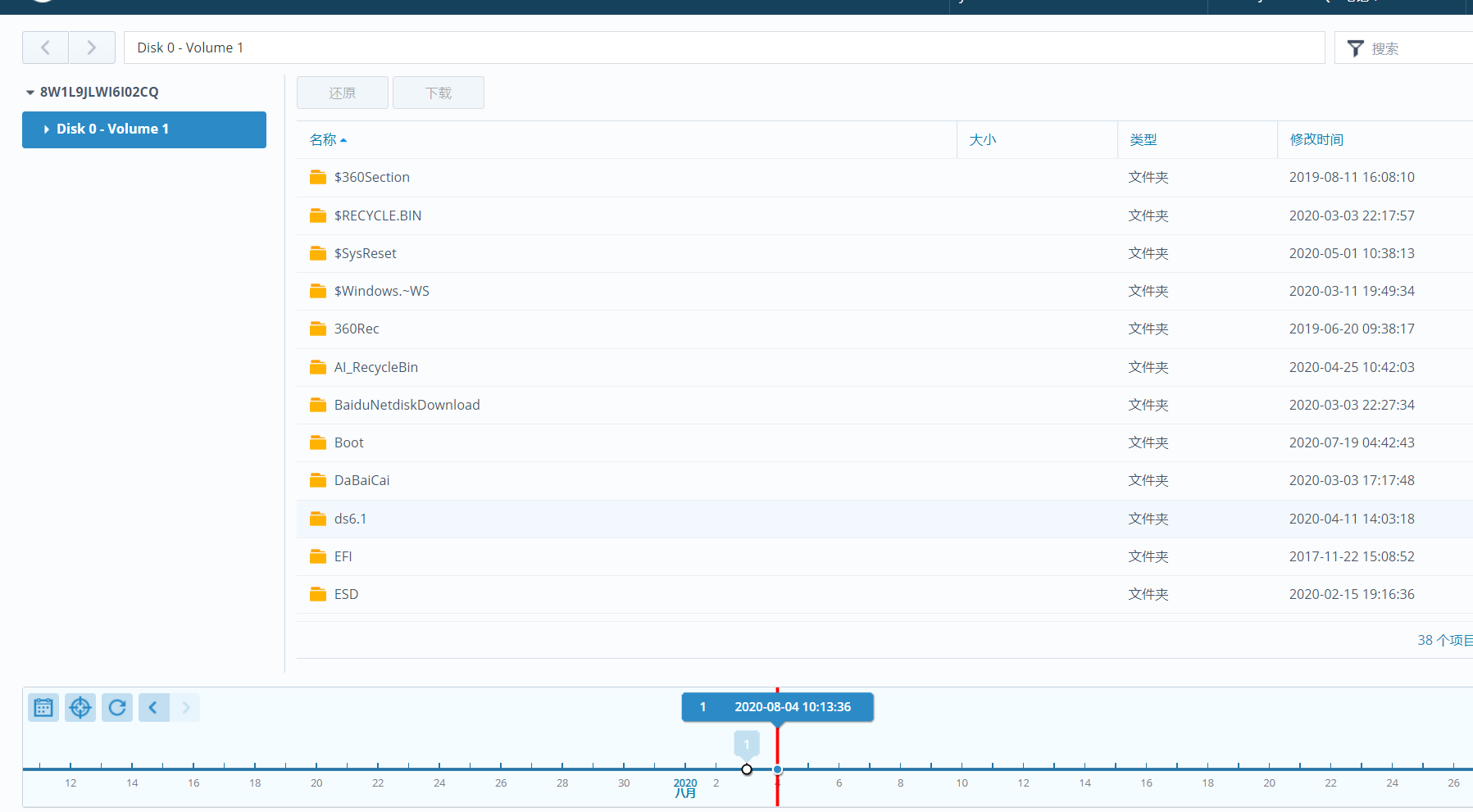
不仅可以退回到某一是时间点。这个软件还可以恢复单个文件和文件夹。实际上也是一个不错的数据备份软件,用起来比Ghost方便。

二、数据恢复

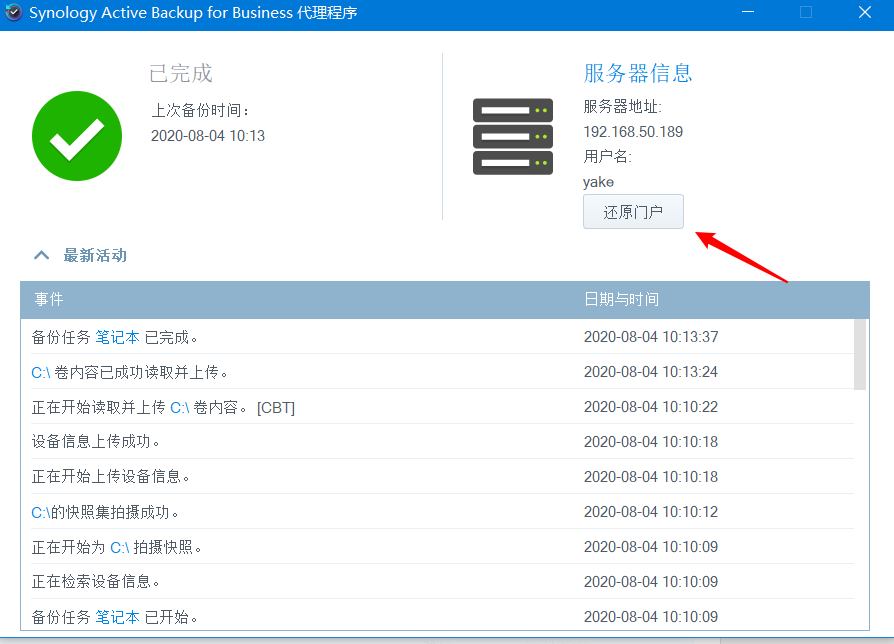
日常恢复部分软件和分区的时候,直接在客户端操作即可。
无线路由器-网关-dtu无线路由器-网关-dtu

但一旦遇到进不去系统,或者全盘恢复。我们就需要用到系统恢复盘。

无线路由器-网关-dtu无线路由器-网关-dtu

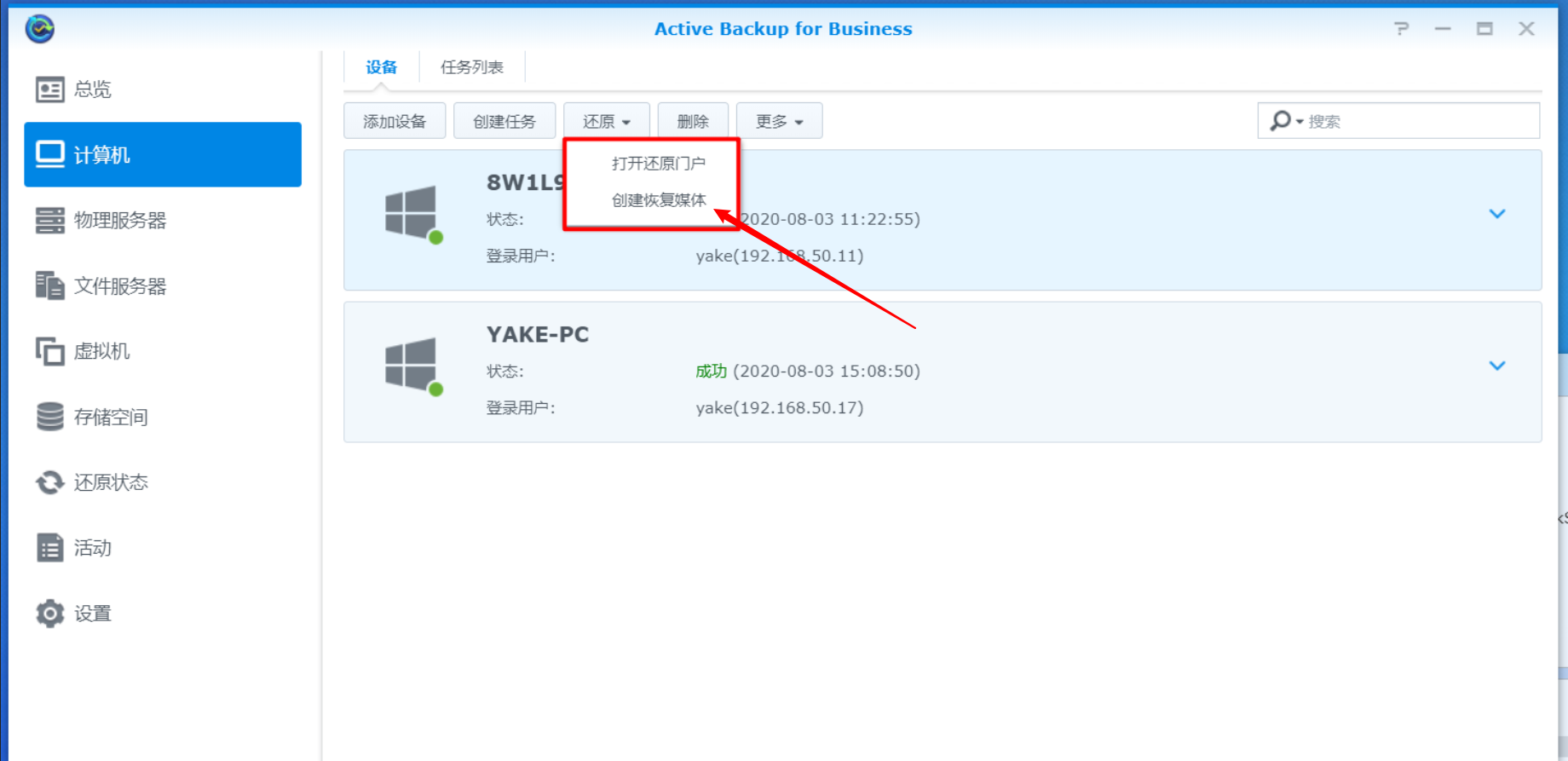
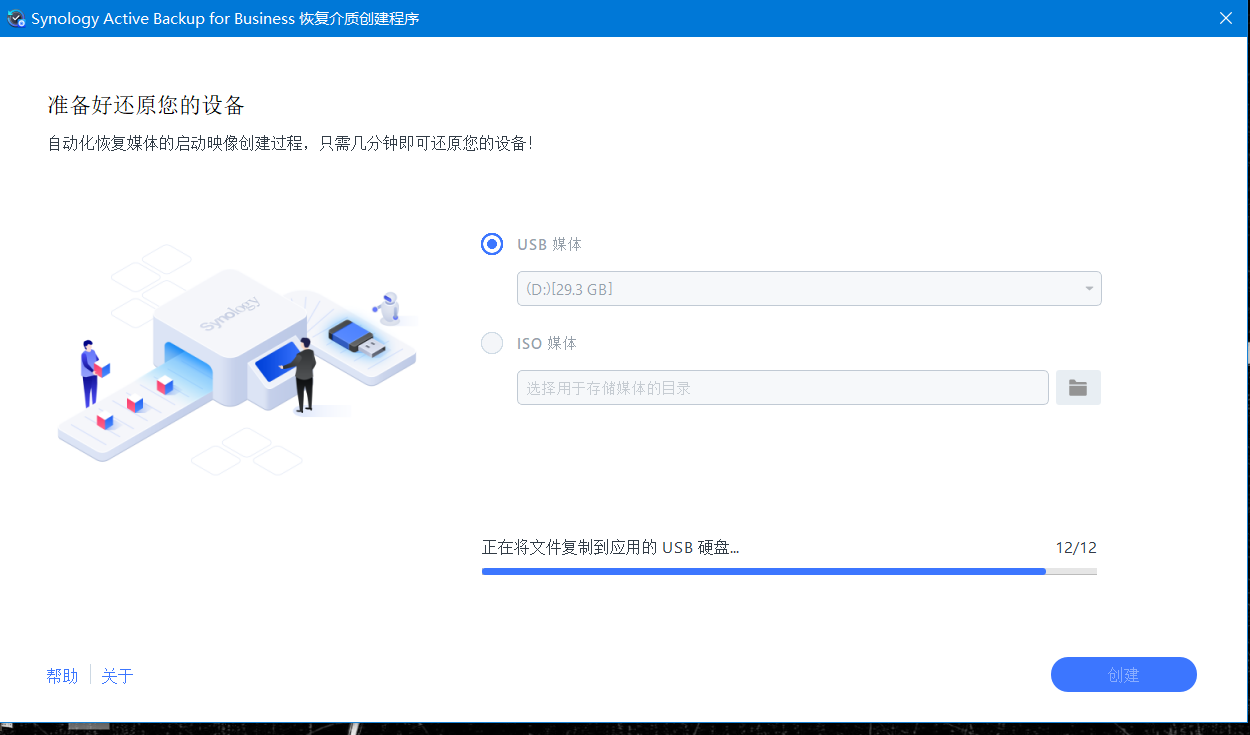
准备一个1G以上的U盘,插入到电脑。在服务器端界面点击“还原”>“创建恢复媒体”>下载“恢复介质创建程序”
无线路由器-网关-dtu无线路由器-网关-dtu

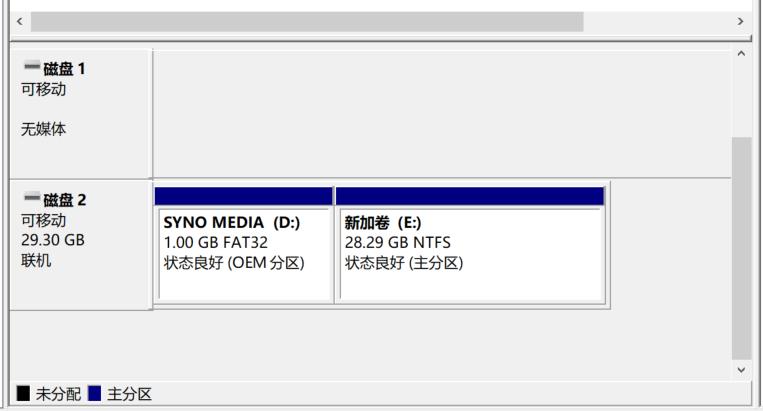
程序下载好以后,打开一路点击“创建”和“下一步”保持默认配置就ok。中间会格式化你的U盘,记得备份U盘上的资料。
无线路由器-网关-dtu无线路由器-网关-dtu

启动文件在U盘上占用了1G的空间,剩下的空间分区以后还是可以存资料用的。启动盘做好之后,以后用这个U盘启动就可以进行系统恢复了。
无线路由器-网关-dtu无线路由器-网关-dtu

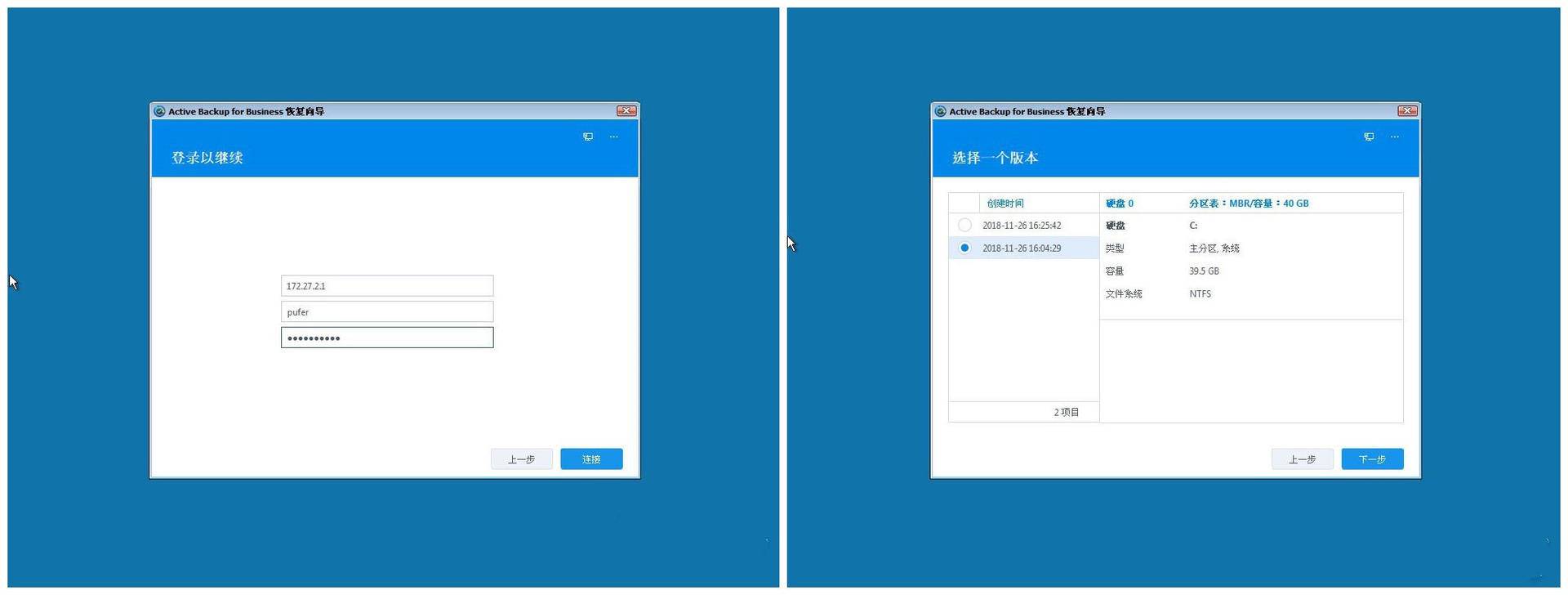
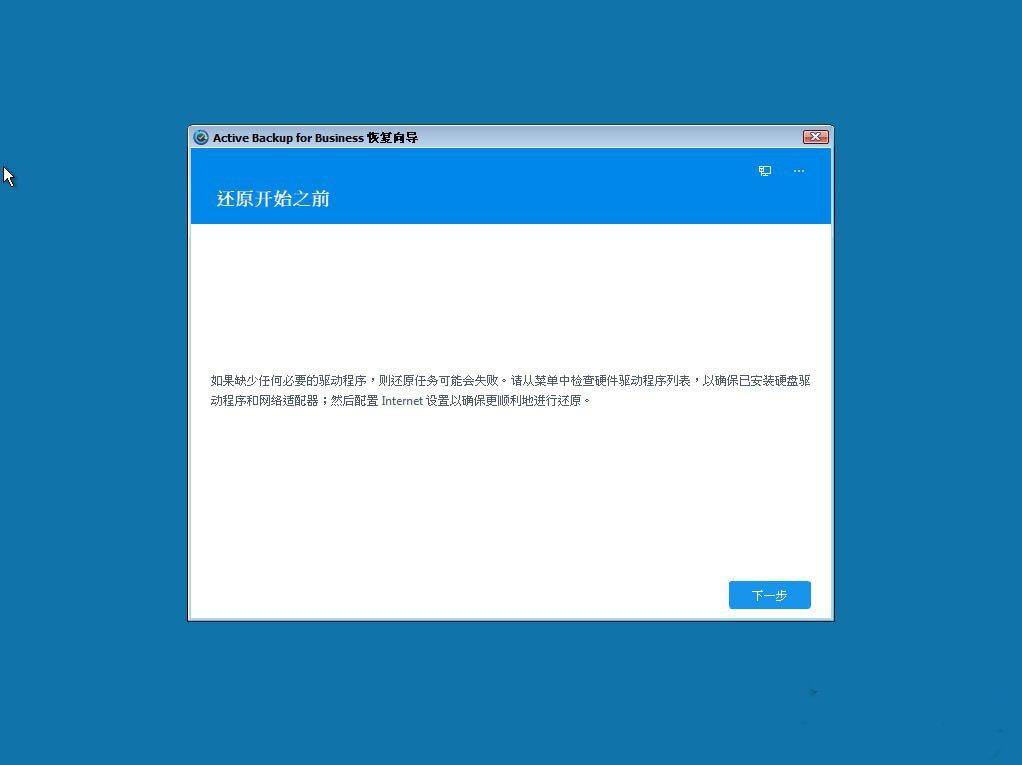
恢复的时候我们直接填写NAS信息进入。然后恢复时间点选择即可。

无线路由器-网关-dtu无线路由器-网关-dtu

系统就会进入恢复,完成后重启即可。

无线路由器-网关-dtu无线路由器-网关-dtu

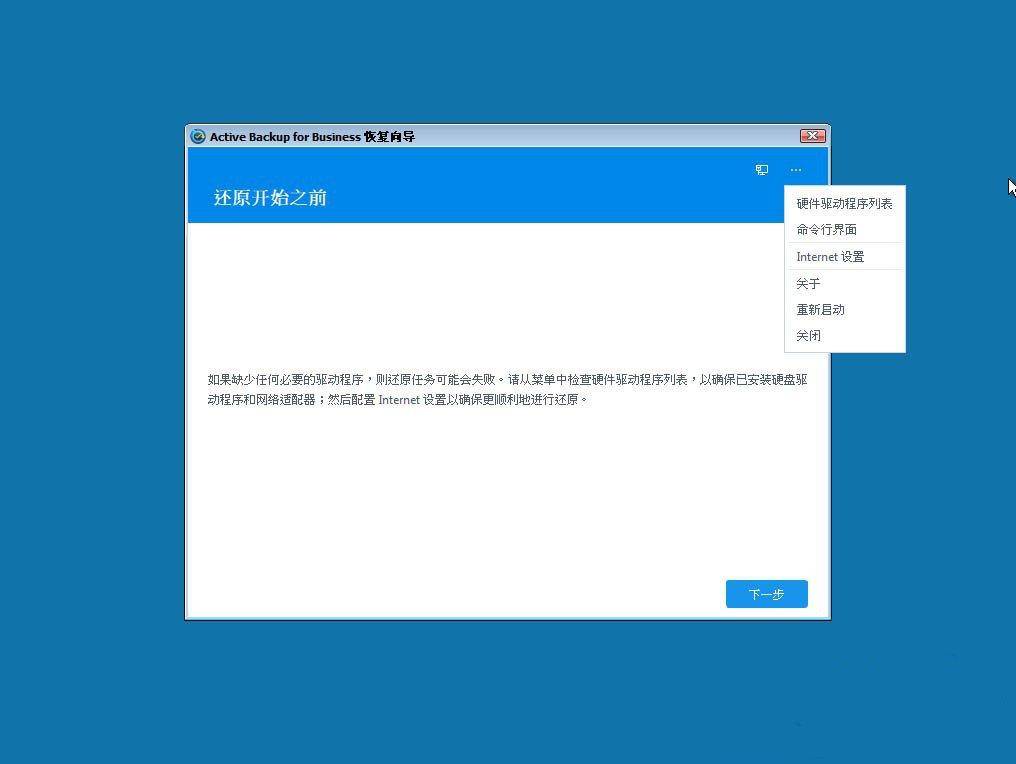
如果无法顺利进入登陆nas,就要点开硬件驱动列表和Intelnet选项查看。PE系统无法获得电脑网卡驱动或者需要配置下主机的IP。建议用有线网卡去连接网络。

这个套件不但可以给主机备份,而且还可以备份虚拟机、文件服务器等设备。原理上都是一样的。另外用这个功能来做大量主机系统克隆,也是个不错的选择。

总结:Active Backup for Business备份功能丰富实用性强。如果你已经有一台群晖NAS,用它来给自己的电脑做个备份是个不错的选择。万一哪天系统出现问题,有了备份直接恢复一下就完事了。有了这个备份功能,你的群晖Nas又多了一项辅助技能。
无线路由器-网关-dtu无线路由器-网关-dtu

以上教程由“WiFi之家网”整理收藏!

原创文章,作者:路由器百科,如若转载,请注明出处:https://www.224m.com/215764.html

(0)
路由器百科路由器百科
如何避免安装流氓软件(怎么防止安装流氓软件)
上一篇 2023年3月27日 12:18
服务和服务访问点(服务访问点)
下一篇 2023年3月27日 12:31

相关推荐

  • TP-Link路由器TL-WDR3320如何设置密码

    TP-Link TL-WDR3320路由器密码设置方法,包括2个方面的内容:1、TL-WDR3320路由器WiFi密码设置;2、TL-WDR3320路由器登录密码设置。不会设置TL-WDR3320路由器的WiFi密码和登录的密码的用户

    2021年3月10日
    17.6K
  • 家用工业级路由器 企业级和工业级路由器的区别?

    家用工业级路由器 工业路由器和家用路由器的区别?企业级和工业级路由器的区别? 工业路由器与家用路由器的区别:1.工业路由器是连接两个或两个以上网络的耐用设备,只能将信号传输到所需端口。价格比企业便

    投稿 2022年7月6日
    5.7K
  • 大华乐橙怎么设置路由器(大华摄像头怎么设置)

    大华乐橙怎么设置路由器(大华摄像头怎么设置) 大华乐橙路由器是一款功能强大的网络设备,可用于连接多台设备,提供优质的网络服务。以下是设置大华乐橙路由器的步骤: 首先,将路由器的电源…

    网络 2024年12月14日
    411
  • Win7系统开启防火墙功能打印机错误的解决方法(图)

    原标题:"Win7系统开启防火墙功能解决打印机错误的方法"相关电脑问题教程分享。 - 来源:WiFi之家网。打印机时我们日常生活办公都不可缺少的一个重要工具。不少用户初次在win7系统上安装打印机的时候

    2021年6月25日
    12.0K
  • 斐讯路由器设置地址有哪些(斐讯路由器 k2)

    斐讯路由器设置地址有哪些(斐讯路由器 k2) 斐讯路由器是一款性能优异的路由器,它具有一系列的设置功能,用户可以通过不同的地址设置来进行相应的操作。下面是斐讯路由器设置地址的具体介…

    网络 2025年3月30日
    1.4K
  • 腾达 W311R 无线路由器WAN口速率更改方法

    1、在浏览器中输入:192.168.0.1 回车,在弹出的页面中输入:admin 点击“确定”。 2、在随后的页面中点击“高级设置” 或者点击页面右上角的“高级设置”。 3、在随后…

    2023年3月11日
    353
  • 192.168.3.1登录官网-手机怎么控制路由器.

    192.168.3.1登录官网本文目录手机怎么控制路由器?19216816路由器设置登录入口?路由器ip是192.168.3.1请问子网掩码是多少?19216821路由器设置手机登录?phicomm路由器设置登录入口?手机怎么控制路由器?大家好,我是大明,手机控制路由器的方法主要有两种方式,一种是使用手机连接无线路由器,直接进入路由器后台进行控制。另一种方式是通过第

    2023年4月5日
    1.1K
  • 如何去除电脑桌面图标上的复选框?

    很多同学反应说,不知道为什么自己的桌面图标上出现了复选框。这让有强迫症的同学很是不爽。今天小白就教同学们如何去掉桌面图标上的复选框。一、按 win+E 打开计算机(我的电脑),选择 工具 ,打开 文件夹选项 。二、打开后选择 查看 选项卡,然后找到 使用复选框以选择项 ,把前面的对勾去掉,确定就可

    2021年10月2日
    20.8K
  • tplogincn路由器如何设置信道(家里的联通无线网信号不好)

    本文目录1、tplogincn路由器如何设置信道,家里的联通无线网信号不好?2、苹果手机wifi信号不稳定?3、WiFi信号不稳定怎么?4、家里路由信号不够?5、红米手机wifi信号固定?tplogincn路由器如何设置信道如果是WIFI信号差,有可能是由于信号源

    2023年4月5日
    168
  • TP-Link无线路由器设置问题大全

    我们192路由网其实更新了大量的关于TP-Link无线路由器设置教程的文章。但是苦于教程文章太多,很多用户抱怨找不到与自己问题相关的教程文章。鉴于此,小编特地整理了下这篇TP-Link无线路由器设置问题大全教程。TP-Link无线路由器设置问题大全一、上网设置TP-Link无线路由器上网设置(XP

    2021年6月10日
    4.1K