作为新手小白来说,我们用手头的主机或者购入了一台类似蜗牛星际的廉价NAS主机之后。该如何装入NAS系统呢?这次我们就来动手组建自己第一个NAS系统。
懒人目录:

1、群辉系统介绍
2、安装工具和软件
3、群晖版本的选择
4、制作启动U盘
5、用U盘引导并安装系统
6、使用注意事项
7、结尾的几句唠叨
一、群晖系统介绍
上次文章提到过,NAS可以分为成品NAS和DIY NAS两种方案。如何可以根据自己的预算和喜欢折腾程度选择。无论你选择成品还是DIY方案,对于初入门的NAS用户来说。第一台NAS的系统我都建议你从群晖系统开始。
群晖系统无论从友好度和便捷性来说都非常好。能让我们非常直观的体验到NAS的便捷性。手机、平板、电脑的跨平台共享方面的体验也做得非常好。(当然,隔壁的威联通似乎也不差。只是我入了群晖的坑而已)
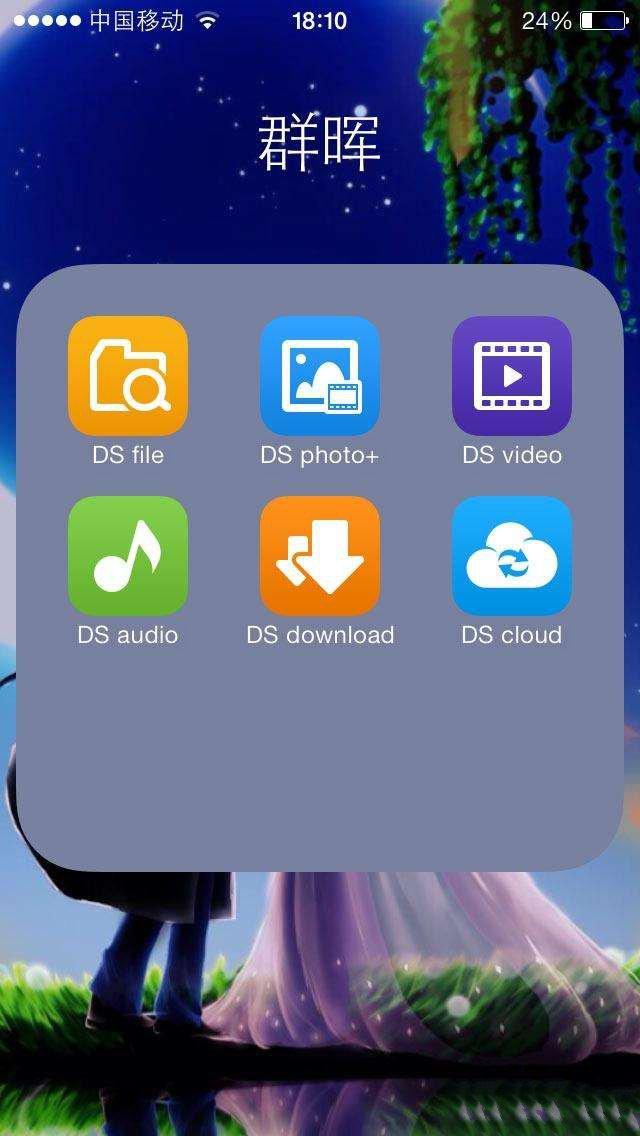
这一篇我们主要介绍下如何DIY一台群晖NAS主机(也就是黑群晖)。想用成品NAS的用户可以略过此此篇,直接去网购一台白群晖NAS主机添加硬盘即可。我下一篇开始会重点介绍群晖NAS的各项功能。
二、安装所需的工具和软件
要搭建群晖系统,我们首先需要一台NAS主机。群晖系统的兼容性还是不错的,几乎所有主机的品牌、配置不限主机内存只要大于1G均可以安装。(群晖nas对硬件要求非常低)
我们需要用一个U盘来安装系统引导文件,U盘大小不限(128MB以上就行)。最好是品牌U盘(兼容性更好)。如果手头没有U盘。读卡器+TF或SD卡也可。(我就是用读卡器+TF卡安装的)。当然群晖的引导文件也可以被装在硬盘上,有些用户就是用固态硬盘作为引导盘使用。
一台可以正常工作的电脑,用来制作引导盘。
所需软件:ChipEasy芯片无忧(查找U盘的VID和PID)
DiskGenius (修改grub.cfg配置)
Win32 Disk Imager(写入镜像)

三、系统版本的选择
黑群辉DSM系统的引导文件,大致有DSM 5.2、1.02b、1.03b、1.04b,都是由国外大神制作。可以根据你的CPU和主板的型号来选择引导版本。
引导版本: 1.04b
黑群晖系统: DSM 6.2.0–6.2.2
对应机型:DS918+
引导方式: 传统BIOS和UEFI
此为目前最新版本,对应机型是群晖目前主力机型DS918+。功能相对最强大,intel酷睿4代以上CPU推荐安装。老主机和AMD机型安装此引导程序有可能会无法引导。(我没在在旧机型上安装成功过,也有可能是个人技术问题)
引导版本: 1.03b
黑群晖系统: DSM 6.2.0–6.2.2
对应机型:DS3617+ DS3615+
引导方式: 传统BIOS
此版本我没有安装过,建议1.04b 安装不成功可以来试试这个。
引导版本: 1.02b
黑群晖系统: DSM 6.1.7-15284 Update3
对应机型: DS3617+引导方式: UEFI
此版本的兼容性甚佳,只要支持UEFI主板基本都能成功引导。目前我的主力nas正在使用的版本,6.17系统基本上也能实现群晖上80%以上的功能。如果1.04b 安装不成功,推荐来试试这个版本。
引导版本: XPEnoboot for DSM 5.2-5967.1 x64
黑群晖系统: DSM 5.2-5967.1
对应机型: DS3615+
引导方式: 传统BIOS
最初的群晖版本,相对功能最少(但还是具备了大部分基本功能)。因为是传统BIOS引导,所以支持那些不能用UEFI引导的老主板。另外对于一些低功耗低性能的ARM主机,这个版本也是不错的选择。
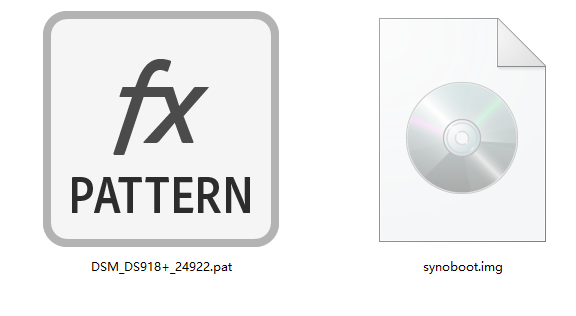
引导文件一般是img格式,而另外一个Pat格式文件就是就是群晖系统文件。注意:两个文件的版本必须对应才能安装成功
四、安装过程
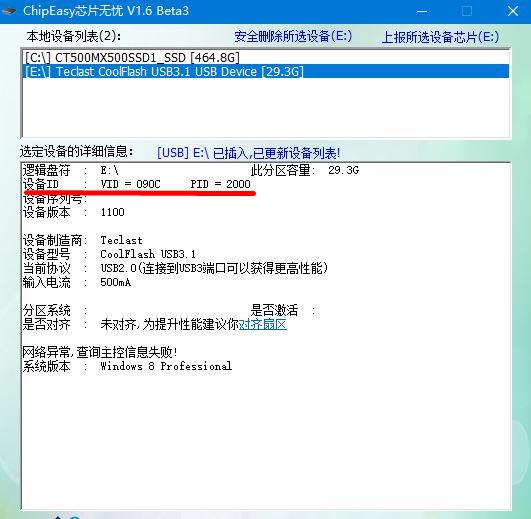
1、首先我们使用ChipEasy芯片无忧查找U盘的VID和PID
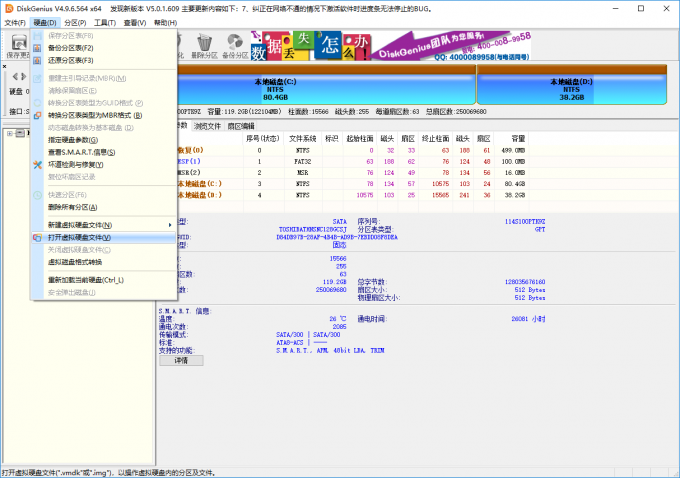
然后DiskGenius编辑配置文件grub.cfg
打开DiskGenius在顶部硬盘菜单中选择“打开虚拟硬盘文件”,然后选择打开下载的img文件打开。
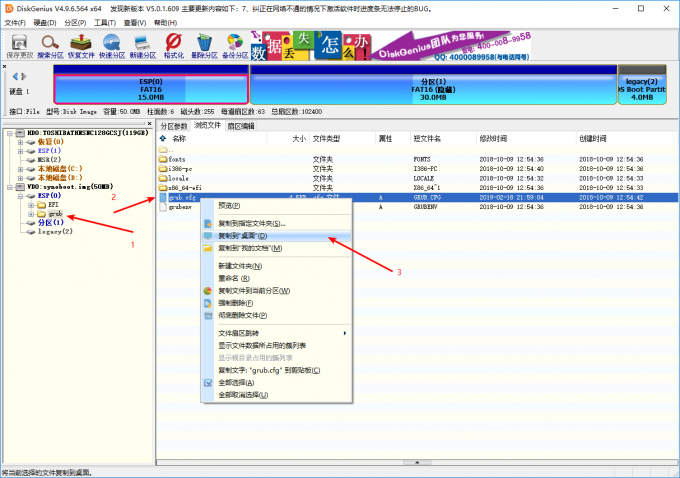
在左边找到刚刚打开的img文件, 点击ESP-grub, 在右边找到grub.cfg, 选择复制到桌面.
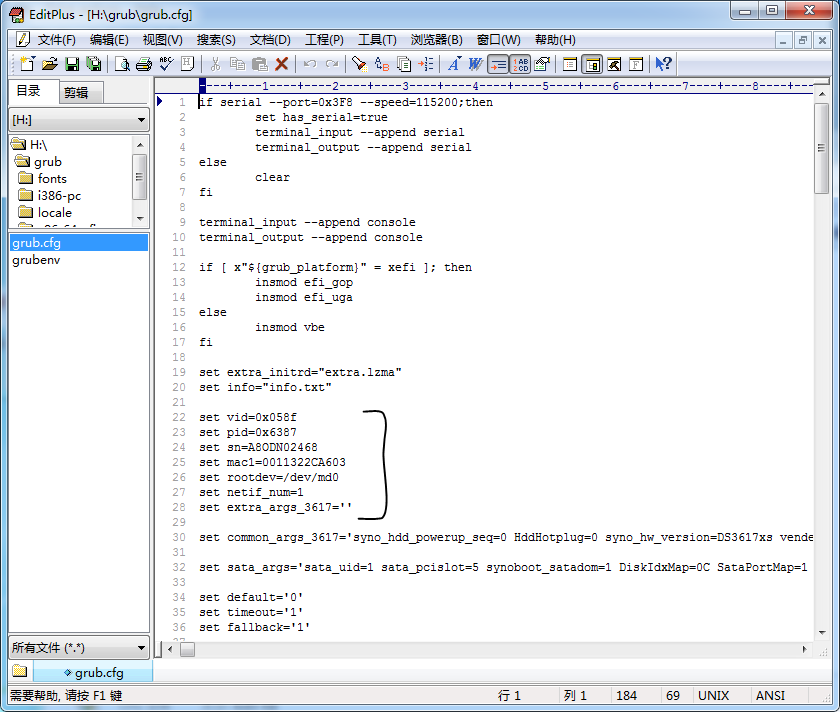
用文本编辑器打开刚刚复制到桌面的grub.cfg文件。找到vid和pid的值,将你刚刚在ChipEasy芯片无忧上找到的数值输到这里。(这里只用修改0X后的四位数字)
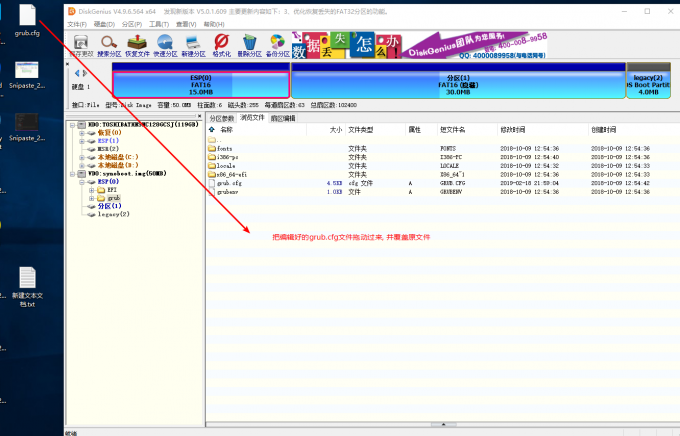
再把编辑好的grub.cfg文件替换覆盖原文件。其实很多时候,不修改vid和pid的值也可以安装成功。如果你嫌麻烦略过这一步也可以。不过修改了以后有助于安装的顺利进行。
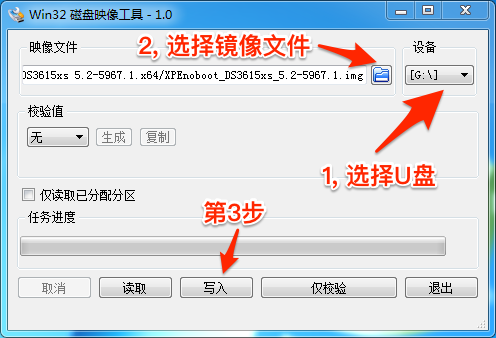
接下来就可以用Win32 Disk Imager磁盘映像工具,将镜像写入U盘。 写入之前请确定好引导U盘已经插入,并且确定盘符正确。
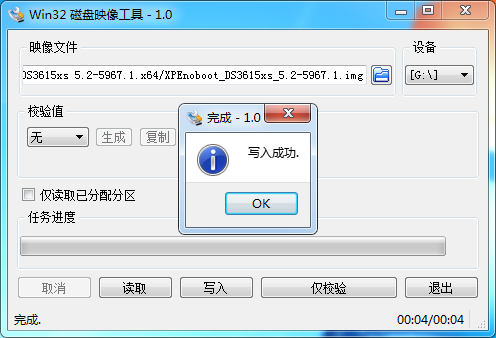
显示写入成功,就说明引导U盘已经制作成功了。
五、安装群晖系统
在安装群晖系统之前,最好对NAS主机的BIOS进行设置。先插入U盘,然后按delete键进入BIOS设置页面。
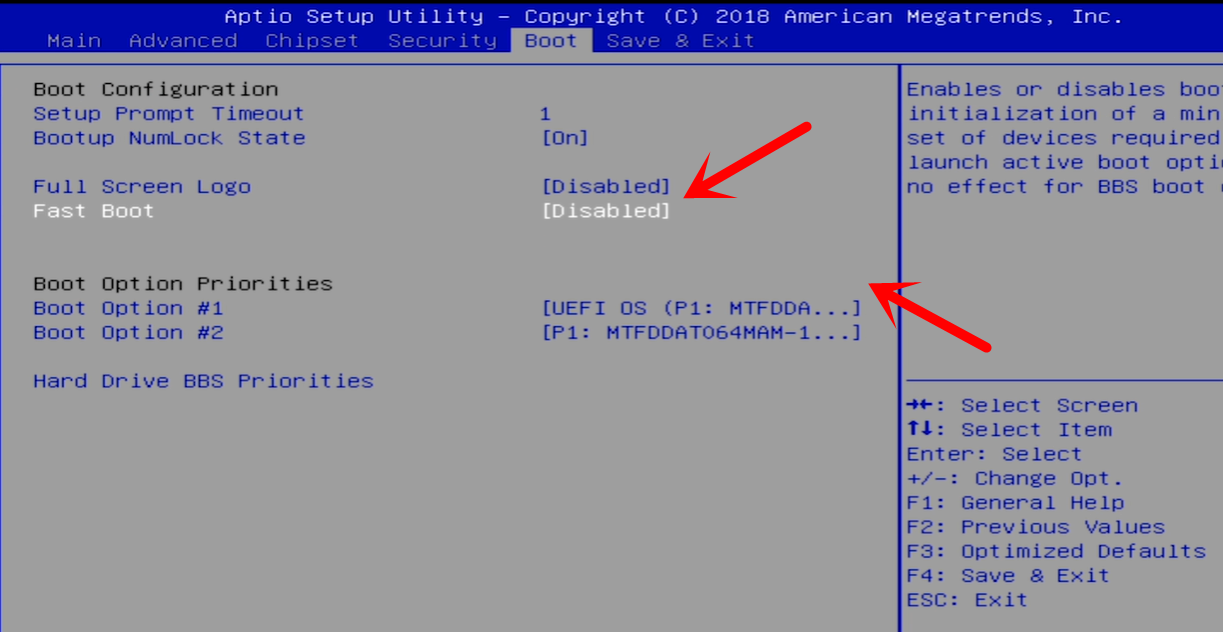
将Fast boot(快速启动)选项关闭,并且将第一启动盘设置为你刚刚制作的引导盘
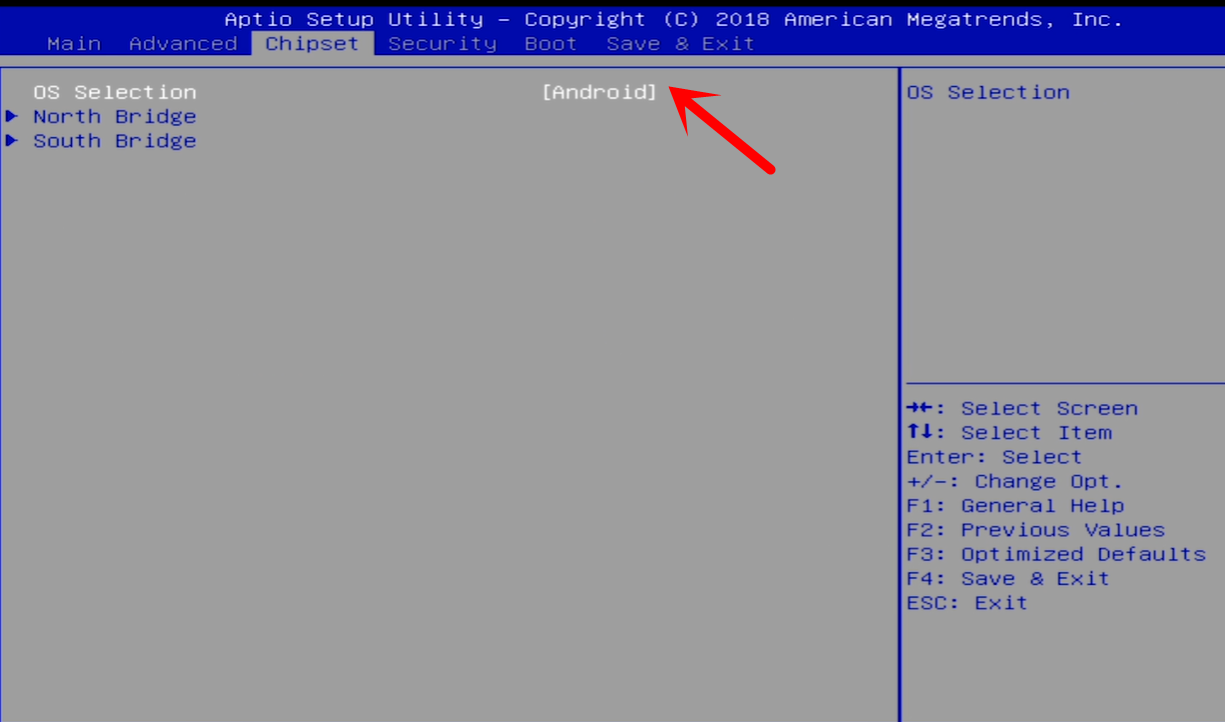
系统选择这里,我们选择安卓系统。然后保存重启。
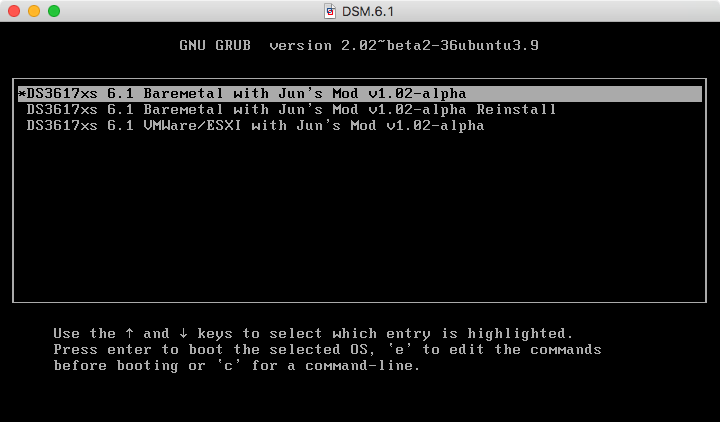
顺利从引导盘启动的话,就会看到这个界面(一闪而过)。全新安装时我们不用理它,默认第一项即可。
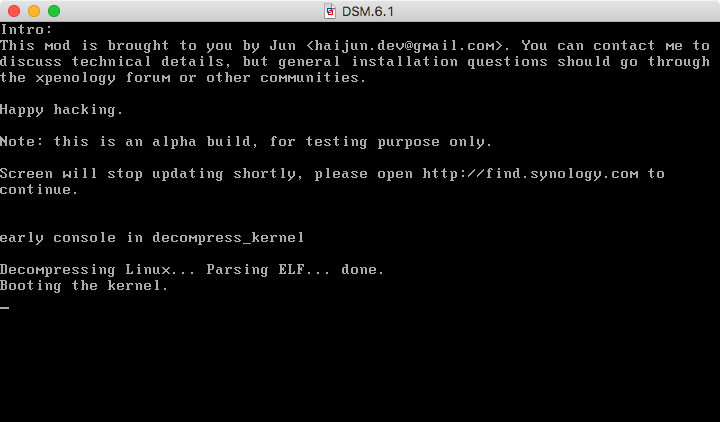
显示到这里,就说明引导已经完成。接下来就可以转到网页远程操作了。在看到“Booting the kernel”等待1-2分钟。在浏览器中输入http://find.synology.com/ 搜索新系统即可跳转到群晖页面。
或者去路由器界面中查找新获得设备的IP。找到了IP地址,就可以从另一台电脑的网页登陆。进行下一步安装。
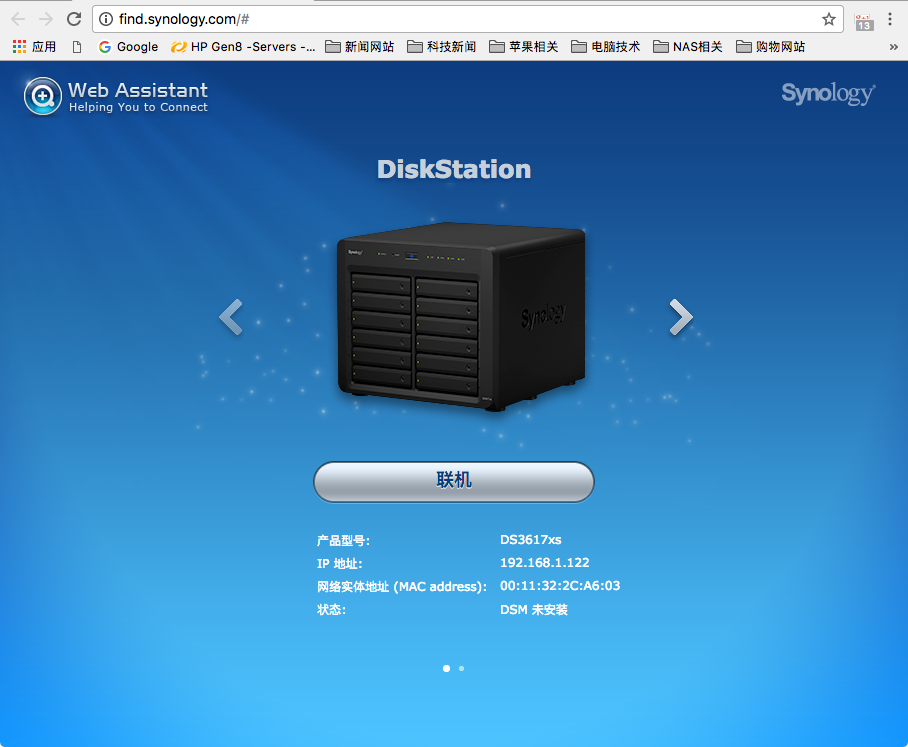
安装时请大家注意,需要下载与之对应的群晖系统文件,否则安装会不成功。这里点击联机——然后设置
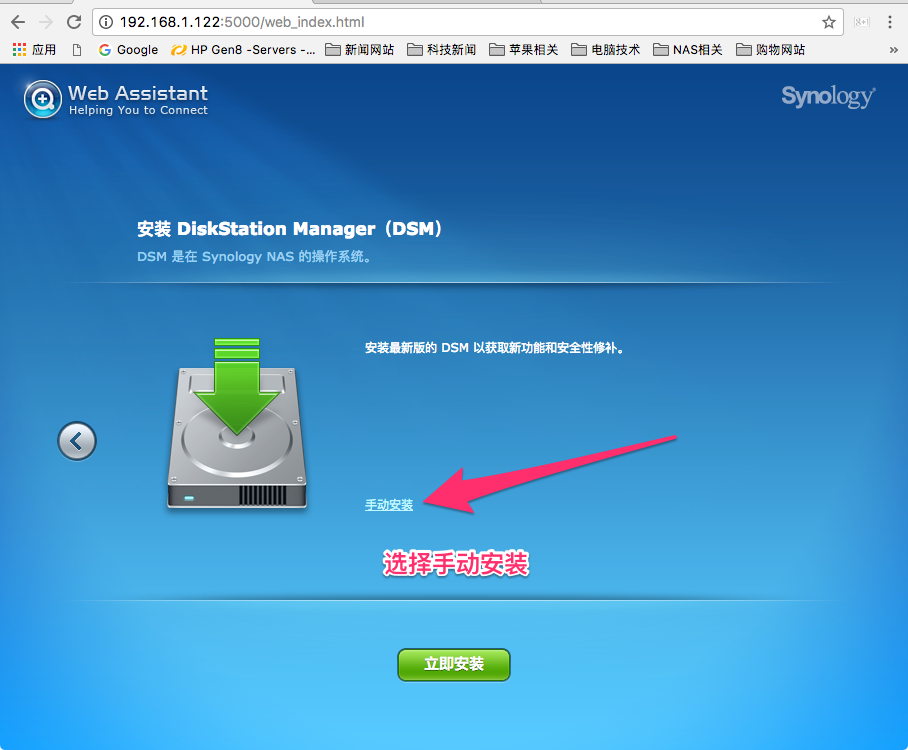
注意在这个页面选择手动安装。选择之前下载的.pat文件后点击立即安装。
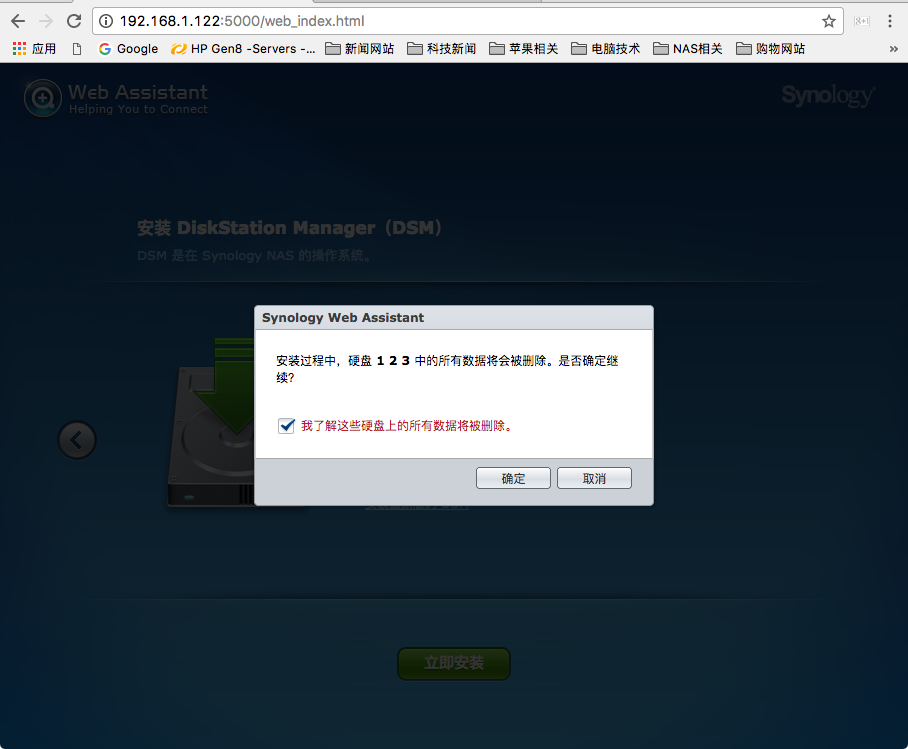
硬盘数据会被清空,注意要备份原先硬盘中的资料。这里选择“确定”
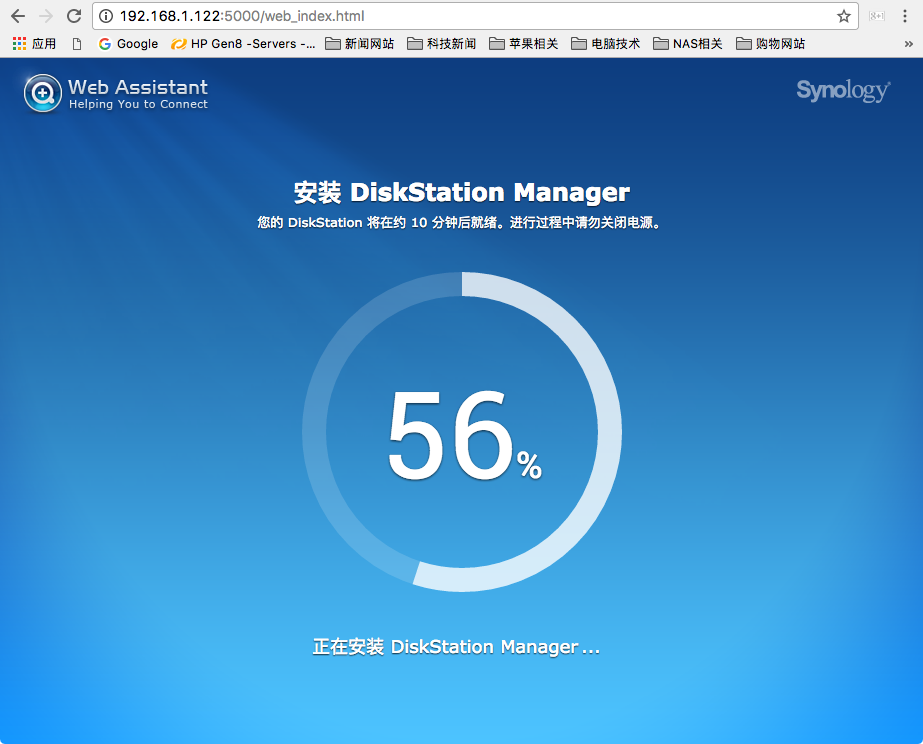
接下来就耐心等待安装完成,通常需要10-20分钟时间。
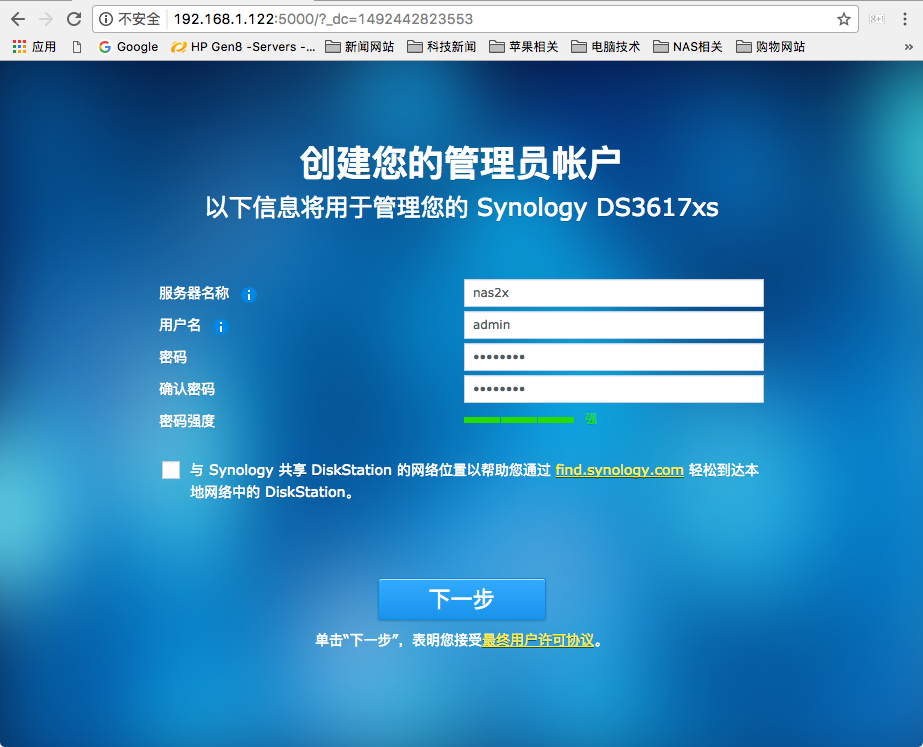
安装成功后页面会自动跳转到账户设置界面,设置好服务器名,管理员账户和密码

这里选择跳过。黑群晖也是可以通过“洗白”注册ID实现内网穿透。但个人觉得没有必要。我们可以通过其他软件来实现类似的功能。更何况已经用了别人的系统,就不要再让他们负担服务器费用了。也有人反映这个QuickConnect功能在某些网络环境下也并不好用。
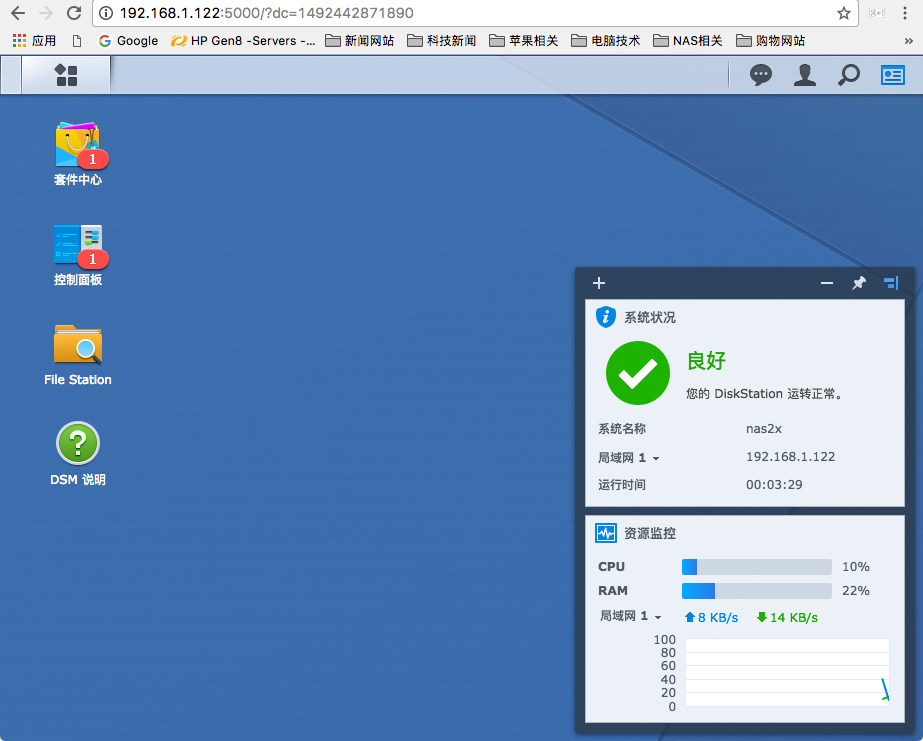
恭喜,安装顺利完成。接下来就可以愉快地使用NAS系统了。 在这之前,我们需要配置一下硬盘空间。
以下步骤基本没有难度,只要花5分钟时间就可以配置完成。

点击左上角的主菜单——选择存储空间管理员
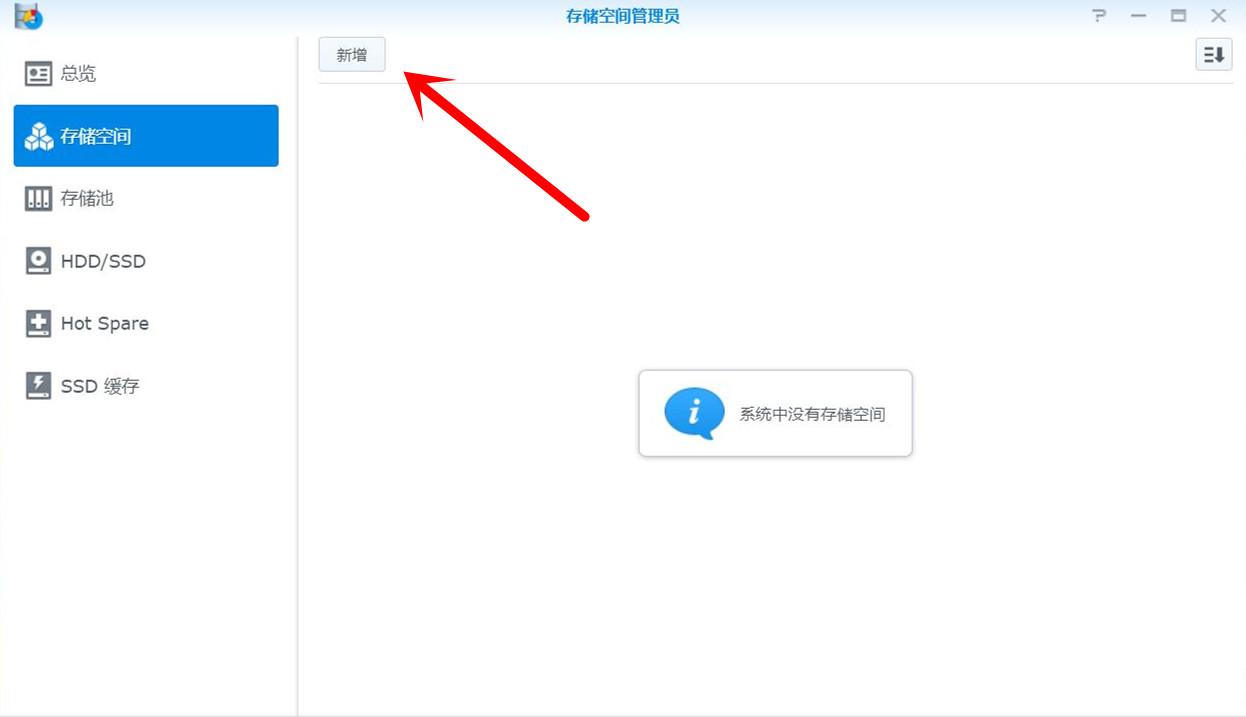
在存储空间中,选择新增
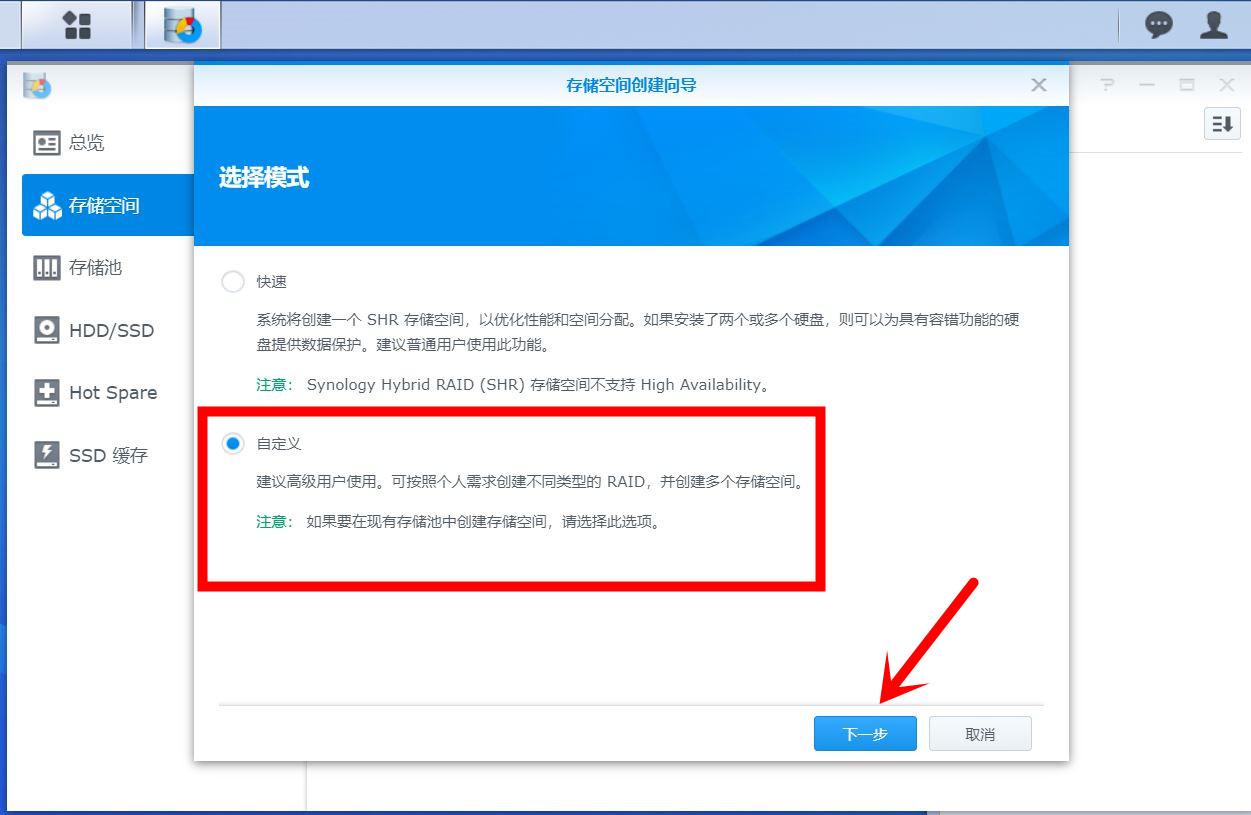
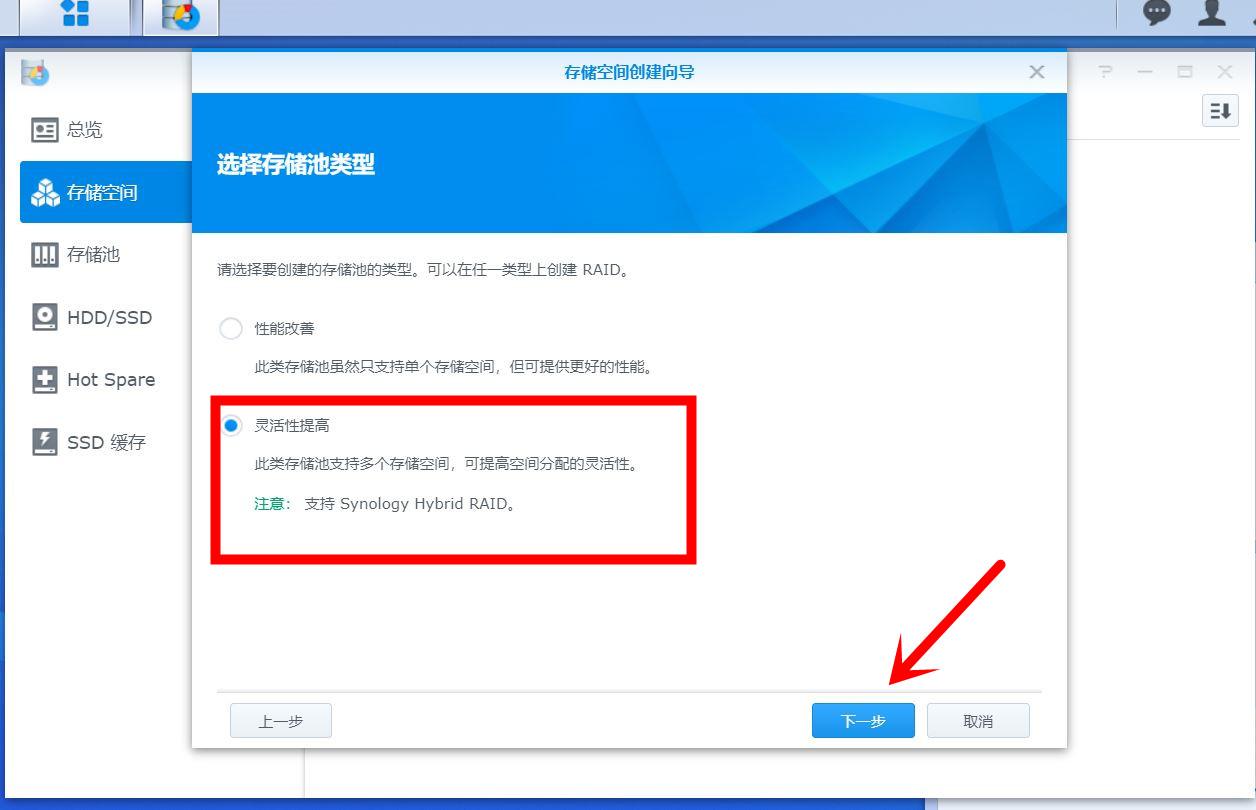
选择“灵活性提高”
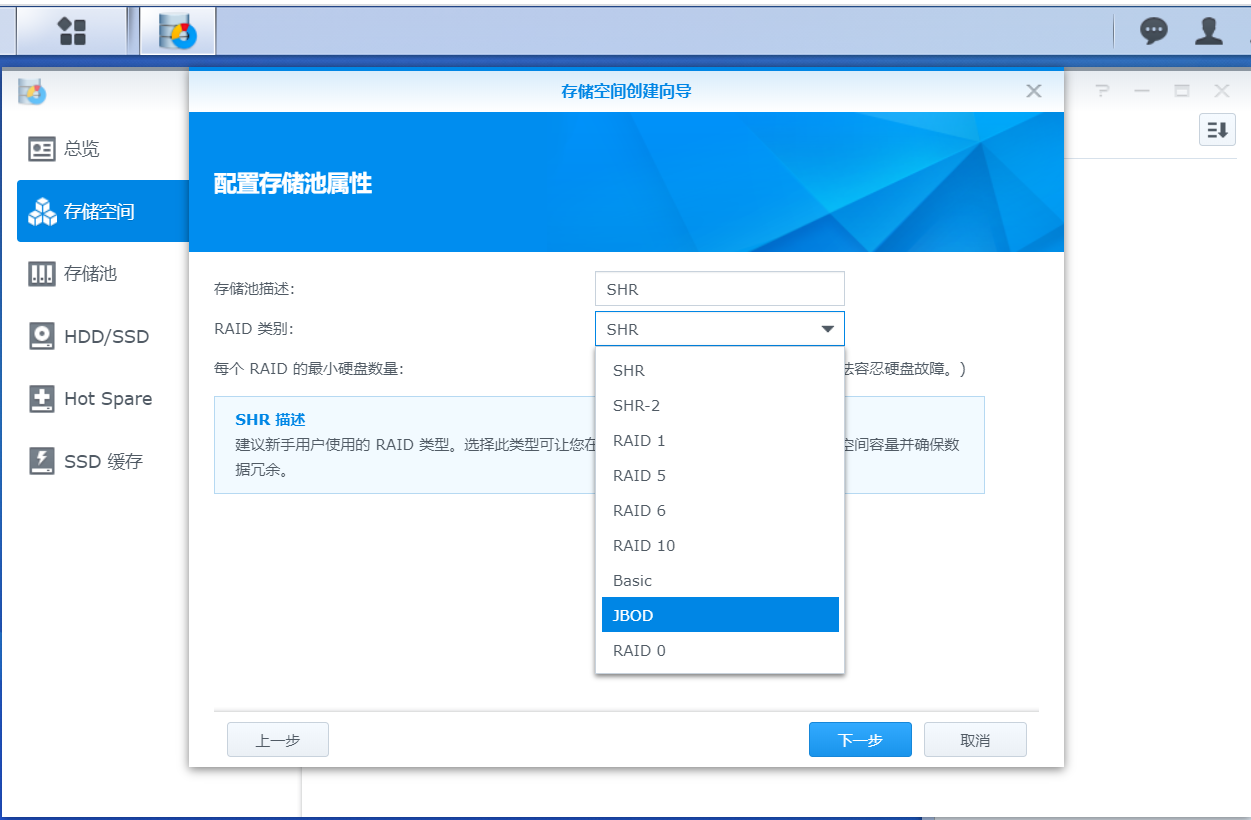
关于硬盘模式,有非常多的选择方式。我们今天就不在这里讲了,建议大家去了解下磁盘阵列知识。(SHR是群晖专用RAID模式相当于RAID 5。SHR2有两块校验盘,相当于RAID 6)。
你也可以百度搜索“riad 容量计算器”来进入群晖官网阵列模拟器。来规划自己的硬盘阵列。
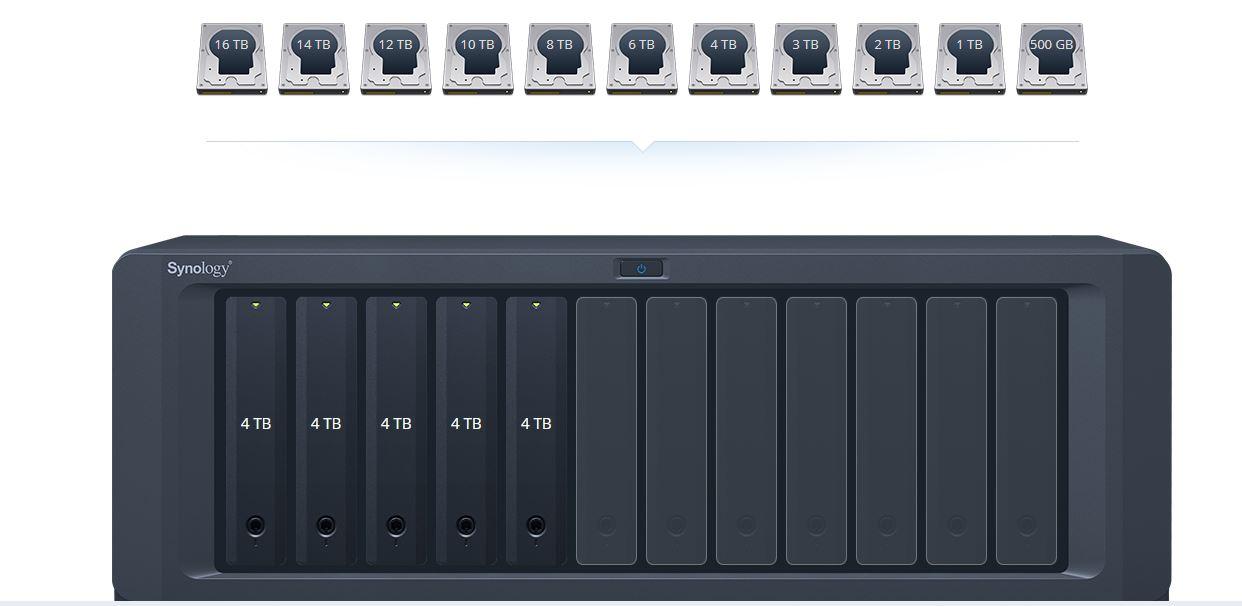
如果你硬盘不多或者只是存电影和视频文件。可以选用无数据保护模式,我这个演示机有两块1T硬盘,选择JBOD模式可以直接把两块硬盘合并成一个完整的空间使用。
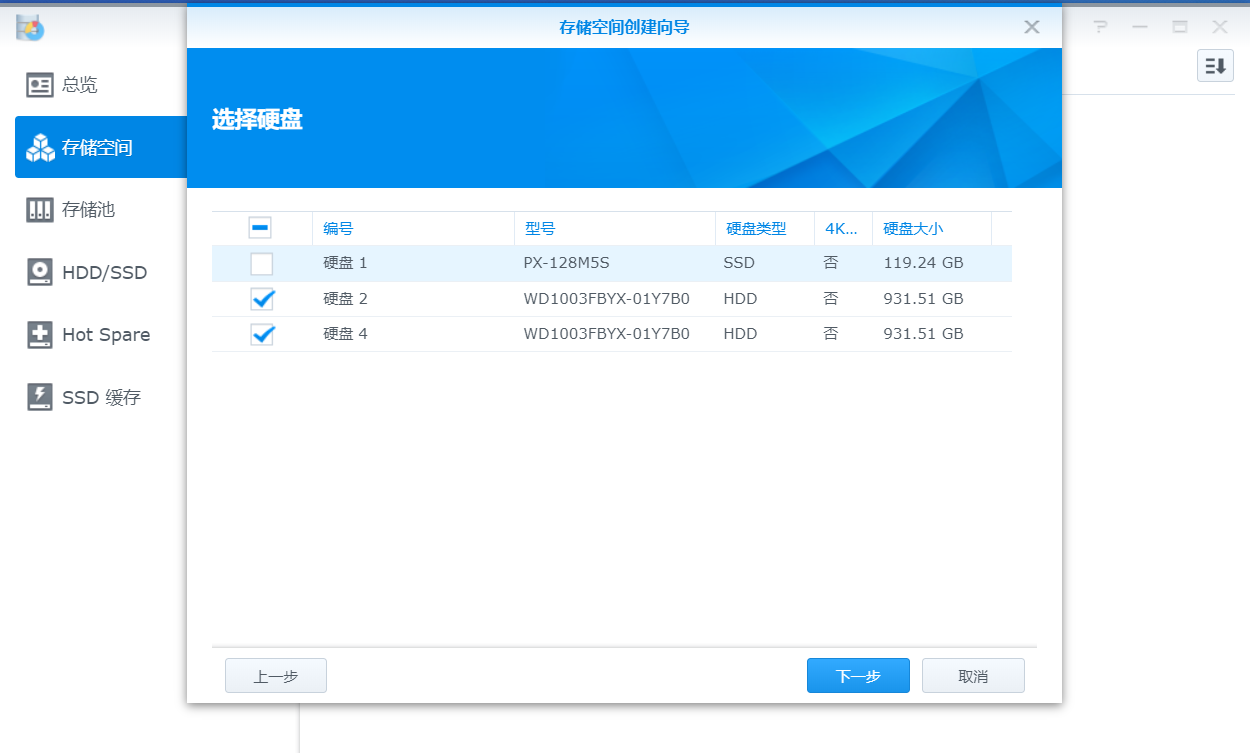
选择加入磁盘空间的硬盘。这里又会提示会删除硬盘数据,选择“是”。
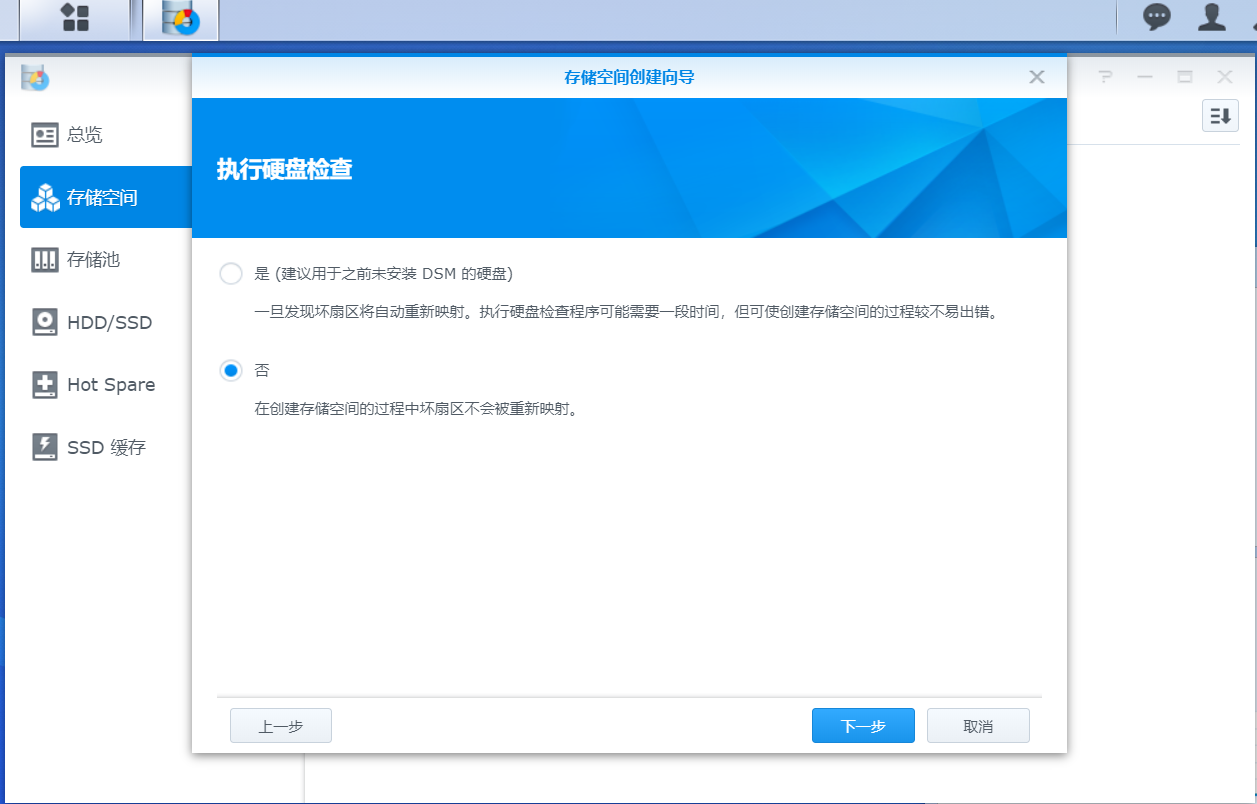
选择“执行硬盘检查”会进行整盘扇区检查,非常耗时间。我这里就略过了。
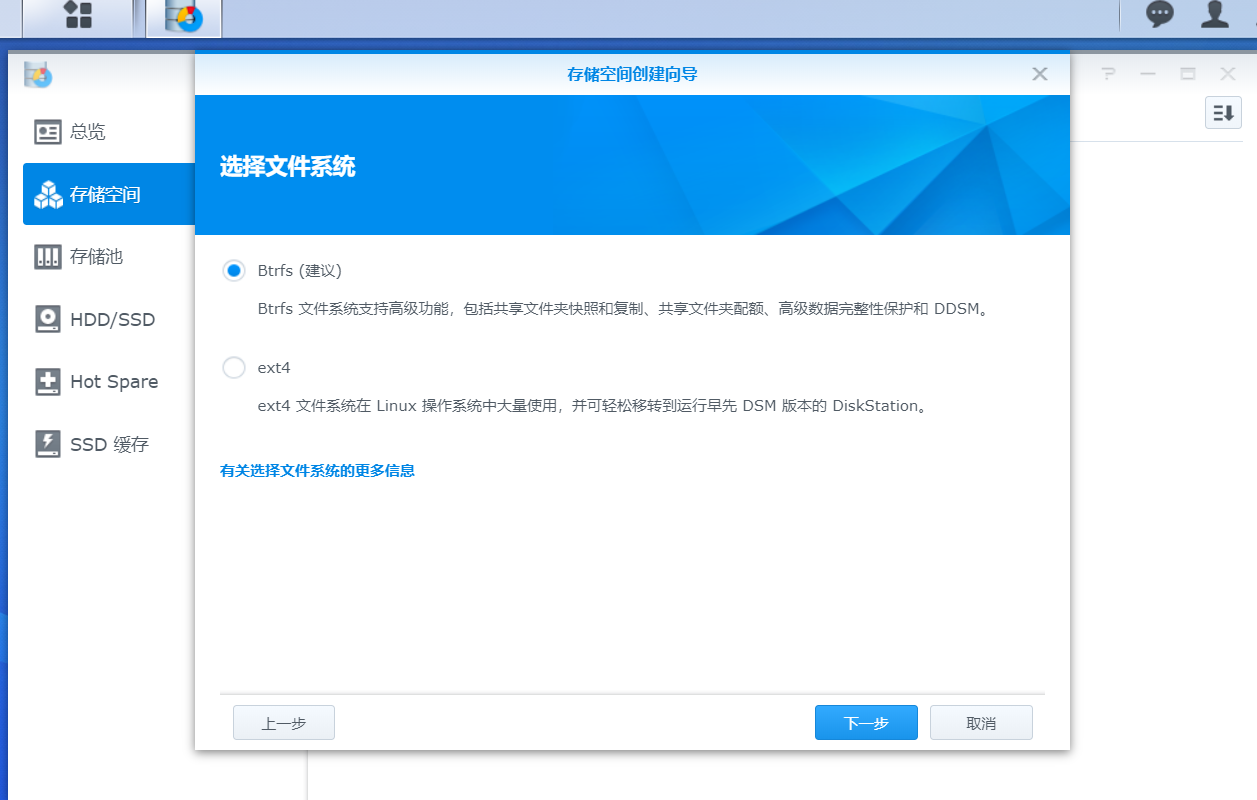
文件系统选择,我们这里就选择群晖专用的btrfs格式。也可以选择ext4格式,不过群晖的一些套件会特别指定需要btrfs格式空间。建议使用btrfs格式。
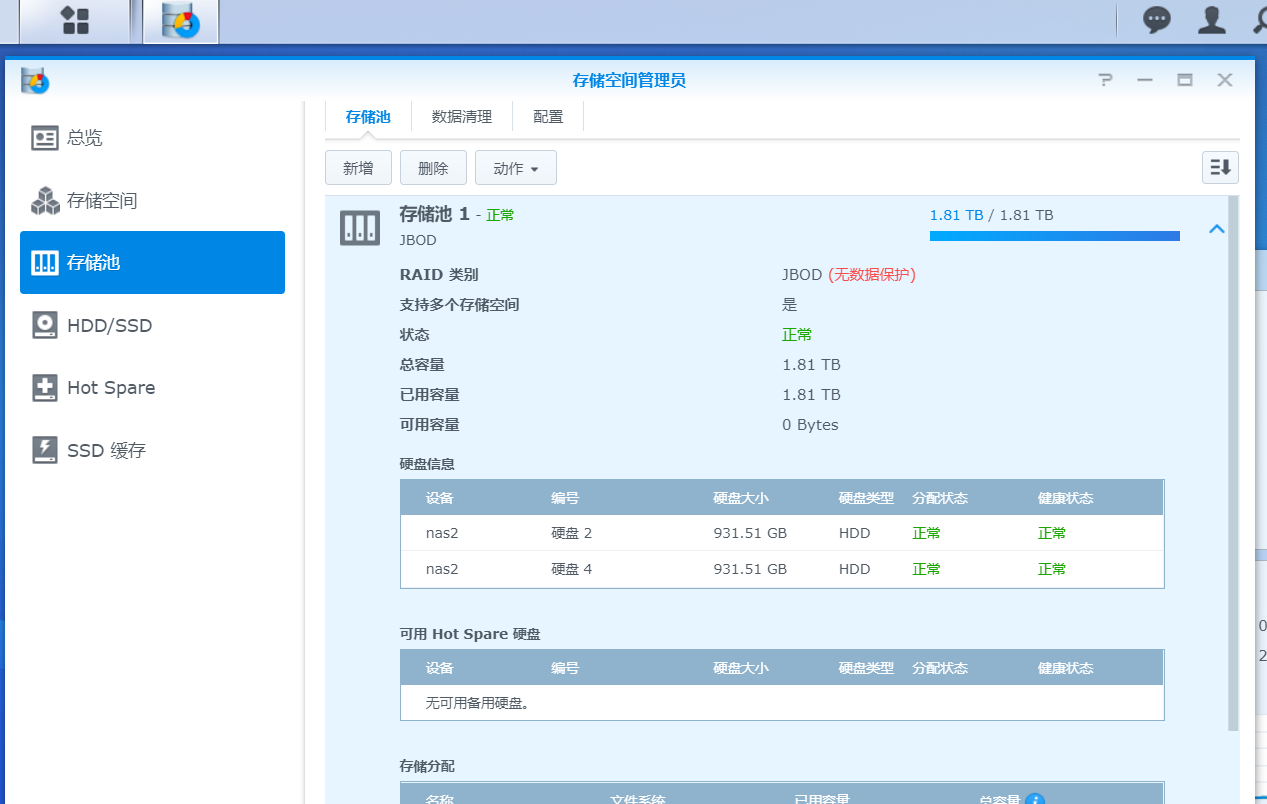
一个存储池就被建立好了。

在点击桌面上的“File Station”
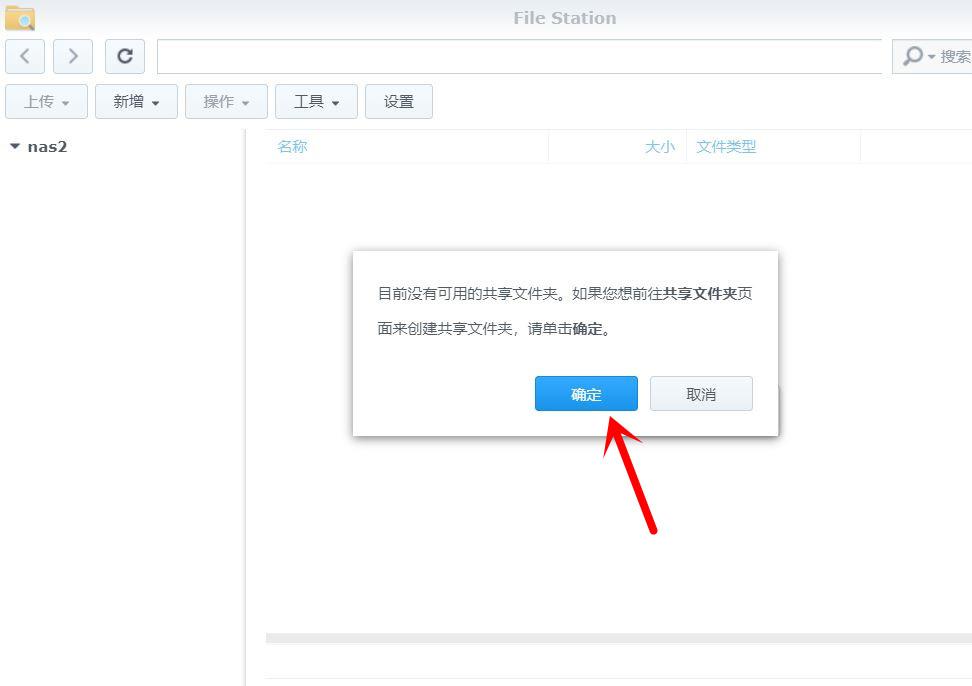

给共享空间起个名字,接下来一路下一步。
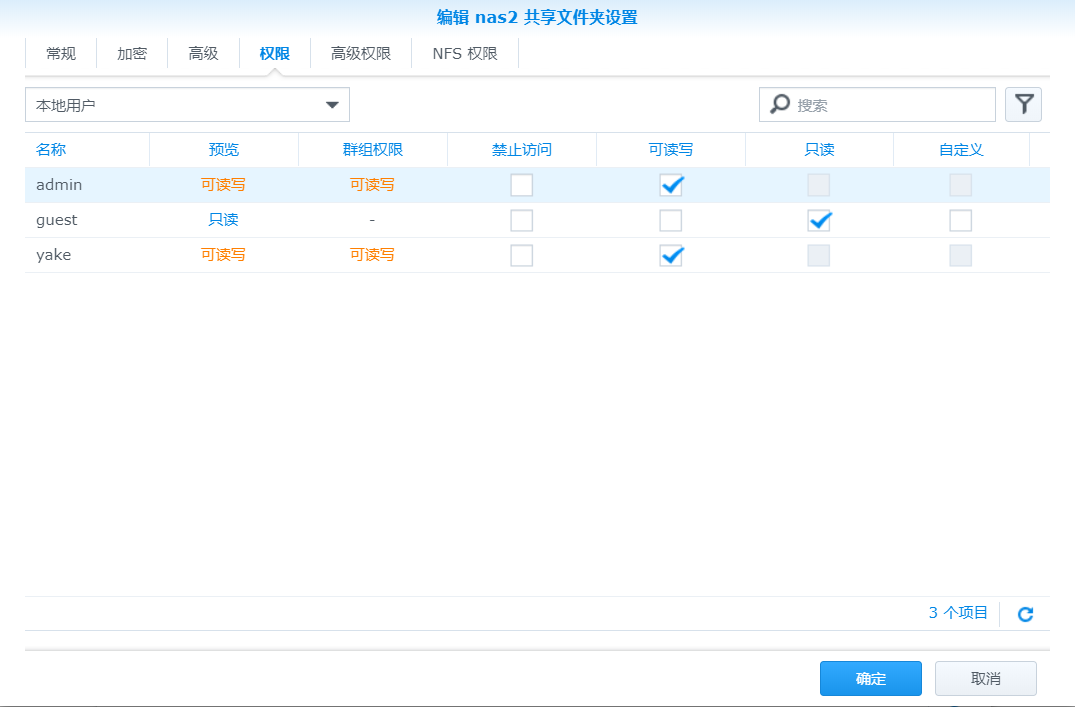
权限这里,可以根据自己的情况。添加访客权限,家庭使用建议全部使用“可读写”。确定后共享空间就添加好了。
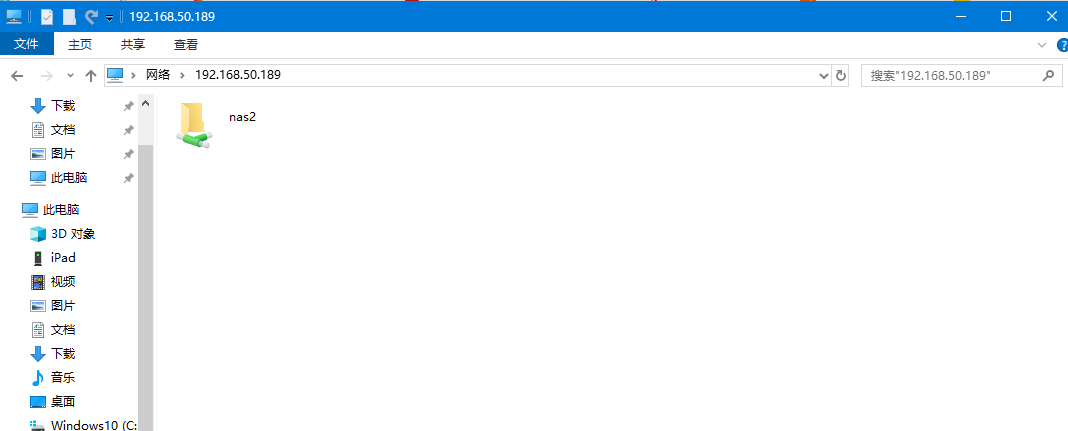
接下来,我们在电脑的文件管理器中打开共享空间,我的这台nas地址是192.168.50.189。 所以我在文件管理器中输入:\192.168.50.189 就可以找到我们刚刚建好的NAS空间。
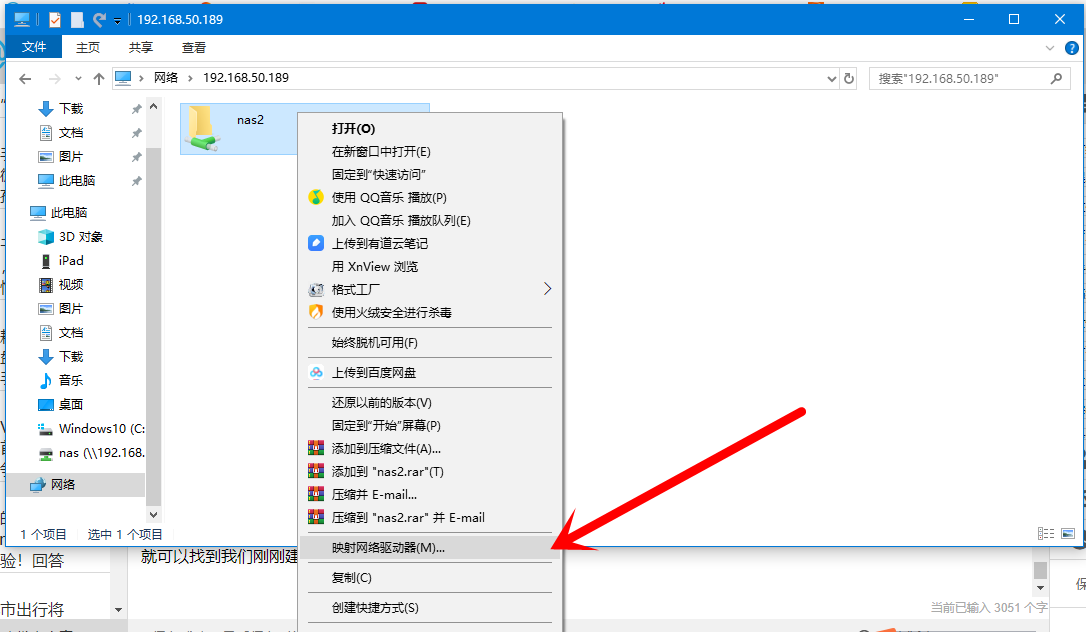
右键——选择映射网络驱动器 ——给新它指定一个盘符。这样就可以在我的电脑里直接打开了。

这个就是我们刚刚建立好的NAS空间,接下来就可以拷贝资料进去了。
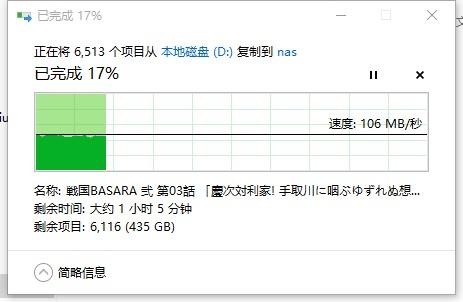
基本上可以跑满千兆带宽。这样的速度下,在电脑中上使用起来其实和本地硬盘的区别不大。今天先介绍这里了,下次我会介绍更多的

六、使用注意事项
注意黑群晖最好不要更新升级,否则有会造成引导不成功。去计划任何里面关闭DSM自动更新选项。除了不能升级和无法使用官方的内网穿透,黑群晖在使用上与白群晖没有区别。
最后也要感谢下群晖公司对于黑群晖的宽容态度。正因为有群晖NAS,NAS系统才能更好的普及和走进大众的视野。当然现在也有很多黑群晖玩家现在已经转投白群晖,也算是对群晖公司的一些回报吧。
以上教程由“WiFi之家网”整理收藏!
原创文章,作者:路由器百科,如若转载,请注明出处:https://www.224m.com/215806.html