我体验了很多数码产品,其中对日常体验提升最大的,是路由器。可能有人会觉得奇怪“路由器不是很简单的随便买个就行吗?”如果要求不高,能上网就行,不在乎游戏延迟,不在乎全屋信号覆盖,不在乎追剧看番是否高清画质,甚至不在乎微信聊天一卡一卡时断时续,那这句确实没问题。然而,作为一个对生活品质有那么点小追求的人,可千万不能抱着这种心态轻视路由器啊。2020年我陆续体验过领势、网件、小米、360的多款wifi6路由和mesh路由,总体体验相比之前的wifi5路由确实有非常明显的提升,不过有些遗憾的是目前家中还没能实现全屋wifi6,个别区域信号覆盖还是不够稳,所以依然有改善体验的需求。
正好看到聚超值众测了这款华硕灵耀魔方分布式路由器不错,可以实现我全屋wifi6覆盖的需求,加上此前没有体验过华硕路由器,对它家产品也很好奇,于是果断申请。感谢聚超值给了我这次体验机会,截止目前体验了两周,下面就给大家分享一下我的体验吧。
wifi6科普:
首先简单了解一下wifi6,它其实就是802.11ax技术;wifi5 指的是 802.11ac 技术,是上一代wifi技术,也是目前应用最广泛的;wifi4 指的是 802.11n 技术,从 2013 年开始,它就开始被 802.11ac 所取代。目前市面上的wifi路由器以wifi5和wifi4为主,wifi6已在2020年开始普及,预计2021年将进入更多家庭。
那么wifi6相比前代又有何提升呢?
首先,wifi5只支持5G频段,wifi4支持2.4G及5G频段,而wifi6在支持2.4G及5G频段的同时,在其他物理层特性上比如信道带宽、子载波数量、最大物理速率等也做了大幅提升。
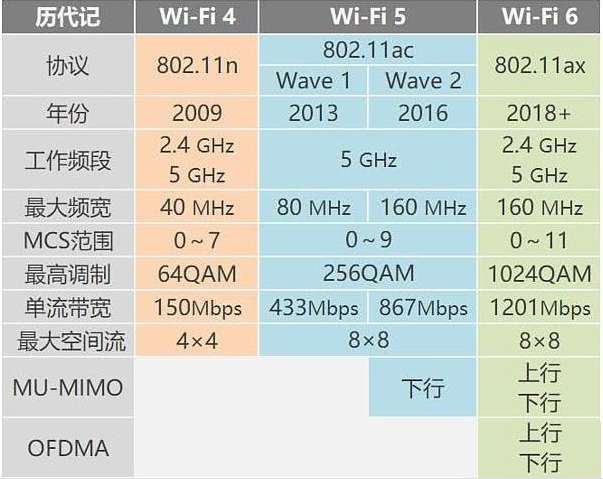
▲以我们最关注的速率来说,wifi6理论上支持9.6Gbps的最大速率,单流带宽达到了1.2Gbps,比wifi5上限提升了接近40%。
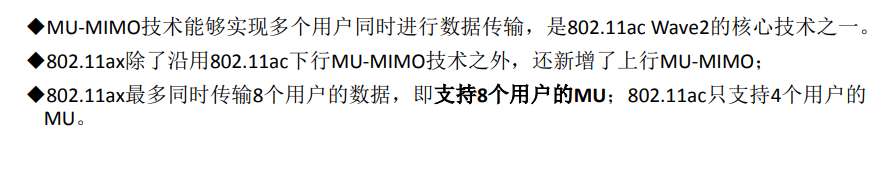
▲其次,wifi6应用了MU-MIMO技术,能让多个用户同时进行数据传输,且在wifi5的基础上增添了上行MU-MIMO,这样使得wifi6最多同时可以传输8个用户的数据,是wifi5的2倍。这个技术使得wifi6可以更好地应对多设备同时联网需求,减少网络拥堵。
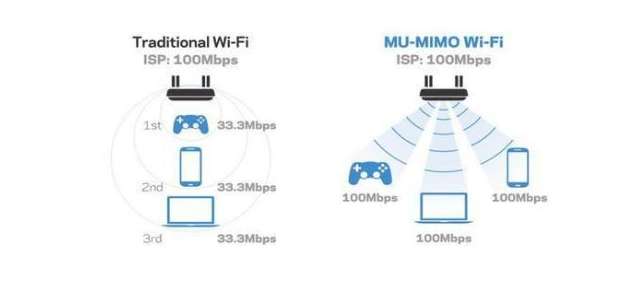
▲如果把传统接入点的Wi-Fi信号想象成是一个“圆圈”,这个圆圈就是信号的覆盖范围,在“圆圈”内的设备,接入点会依次与它们进行通讯,当接入的设备过多时,就会出现设备等待通讯的情况,容易导致网络卡顿。且终端设备越多,每个设备获得的带宽就越小,网速也越慢。
应用MU-MIMO技术的wifi6则不同,它可以同时与多个终端设备进行数据传输,串行变并行,缩短连网终端设备从无线接入点获取数据的等待时间。另外,每台设备得到的带宽资源并没有打折扣,因此资源可以得到最大化的利用,从而提高无线接入点的并发量和终端上网速度。
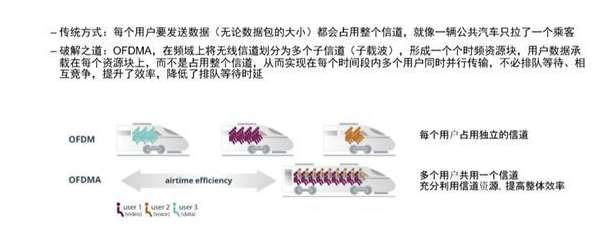
▲wifi6使用OFDMA技术取代了wifi5的OFDM技术。OFDM技术让终端设备在上传或下载数据时,在每个时间段内,占用整个无线信道;OFDMA技术则在频域上将无线信道划分为多个子信道(子载波),形成一个个射频资源单元,用户数据承载在每个资源单元上,而不是占用整个信道,从而实现在每个时间段内多个用户同时并行传输,不必排队等待、相互竞争,提升了效率,降低了排队等待时延。
综上,wifi6相对wifi5的提升,主要就在于频段覆盖更全,速度更快,连接更稳定,容量(同时接入上网设备数)更大,且更为安全和省电。
wifi6科普完毕,下面简单一下介绍mesh。
分布式(mesh)路由科普:
在传统的无线局域网(WLAN)中,每个客户端均通过一条与AP(Access Point)相连的无线链路来访问网络,形成一个局部的BSS(Basic Service Set)。用户如果要进行相互通信的话,必须首先访问一个固定的接入点(AP),这种网络结构被称为单跳网络。在单跳网络中,设备必须共享AP。如果几个设备要同时访问网络,就可能产生通信拥塞并导致系统的运行速度降低。
而在无线Mesh网络中,任何无线设备节点都可以同时作为AP和路由器,网络中的每个节点都可以发送和接收信号,每个节点都可以与一个或者多个对等节点进行直接通信。
这种结构的最大好处在于:如果最近的AP由于流量过大而导致拥塞的话,那么数据可以自动重新路由到一个通信流量较小的邻近节点进行传输。依此类推,数据包还可以根据网络的情况,继续路由到与之最近的下一个节点进行传输,直到到达最终目的地为止。这样的访问方式也被称为多跳访问。在多跳网络中,设备可以通过不同的节点同时连接到网络,因此不会导致系统性能的降低。
与传统的交换式网络相比,无线Mesh网络去掉了节点之间的布线需求,但仍具有分布式网络所提供的冗余机制和重新路由功能,它可以根据每个节点的通信负载情况动态分配通信路由,从而有效地避免了节点的通信拥塞。
分布式WiFi路由器通常拥有两个以上的WiFi信号发射器。我们可以将分布式WiFi路由器系统的各个分身视为同时连接到光猫的多个路由器,它们都共享同一个WiFi网络,并且以无线方式互联信号,这意味着你可以轻松地将它们放置在房屋的各个角落,以覆盖任何信号死角而不必像从前一样到处拖拽网线,这对于较大的房屋而言是非常便利的。
开箱:
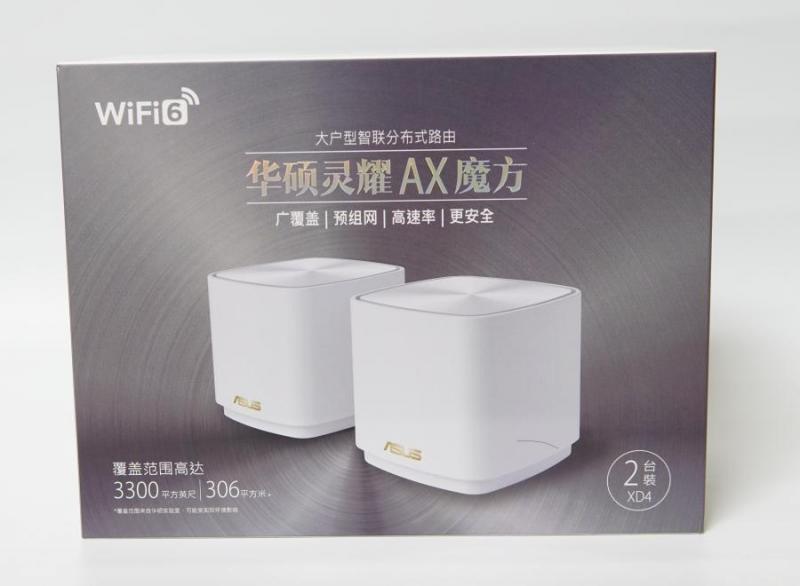
我收到的这对华硕灵耀AX魔方mesh路由是白色款,外包装盒是黑色背景为主,正面则是产品海报图片以及型号和功能特色介绍。产品名“华硕灵耀AX魔方”字体可随光线角度不同而
变幻
色彩,很有逼格。那么这对路由是不是真如介绍的那样“广覆盖 预组网 高速率 更安全”呢?我对此充满期待。覆盖范围高达306平米,覆盖我家是妥妥没问题的。
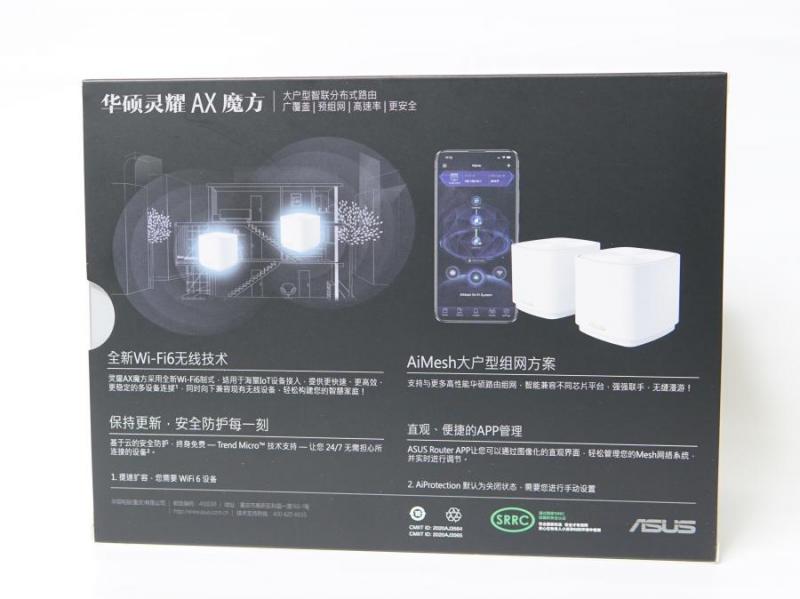
背面依然是黑色背景为主 ,附上了更为详细一些的功能介绍:wifi6无线技术+AiMesh组网方案+ASUS Router App管理以及Trend Micro防护。

左侧面是产品型号名称介绍。

右侧面则是详细配置参数介绍。
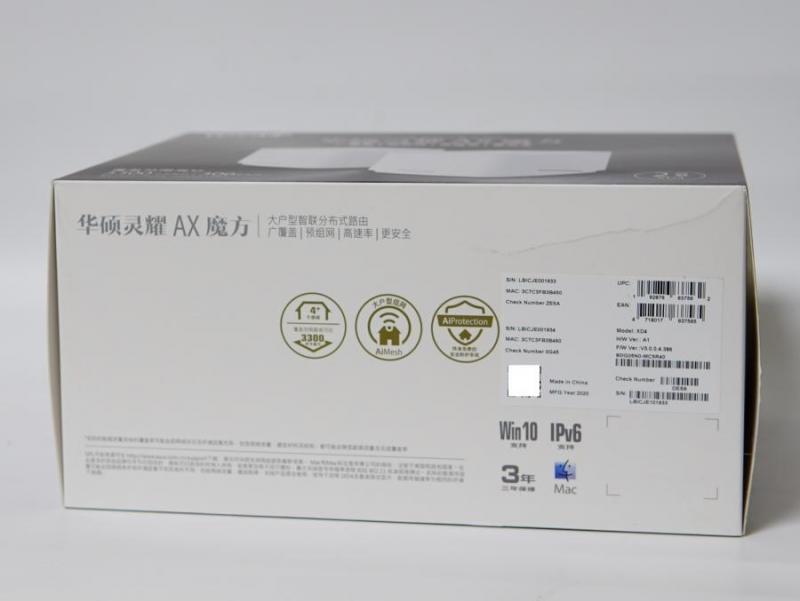
底部则是生产序列号信息等等。
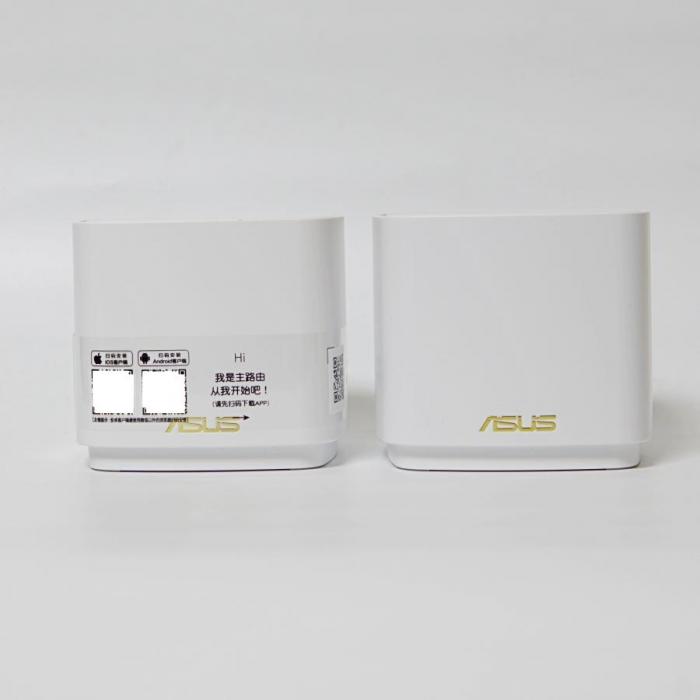
开箱后我们来欣赏一下这对华硕灵耀魔方路由的样子吧。主路由套了一条透明腰封,上面简要介绍了配置过程并注明这是主路由,将腰封取下后,只看正面两者外观几乎完全相同。
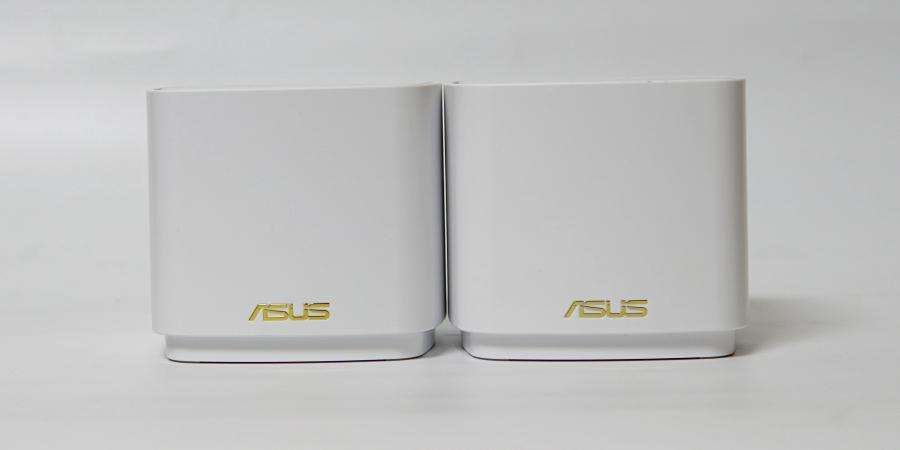
那么取下腰封之后我们应该如何区分主路由与子路由呢?
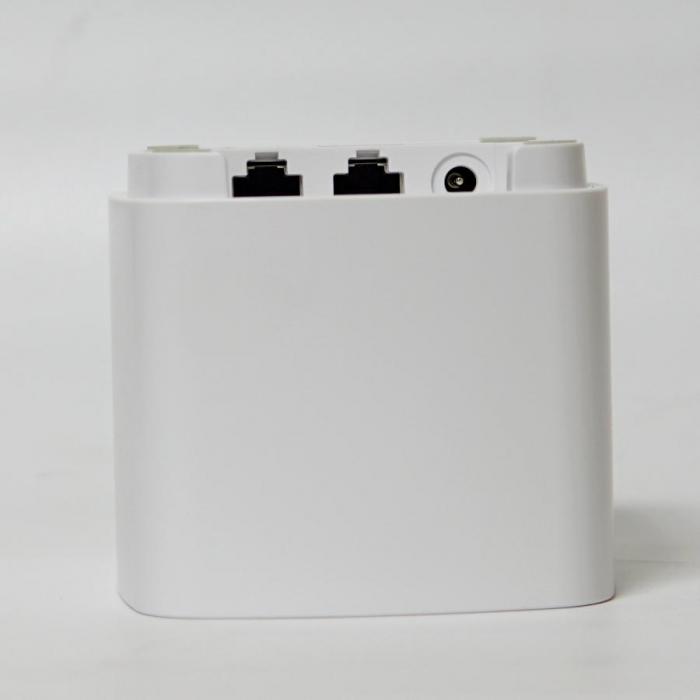
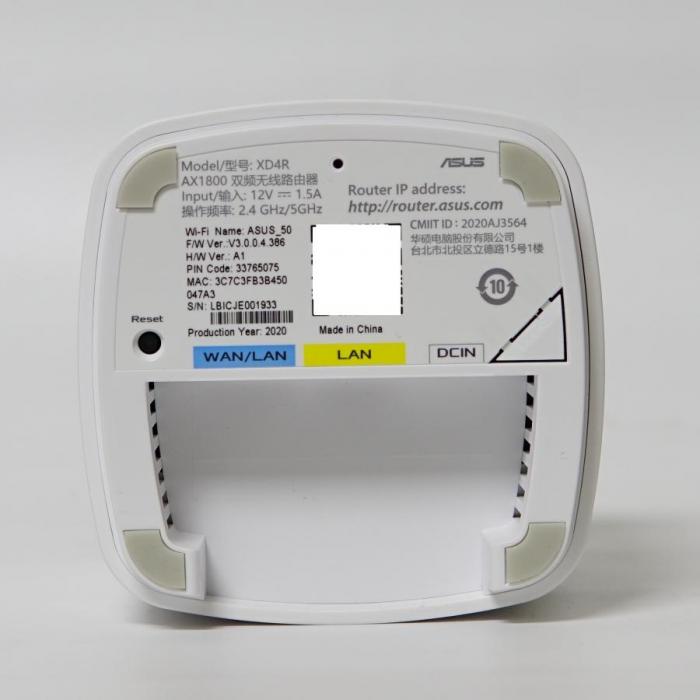
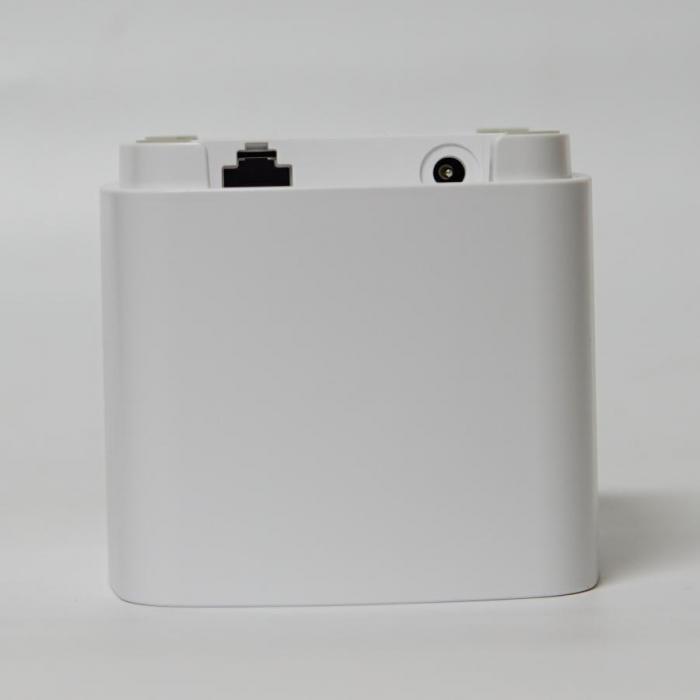
答案在这里,主路由有一个WAN口和一个LAN口,而子路由只有一个LAN口没有WAN口,我们将它翻转一下就知道了。
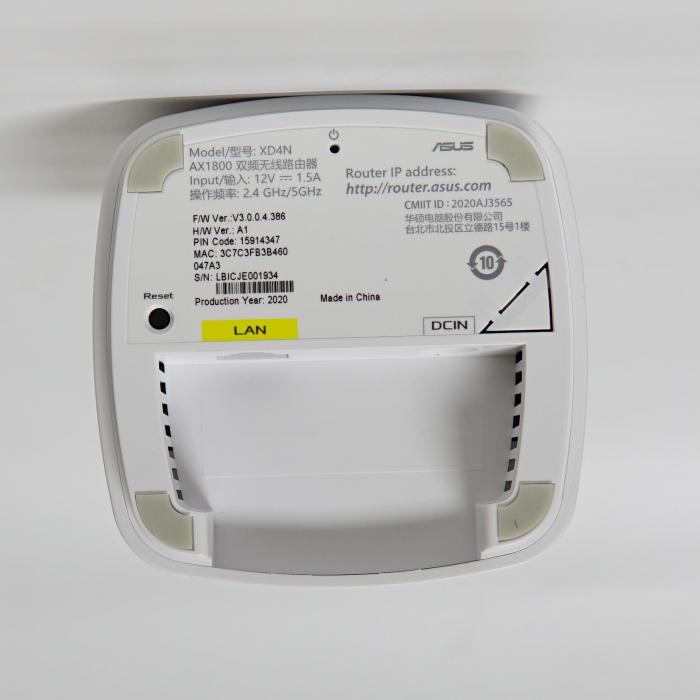
除了WAN口的区别,底部的文字注释也有微小区别,主路由上面有app下载二维码,子路由没有。

华硕灵耀魔方的顶部曲线我很喜欢,弧线+圆角显得圆润可爱。
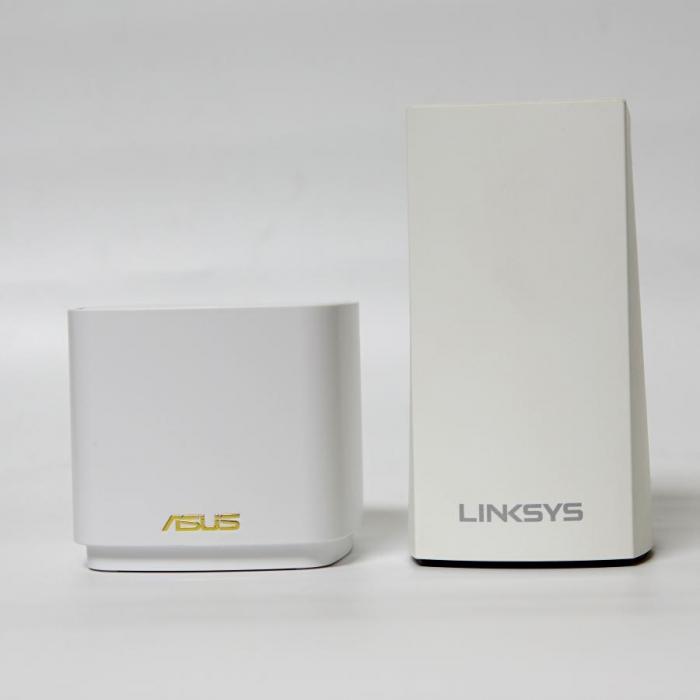
和领势Velop AC1300体积对比,可以看到灵耀魔方比以AC1300还要小巧好多。
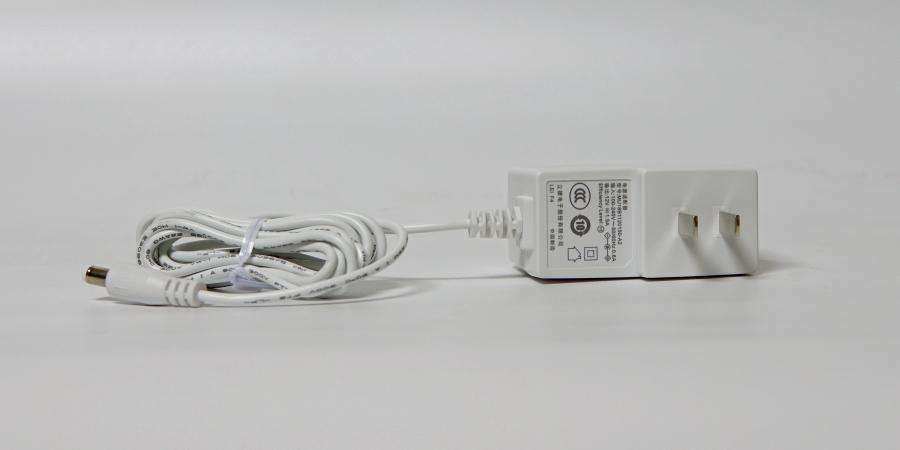
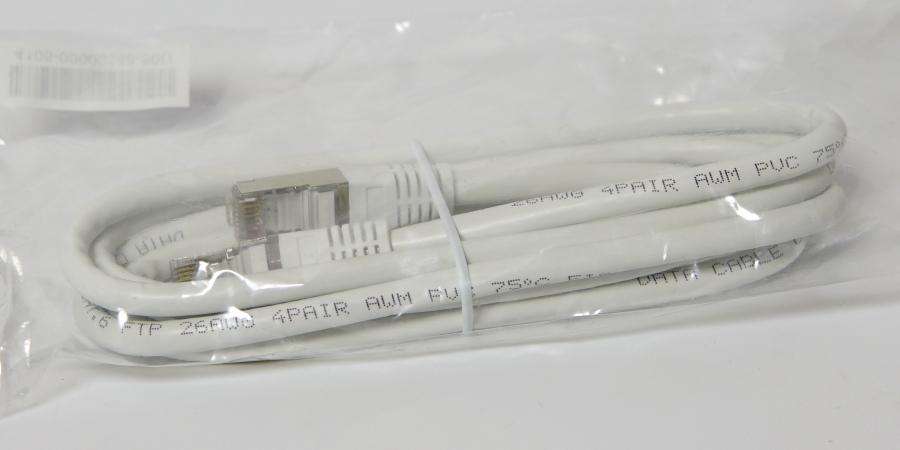
其他配件还有两个电源适配器、一条网线以及说明书等。开箱结束,下面来看看它的实际体验吧。
测试环境及方案说明:
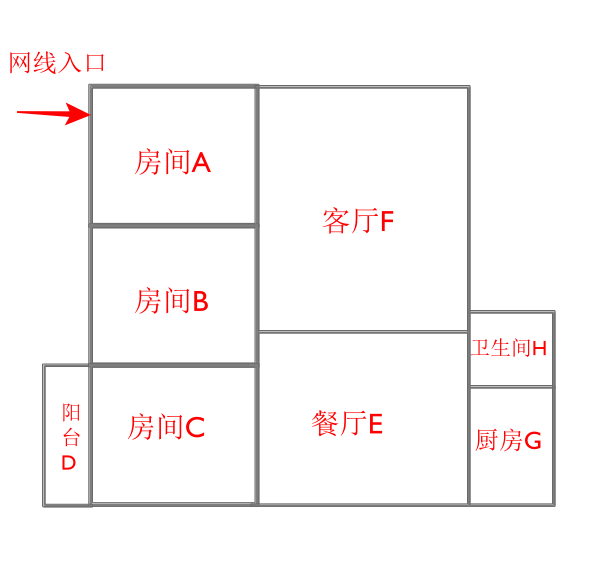
上图是我家户型示意图,共3室2厅1厨1卫,约140平米,网线入口在房间A。此前我家上网方案为房间A放主路由领势MR9600,客厅F及房间C各放一个Velop AC1300通过预留的网线接口
以
网线相连(也就是所谓的有线mesh)。信号覆盖上A-H都没问题,但是只有一半的覆盖范围是wifi6,而我玩手游时确实还是有些影响,wifi5连接下王者荣耀460现象还是遇到过,wifi6连接下目前从来没有遇到。这一次我将灵耀魔方主路由放在A房间,子路由则放在了客厅F,纯无线mesh连接方案。
配网设置过程:
华硕灵耀魔方路由的配网设置过程总体来说很简单。首先将宽带的进线插入主路由WAN口,接上电源,在手机端打开ASUS Router APP按照提示即可完成网络设置。
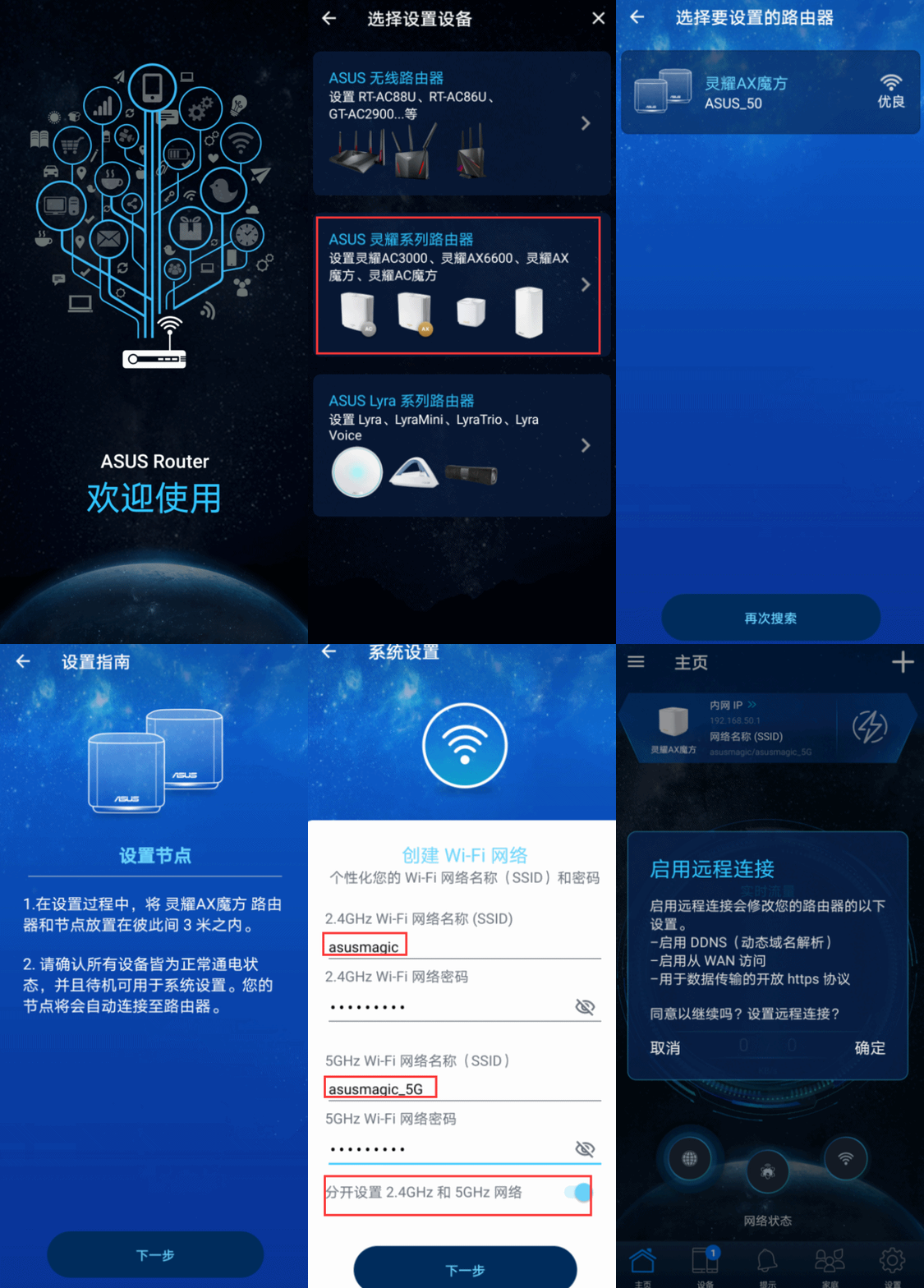
这就是我的网络设置过程示意图,可以看到操作过程挺简单的。这个过程中,我建议将2.4G和5G频段分开,因为不少智能家居产品接入家庭wifi时不支持5G频段。
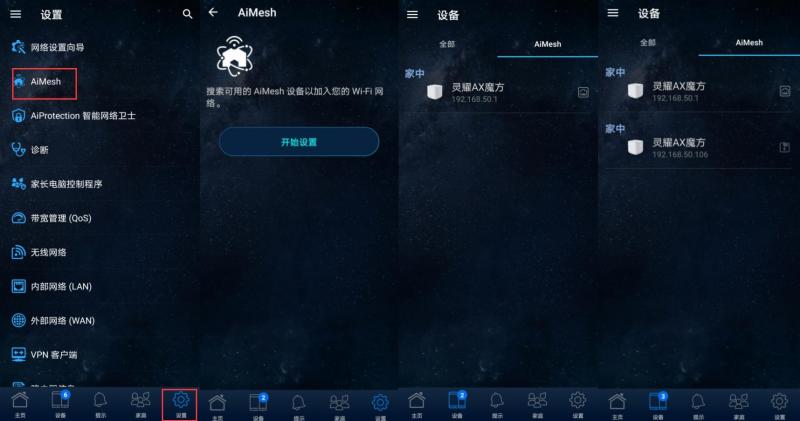
将子路由也接通电源并放在主路由旁边(友情提示,设置时最好不要超过3米,设置成功后再将子节点放置在其他位置),然后打开APP,点开设置,选择AiMesh,根据提示会自动搜索并连接节点,很快就成功了。这个过程相比领势Velop系统无线mesh组网过程要快不少,可以夸 一下。
实际体验:
下面我将从全屋各个区域wifi信号强度实测及speedtest测速结果对比、全屋手游及视频体验、局域网内两台电脑文件共享互拷文件测速三个方面做体验总结。
全屋wifi信号测试及测速:
以一加8手机及Cellular-Z app对全屋各个区域进行wifi信号强度及链接速度测试,结果如下表所示。

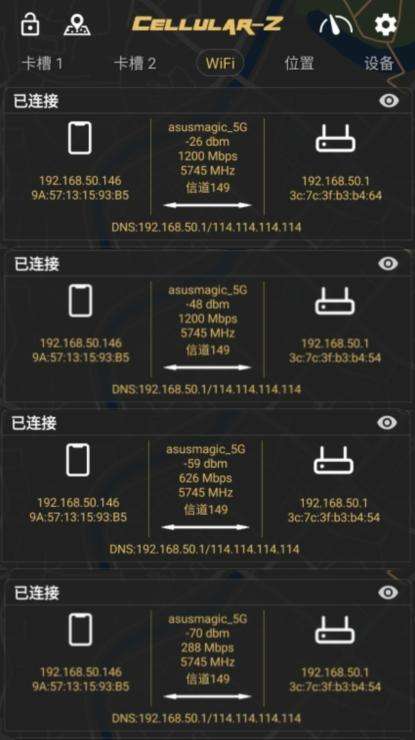
A-D区域app测速结果截图
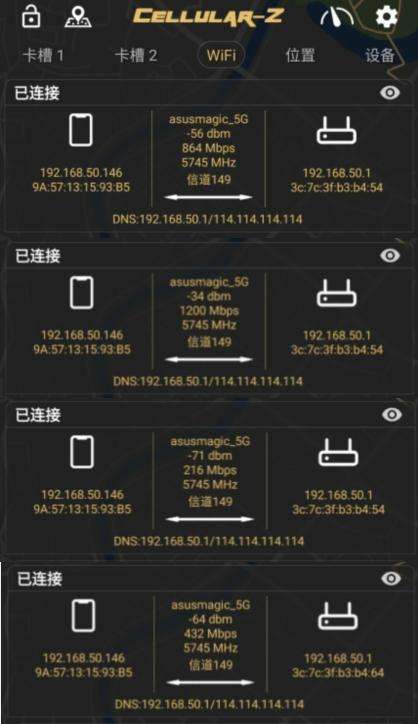
E-H区域app测速截图
全屋wifi信号强度最差的区域约为-71dbm,wifi链接速度最低为216Mbps,考虑到我家目前
宽带也就100Mbps,所以我对这对华硕灵耀魔方路由器的表现还是很满意的。
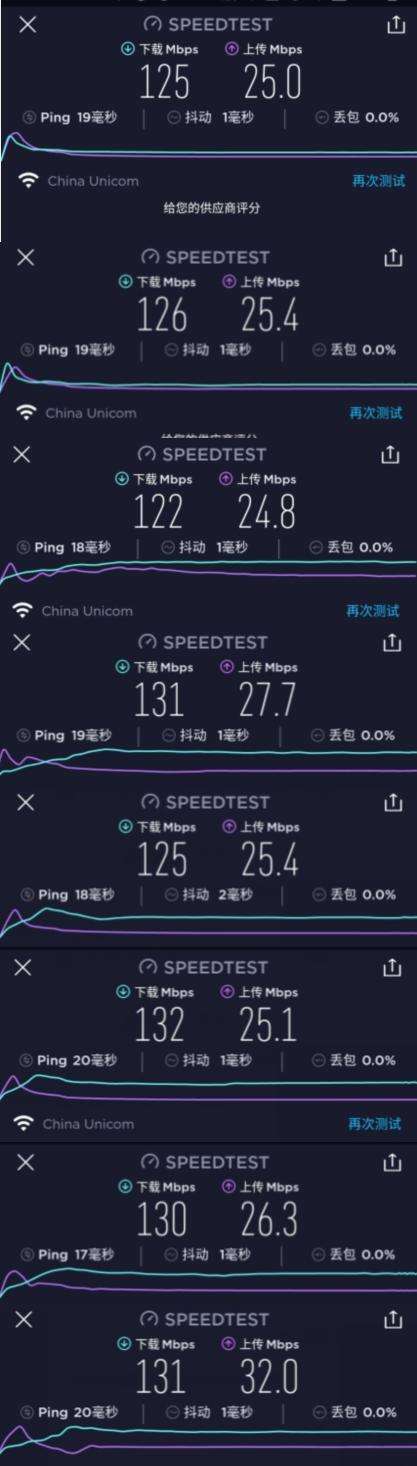
用speedtest在全屋各个区域测速也都跑满带宽了。
手游及在线视频体验:


以手游王者荣耀为例,固定在全屋任意区域的话,延时还是比较稳定,一般不超过60ms,如果全屋范围走动,中途可能因为切换节点会有比较明显的延时,也许是因为我没有更新固件导致的?
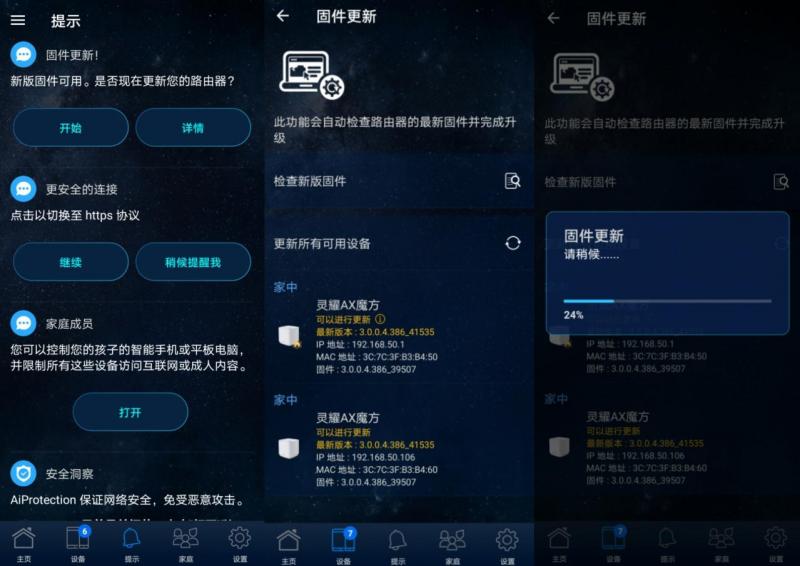
我试着更新了一下固件,果然切换节点时没有明显的延迟了。

在线视频观看方面也是类似体验,在全屋任意区域固定不动,B站最高画质视频观看在线视频不卡顿无延时,快速拖动也仅需要非常短的缓冲时间。
局域网文件传输:
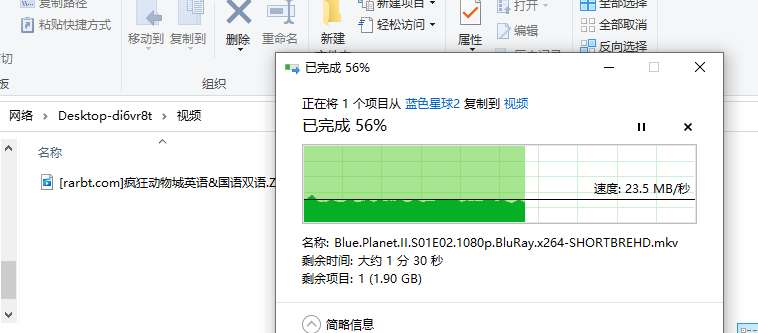
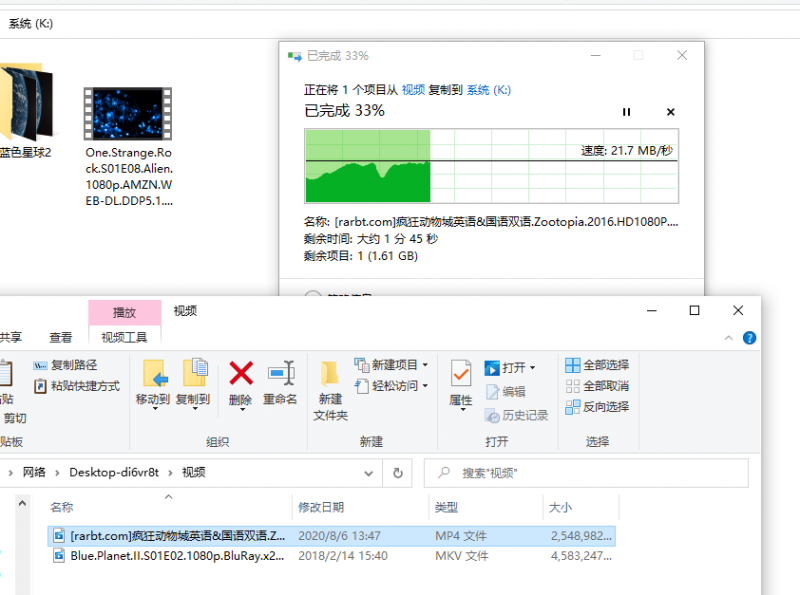
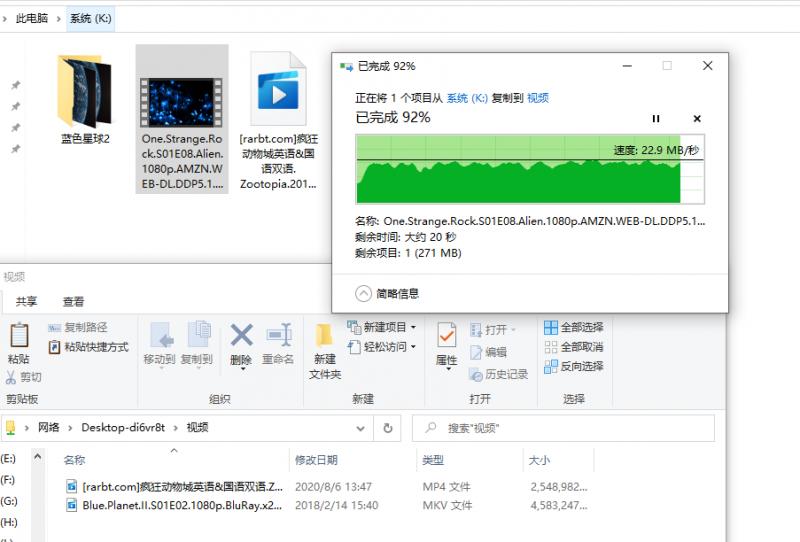
以两台装载intel ax200无线网卡的电脑分别连上主路由及子路由,通过网络邻居共享互拷大文件测试文件拷贝速度,实测速度有点出乎意料,平均速度仅仅在20M/S出头,完全没有达到理论最高值,我也不知问题出在何处……
总结:
经过两周的使用之后,下面说一下我对这款华硕灵耀AX魔方分布式路由器的总体印象吧。
优点:
网络设置简单,mesh组网体验非常棒,即便新手也能轻松完成设置;
wifi穿墙能力不错,信号覆盖范围广,无缝漫游体验不错;
网络连接稳定,支持wifi6,家庭上网体验很稳;
产品小巧而美观,很省空间,价格也相对亲民。
三年质保,用得放心;
具备全国免费上门安装服务。
不足:
路由网口偏少,对于喜欢有线网络的用户来说可能有些不方便。
总的来说,这是一款通吃大小户型的wifi6分布式路由器,非常适合一般家庭用户实现全屋wifi6高速上网的需求。
以上教程由“WiFi之家网”整理收藏!
原创文章,作者:路由器百科,如若转载,请注明出处:https://www.224m.com/216124.html