最近有关于网件R7000路由刷了楼主一波朋友圈,听说新版本网件R7000比旧版本有所提升。当然,这些都不重要,重要的是楼猪朋友圈有朋友晒出网件R7000某东入手价仅需4XX元。于是乎,楼猪我马上登陆京东,结果并没有发现这个价。R7000v1和老版本的区别有以下几点,1,路由器天线将不可拆卸,可以180度旋转调节。2,质保期是2年;3.内置帆游加速器,现在购买还将免费赠送一个月的帆游加速器。家里的老路由现在不知道老是无端端断线,趁机换一个新的吧。
一、外观展示
外观介绍就不多说,毕竟本文重点是刷固件部分。这部分简单点吧,毕竟新版网件R7000与旧版相差不大。


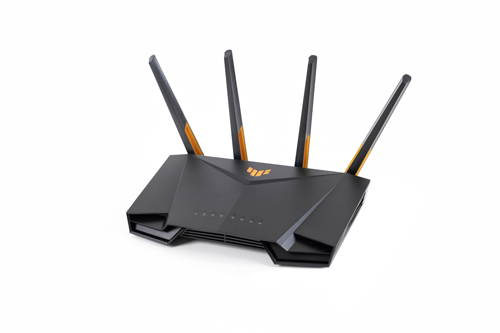
 网件R7000v1新版难刷梅林?这里有一剂解药_新浪众测

网件R7000采用的是博通BCM4709A+ BCM4360的方案。BCM4709A为双核处理器,主频1Ghz,搭载256MB的内存和128MB的闪存。三根天线采用了船桨式造型设计。附件是标准的三件套——电源线、网线和说明书。 路由器前方是一个USB3.0接口。标配有1个千兆WAN口和4个千兆LAN口,网络接口都带屏蔽设计的。扩展方面提供了一个USB 2.0接口。


二、工欲善其事必先利其器
要实现立省千元,这里需要用到梅林固件的易有云app。易有云app的其实是一款类似nas的app,要用上易有云app就需要刷入梅林固件。
 网件R7000v1新版难刷梅林?这里有一剂解药_新浪众测
我们要刷写固件,只需要将通过“路由器升级”就可以实现。我们需要以下这些固件,记好咯~~~
Merling-R7000-back-to-ofw.trx——回滚专用固件
R7000-V1.0.9.74_10.2.74.chk——R7000v1升级梅林必备过渡版
R7000_380.70_0-X7.9.1-koolshare.chk——R7000梅林固件
获取方法:
Merling-R7000-back-to-ofw.trx——在百度输入“Merling-R7000-back-to-ofw.trx”,会弹出很多搜索结果,选择U盘网的下载。

R7000-V1.0.9.74_10.2.74.chk——在百度输入“R7000-V1.0.9.74_10.2.74”
R7000_380.70_0-X7.9.1-koolshare.chk——在百度输入“R7000_380.70_0-X7.9.1-koolshare.chk”,可以选择U盘网的或者是koolshare论坛的。
 网件R7000v1新版难刷梅林?这里有一剂解药_新浪众测
三、万事俱备只欠开干
准备好一切的固件,我们就可以开干了。

在刷入梅林改版固件之前需要先刷入“R7000-V1.0.9.74_10.2.74.chk”这个过渡固件,在路由器升级界面直接上传过渡固件即可开始升级。稍等一下,静候刷新完成。刷写完成后会出现版本号提升至10.2.74。刷写完成后,接下来刷入梅林固件。也就是R7000_380.70_0-X7.9.1-koolshare.chk。方法与刷入R7000-V1.0.9.74_10.2.74.chk一样,都是通过路由器升级。
 网件R7000v1新版难刷梅林?这里有一剂解药_新浪众测
假如你刷新后,并没有出现梅林固件最最最重要的软件中心,那就只能回滚了~~~楼猪我就遇到,刷错固件,不得不回滚。注意,虽然版本现在是380.70,但不能立即刷R7000_380.70_0-X7.9.1-koolshare.chk,就算强刷,路由会弹出错误提示。因此,只可以回滚!

选择回滚固件,Merling-R7000-back-to-ofw.trx,点击上传(在系统管理-固件升级-新固件文件选择回滚固件后点击上传),静候数分钟。弹出提示,重启路由。这里我不建议关电源重启,而是通过按路由的“Reset”按钮实现重启!!

回滚成功后,可以看到右上角版本号是1.0.3.24_1.1.20,这时再重复之前的步骤——刷入过渡版本,再刷入你所需要的梅林固件。
 网件R7000v1新版难刷梅林?这里有一剂解药_新浪众测
成功以后,就可以看到梅林固件最最最重要的“软件中心”~~~~~~~
这里默认集成的应用软件有27个,在线更新可以看到更多软件可选。最为实用的例如“迅雷快鸟”、“koolproxy”等软件,开启迅雷后输入账号密码,就可以使用路由器直接下载文件了(需要外接USB存储),无需开电脑。Koolproxy则可以帮你过滤掉网页上的广告。开启Koolproxy之后点击“证书下载”,然后在浏览器中加载证书就可以了。 但其中易有云是本次要介绍的重点~~~
四、正确开启易有云
易有云要真正用起来还真不太容易,特别是对于小白,要一步一步来才能搞得定。要成功启动易有云,你必须做到这几步:
1、使用chrome内核浏览器打开R7000v1控制台。例如chrome浏览器、猎豹浏览器、QQ浏览器这一类。注意,使用诸如猎豹浏览器、QQ浏览器,必须将运行模式改成极速模式,如下图箭头所示,要改成极速模式!

2、你必须有微信(这不是废话吗?);
3、R7000v1必须插入一个U盘或者是其他移动存储设备,这样才可以实现内容共享;
OK,准备工作都做好后,进入R7000v1控制面板(切记,此时要使用chrome内核浏览器或者你的浏览器已经转为极速模式)——软件中心,安装好易有云APP,点击易有云APP,自动进入易有云APP控制台。选择好共享目录后,这里你需要完成两步——获取Token和安装EasyExplorer。安装EasyExplorer比较简单,只需要按照步骤一步步来就OK了。这里说说如何获取Token。

获取Token要这样做——点击“获取Token”,然后会自动跳转到一个网页,点击右上角的“微信登录”。接着会弹出一个二维码,需要扫码。假如二维码没有弹出,要将浏览器切换成“极速模式”。扫码完成后,会看到右上角出现一串代码,这串代码就是我们所需要的Token。将这些代码复制,粘贴到易有云的Token一栏。


完成Token的填写后点击“提交”,静候数秒后,运行状态显示“进程运行正常”,则说明启动易有云了。假如不成功,下载最新版易有云并使用chrome内核浏览器进行操作。

安装易有云PC版,下载在这里。
如果想对易有云有更深层次的了解,可以参考这里。有易有云更多深度的应用教程,这里就不再展开论述了。
官方原版固件与第三方的梅林改版固件各有什么优劣?发这么大力气搞了这么久,对普通用户有什么好处?我们可以将官方原版固件看成是公版。公版一般都是追求运行稳定,为了稳定会牺牲一定的可玩性。就好比小米的稳定版与发烧版。发烧版更新频率快,但稳定版更新频率较低。除此之外官方原版固件可通过手机 APP 设置也算是对用户比较友好的。
而改版的固件,好处就是多样性。无论是软件中心还是多拨加速,功能进一步加强无疑是它的优势,而第三方固件的稳定性暂时还无法跟官方固件相提并论,但胜在可玩性高,特别适合喜欢折腾的玩家。再说,折腾也是自我知识的增长,说不定日后会有用武之地哟。
以上教程由“WiFi之家网”整理收藏!
原创文章,作者:路由器教程,如若转载,请注明出处:https://www.224m.com/216329.html