小米路由器刷潘多拉固件(小米路由器3刷panvada教程)

众所周知,买到路由器后第一件事情就是刷第三方固件,哈哈哈开个玩笑,不过确实由于很多官方的固件提供的功能都比较有限,想要获取更多更好用的功能往往就需要刷第三方的固件,要刷入第三方固件就必须要路由器能够开启SSH,其实路由器本身就是一个小型的linux/unix系统,只是很多厂商默认没有开放SSH的功能权限,所以首先需要确认你的路由器支不支持开启SSH,正好我现在用的小米路由器R3G官方是有提供了开启SSH的方法的,于是今天就来折腾一下刷入个Padavan 固件来玩一玩,这里只讲如何刷入Padavan固件,至于如何开启SSH可以看看我的另一篇文章 小米路由器R3G开启SSH,最后说一句刷机有风险,操作需谨慎!

准备工作

  • 已获取SSH权限的小米路由器R3G一台
  • 适用于小米路由器R3G的 Breed 固件 breed-mt7621-xiaomi-r3g.bin
  • 适用于小米路由器R3G的 Padavan 固件 MI-R3G_3.4.3.9-099.trx

刷入 Breed 固件

Breed(不死U-Boot)就像电脑主板的BIOS系统,它的作用就是引导你刷不同的系统,路由器本身有官方的引导系统,刷入Breed(不死U-Boot)的作用主要就是预防路由器变成“砖头”,如果你不打算再刷其他固件,可以不用安装Breed引导系统,就算重启路由器或者恢复出厂设置也都跟这个引导系统没有关系,但是如果打算再刷的其他版本固件或者OpenWrt/LEDE以外的潘多拉、Padavan、DD-WRT和Tomato等系统,建议在第一次刷入固件后就直接刷入Breed(不死U-Boot)引导系统以防万一

小米路由器刷潘多拉固件(小米路由器3刷panvada教程)

在 Breed 网址上找到对应的版本,小米路由器R3G对应的 breed 为breed-mt7621-xiaomi-r3g.bin ,然后将下载好的文件上传到路由器上

# 通过 scp 命令将下载好的文件上传到路由器的/tmp目录中scp C:UsersqszDownloadsbreed-mt7621-xiaomi-r3g.bin root@192.168.31.1:/tmp/

通过 SSH 登录到路由器

ssh root@192.168.31.1

执行以下命令刷入Breed

mtd -r write /tmp/breed-mt7621-xiaomi-r3g.bin Bootloader

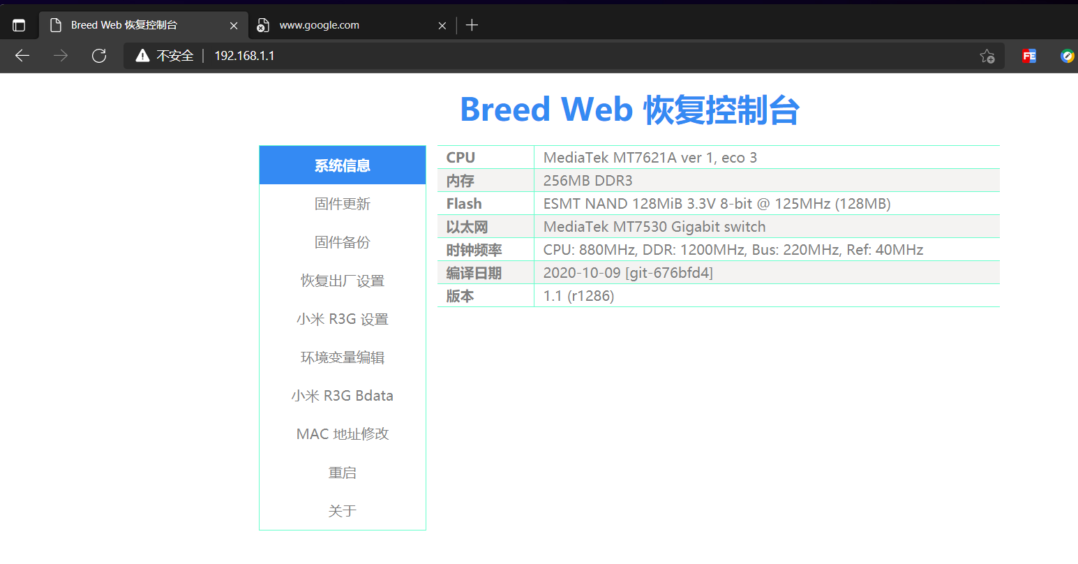
刷入成功后,路由器将会自动重启,等待重启完成后,拔掉电源,用牙签或别的东西顶住路由器复位键不放,插入电源,等待路由器蓝灯闪烁后,在浏览器中输入 192.168.1.1 进入到 breed 控制台
bc77a7a110bb478fbebf43f673a9f4c6noop-3lazy-41

刷入 Padavan 固件

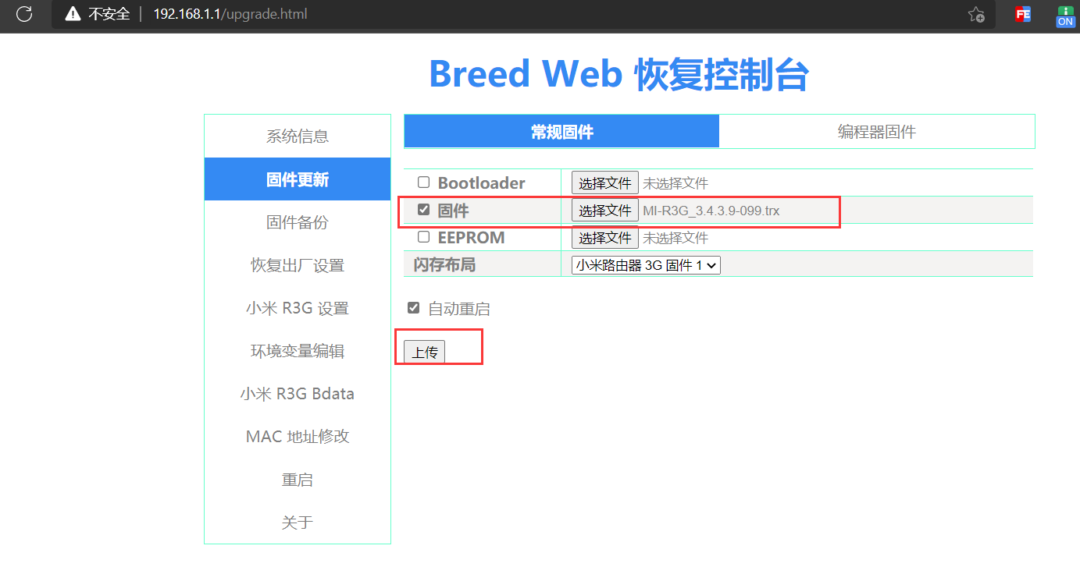
打开浏览器输入 192.168.1.1 进入到 Breed Web 控制台,打开 breed控制台 -> 更新固件 -> 常规固件,勾选固件选择下载好的Padavan固件,点击上传按钮
ce9a127d551742b7a90c90e83bc8a30anoop-2lazy-41

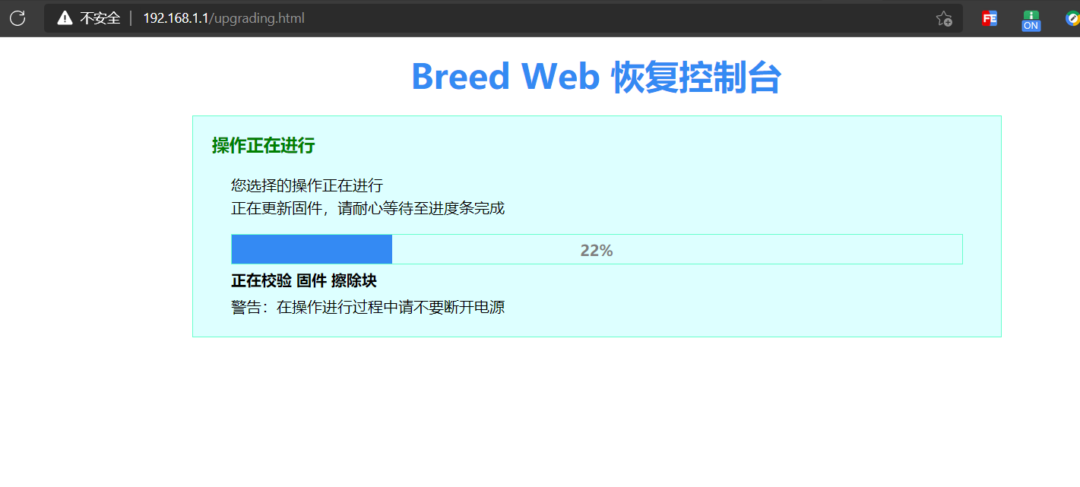
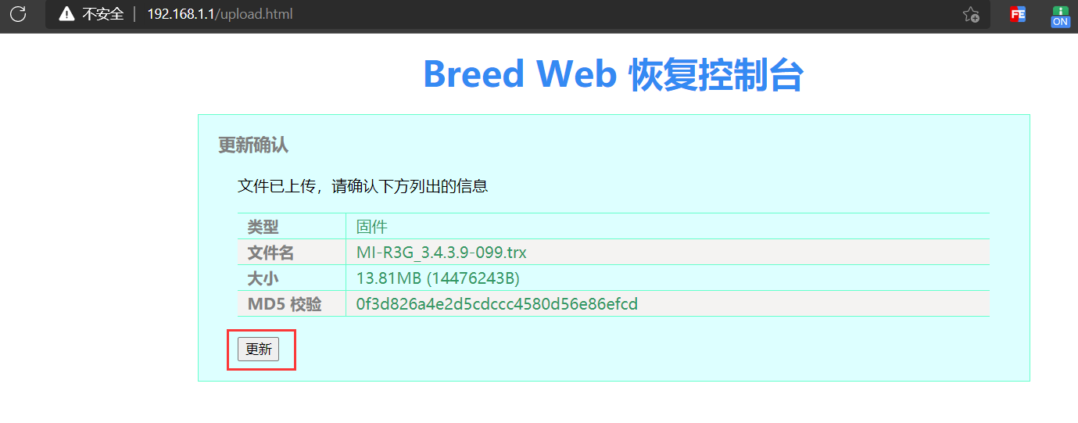
等待上传完成后,会自动跳转到更新页面,点击页面下方的更新按钮,开始刷入固件
c913e6cb4e5e4c8c934a43e5b1164bf1noop-2lazy-41

c41be5c171404dcdb9e8c14d26d5bd32noop-2lazy-41

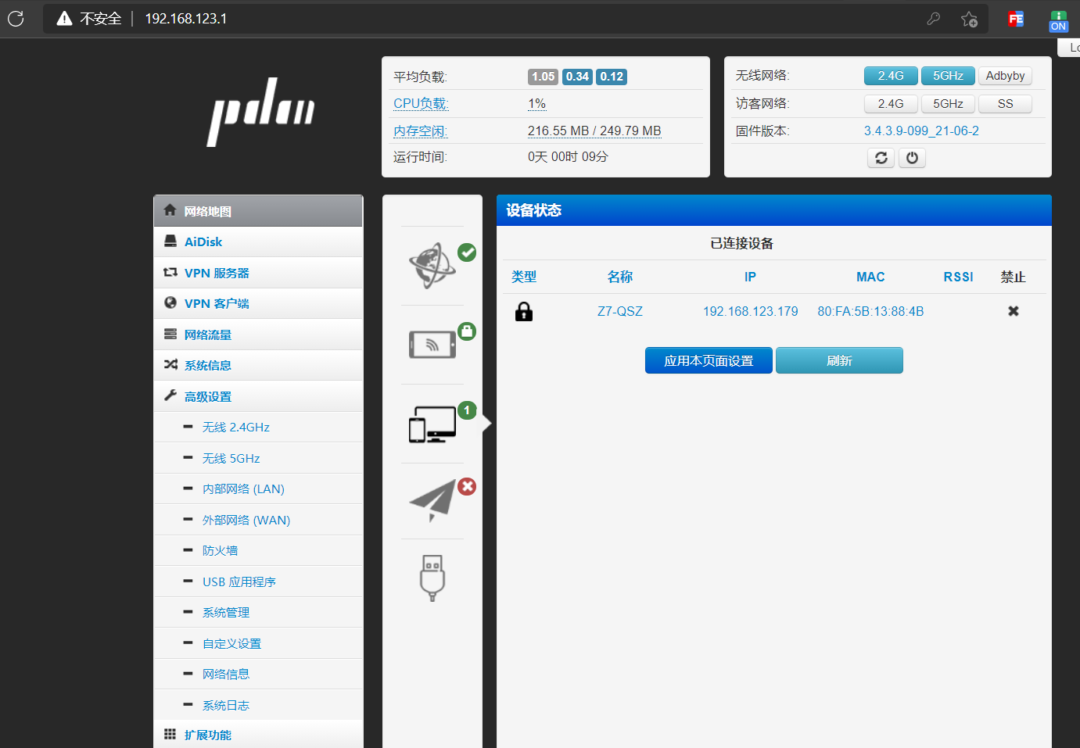
等待固件刷入完成后,观察路由器指示灯,等待指示灯变为蓝色常亮后,在浏览器输入 192.168.123.1 进入到Padavan管理页面,使用默认账号/密码 admin/admin 登录,之后就可以尽情折腾啦
84f50d18da5d4389ba53d7cef03a5b5dnoop-2lazy-41

配置拨号上网

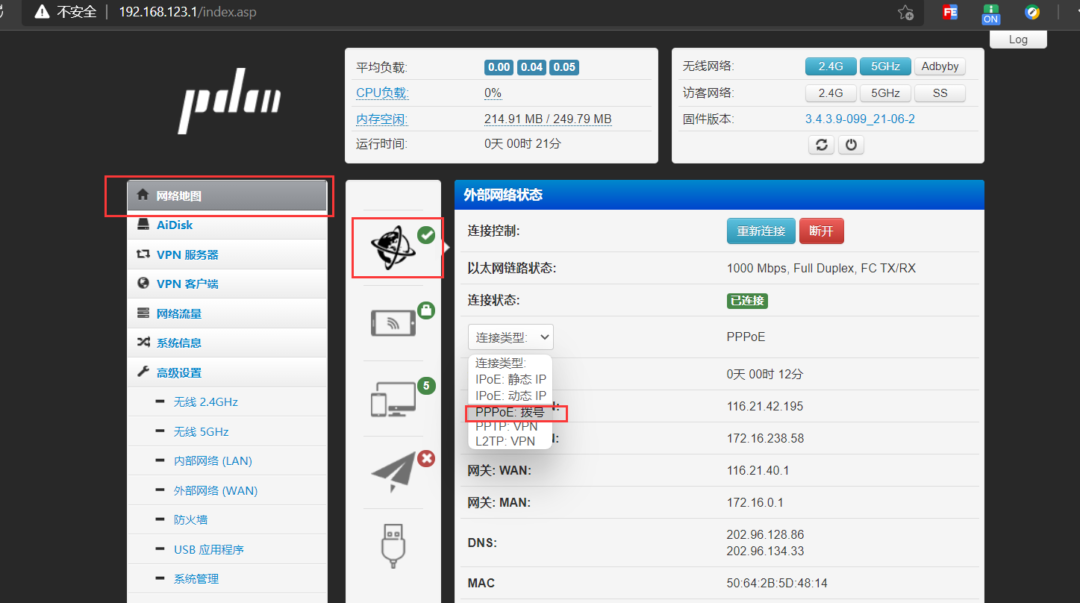
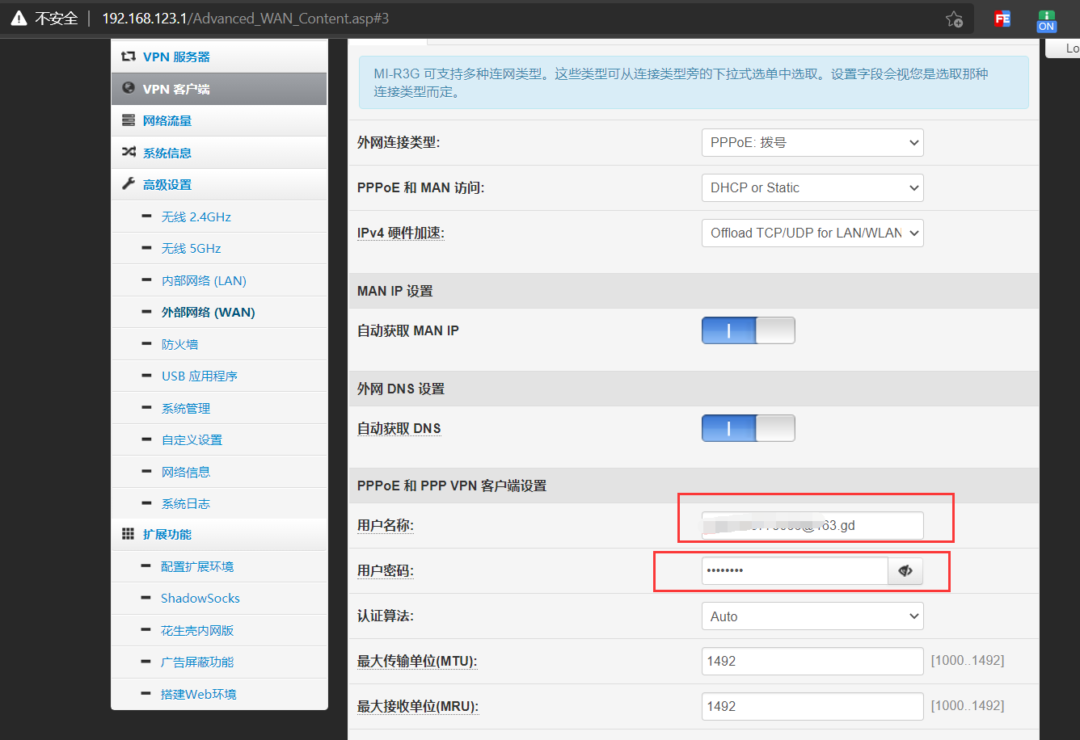
如果你是通过光猫拨号上网的,那么不需要进行任何配置,但如果你是通过路由器拨号上网的话,就需要在管理页面中配置拨号上网的账号密码才能上网,打开网络地图,点击地球的图标,选择拨号上网
5845329137594b32b65ce7e4af08092dnoop-2lazy-41

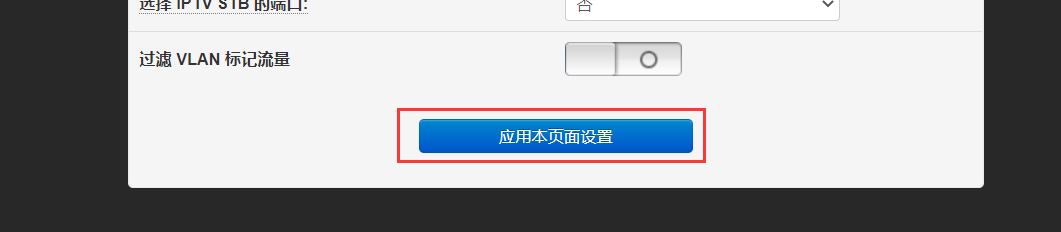
在新页面中填写运营商提供的拨号上网账号密码,然后点击页面最下方的应用本页面设置按钮
c0f7353c99054e748ff10da2175d9e71noop-2lazy-41

481bec3b8650409e94054076e3d73c27noop-2lazy-41

配置WIFI

默认的WIFI名称和密码为:

2.4G频段:PDCN/1234567890

5G频段:PDCN_5G/1234567890

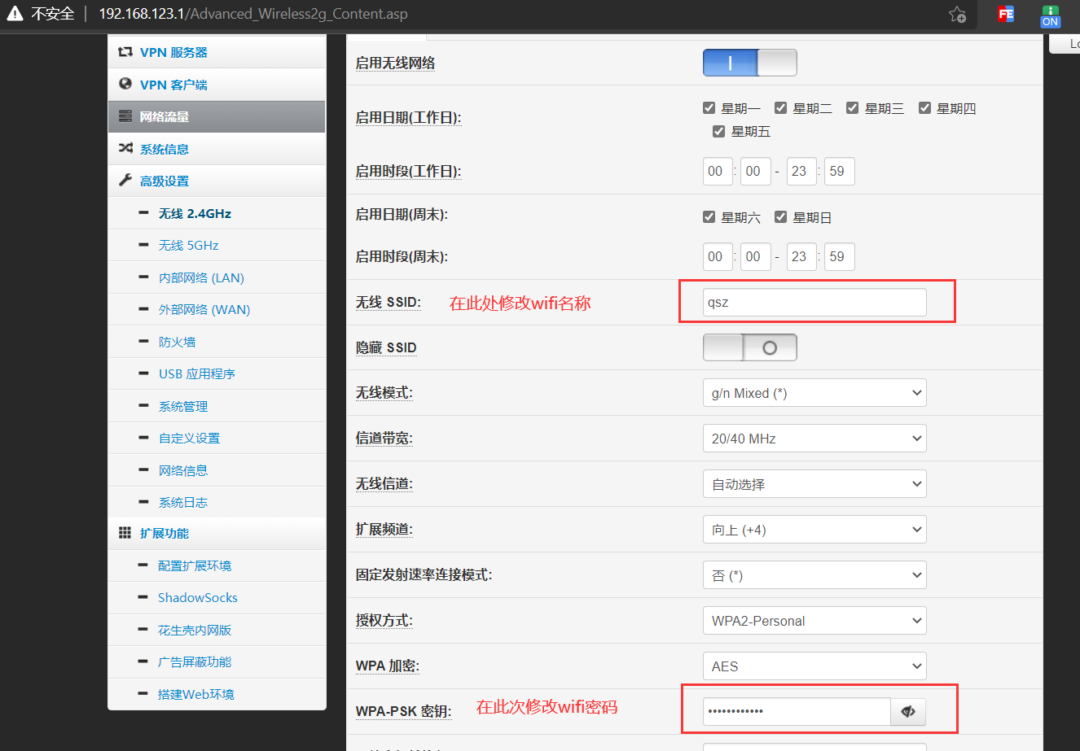
如果想要修改默认的wifi名称和密码,可以在高级设置 -> 无线 2.4GHz/无线5GHz 页面中进行设置
a463b4e0735744418c3e8dd658f5a47fnoop-2lazy-41

主题配置

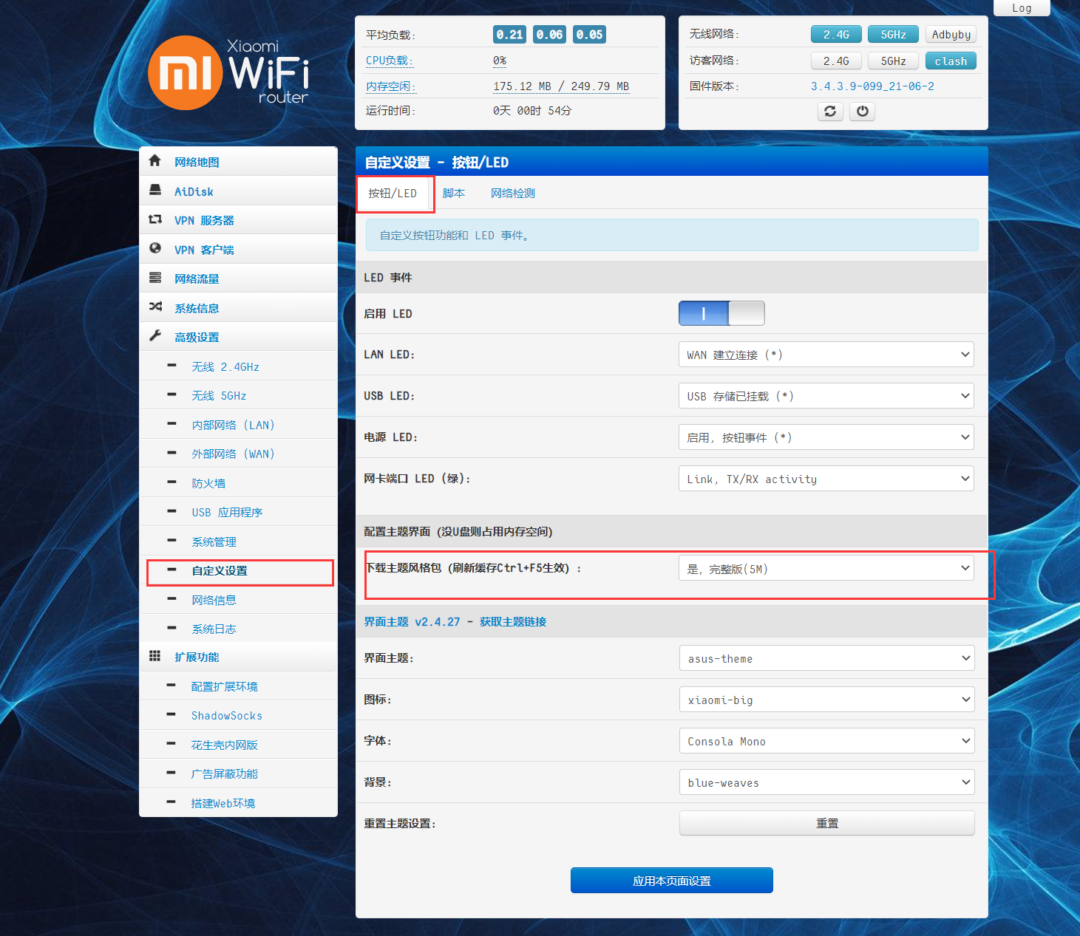
在高级设置 -> 自定义设置中可以为系统设置主题,默认内置了许多丰富的主题,可以自行选择更换
5ccf19c826f841439a7e2ebed8a371e3noop-2lazy-41
以上教程由“WiFi之家网”整理收藏!

原创文章,作者:路由器教程,如若转载,请注明出处:https://www.224m.com/216360.html

(0)
路由器教程路由器教程
商务电脑的选配建议(商务电脑的选配建议怎么写)
上一篇 2023年5月26日 10:27
tplogincn扩展器的管理密码登录(tplogincn怎么显示宽带账号密码)
下一篇 2023年5月26日 10:36

相关推荐

  • Win10系统电脑没有声音解决方法

    原标题:"Win10系统电脑没有声音怎么办 Win10没有声音"相关电脑问题教程分享。 - 来源:WiFi之家网。Win10系统的电脑突然没有声音怎么办呢?Win10系统电脑没有声音该怎么解决?下面来看

    2021年8月18日
    2.4K
  • 如何调出隐藏的文件夹 电脑里隐藏的文件夹怎么找回来?

    如何调出隐藏的文件夹 如何显示隐藏的文件夹?电脑里隐藏的文件夹怎么找回来? 1.打开隐藏文件夹所在位置的文件夹;2.点击查看,检查隐藏项目,显示隐藏文件夹;3.如需取消隐藏文件,可在选择隐藏文件夹

    投稿 2022年7月14日
    3.4K
  • 光猫与路由器如何设置连接(光猫与路由器怎样连接)

    光猫与路由器如何设置连接 随着宽带网络的普及,光猫和路由器也成了家庭网络的必备设备。那么,如何设置光猫与路由器的连接呢?下面是详细的步骤: 1.将光纤接入光猫 首先,将光纤正确地接…

    网络 2024年8月27日
    822
  • win7系统盘分区方法 win7分区方法(图)

    原标题:"win7系统盘分区方法 win7分区方法"相关电脑问题教程分享。 - 来源:WiFi之家网。目前,很多用户购买的win7系统电脑是不需要安装系统就可以直接使用的。不过现成Win7电脑的硬盘分

    2021年6月30日
    2.8K
  • 家用路由器怎么还原设置(家用路由器怎么选)

    家用路由器怎么还原设置 家用路由器是连接网络的必备设备,但是有时候我们可能需要还原路由器的设置,这时该怎么做呢?以下是还原路由器设置的步骤: 找到路由器上的“Reset”按钮,通常…

    网络 2025年3月21日
    0
  • 巴法诺无线路由器连接打印机设置具体步骤

    原标题:"巴法诺无线路由器连接打印机设置图文教程"相关路由器设置经验分享。 - 来源:WiFi之家网

    1. 首先在操作系统下安装打印机的驱动程序。

    2. 其次将打印机连接至FR62"

    路由器设置 2021年1月19日
    8.4K
  • 使用驱动人生解决电脑声卡驱动异常导致没声音(图)

    原标题:"使用驱动人生解决电脑声卡驱动异常导致没声音"相关电脑问题教程分享。 - 来源:WiFi之家网。电脑声卡驱动异常导致没声音怎么解决?不少网友在用电脑播放视频或音乐时,遇到过声音异常,比如声音失真

    2021年7月24日
    3.1K
  • 普通网络防火墙配置透明模式

    【文章择要】年夜多半的防火墙或说是UTM摆设的形式有由形式,网桥形式,混纯形式,设置装备摆设最焦点的也就是写法则,一个好的法则会使得内部收集的仄安性获得较年夜的改良题记: 年夜多半的防火墙或说是UTM摆设的形式有由形式,网桥形式,混纯形式,设置装"

    2021年2月10日
    18.1K
  • 小米路由器值得入手吗?小米路由器AX1800详细图文评测

    摘要:现在,小米为广大消费者带来了小米路由器AX1800,同为WiFi6路由器,这款产品直接将售价拉低到300元左右,也让更多人能花费更低的价钱享受到目前市面上最新的技术,并为用户带来更流畅的上网体验,一起看看吧......

    路由器百科 2023年1月14日
    4.0K
  • fw309路由器设置(网件路由器设置)

    fw309路由器设置(网件路由器设置) fw309路由器是一款非常实用的网件路由器,它提供了强大的网络管理功能,可以满足家庭和企业用户的多种需求。 路由器设置步骤: 首先,将路由器…

    网络 2024年9月1日
    3.2K