
作为一个智能家居的爱好者,之前就有很多朋友问我家里的网络是怎么布置的?其实我家之前的就是用了一个普通的路由器而已,因为我家的房子面积不大,而且我平时基本不怎么玩网络游戏,所以当初我布置网线时就在客厅安排了一根,使用的是翻车讯的路由器。后来发现洗手间有书架和墙体两层阻挡信号偏弱,但我也一直懒得换。
但是最近我买的部分新智能产品无法联网,而且洗手间的智能设备常常掉线,导致我辛苦设计的智能联动无法实现,这怎么能忍。所以我就趁着这段时间在家没事,买了360全屋路由天穹系列的双母款,把家中的网络全部重新布置一下,下边我就来和大家聊聊我的选购过程和使用感受。
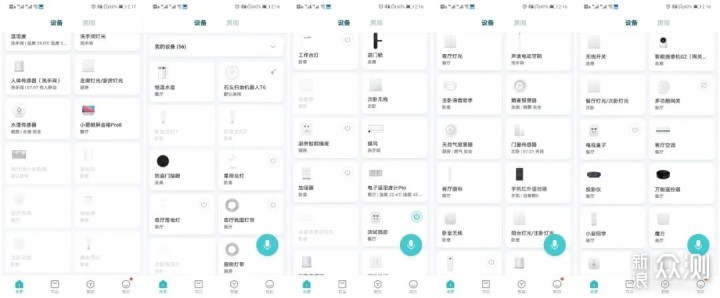
家中的各种智能设备,因为WIFI信号不好掉线的不少。
一、选购:
 智能家居必备的网络搭建——360全屋路由WIFI_新浪众测
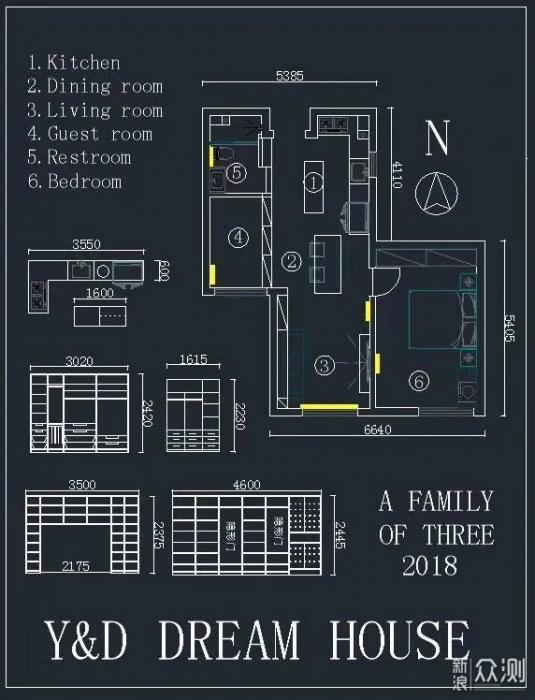
本来我就想换个范围大点的路由器,但是鉴于我家虽然小但是户型细长,路由器在电视的一端,距离门口和洗手间超过10m,并且后期我肯定还会接入更多的智能设备,所以最后决定直接布置一个全屋路由。
目前来说布置全屋路由有两种方法:
(1)AC+AP:
目前来说商业场景使用较多,不过随着大家住房面积的增加和对网络稳定性需求的增加,也有不少的朋友在家中使用了AC+AP方案,目前来说这确实是最优秀的网络布置方案。
但是我家完全无法考虑这种方案,先不说它成本过高,除了ap还要考虑ac、主路由以及交换机等的价格。就仅仅一点需要提前布线就把我后期改造的路堵死了,谁能想到小户型还要布置那么多网络接口。所以在经过简单了解后,我选择了Mesh的网络布置方式。
(2)Mesh:
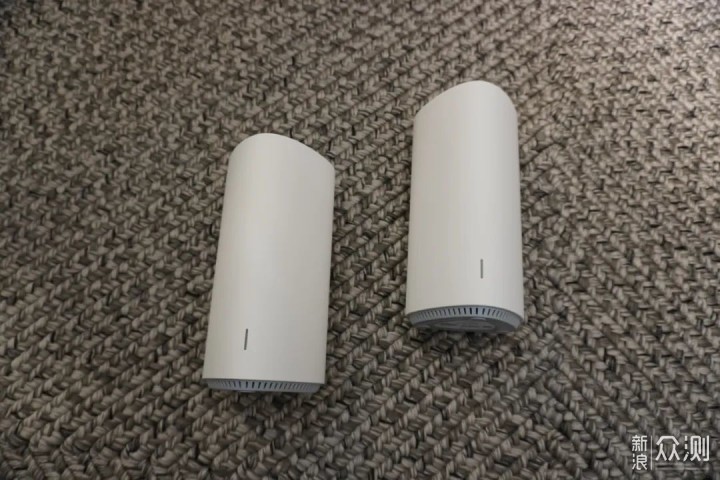
Mesh简单来说就是利用多个分布式路由,摆放在不同位置来织成一种大型网络,不同的接入点可以用不同的方式来组合,从而组成一张网状网络。最关键的是,不但整个网中SSID(也就是WiFi的名字)是一致的,而且在使用时无线设备还能自动寻找信号最好的节点,从而进行数据的传输,这样就可以实现我在走动时,房子里的WiFi都是无缝切换的。
同时Mesh方式连接的网络和无线中继的方式不同,无线中继中一旦一个节点出问题了,整个网络就瘫痪了,而Mesh方式连接的网络即使有个别节点出现问题,也不会影响整个网络使用。
所以说使用Mesh产品,完全可以代替AC+AP的方案使用,完美解决了我前期没有布线的问题,而且价格方面也相对来说更加的亲民。
确定:
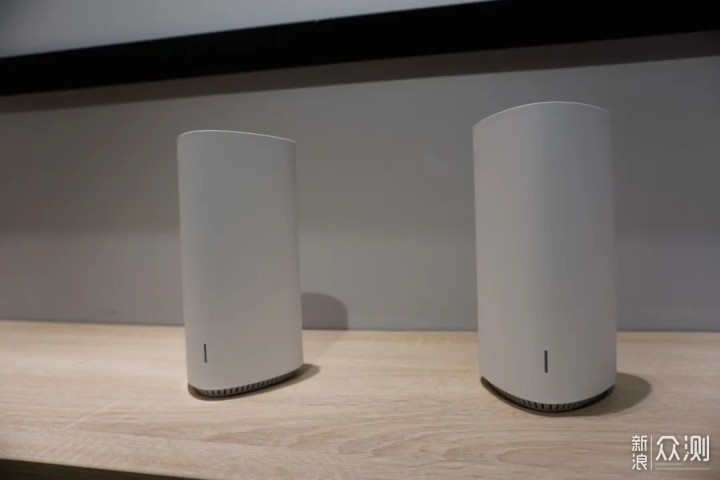
经过筛选后我最后选择了360全屋路由天穹系列双母装,这样覆盖面积比字母装的更大,以便于我后期拓展使用。
二、使用:
1、便利度:
 智能家居必备的网络搭建——360全屋路由WIFI_新浪众测
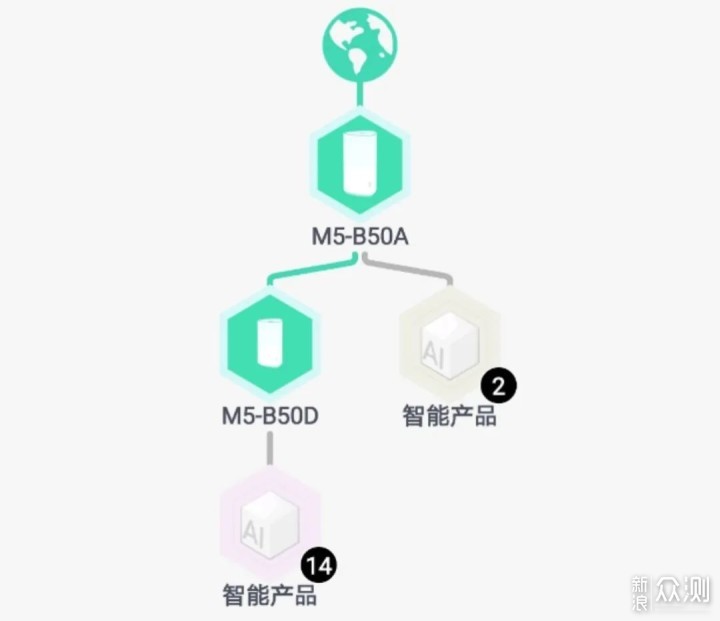
因为我家有60多个各个品牌的智能设备,如果换新路由器需要一一重新连接。所以在购买这款360全屋路由的时候我特意查过,360路由器支持一键换机。
 智能家居必备的网络搭建——360全屋路由WIFI_新浪众测
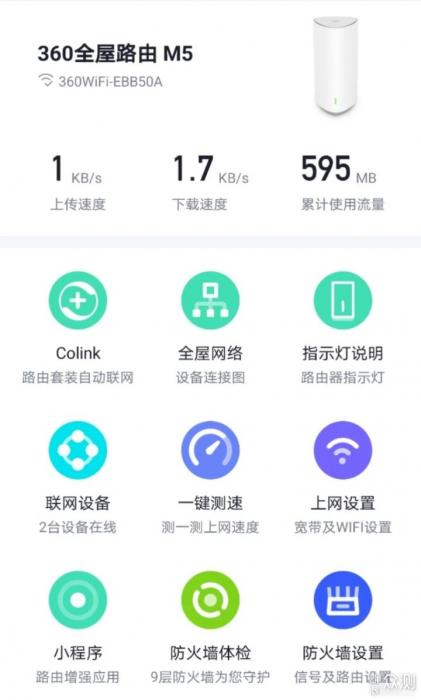
在人性化方面我一直绝对360做的不错,因为之前用过它的扫地机器人,App的人机交互十分舒服。这次路由器的App果真也没让我失望,只需要下载个360家庭防 火 墙App,就可以把路由器连接好,不必再开电脑那么复杂。
 智能家居必备的网络搭建——360全屋路由WIFI_新浪众测
作为一个手机不离手的人,360路由器所有的功能都可以在App中进行操作,联网设备、一键测速、上网设置、防 火 墙以及摄像机检测等功能,都可以傻瓜式使用,相对于传统路由器来说便利度大大提升。
2、外观:
 智能家居必备的网络搭建——360全屋路由WIFI_新浪众测
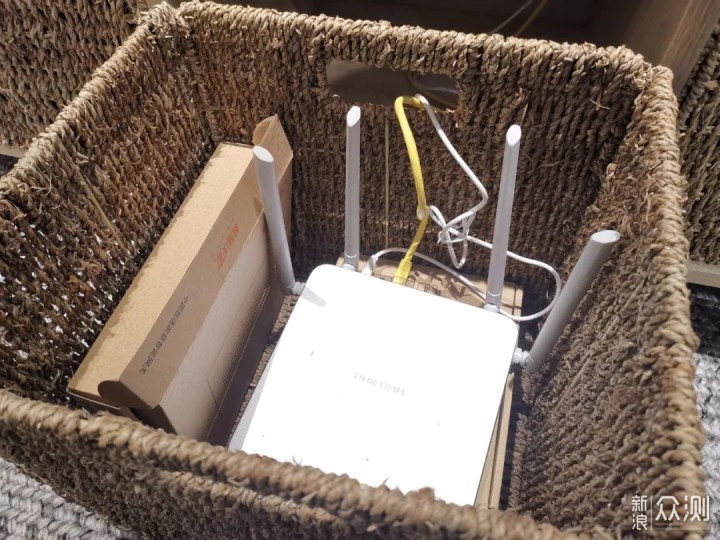
之前的老款路由器头上总有几根天线,特别的丑所以被我藏到了电视柜内的篮子里,一直要占用我的一个篮子空间。
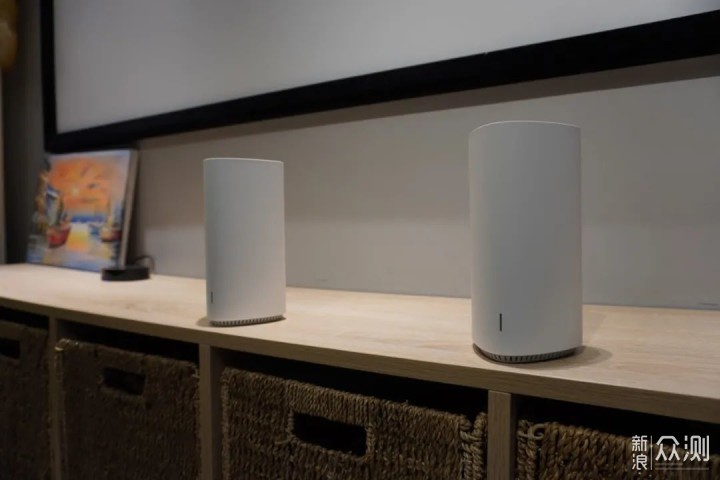
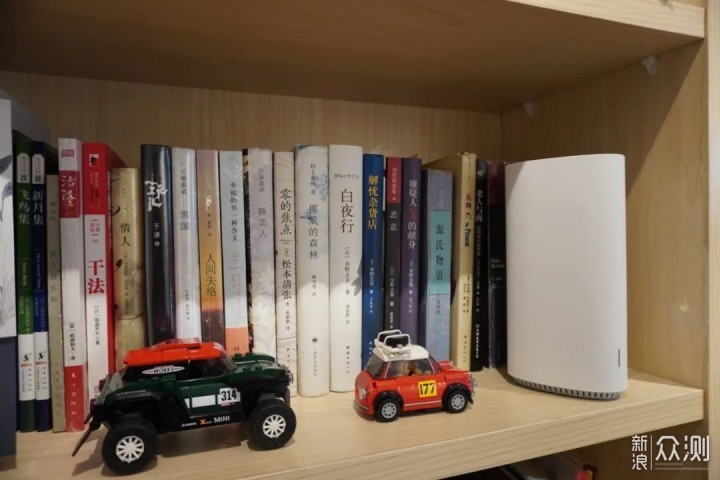
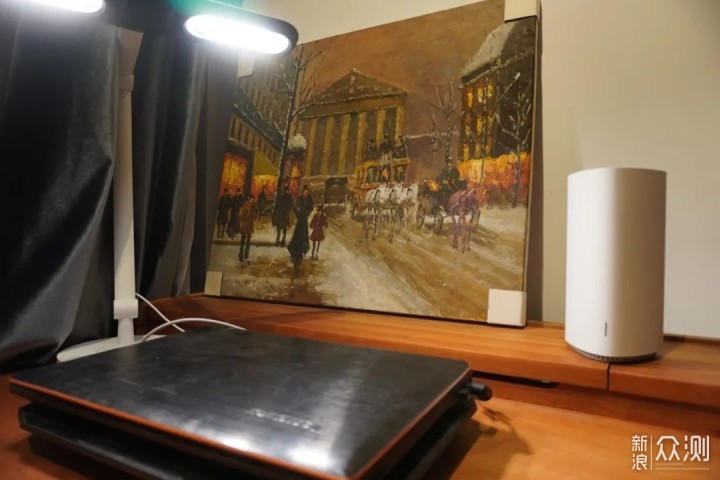
而这款路由器颜值绝对在线,造型十分简约三棱柱形状,两个一起摆到电视柜上,说是音响都绝对有人信。
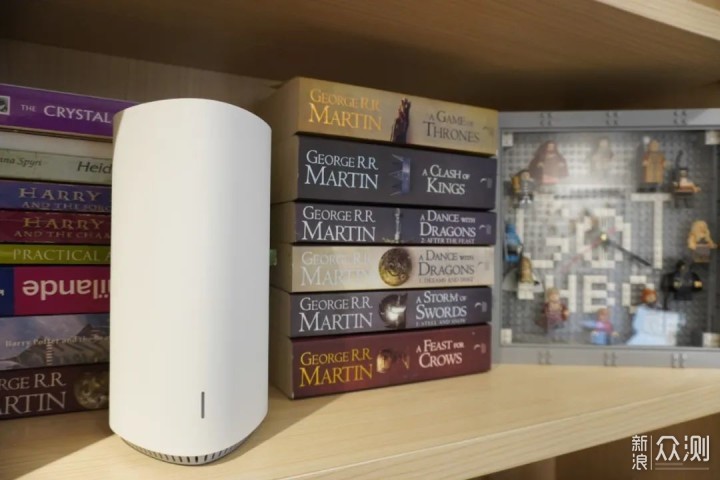
材质方面采用的就是塑料,但不同于一般的路由器亮面塑料材质,这款路由器的表面还有一层涂层,触感十分不错,整体是哑光面的更接近于音响的塑料材质,而不是一般廉价的路由器那种单薄塑料材质。
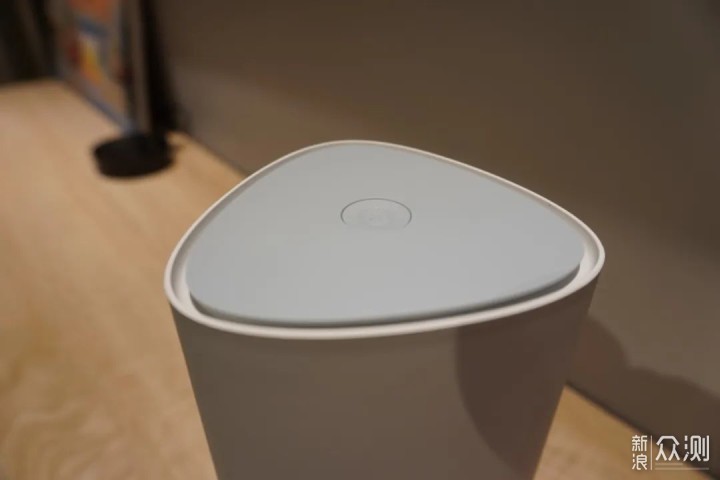
配对键在路由器的顶部,而LED指示灯则在路由器的正下方,有多种的颜色显示,从而表示机器的当前状态。
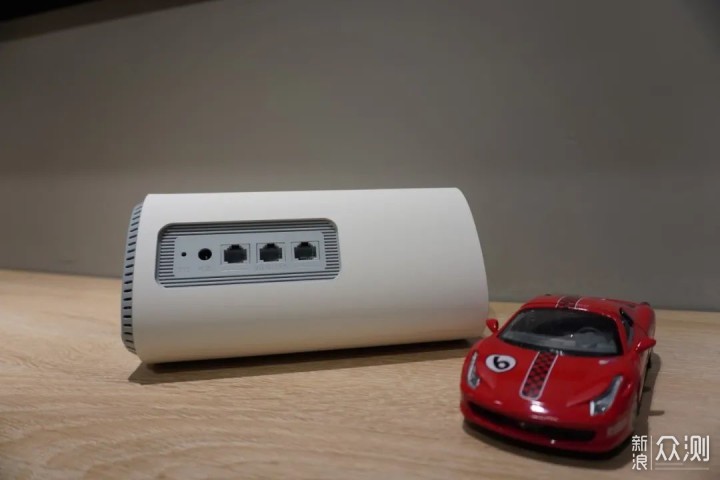
背面的接口部分也很容易看懂,分别是三个千兆网络端口,一个电源接口和一个复位键。
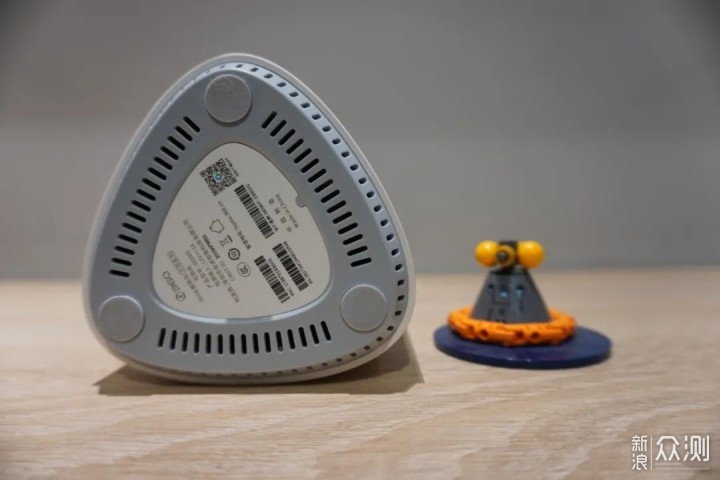
路由器底部的细节也十分的不错,有三个软胶脚贴,可以防滑并且防止划伤家具。

3、使用感受:

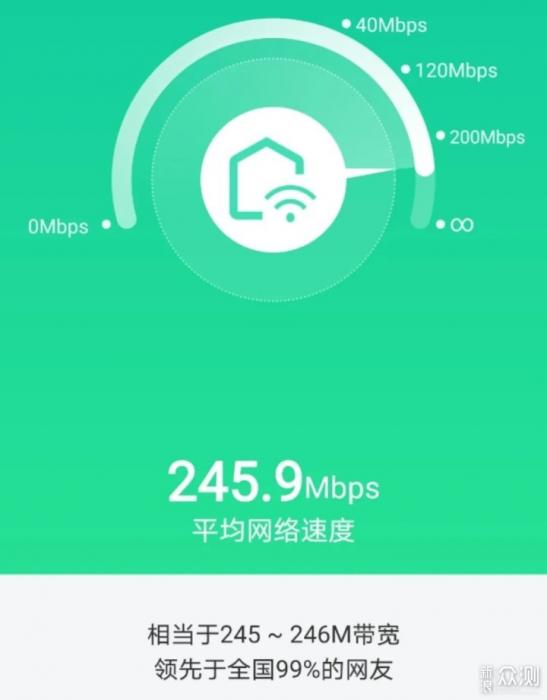
首先最大的感受就是在家中的每个角落网速都特别的好,以前洗手间一但关上门后常常没有网络,装上这个路由器后我为了测试特意在洗手间玩了把王者荣耀,完全不卡顿。(真的是为了写文章才玩的,所以老婆叫我快点的时候我特别有底气!)
 智能家居必备的网络搭建——360全屋路由WIFI_新浪众测
洗手间实测网速。
其次我又和在老家的宝宝连了一个视频,把家里的每个角落都走了一遍,完全没有任何的卡顿,甚至我还专门走到了电梯口,依然没有影响正常视频,覆盖范围确实给力。(是不是可以叫邻居公用一个无线从而省钱了,哈哈)
 智能家居必备的网络搭建——360全屋路由WIFI_新浪众测
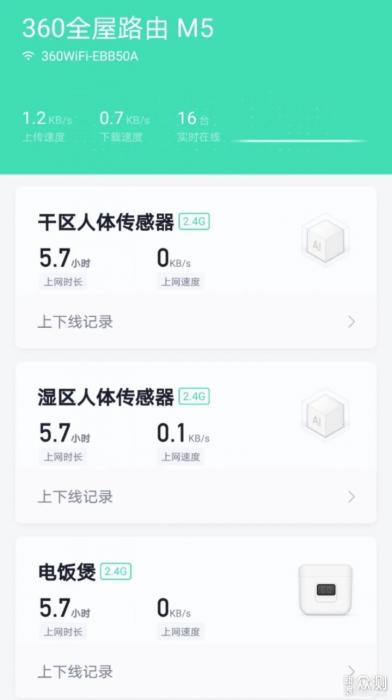
即使把我全屋的60多个智能设备都连接上,完全毫无压力,可以进行我的下一步小目标了,把家中智能设备的数量上升到100个哈哈。
 智能家居必备的网络搭建——360全屋路由WIFI_新浪众测
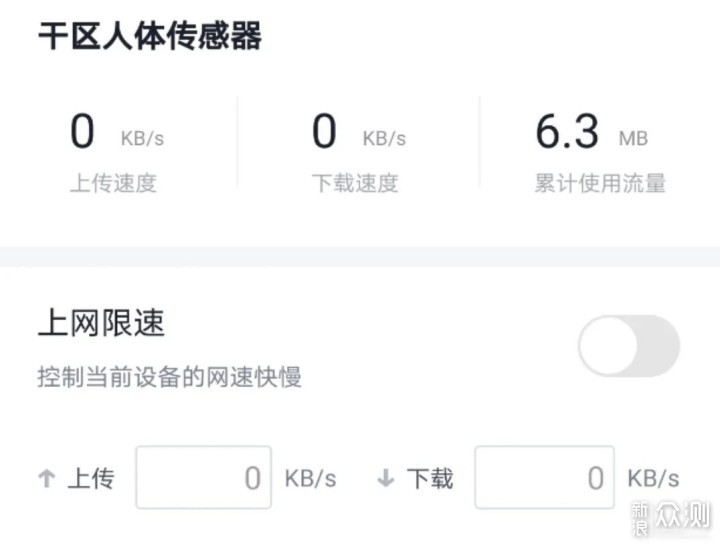
而且还能检测每个设备的流量使用情况,这是我人体传感器用了12小时左右时累计使用的流量情况。
总结:
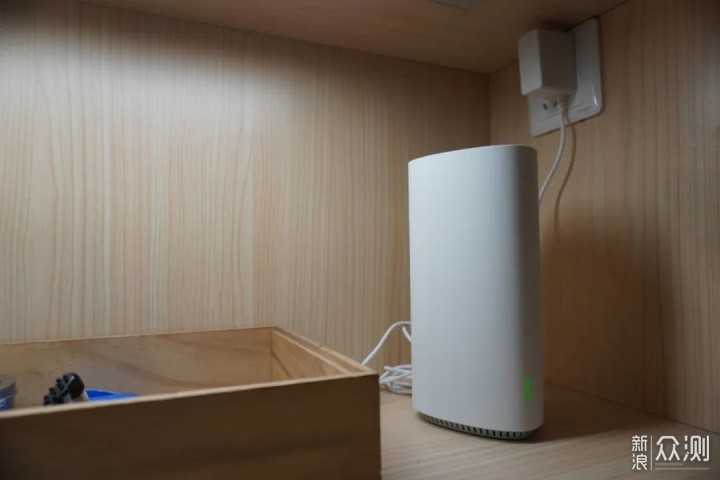
自从换了这款全屋路由以后,在家中各个角落使用网络都毫无压力,而且也不必担心家中的智能设备数量过多,导致网络不堪重负。
尤其是相比于AC+AP这种方式来说,360全屋路由更加具有性价比,而且稳定性也十分的不错。最重要的就是这款路由器完全不需要提前布线,只要有一个网络接口,就可以通过增加子母机的方式扩大无线范围。不论你是80平还是120平,亦或是两层楼,都可以通过增加子母机轻松的搞定家中的网络布置。
以上教程由“WiFi之家网”整理收藏!
原创文章,作者:路由器百科,如若转载,请注明出处:https://www.224m.com/216434.html
