小米路由器r3g救砖(小米路由器R3G刷Padavan固件)

众所周知,买到路由器后第一件事情就是刷第三方固件,哈哈哈开个玩笑,不过确实由于很多官方的固件提供的功能都比较有限,想要获取更多更好用的功能往往就需要刷第三方的固件,要刷入第三方固件就必须要路由器能够开启SSH,其实路由器本身就是一个小型的linux/unix系统,只是很多厂商默认没有开放SSH的功能权限,所以首先需要确认你的路由器支不支持开启SSH,正好我现在用的小米路由器R3G官方是有提供了开启SSH的方法的,于是今天就来折腾一下刷入个Padavan 固件来玩一玩,这里只讲如何刷入Padavan固件,至于如何开启SSH可以看看我的另一篇文章 小米路由器R3G开启SSH,最后说一句刷机有风险,操作需谨慎!

准备工作

  • 已获取SSH权限的小米路由器R3G一台
  • 适用于小米路由器R3G的 Breed 固件 breed-mt7621-xiaomi-r3g.bin
  • 适用于小米路由器R3G的 Padavan 固件 MI-R3G_3.4.3.9-099.trx

刷入 Breed 固件

Breed(不死U-Boot)就像电脑主板的BIOS系统,它的作用就是引导你刷不同的系统,路由器本身有官方的引导系统,刷入Breed(不死U-Boot)的作用主要就是预防路由器变成“砖头”,如果你不打算再刷其他固件,可以不用安装Breed引导系统,就算重启路由器或者恢复出厂设置也都跟这个引导系统没有关系,但是如果打算再刷的其他版本固件或者OpenWrt/LEDE以外的潘多拉、Padavan、DD-WRT和Tomato等系统,建议在第一次刷入固件后就直接刷入Breed(不死U-Boot)引导系统以防万一

小米路由器r3g救砖(小米路由器R3G刷Padavan固件)

在 Breed 网址上找到对应的版本,小米路由器R3G对应的 breed 为breed-mt7621-xiaomi-r3g.bin ,然后将下载好的文件上传到路由器上

# 通过 scp 命令将下载好的文件上传到路由器的/tmp目录中scp C:UsersqszDownloadsbreed-mt7621-xiaomi-r3g.bin root@192.168.31.1:/tmp/

通过 SSH 登录到路由器

ssh root@192.168.31.1

执行以下命令刷入Breed

mtd -r write /tmp/breed-mt7621-xiaomi-r3g.bin Bootloader

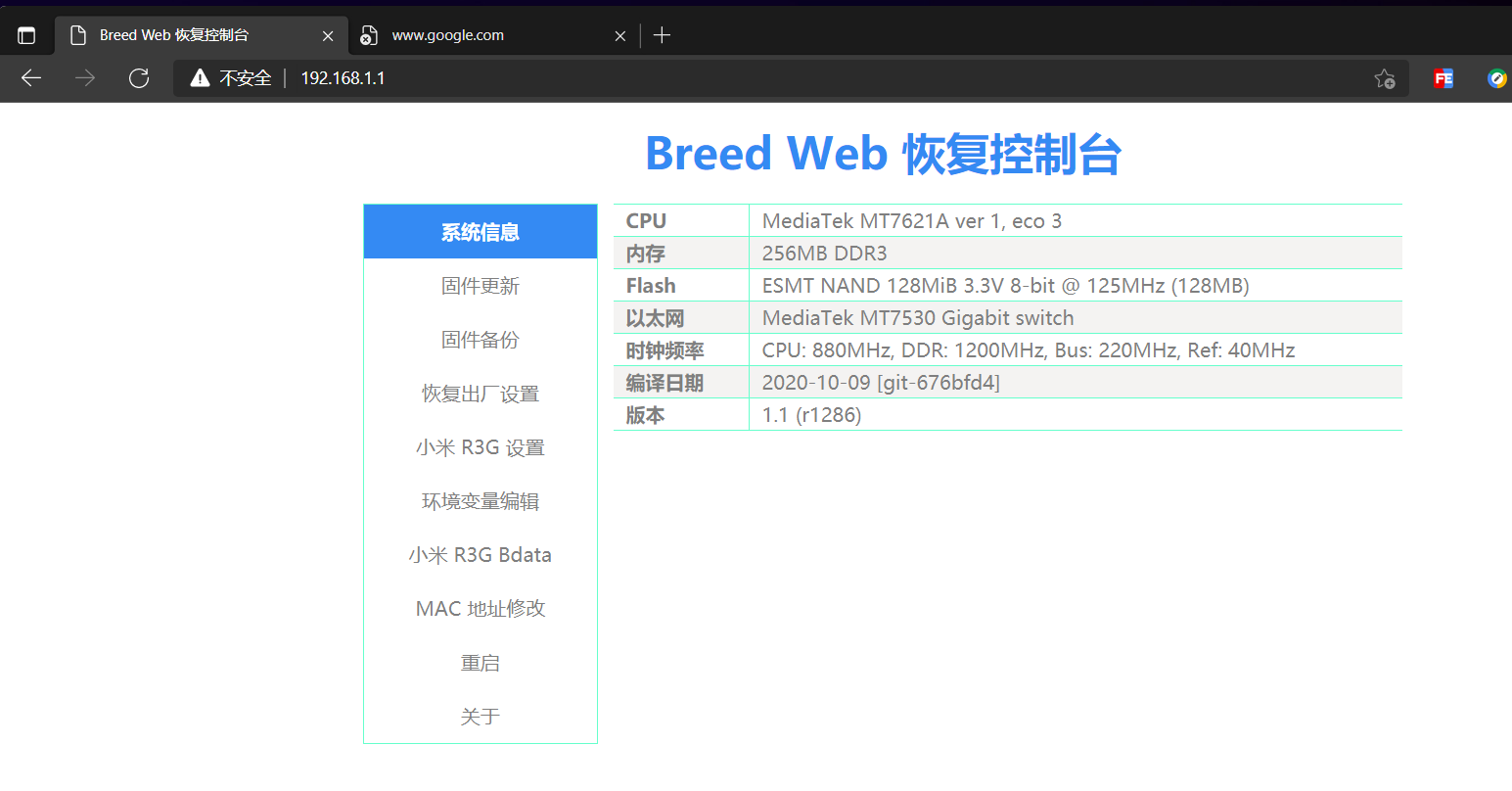
刷入成功后,路由器将会自动重启,等待重启完成后,拔掉电源,用牙签或别的东西顶住路由器复位键不放,插入电源,等待路由器蓝灯闪烁后,在浏览器中输入 192.168.1.1 进入到 breed 控制台

无线路由器-网关-dtu无线路由器-网关-dtu

刷入 Padavan 固件

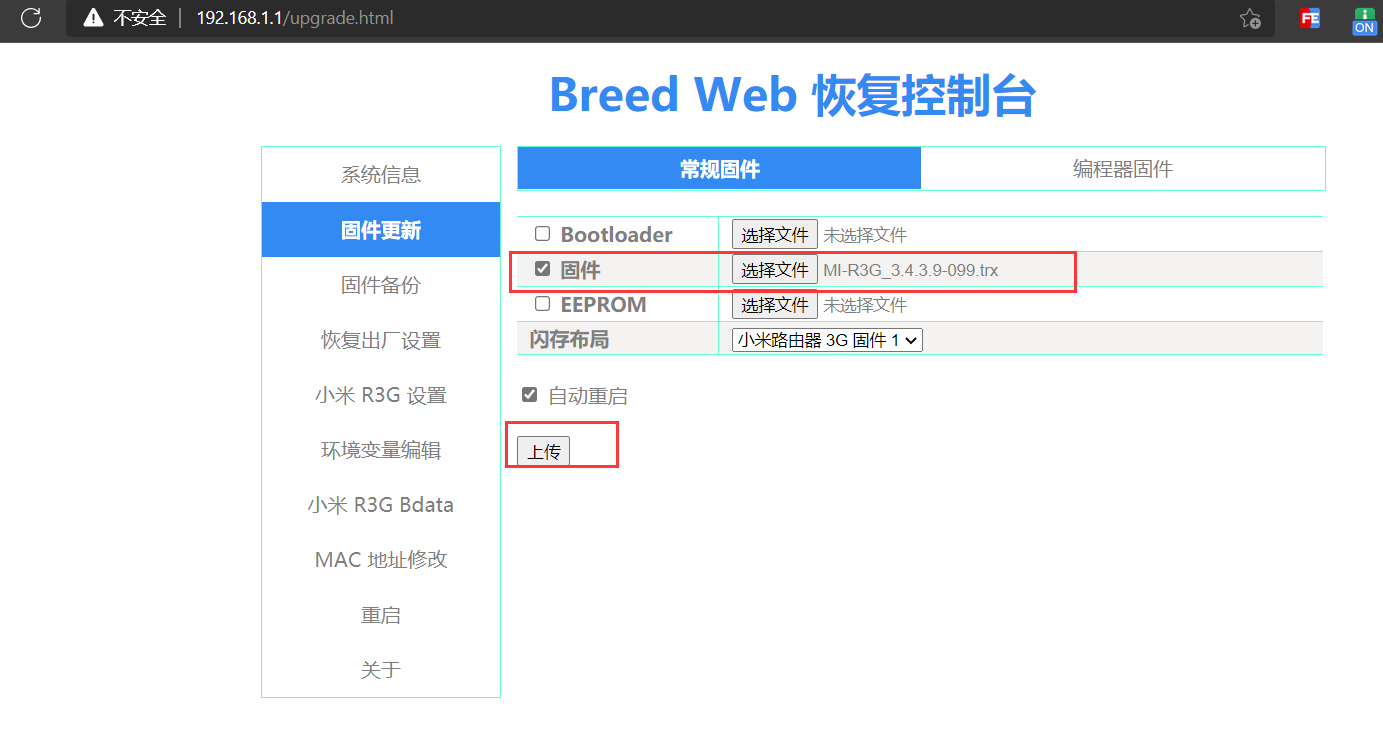
打开浏览器输入 192.168.1.1 进入到 Breed Web 控制台,打开 breed控制台 -> 更新固件 -> 常规固件,勾选固件选择下载好的Padavan固件,点击上传按钮
无线路由器-网关-dtu无线路由器-网关-dtu

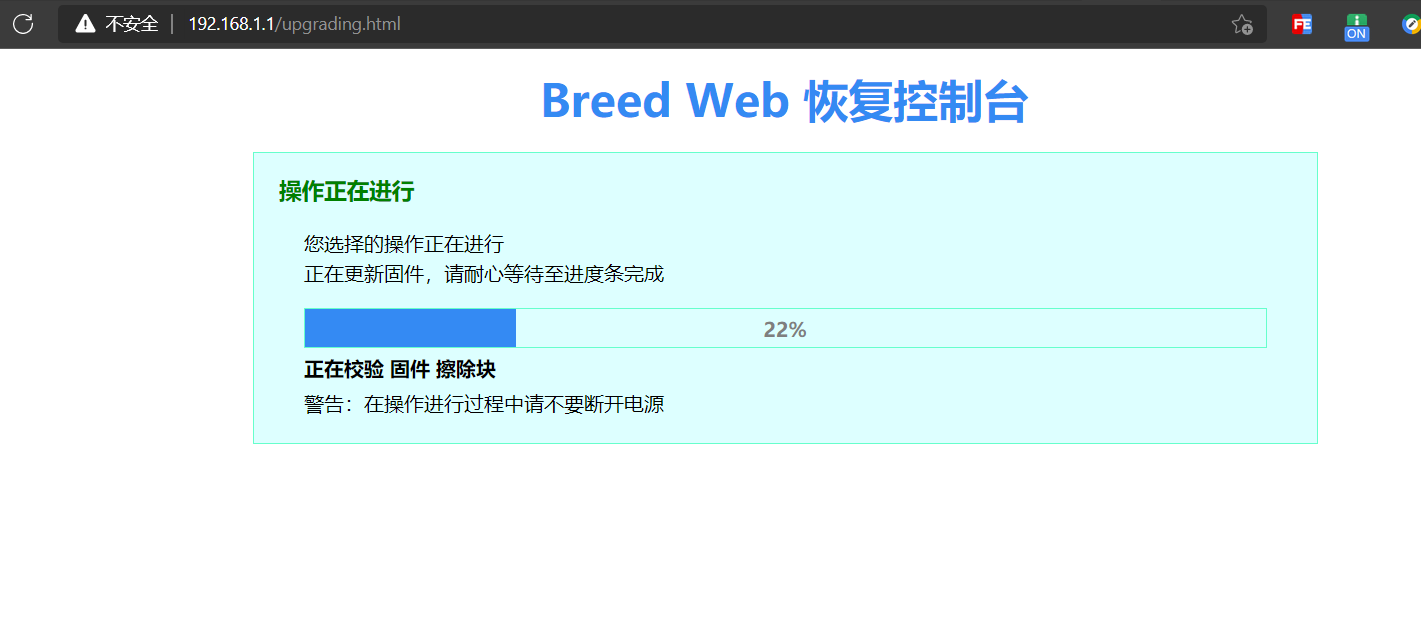
等待上传完成后,会自动跳转到更新页面,点击页面下方的更新按钮,开始刷入固件
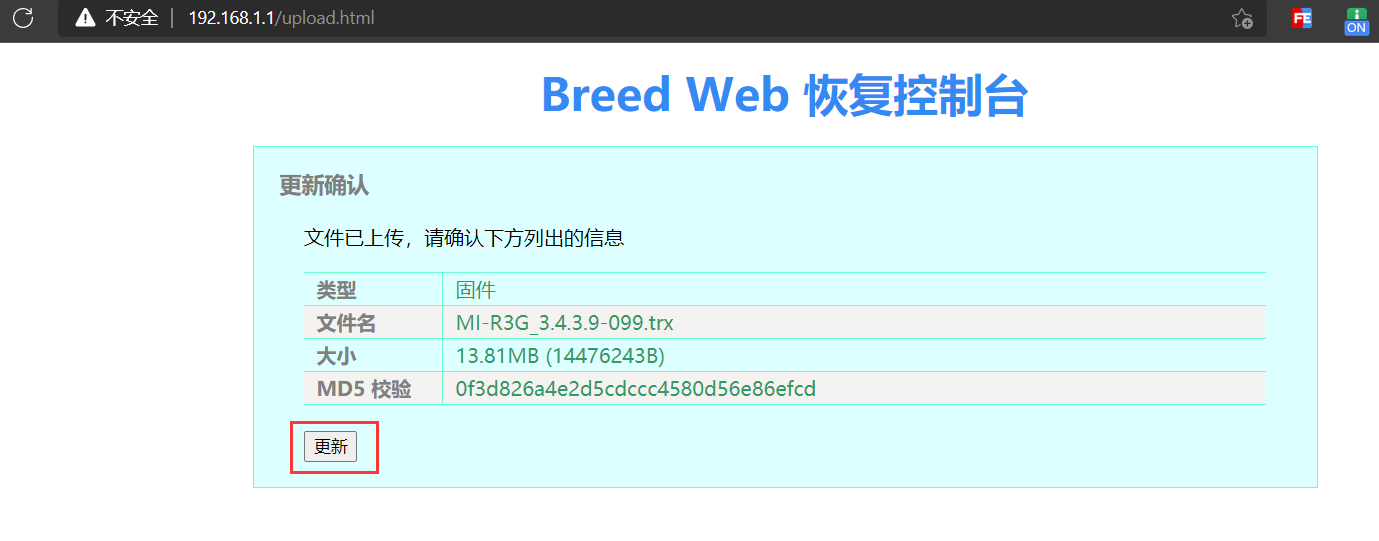
无线路由器-网关-dtu无线路由器-网关-dtu

无线路由器-网关-dtu无线路由器-网关-dtu

等待固件刷入完成后,观察路由器指示灯,等待指示灯变为蓝色常亮后,在浏览器输入 192.168.123.1 进入到Padavan管理页面,使用默认账号/密码 admin/admin 登录,之后就可以尽情折腾啦
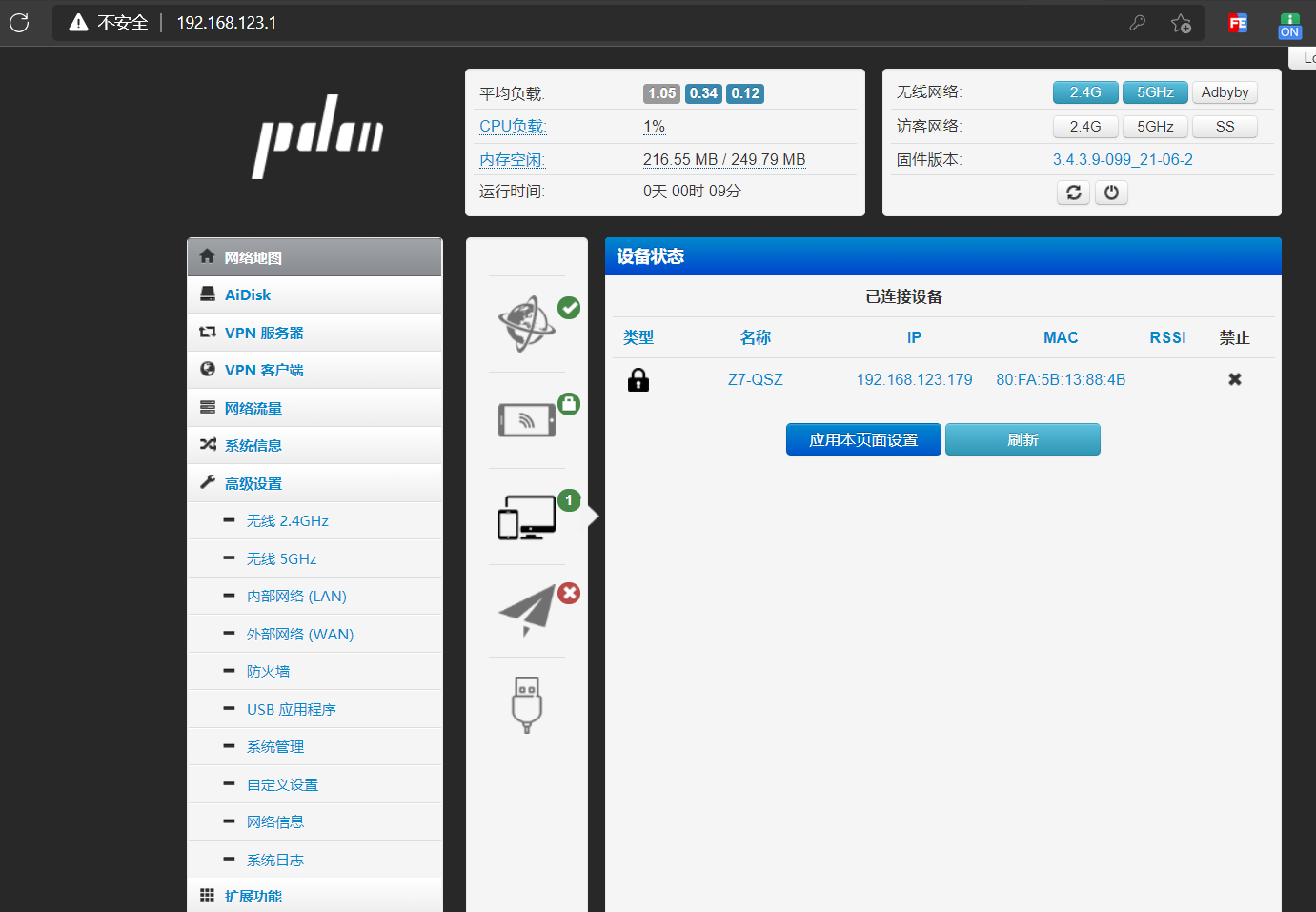
无线路由器-网关-dtu无线路由器-网关-dtu

配置拨号上网

如果你是通过光猫拨号上网的,那么不需要进行任何配置,但如果你是通过路由器拨号上网的话,就需要在管理页面中配置拨号上网的账号密码才能上网,打开网络地图,点击地球的图标,选择拨号上网
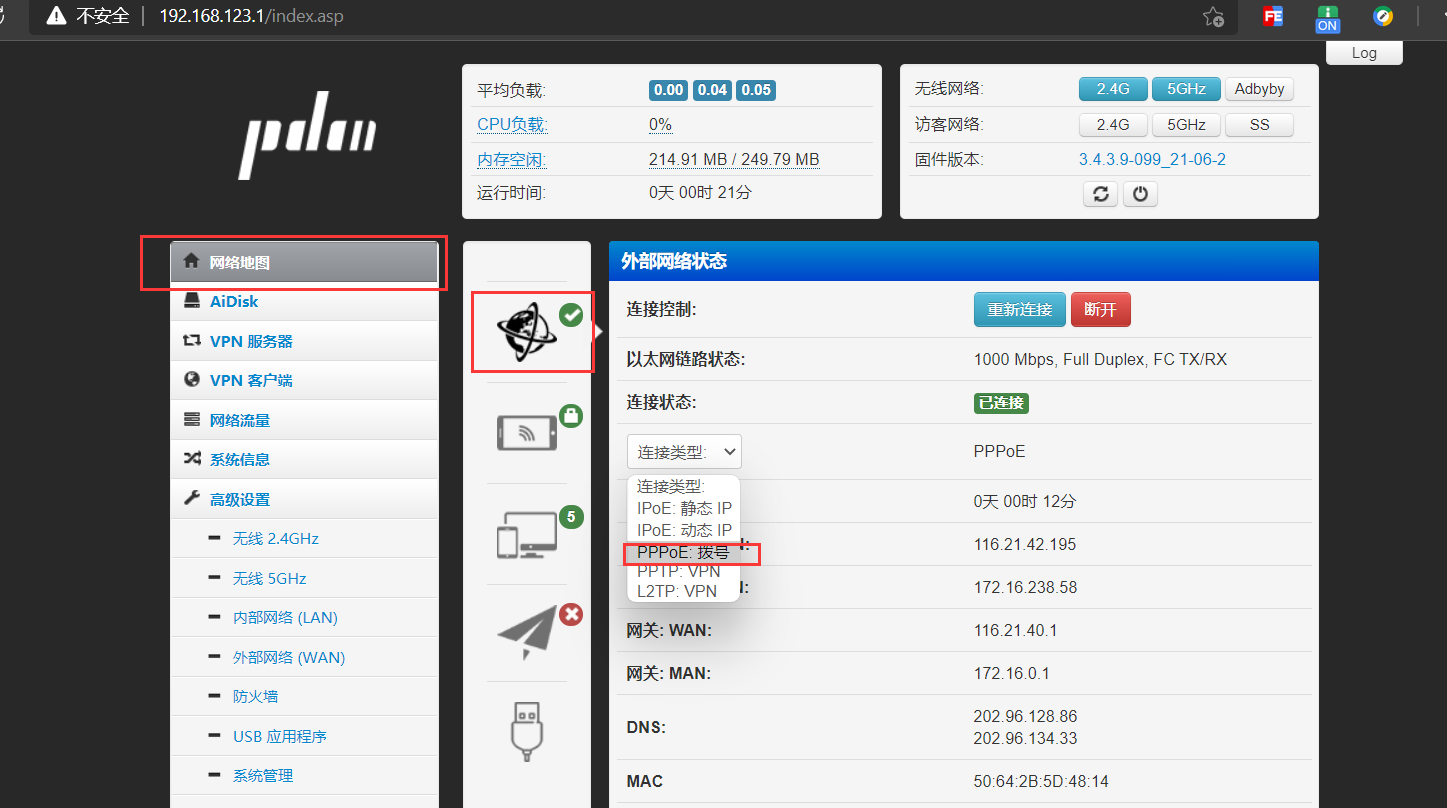
无线路由器-网关-dtu无线路由器-网关-dtu

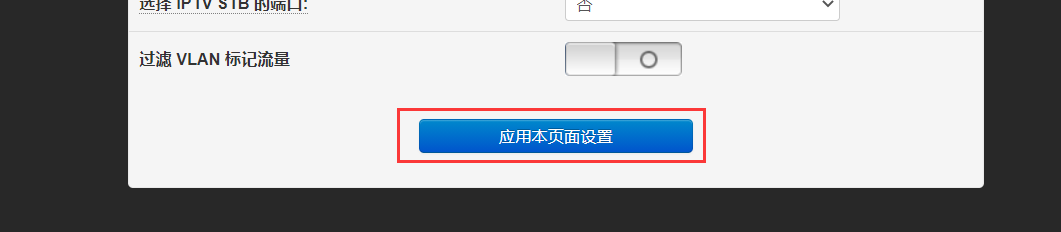
在新页面中填写运营商提供的拨号上网账号密码,然后点击页面最下方的应用本页面设置按钮
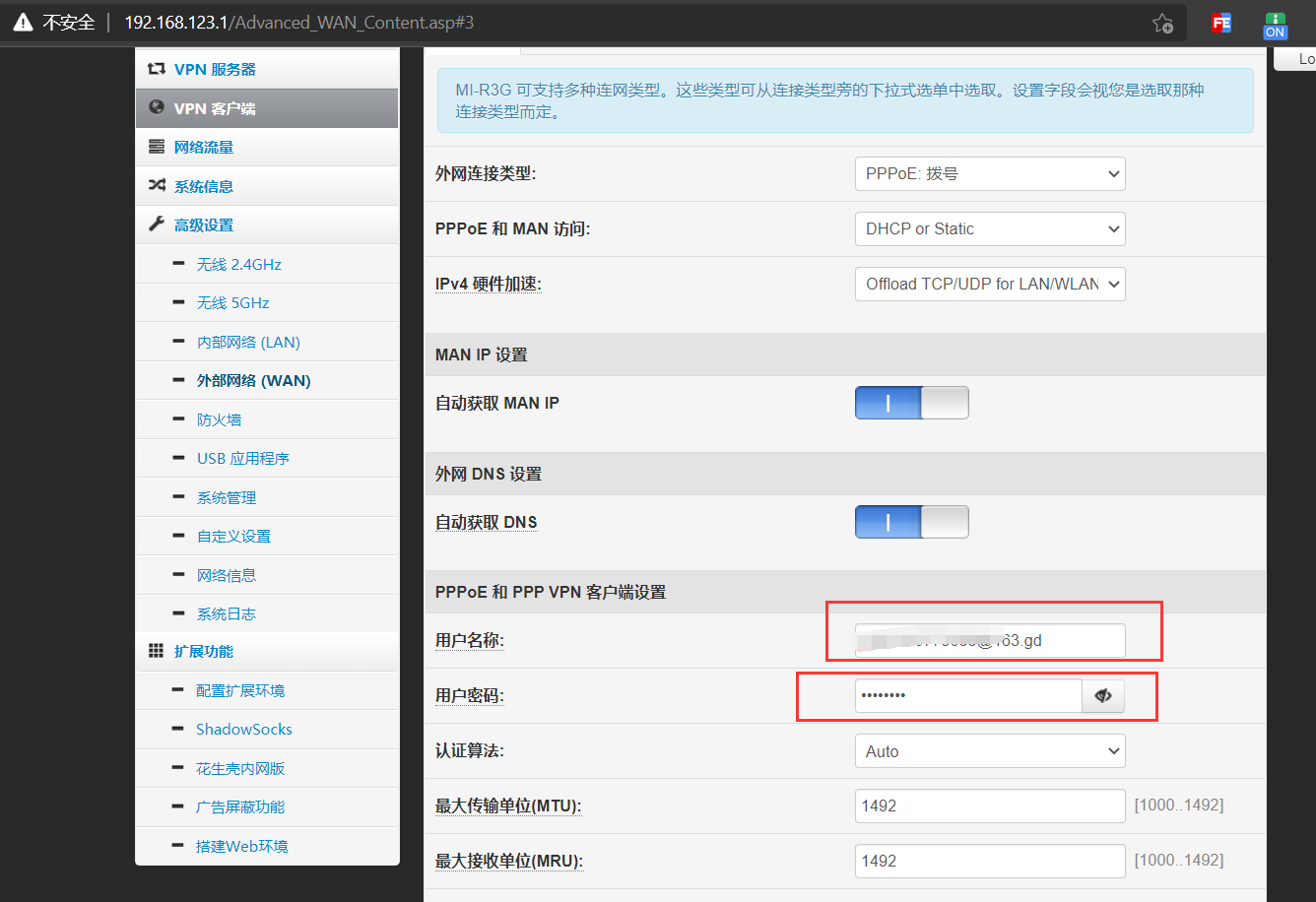
无线路由器-网关-dtu无线路由器-网关-dtu

无线路由器-网关-dtu无线路由器-网关-dtu

配置WIFI

默认的WIFI名称和密码为:

2.4G频段:PDCN/1234567890

5G频段:PDCN_5G/1234567890

如果想要修改默认的wifi名称和密码,可以在高级设置 -> 无线 2.4GHz/无线5GHz 页面中进行设置
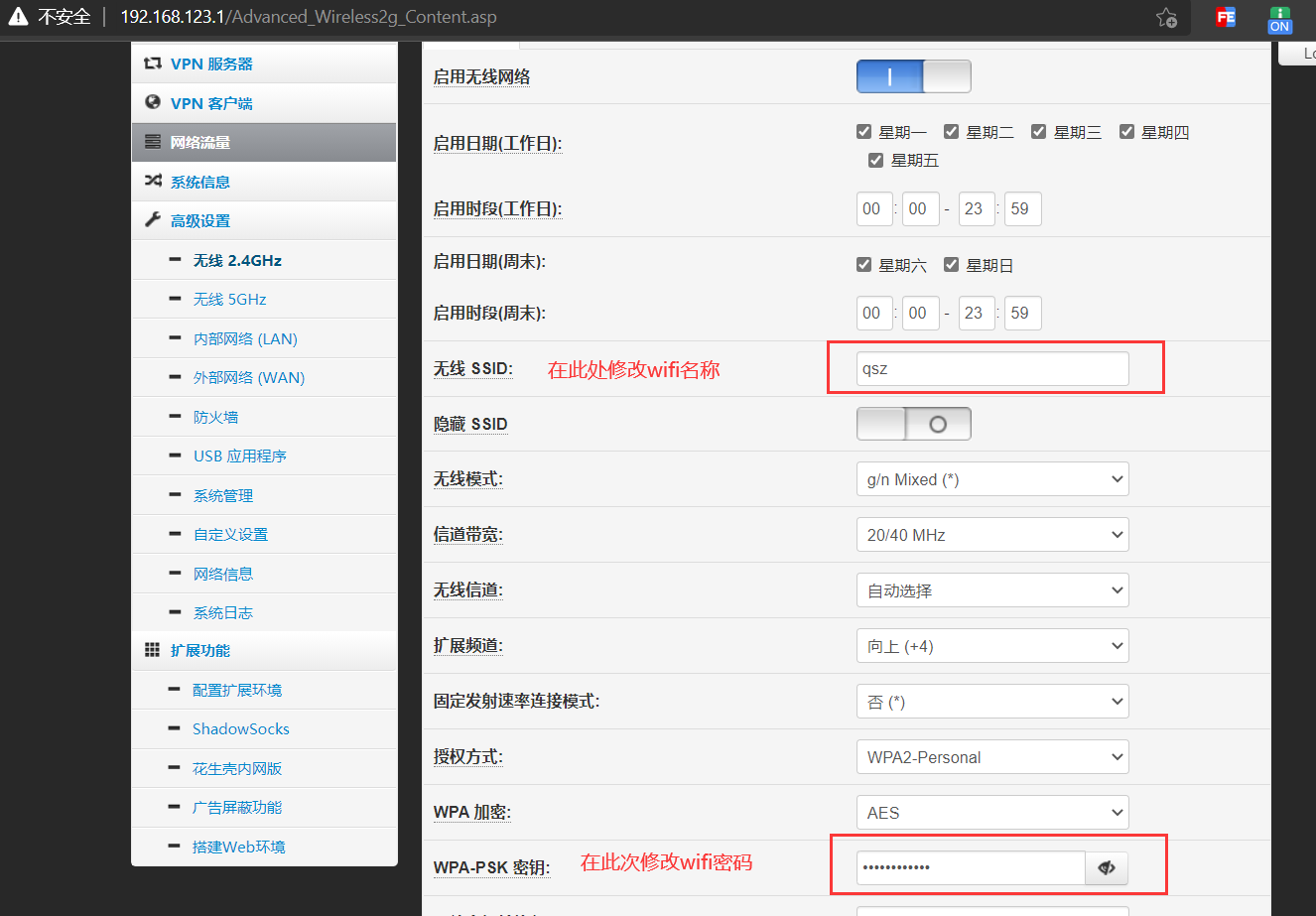
无线路由器-网关-dtu无线路由器-网关-dtu

主题配置

在高级设置 -> 自定义设置中可以为系统设置主题,默认内置了许多丰富的主题,可以自行选择更换
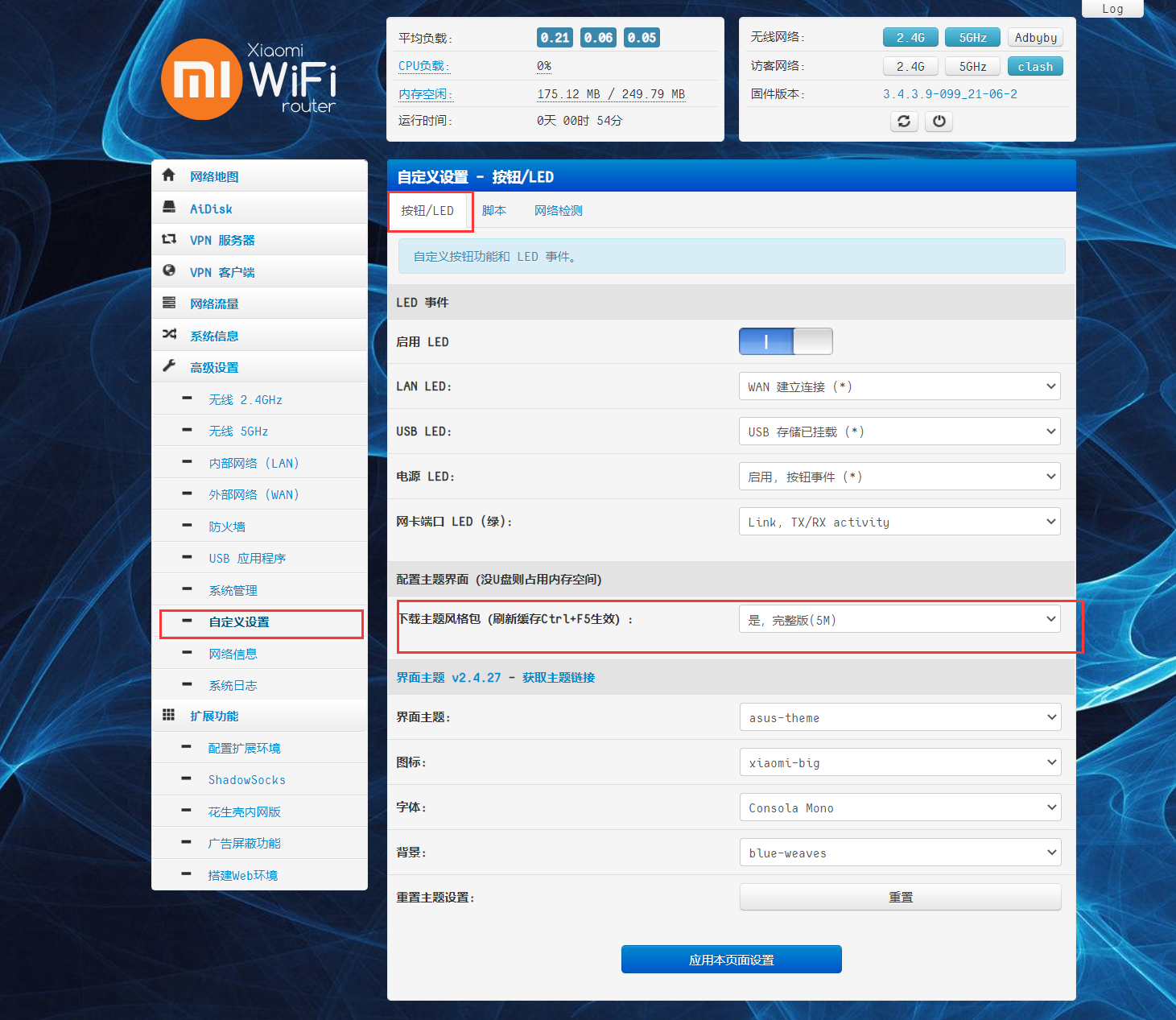
无线路由器-网关-dtu无线路由器-网关-dtu
以上教程由“WiFi之家网”整理收藏!

原创文章,作者:路由器教程,如若转载,请注明出处:https://www.224m.com/216558.html

(0)
路由器教程路由器教程
tplogin.cn手机上打不开的解决方法
上一篇 2022年11月26日 08:38
软路由是什么?到底要不要买?(一篇文章全搞定)
下一篇 2022年11月26日 08:49

相关推荐

  • Excel表格怎么自动添加边框(excel表格怎样自动添加边框)

    小伙伴们在Excel表格里做表的时候,给数据添加表框都会手动选择需要添加边框的内容,再点击开始菜单,选择边框点击添加。 下面为了提高工作效率,小编教大家一招能够自动添加边框的方法,…

    2022年10月31日
    8.6K
  • 家用路由器安全设置包括(家用路由器怎么选)

    家用路由器安全设置包括 对于家用路由器来说,安全设置是非常重要的,以保护家庭网络不受未经授权的访问和攻击。下面是一些安全设置的建议: 更改默认管理员用户名和密码:大多数家用路由器都…

    网络 2025年3月26日
    2.3K
  • 电脑开机黑屏故障的原因和解决办法(计算机开机黑屏故障的原因及解决方法)

    电脑是我们每天都要使用到的工具,但是当电脑出现黑屏故障的时候,怎么办呢? 有时候当电脑按下开机键,风扇可以正常运转,但电脑显示器就是不显示。有时候电脑可以开机,有自检声,但是屏幕就…

    2023年5月1日
    832
  • 192168.11-19216811路由器设置入口.

    192168.11本文目录19216811路由器设置入口?19216811路由器恢复出厂设置步骤?优酷路由器的管理地址是多少?进入192.168.11没法改密码?电话网关IAD-8S设备怎么设置?19216811路由器设置入口?浏览器中输入192.168.1.1,然后点回车,即可进入路由器设置界面19216811路由器恢复出厂设置步骤?

    2023年6月11日
    11.0K
  • tp带ac功能的路由器 功能强大,设置简便,超强稳定!

    原标题:"tp带ac功能的路由器"的相关路由器设置教程资料分享。- 来源:WiFi之家网。
      现在tp路由器中还有一款是带ac功能,很多人都不知道tp带ac功能的路由器怎么设置。191路由"

    路由器设置 2021年2月20日
    38.7K
  • WiFi SSID广播是什么意思

    原标题:"WiFi上的SSID广播是什么意思?有什么用?"关于电脑问题教程分享。 - 来源:WiFi之家网。什么事SSID广播?如果你用WiFi的话,一定会注意到有一个词叫ssid,这是什么意思呢?Wi

    常见问题 2021年8月16日
    28.1K
  • 华为荣耀路由Pro怎么隐藏WiFi名称?

    华为荣耀路由Pro如何隐藏WiFi名称?荣耀路由Pro上隐藏WiFi名称,操作上还是比较简单的,只需要先登录到荣耀路由Pro的设置界面,然后在“Wi-Fi设置”选项下,打开“Wi-Fi隐藏”这个选项就可以了。

    2021年3月20日
    11.8K
  • 未设置路由器能连接上网吗(路由器连接电脑怎么设置)

    未设置路由器能连接上网吗? 很多人在购买路由器后都会有这样一个疑问,未设置路由器能否连接上网呢? 答案是:完全可以。因为路由器只是一种连接设备,它的作用是将来自宽带运营商的信号转发…

    网络 2025年3月15日
    959
  • 磊科路由器如何设置图解(磊科路由器登录入口)

    磊科路由器如何设置图解(磊科路由器登录入口) 磊科路由器是一款性能稳定、操作简单的路由器品牌。如果你刚刚买了一台磊科路由器,那么你需要进行一些基本的设置,以确保你的网络安全和畅通。…

    网络 2025年11月23日
    1.8K
  • 什么是推流直播(什么叫直播推流)

    直播的运营手段以及技术都在快速发展,因此做直播的商家以及运营团队都应该及时去跟进和了解。包括与直播相关的新技术,商家可以不了解背后的原理,但也一定要知道它在商业方面的价值。接下来要…

    2023年7月2日
    7.3K