
小米路由器mini传统的固件虽然有界面浅显易懂,操作简单快接的特点,对于不会设置路由器和无线知识匮乏的用户来说是一大福音,可对于无线知识经验丰富,喜欢折腾又有特殊需求的用户来说就太小儿科和鸡肋了,因为这些用户有自己的独立需求,需要定义更多等复杂的玩法,而本身的固件功能却只能能提供最基本的功能玩法,只靠每周的OTA升级来增加更多功能不知道要等到猴年马月?所以对于这些用户来说,还是需要一个可定义和灵活性性强,较复杂深入的固件来满足他们的需求。
相信很多路由器的大神们对Openwrt都不陌生,我们今天接触到的绝大部分路由器固件,无论是普通的还是智能路由器的固件都是继基于这个原型开发的,就像很多的手机ROM如MIUI基于安卓开发的差不多。而Openwrt固件本身可以提供给用户更多的功能需求和更强大的定义环境,要比传统的路由器固件强大许多,无论是折腾测试,还是编译代码都可以提供非常方便的桥梁。另外路由器在不同网络环境下所起的作用也不同,只靠远程固件提供的功能已不能在满足使用需求。此时就需要将路由器刷到Openwrt或浅度Openwrt浅度优化定制的系统来完成,可以说Openwrt算是一个半成品了。
小米贴吧大神zmt0516非常幽默的方式为大家编制了小米路由器mini版刷openwrt固件的图文教程,让你在轻松的环境中涨姿势。
首先是连接正常的小米路由器mini。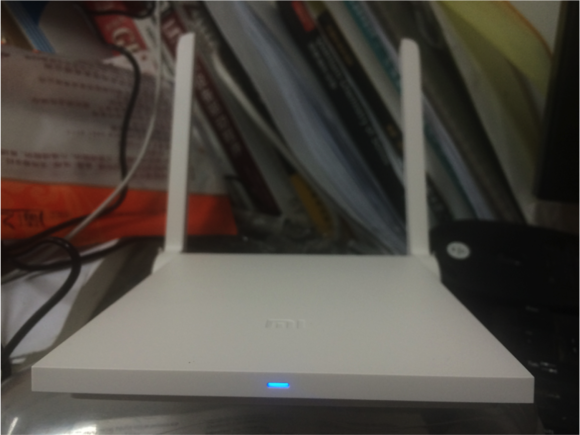 在手机上下载一个app,看评论就知道小米公司的程序员都是蓝翔毕业的。
 绑定小米路由mini,我之前说过,上好网,不上网的路由器是绑不上的。
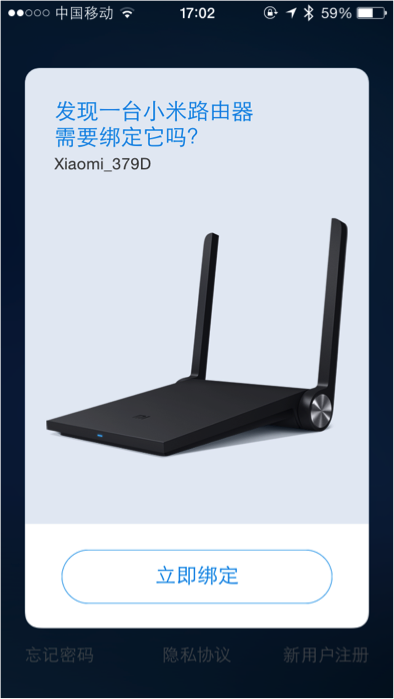 •绑定好之后去官网下ssh工具,网址:
http://d.miwifi.com/rom/ssh
•记住自己root密码,过会儿要用
•看清楚下边的说明,ssh之后不给保修,出了问题我和雷军都不负责
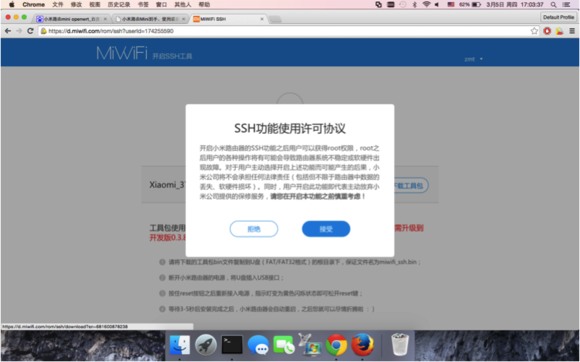 别急的按照网页上的说明来,那个一刷,灯一红,就GG了,129块钱不是小数目,特别用小米的都是矮矬穷,不给保修了你们千万别来找我,冤有头债有主,在小米之家门口哭半小时,绝对给你们换。
这是重点,去小米官网下载一个老版本rom,看清楚我的选择,网址:http://rom.xiaomi.cn/ 我用的是这个,千万别把小米路由和小米路由mini搞混了,不通用
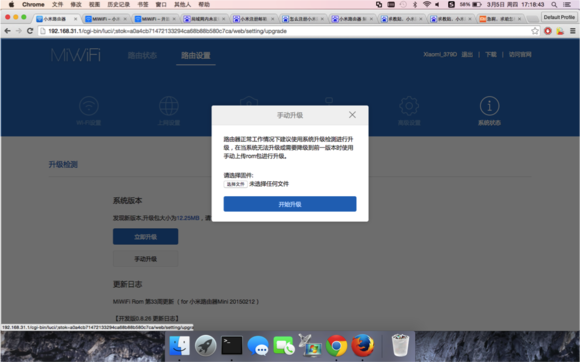
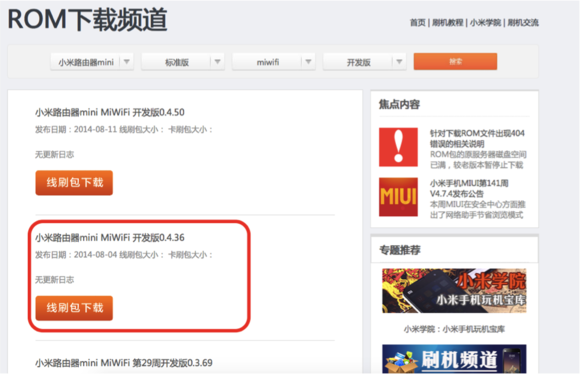 下载下来之后打开miwifi控制页面,把这个固件刷给小米路由,刷机的时候千万别乱动,等蓝灯亮了再说
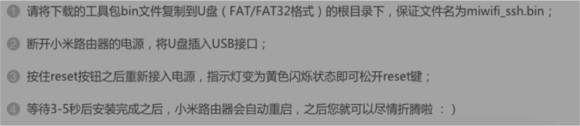
 找一个u盘,最好别有乱七八糟的东西,只有一个分区(类似大白菜装机u盘会有隐藏分区,容易出问题),然后把刚才下载的那个miwifi_ssh.bin放在根目录下,按照说明刷ssh
 •ssh刷完之后,用putty什么的
ssh root@192.168.31.1
•测试能不能登陆,密码是刚才那个root密码,不会用ssh和shell的,好好学学,这是门手艺,可以混饭吃的,学会了就可以去做码农、产品经理、上市IT公司CEO、走向人生巅峰,再也不用小米了
•去openwrt官网把小米的固件下下来,从这里面挑你喜欢的吧,刷坏了别来找我,我用的是最新的PandoraBox-ralink-mt7620-xiaomi-mini-squashfs-sysupgrade-r463-20150228.bin •用scp工具把固件传到路由器上
scp PandoraBox-ralink-mt7620-xiaomi-mini-squashfs-sysupgrade-r463-20150228.bin root@192.168.31.1:/tmp/
•用ssh工具登陆过去,输入
mtd -r write /tmp/PandoraBox-ralink-mt7620-xiaomi-mini-squashfs-sysupgrade-r463-20150228.bin firmware
•等,千万别着急!
•如图所示,后边那个[]里面we不停闪烁,好像是error和warning的意思,好吓人。。。但是已经没有回头路走了,千万别拔电源,等个几分钟,再说。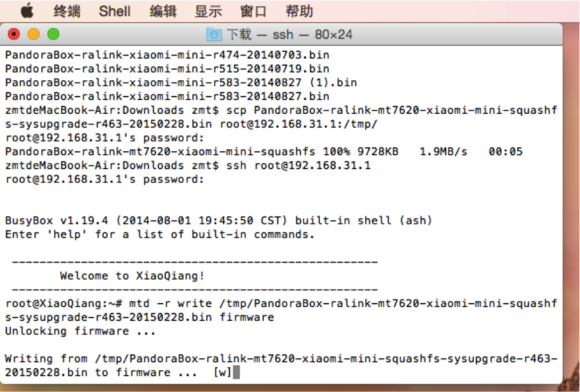 •如果过会儿灯变蓝了(有点版本固件变成别的颜色也是可能的),看看有没有一个以Pandora开头无密码wifi,有的话说明你成功了,密码是admin,剩下的去看openwrt说明书吧
以上教程由“WiFi之家网”整理收藏!
原创文章,作者:路由器教程,如若转载,请注明出处:https://www.224m.com/216632.html
