192.168.1.1手机登陆wifi设置上网步骤

【WiFi之家网- 192.168.1.1手机登陆wifi设置】在本文中将给大家详细介绍,用手机登录到192.168.1.1设置wifi密码、名称的方法。用手机登录192.168.1.1设置wifi的时候,建议按"

【WiFi之家网- 192.168.1.1手机登陆wifi设置】
192.168.1.1手机登陆wifi设置上网步骤

在本文中将给大家详细介绍,用手机登录到192.168.1.1设置wifi密码、名称的方法。

用手机登录192.168.1.1设置wifi的时候,建议按照下面的步骤来操作:

  1. 确定路由器登录地址
  2. 手机连接路由器信号
  3. 手机登录到设置界面
  4. 设置wifi密码和名称

192.168.1.1手机登陆wifi设置

第一步、确定路由器登录地址

1、并不是所有的无线路由器,它的登录地址都是:192.168.1.1;

建议大家,在开始设置之前,先确认下你自己路由器的登录地址是多少?

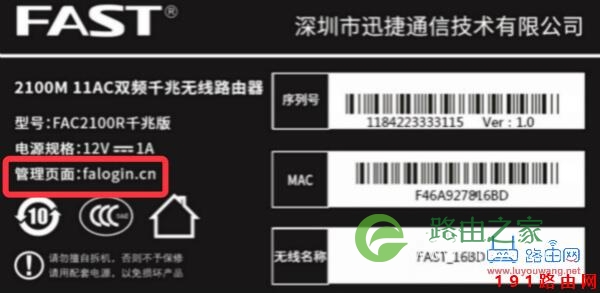
2、一个无线路由器的登录地址,可以在该路由器底部标贴(品牌)中查看到;

如下图所示,用来演示的这台无线路由器,它的登录地址是:falogin.cn
192.168.1.1手机登陆wifi设置

查看路由器登录地址

温馨提示:

现在很多品牌的无线路由器,默认的登录地址是一个域名,例如:tplogin.cn、melogin.cn、falogin.cn、tendawifi.com等。

几年以前的一些无线路由器,默认的登录地址是一个IP地址,例如:192.168.0.1、192.168.1.1、192.168.2.1、192.168.3.1等。

不管路由器的默认登录地址是多少,都可以在它底部的标贴中查看到,请大家自行检查、确定。

第二步、手机连接路由器信号

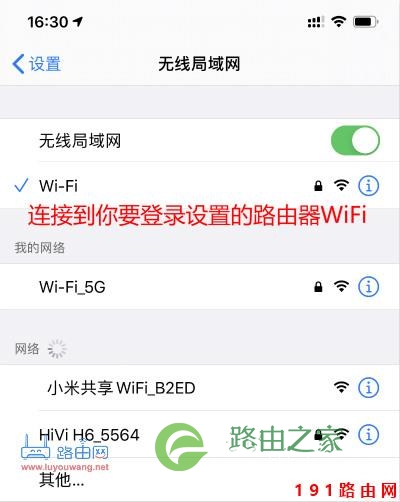
要用手机设置哪一个路由器的wifi密码、名称,则手机需要先连接到该路由器的wifi信号。

例如,需要用手机设置A路由器的wifi密码和名称,则手机应该连接到A路由器的wifi信号。

如果手机连接到B路由器的wifi信号,或者手机使用移动数据流量,都不能设置A路由器。
192.168.1.1手机登陆wifi设置

手机连接到要登录设置的WiFi

第三步、手机登录到设置界面

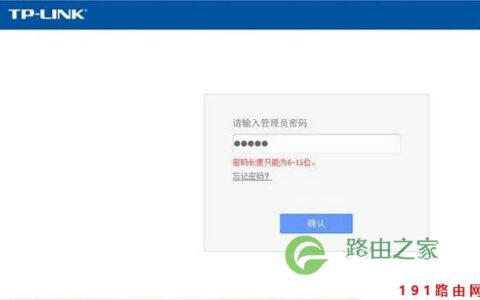
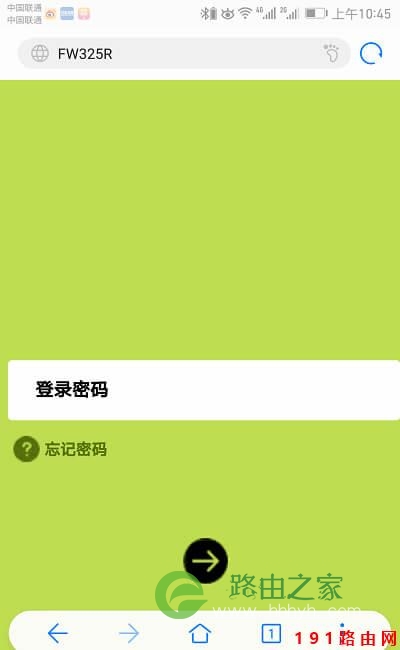
在手机浏览器中,输入路由器的登录地址(第一步中查看到的),打开路由器的登录界面——>输入路由器的管理员密码(登录密码),就可以进入到设置界面了。
192.168.1.1手机登陆wifi设置

手机登录到路由器的设置界面

第四步、设置wifi密码和名称

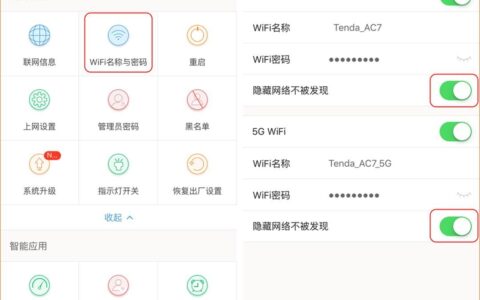
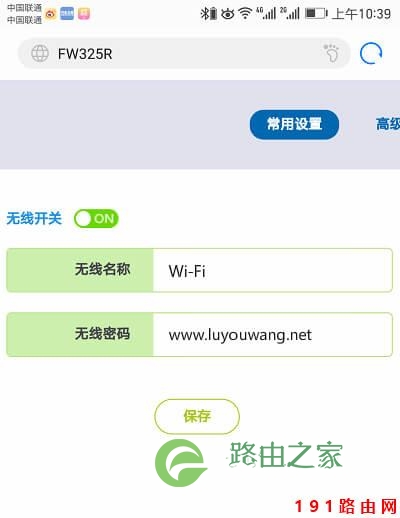
手机成功登录到路由器的设置界面后,找到、打开 无线设置 或者 Wi-Fi设置 选项,就可以设置这个路由器wifi密码和名称了,如下图所示。
192.168.1.1手机登陆wifi设置

手机设置路由器的wifi密码和名称

PS:不同的无线路由器,设置界面有一些差异;但是wifi密码和名称,一般都是在 无线设置 或者 Wi-Fi设置 这2个选项下;因此,只要找到 无线设置 或者 Wi-Fi设置 的选项,就可以进行设置了。

重要提示:

(1)、Wi-Fi名称(无线名称),最好不要使用中文汉字来设置;因为有些手机、笔记本电脑不支持中文名称的wifi信号。

(2)、Wi-Fi密码(无线密码),建议用 大写字母+小写字母+数字+符号 的组合设置,并且密码的长度要大于8位。这样设置,可以提高无线网络的安全性,避免被蹭网。

补充说明:

很多新手同学,认为路由器的登录地址都是192.168.1.1,这是一种错误的认识哦。

不同的无线路由器,它的登录地址是不一样的。如果你的路由器登录地址不是:192.168.1.1,这时候你在手机浏览器中输入192.168.1.1,肯定是打不开路由器设置界面的。

原创文章,作者:路由器,如若转载,请注明出处:https://www.224m.com/21696.html

(0)
路由器路由器
192.168.1.1管理员默认密码是多少呢?
上一篇 2021年1月4日 12:33
192.168.1.1手机登录入口手机登陆
下一篇 2021年1月4日 12:33

相关推荐

  • 路由器的pin码是什么?路由器的pin码在哪里?

    路由器的pin码是什么?路由器的pin码是qss快速连接功能的识别码。 比如你设置个非常复杂的无线密码,每次有设备加入无线网络的时候,输入密码是很麻烦的。这个时候就可以通过输入8位的pin码,路由器识

    2020年6月18日
    75.6K
  • 如何禁止WiFi万能钥匙连接我家的WiFi?

    在如今无网络不生活的时代,各种WiFi破解APP不断涌现,不少小伙伴也为这些赶不走的蹭网者头痛不已,怎样防止自己家的WiFi不被别人盗用?今天,腾小妹为大家分享几个防蹭网的小妙招。1.把WiFi藏起

    2020年5月24日
    90.6K
  • 资料大全:无线路由器使用方法

    【文章摘要】资料大全:无线路由器使用方法1、无线路由器的速度流行的无线路由器有802.11b和802.11g两种协议,前者理论速度11M,后者54M,选择后者。 2、无线路由器的穿透能力一般而言,无线网络理论传输距离为室内100米,室外300米,实际应用中,家庭的水泥承重墙会阻"

    路由器设置 2021年1月19日
    7.4K
  • 路由器双频与单频设置区别(wifi路由器单频双频区别)

    路由器双频与单频设置区别 在购买无线路由器时,经常会发现路由器的规格中有“单频”和“双频”之分。那么这两种类型有什么区别呢? 单频路由器 单频路由器指的是只支持2.4GHz频段的路…

    网络 2025年12月6日
    3.3K
  • 路由器设置能看见网络吗(旧的路由器怎么设置到新的网络上)

    路由器设置能看见网络吗? 路由器是连接多个设备并实现网络互联的重要设备,但是在使用路由器时,可能会遇到一些问题,比如如何将旧的路由器设置到新的网络上。 一、能否在路由器设置中看见网…

    网络 2024年9月6日
    3.7K
  • 相册可以设置路由器密码吗(怎么设置路由器密码)

    相册可以设置路由器密码吗(怎么设置路由器密码) 有些人可能会想知道,相册是否可以设置路由器密码。答案是不可以,因为相册是存储照片的地方,而路由器是用来连接网络的设备,两者没有任何关…

    网络 2024年11月9日
    1.9K
  • 系统散热方式主动被动区别详解

    【导读】系统散热方式主动被动区别相关系统问题,下面WiFi之家网小编为大家详细解答。电源选项里笔记本散热方式被动和主动的区别到底在哪?能详细讲讲被动散热和主动散热的区别么?小伙伴们是不是都有这个疑惑,下

    2021年7月17日
    118.0K
  • 连云港正规路由器设置方法(桥接路由器设置方法)

    连云港正规路由器设置方法(桥接路由器设置方法) 在连云港使用路由器的过程中,我们需要进行一些必要的设置,以确保网络的正常连接和使用。下面为大家介绍一下连云港正规路由器设置方法(桥接…

    网络 2023年12月12日
    6.2K
  • 腾达(Tenda)N150 V2无线路由器固定IP上网设置

    本文介绍了腾达(Tenda)N150 V2无线路由器上,固定IP上网(又叫做静态IP上网)的设置方法。本文适用于通过静态IP上网的用户;静态IP地址上网在未使用路由器时,用户需要在电脑的本地连接(网络)中,手动填写宽带运营商(网络管理员)提供IP地址、子网掩码、网关和DNS服务器地址,然后电脑就能上

    2021年5月31日
    27.7K
  • 如何排查内网ARP攻击造成的网络掉线

    ARP攻击危害:众说周知,ARP攻击变得日益猖狂,局域网内频繁性区域或整体掉线、IP地址冲突;网速时快时慢。极其不稳定,严重影响了网络的正常通讯。一、首先诊断是否为ARP病毒攻击1、当发现上网明显变慢,或者突然掉线时,我们可以用arp -a命令来检查ARP表:(点击 开始 按钮-选择 运行 -输入

    2021年8月31日
    9.4K