
192.168.1.1 路由器设置修改密码登录页面

【WiFi之家网- 192.168.1.1 路由器设置修改密码】192.168.1.1设置改密码包含2个部分,一个是路由器登陆的设置密码,另外一个就是Wifi无线密码。192.168.1.1192.168.1.1路由"

【WiFi之家网- 192.168.1.1 路由器设置修改密码】

192.168.1.1 路由器设置修改密码登录页面

192.168.1.1设置改密码包含2个部分,一个是路由器登陆的设置密码,另外一个就是Wifi无线密码。

192.168.1.1 路由器设置修改密码

192.168.1.1

192.168.1.1路由器设置改密码

传统老式路由器通用192.168.1.1作为路由器的设置地址,并且默认的登录账户名与密码都是admin,只要在路由器网络下的用户都可以通过这个默认的路由器账户密码登录路由器管理界面,一般管理员都会修改掉这个默认路由器登录密码,防止用户修改路由器上网参数,设置限速等,影响使用。

目前新型的智能路由器一般会采用相对个性化的设置地址,如小米路由器会以miwifi.com作为设置地址(作用等同于192.168.1.1)。

而登录账户名与密码会在初始设置时提示输入,一般默认为WiFi的登录名和密码。如果忘记了设置的账户名和密码,则需要在设置地址或者手机APP上进行修改。

192.168.1.1 路由器设置修改密码

在用户名与密码里边均属于默认的admin(不同品牌路由器可能有所不同,不是的朋友请看路由器外壳上的品牌标注)。

第二步:之后成功进入了路由器管理界面了,然后在路由器管理界面的左边的菜单中,找到“系统工具”下面即可看到有“修改登录口令”一项,如下图:
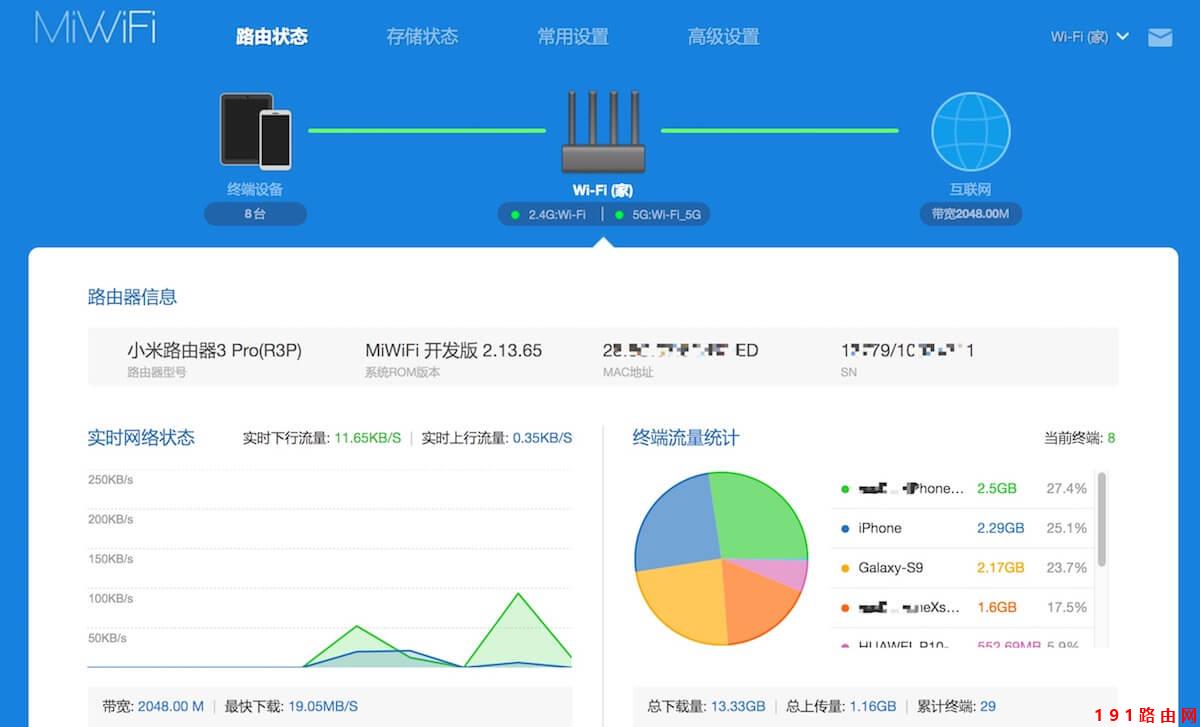
192.168.1.1 路由器设置修改密码

第三步:点击修改口令后,右侧即可弹出修改口令对话框,然后上边先输入默认用户名与密码,下边填写上新的用户名与密码,如下图,这里我只修改密码,用户名依然用的是admin,想要连用户名也一起修还的用户,请自行填写,如下图:
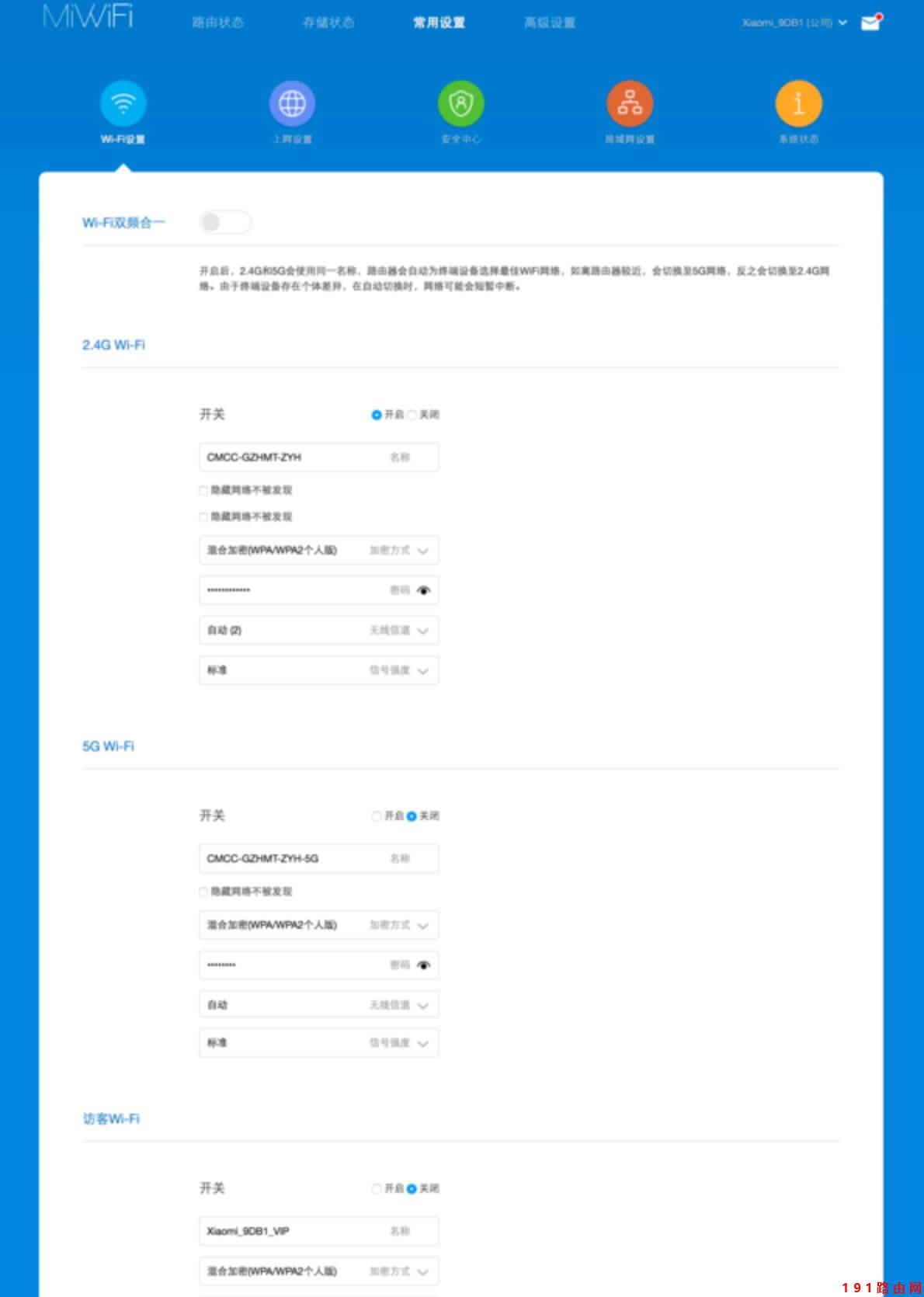
192.168.1.1 路由器设置修改密码

第四步:完成之后,点击下边的完成即可成功修改掉路由器登录密码,下次要登录路由器,使用默认账户就无法登录,需要您设置的密码来登录了。

PS:以上就是192.168.1.1路由器设置。如果后期忘记路由器登录密码,请将路由器恢复出厂设置。

2. 无线路由器无线密码怎么修改

很多用户使用的都是无线路由器首先无线上网,但有时候无线路由器上网密码被别人知道了,想改掉,防止他人蹭网该怎么修该呢?方法也很简单,以下再简单介绍下。

第一步:同样是登录路由器管理界面,进入路由器管理界面,点击左侧的“无线设置”然后再点击下边的“无线安全设置”,之后右侧就会弹出如下图界面:

192.168.1.1 路由器设置修改密码

第二步:修改PSK密码即可,点击底部的保存即可完成无线路由器密码修改看,非常简单。

原创文章,作者:路由器,如若转载,请注明出处:https://www.224m.com/21723.html

(0)
路由器路由器
192.168.1.1登陆不进去重置步骤
上一篇 2021年1月5日 12:33
路由器IP地址192.168.1.1 192.168.0.1使用
下一篇 2021年1月5日 12:34

相关推荐

  • Win10系统找不到启动的修复解决方法(图)

    原标题:"Win10系统找不到快速启动的修复方法"相关电脑问题教程分享。 - 来源:WiFi之家网。Win10找不到快速启动如何修复(详情可查看大侠前文《解决win7系统快速启动栏不见的方法》)?最近,

    2021年8月11日
    10.4K
  • 千兆网线和万兆网线有什么区别(图文)

    【导读】千兆网线和万兆网线有什么区别,下面就是WiFi之家网整理的网络知识百科,来看看吧!大家好,我是191路由器网小编,上述问题将由我为大家讲解。千兆网线和万兆网线的区别如下:  1、特征不一样,千兆

    2021年7月31日
    91.5K
  • 怎么进路由器网络设置界面(新路由器没有网络怎么设置)

    对于新购买的路由器,你需要进行一些基础设置才能开始使用它。其中最基础的设置就是进入路由器网络设置界面。一般来说,路由器的默认IP地址为192.168.1.1或192.168.0.1…

    网络 2025年11月29日
    6.8K
  • 路由器设置192.168.01

    192.168.0.1是路由器常用的登录IP地址,我们只需用浏览器打开192.168.0.1就能打开路由器登录页面,然后输入路由器登录管理密码就能进入192.168.01路由器管理后台进行设置。192

    192.168.0.1 2020年12月27日
    30.3K
  • 路由器能不能设置信号强(怎么设置路由器穿墙信号更强)

    路由器能不能设置信号强?这是很多人都关心的问题。其实,路由器的信号强度并不是绝对的,可以通过一些方法来提升信号强度。 方法一:更换天线 许多路由器天线的功率并不是很大,如果你需要更…

    网络 2025年3月26日
    3.0K
  • 电信路由器局域网怎么设置(电信路由器多少钱一个)

    在家庭或办公室中,需要使用无线网络连接多台电脑或移动设备,这时候就需要使用电信路由器来搭建局域网。下面我们来了解一下电信路由器局域网的设置方法。 1. 首先,连接电信路由器 将电信…

    网络 2025年12月6日
    4.4K
  • 联通路由器设置的逻辑id(联通路由器逻辑id注册)

    联通路由器设置的逻辑id(联通路由器逻辑id注册) 在使用联通路由器上网时,需要进行联通路由器的设置,其中就包括联通路由器的逻辑id的注册。 联通路由器逻辑id就是指联通路由器在联…

    网络 2025年3月24日
    2.1K
  • 重装系统技巧教程

    【导读】重装系统技巧注意的几点相关系统问题,下面WiFi之家网小编为大家详细解答。1,显卡驱动:安装好显卡驱动后没调整显示器的刷新率,使得 显示器工作在默认刷新率60HZ。 长时间使用会使人头晕,眼睛酸

    电脑教程 2021年8月17日
    6.8K
  • tp941路由器的设置方法

    现在路由器的型号有很多,tp941路由器是比较多人使用的一款,这款路由器性价比也比较高。学习啦小编为大家整理了tp941路由器的相关内容,供大家参考阅读! tp941路由器的设置方法 线路布局好,外网也就是ADSL哪根主线连接到路由的WAN口上

    2021年9月16日
    13.8K
  • 19216801修改wifi密码的方法,适合新手

    有很多同学,找到鸿哥,问我192.168.0.1怎么修改wifi密码?咨询的人多了,鸿哥经常重复同样的话语,也觉得比较麻烦。因此,鸿哥总结、整理了这篇文章,来详细介绍192.168.0.1修改wifi密码的方法。用电脑登录到192.168.0.1修改wifi密码时,鸿哥建议按照下面的步骤操作。检查路

    2021年4月29日
    56.4K



