锐捷小兔子评测(wifi信号放大器锐捷怎么设置)

WiFi在我们的生活中占据了很重要的位置,人人几乎手机不离手,在使用手机的时候,WiFi信号的强弱也会影响我们的使用,尤其是房子面积大的,路由器的位置是固定的,但是随着距离的增加,WiFi信号便会受到影响,如何才能让信号增强?我想每个人的解决办法都不一样。

dd9a7098bb811a31db0c26784f3293e0lazy-34

锐捷小兔子评测(wifi信号放大器锐捷怎么设置)

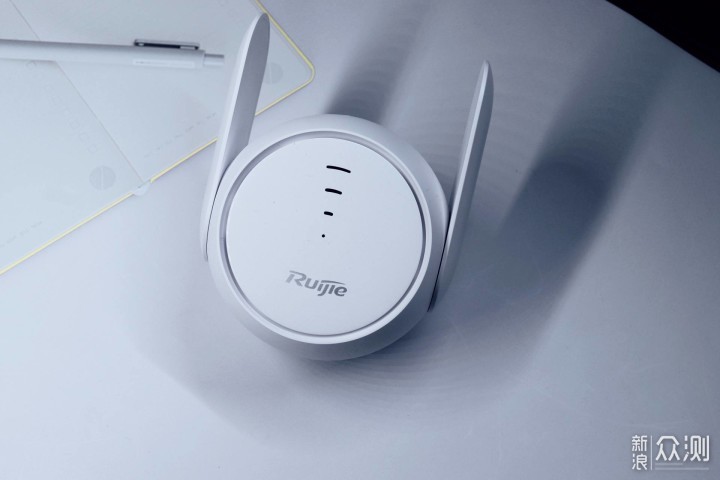
不差钱的用户一般都是Mesh组网,而这过程也是有点难度的,成本也是有点儿昂贵的,所以并不推荐大部分的人使用。对于我来说,购买一个WiFi放大器是一个很好的解决办法,在千挑万选中,最终选购了锐捷小兔子(星耀E12 Pro) Mesh信号放大器,它不仅仅是一个信号放大器,同时还可以当做路由器来使用,非常的实用。
2b25586c552a4f0bfffc84570d89966dlazy-34

开箱

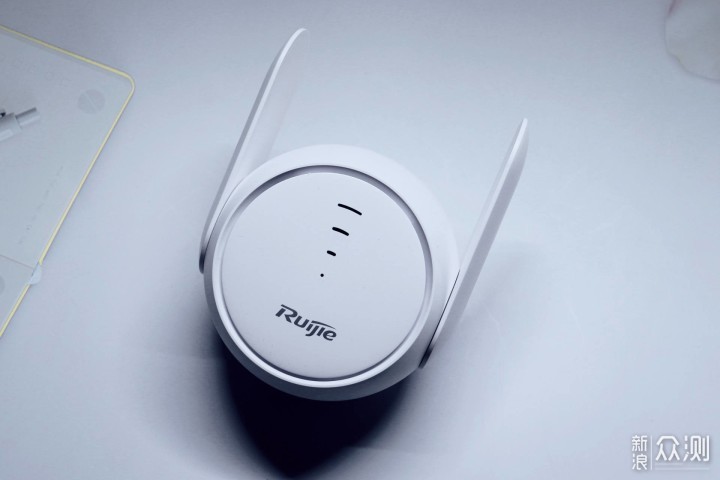
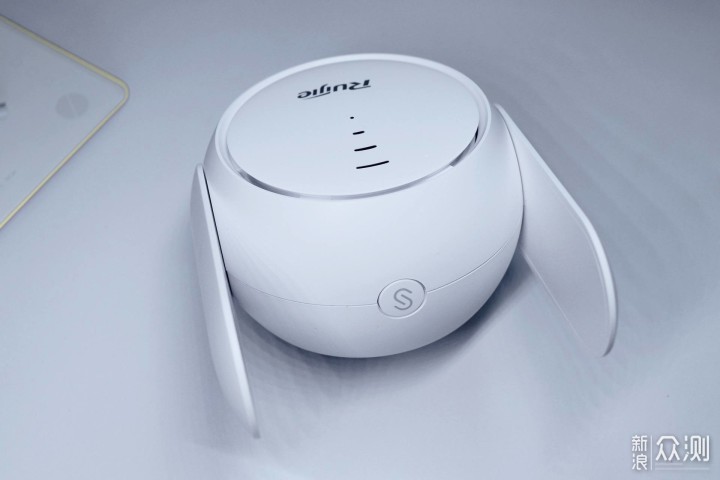
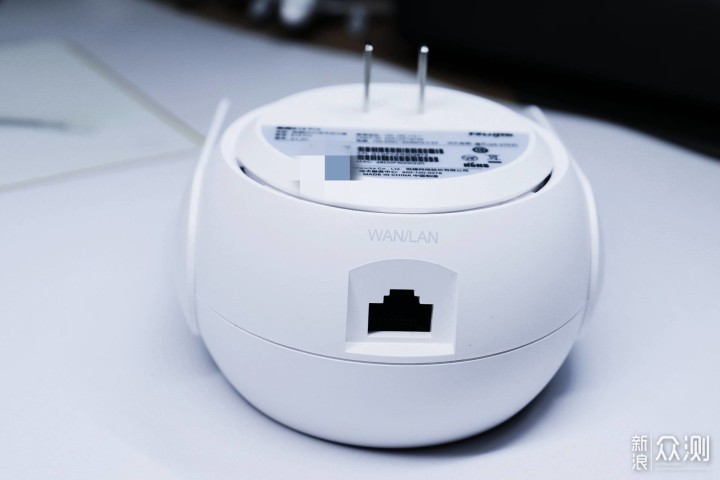
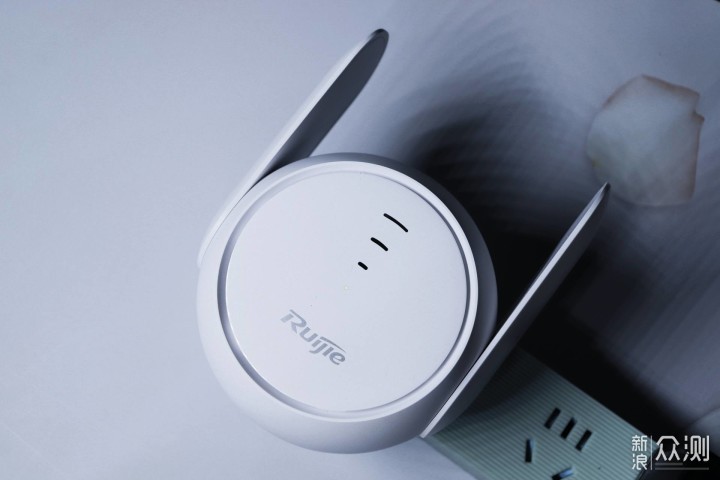
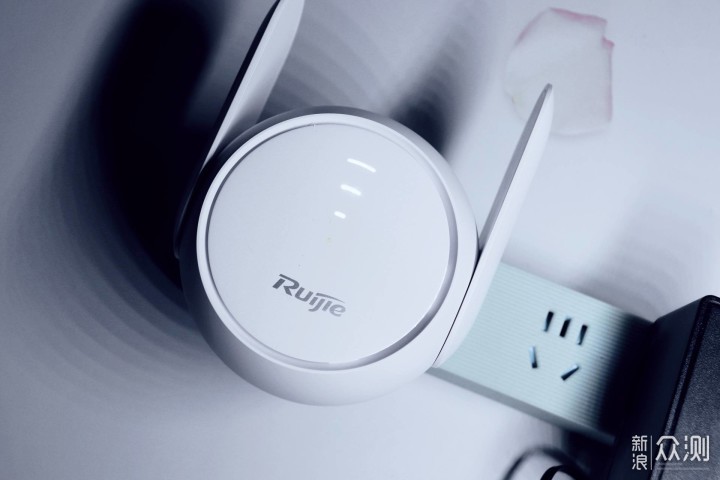
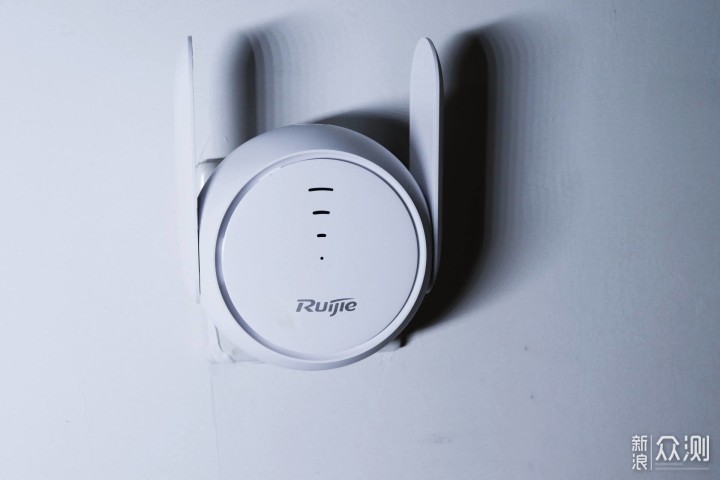
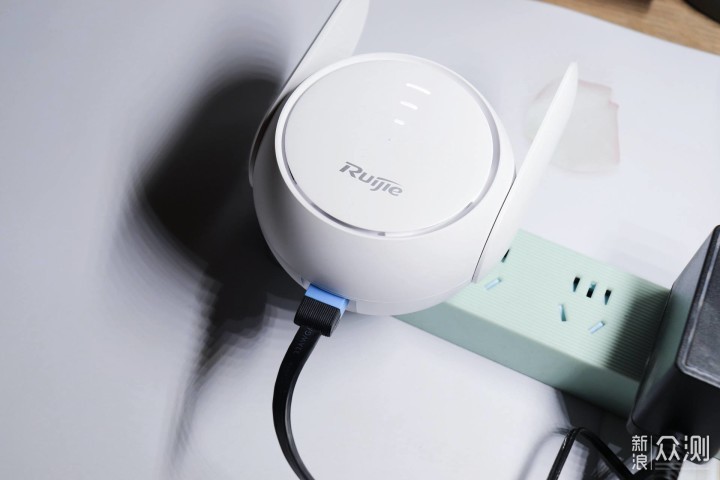
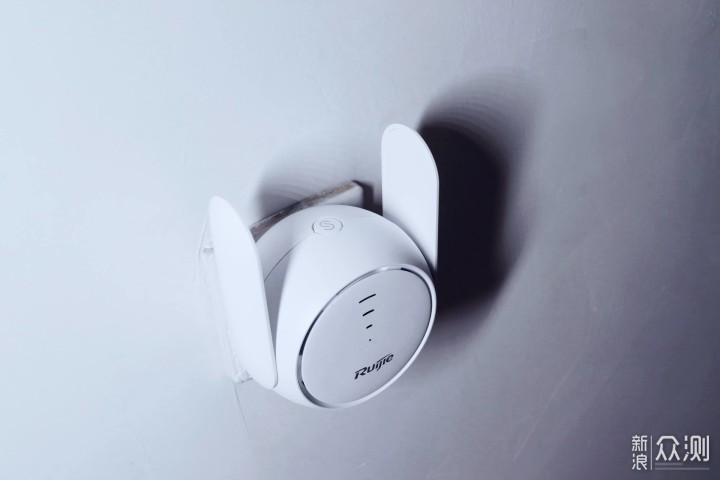
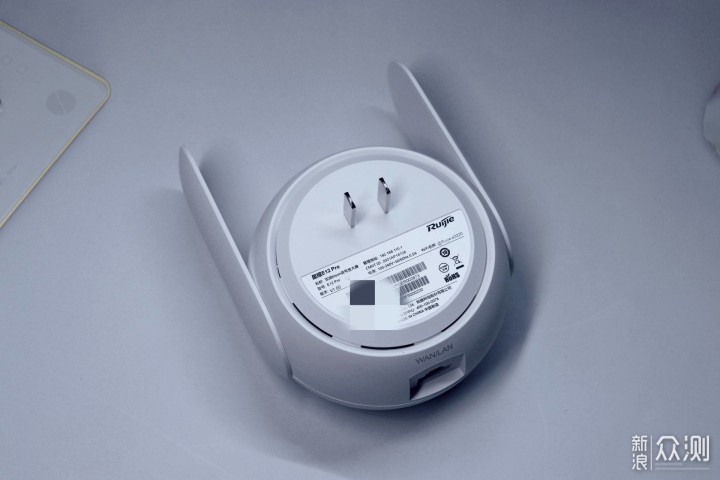
锐捷星耀放大器外观采用白色的设计,两边的两个耳朵则是天线的位置。在底部配备一个网口,可以通过网线连接光猫当wifi路由器使用。正面也是信号指示灯,这个灯光可以在APP里面进行关闭,在晚上使用也不怕受灯光影响。在顶部则是一个一键“易联”按钮,可以对设备长按进行重置,路由器模式下短按进行桥接配对。通电则是是通过针脚,直接往插排上一插就行了,我个人认为采用可折叠式插脚会更好。
2cb307a602a752e0ea42d50faf90705elazy-34

5a5a79b711a0843c2b87d33eccd0d47dlazy-34

体验

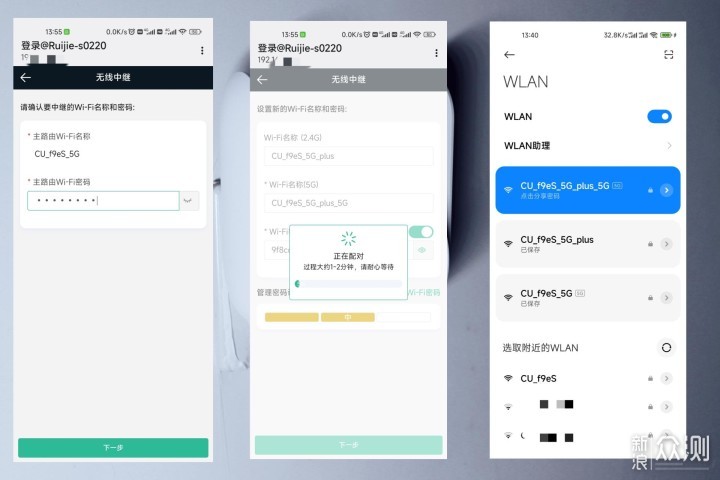
首先使用的是WiFi放大器的功能,由于我的房间与放置路由器的房间隔了两面墙,距离在10米左右,所以这个距离还是比较远的,导致在我的屋子里WiFi仅有两格信号,所以,WiFi放大器就很重要了。往插排上一插通电,打开WiFi,连接放大器释放出来的无线网络,我这台是“Ruijie-s0220”。
3bfe30f631b79a5715d53deda6083e37lazy-34

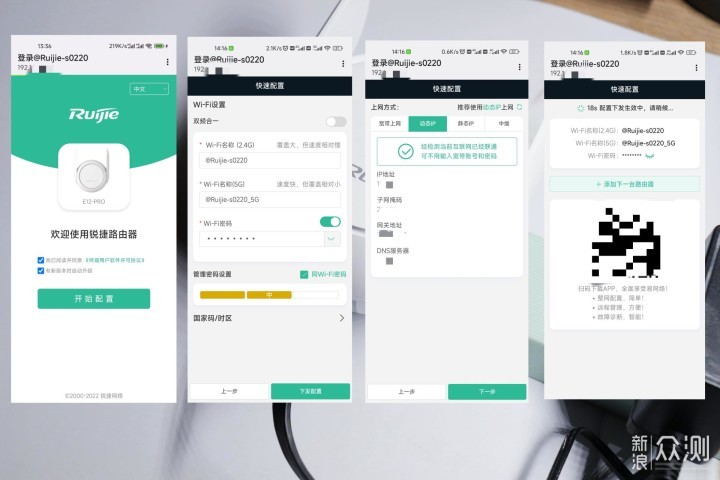
连接成功之后,会自动跳出无线中继网页,按照步骤一步一步操作,非常的简单,仅需要输入自家的WiFi密码就可使用,管理密码点击同WiFi密码就行了。会在原有的WiFi名字之后加一个Plus,同样是一个2.4G/5G的WiFi,在锐捷星耀APP里面,则可以对放大器进行设置。
60c51d8be0443090c3cefb20a7992bb9lazy-34

e7dc781a06de0ddd8e9f79a07a9128d7lazy-34

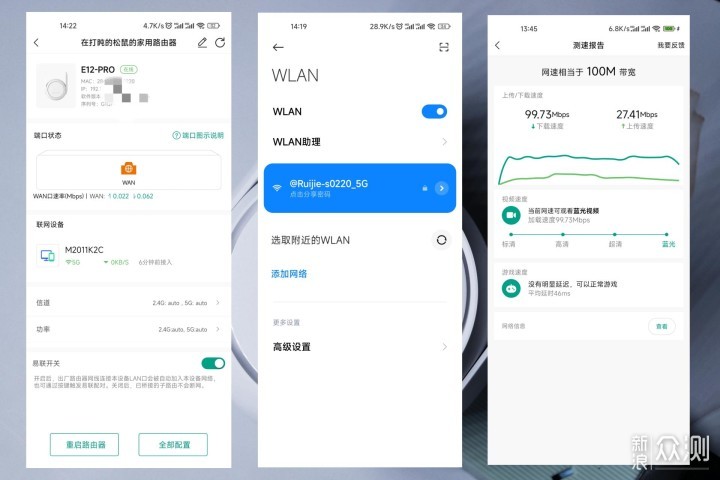
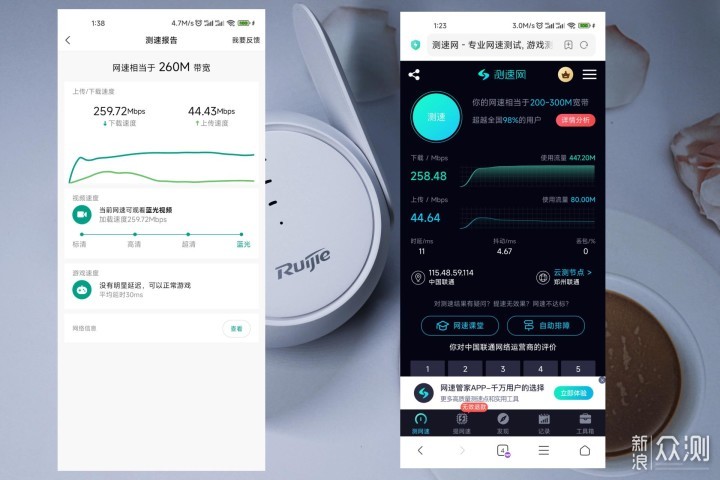
锐捷星耀放大器采用双频段4条流射频架构,配合信号高强度+天线增益+FEM增益,使得WiFi信号传输提升很大。我家的宽带是300M,连接放大器使用,在我的屋子里使用WiFi,信号直接满格。当然,必不可少的环节便是测速,基于APP里面的测速和网站上的测速,发现两者的测速结果很接近,终于不用担心WiFi信号的问题了。
b537a604a69631cec8a922b5ee5e905blazy-34

c5da3965af41a1d2410d0fe4ca26b79dlazy-34

其次,锐捷星耀放大器另一个重要的功能就是可以当做路由器使用。找一根网线同光猫连接,连接方法与放大器一样,不同的是WiFi密码可以自己设置,同样会出来2.4G和5G两个频段的WiFi,可以选择一个进行连接,而锐捷星耀还可以双频聚合,可以让其根据信号强度自主选择,连接更稳。锐捷星耀放大器的网口为100M,所以,在网络测速中,测试显示是100M宽带,不过对于我们日常的使用还是够用的。
f9a1b801eefe19763e5b6decb26ebdd2lazy-34

a3412c7c5ca55b0ed2d7de3ec3683d8dlazy-34

b2b8b004de3c0153d556709dfa7d3d69lazy-34

以上方法是基于其他品牌的路由器测试,与该放大器并不属于统一品牌,在测试中,我们可以发现,锐捷星耀放大器在连接使用方面非常的简单,仅需要输入原WiFi密码即可使用,没有繁琐的步骤。而如果是同一品牌的,真即插即用,更简单。
c55abd93a8b924bb4aebb249b5709b85lazy-34

aa5701325e9913e929f3dacbbd2e865flazy-34

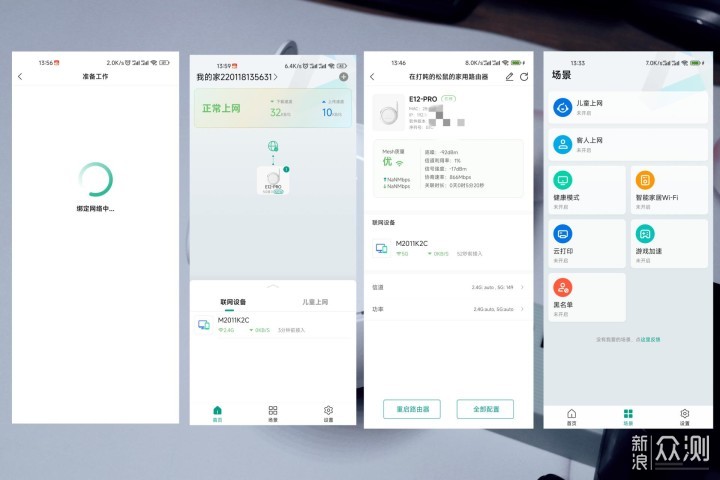
对于管理方面,锐捷星耀APP充当了很重要的角色,可以限制儿童的上网时间(仅当做4g路由器使用时),客人临时上网,游戏加速,智能家居,黑名单等等功能,让WiFi更快,管理更简单,更智能。
96ce96995b3cb3773eaf4c11637bdb0clazy-34

c23634cc6d74fb6d2c4398b8c8c68259lazy-34

总结

锐捷小兔子(星耀E12 Pro) Mesh信号放大器是一个值得信任的产品,放大器和路由器功能合二为一,是在同价位的很少见的,而信号方面也是经受住了考验。对于绝大数的家庭来说,这样一款产品还是非常的实惠的,值得拥有!

以上教程由“WiFi之家网”整理收藏!

原创文章,作者:路由器百科,如若转载,请注明出处:https://www.224m.com/217352.html

(0)
路由器百科路由器百科
无线mesh组网稳定吗(wifi组网怎么组建)
上一篇 2022年11月3日 17:36
手机QQ搭载虚幻4引擎,不止是为QQ秀准备
下一篇 2022年11月3日 18:06

相关推荐

  • 腾达(Tenda)N304无线路由器怎么设置?

    本文介绍了Tenda腾达N304无线路由器的安装和上网设置方法,并且分别介绍了“ADSL(PPPOE)拨号上网”、“固定IP(静态IP)上网”、“自动获取(DHCP)上网”这3种上网方式的设置方法;用户可以根据自己的上网方式,阅

    2021年6月17日
    8.1K
  • ac1900双频无线路由器设置(ac1900路由器怎么安装)

    双频无线路由器有什么功能和好处?有好奇的用户就问了,其实它的好处就在于在网络应用中对带宽要求较高的在线视频、高清点播等业务,如果使用5GHz频段进行传输,无线连接稳定性和传输速速率…

    2023年6月3日
    1.9K
  • TP-Link TL-H29R路由器如何设置?

    TP-Link TL-H29R HyFi路由器的上网如何设置?如果是新购买的TL-H29R路由器,或者是把TL-H29R路由器恢复了出厂设置,现在要设置其连接宽带上网,需要经过几个步骤

    2021年3月9日
    32.5K
  • 领势路由器怎么设置(领势路由器管理页面)

    路由器背面,接口按钮丰富,提供了5个千兆网口,其中有4个LAN口,1个WAN口,并用了蓝色和黄色区分,就算是新手也可以一步识别,减少误插的可能。下方,提供了一个USB接口,方便建立…

    linksys 2023年3月10日
    6.2K
  • 键盘控制鼠标快捷键 台式电脑键盘怎么控制鼠标?

    键盘控制鼠标快捷键 键盘上哪个键控制鼠标?台式电脑键盘怎么控制鼠标? 键盘上的鼠标键可以代替鼠标。设置步骤如下:1.点击桌面左下角win图标。 点击控制中心程序,进入控制中心设置窗口。 将查看

    投稿 2022年7月13日
    53.4K
  • FAST路由器怎么屏蔽天猫魔盒系统升级?

    摘要:FAST路由器怎么屏蔽天猫魔盒系统升级?天猫魔盒自动升级以后总是会卸载一些文件,比如土豆优酷等播放器,都不能看了,怎么才能阻止天猫魔盒升级呢?请看下文详细介绍......

    路由器百科 2022年11月11日
    4.6K
  • 如何重置路由器【图文讲解】

    重置路由器的方法有两种:一是找根细铁丝或弄直的回形针,在路由器通电状态下顶住路由器后面的复位孔(reset),大约10秒左右,看路由器看面的指示灯全灭然后又亮后,松开复位孔,即完成路由器重置;重置完成

    2020年6月17日
    22.5K
  • 腾达(Tenda)E882路由器无线WDS桥接设置上网

    腾达(Tenda)E882路由器的无线WDS桥接设置,WDS桥接是无线路由器之间的一种无线通信方式,建立WDS桥接的无线路由器中,只需要其中一台连接Internet;无线设备连接到其它的无线路由器也可以上网。

    2021年3月8日
    8.0K
  • 路由器设置71111(路由器设置网速最大化)

    路由器设置71111(路由器设置网速最大化) 路由器是我们使用互联网的重要设备之一,对于想要将家庭网络使用效率最大化的人来说,了解路由器设置是非常必要的。以下是一些可行的方法: 1…

    网络 2025年12月16日
    15.6K
  • Win7系统安装游戏后提示xinput1_3.dll文件丢失修复方法

    原标题:"Win7系统安装游戏后提示xinput1_3.dll文件丢失怎么办"相关电脑问题教程分享。 - 来源:WiFi之家网。有用户反映说,在Win7系统上安装单机游戏后提示丢失ximput1_3.d

    2021年7月24日
    6.9K