
怎样在卧室安装第二个路由器(怎么解决卧室wifi信号不好)

大家肯定有这样的遭遇,房间在二楼而无线路由设放在房间里,在一楼下用wifi上网,信号是不是很差,或是经常断断续续,又或是连上了,但网速很慢?


无线路由器-网关-dtu无线路由器-网关-dtu

怎样在卧室安装第二个路由器(怎么解决卧室wifi信号不好)

今天SPOTO小弟,就给大家讲解如何使用现有的条件,可以让一个路由快速升级两个无线路由,这样在哪里都可以信号满格,是不是逼格慢慢的哦,哈哈哈

无线路由器-网关-dtu无线路由器-网关-dtu

首先要保证第一个路由器按照说明书设置可以正常上网,第二个路由器如果按照常规的设置,却不能够实现上网,如果要实现第二个路由正常上网是可以通过两种方式进行实现的。

1、路由器1的LAN(1、2、3、4)口连接路由器2的WAN口

2、路由器1的LAN(1、2、3、4)口连接路由器2的LAN(1、2、3、4)口

不同的连接方式对应的设置方法也不一样,下面对着种方法进行详细的介绍。

温馨提示:

(1)、请先确保你的两个路由器中,有一个路由器已经完成了上网设置,可以正常上网。

(2)、SPOTO小弟把已经可以上网的那个路由器叫做:路由器1;把另外一个路由器叫做:路由器2。

方法一、路由器1的LAN口连接路由器2的WAN口


路由器1的LAN口连接路由器2的WAN口时,需要把路由器2的LAN口IP地址,修改为与路由器1的LAN口IP地址不在同一个网段;然后设置路由器2动态IP上网即可。

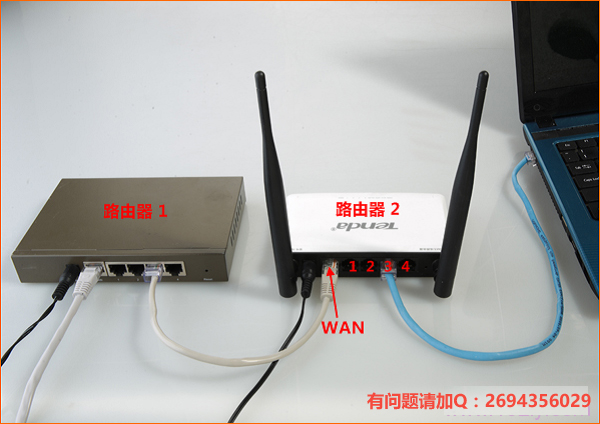
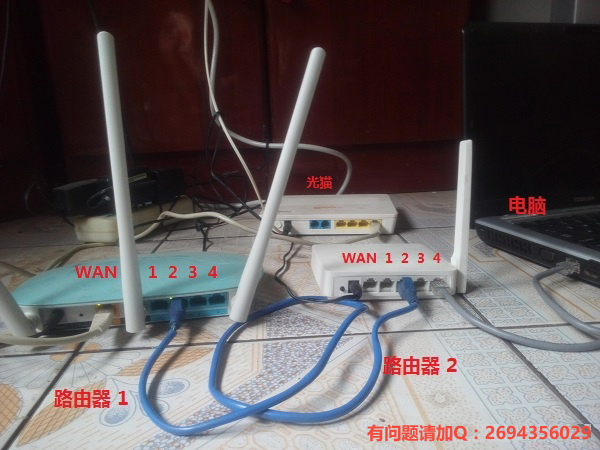
1、准备2根网线,一根网线一头连接路由器1的LAN(1/2/3/4)接口中的任意一个,另一头连接路由器2的WAN接口;另一根网线一头连接路由器2的LAN(1/2/3/4)中的任意一个,另一头连接电脑。
无线路由器-网关-dtu无线路由器-网关-dtu

路由器1LAN口连接路由器2的WAN口

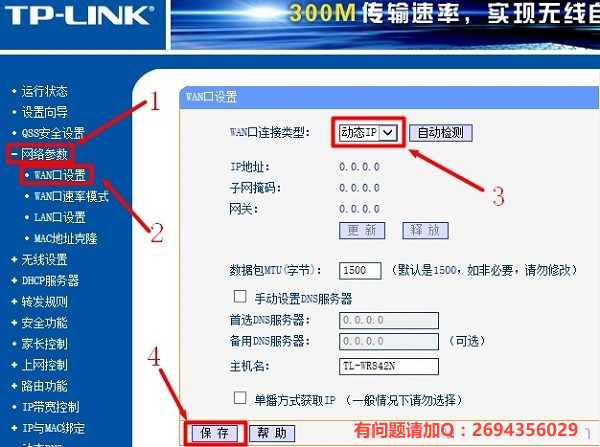
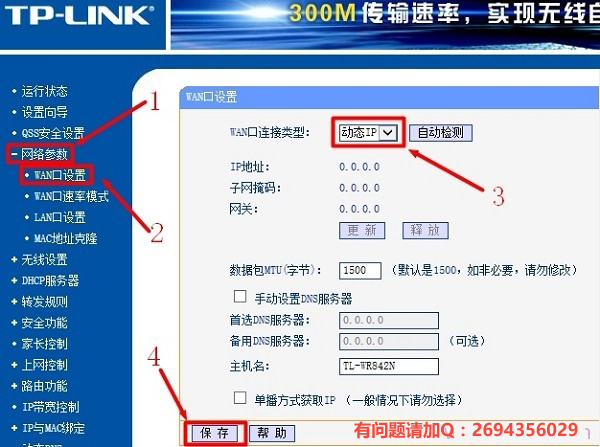
2、在路由器2的设置界面,点击“网络参数”——>“WAN口设置”——>“WAN口连接类型”选择:动态IP(有的路由器上叫做“自动获取”、“DHCP”)——>点击“保存”。
无线路由器-网关-dtu无线路由器-网关-dtu

路由器2设置动态IP上网

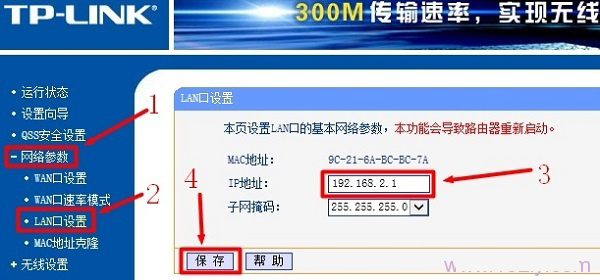
3、在路由器2的设置界面,点击“网络参数”——>“LAN口设置”——>右侧“IP地址”修改为:192.168.2.1——>点击“保存”,之后会提示重启路由器。
无线路由器-网关-dtu无线路由器-网关-dtu

路由器2LAN口IP地址修改为:192.168.2.1

温馨提示:

(1)、路由器2重启后,需要在浏览器中输入:192.168.2.1,才能够重新登录到路由器2的设置界面,这一点请大家注意。

(2)、完成上诉设置后,路由器2就可以上网了,如果想使用路由器2的无线网络,只需要在路由器2上设置一下无线WiFi名称、无线WiFi密码就可以了。

方法二、路由器1的LAN口连接路由器2的LAN口


1、准备一根网线,网线一端连接路由器2的LAN(1、2、3、4)中的任意一个接口,网线另一端连接电脑。注意问题:路由器2暂时不需要连接到路由器1上面,请注意这一点。

无线路由器-网关-dtu无线路由器-网关-dtu

电脑连接到路由器2的LAN口

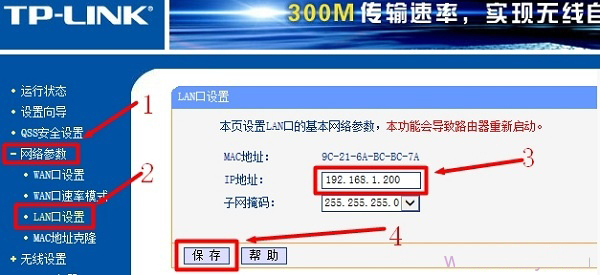
2、修改路由器2的LAN口IP地址:在路由器2的设置界面,点击“网络参数”——>“LAN口设置”——>“IP地址”本例修改为:192.168.1.200
无线路由器-网关-dtu无线路由器-网关-dtu

路由器2LAN口IP地址修改为:192.168.1.200

路由器2的LAN口IP地址修改原则:

(1)、如果路由器1的设置网址是192.168.1.1,则路由器2的LAN口IP修改为192.168.1.X(2<X<254)。例如:192.168.1.2、192.168.1.3、192.168.1.4,192.168.1.200这种类型的IP都是可以的。

(2)、如果路由器1的设置网址是192.168.0.1,则路由器2的LAN口IP修改为192.168.0.X(2<X<254)。192.168.0.2、192.168.0.3、192.168.0.4,192.168.0.200这种类型的IP都是可以的。

温馨提示:修改LAN口IP保存后,会提示重启路由器,重启后,需要在浏览器中输入更改后的IP地址来登录到路由器2的设置界面,本例是:192.168.1.200

3、再准备一根网线,一头连接路由器1的LAN(1/2/3/4)接口中的任意一个,另一头连接路由器2的LAN(1/2/3/4)接口中的任意一个,注意千万不能连接到路由器2的WAN接口。
无线路由器-网关-dtu无线路由器-网关-dtu

路由器1LAN口连接路由器2LAN口

4、关闭路由器2的DHCP服务器:点击“DHCP服务器”——>“DHCP服务”——>“DHCP服务器”选择:不启用——>点击“保存”。
无线路由器-网关-dtu无线路由器-网关-dtu

关闭路由器2的DHCP服务器

温馨提示:完成上诉设置后,电脑用网线连接到路由器2的LAN(1、2、3、4)的空闲接口,就可以上网了;如果需要使用路由器2的无线网络,只需要在路由器2上设置无线WiFi名称和密码。

以上就是双路由器上网是的连接和设置方法,设置过程中有问题,请多看几次文章,注意一些细节问题,不要出错。

以上教程由“WiFi之家网”整理收藏!

原创文章,作者:路由器教程,如若转载,请注明出处:https://www.224m.com/217435.html

(0)
路由器教程路由器教程
华为WiFi6路由器(华为AX3简介)
上一篇 2023年2月28日 10:07
华为Q6路由器怎么样(华为q6网线版是什么芯片)
下一篇 2023年2月28日 10:16

相关推荐

  • 无线路由器怎么复位 有线无线路由器复位恢复出厂设置

    原标题:"有线无线路由器复位恢复出厂设置大全"关于路由器设置教程分享。 - 来源:WiFi之家网 - 编辑:小元。
    常见遇到路由器忘记密码会设置出错导致上不了网的直接解决办法就"

    2021年2月19日
    12.0K
  • 192.1681.11.1手机登录(19216801路由器手机设置入口)

    本文目录1、192.1681.11.1手机登录,19216801路由器手机设置入口?2、192168221路由器怎么登陆?3、路由器登录入口官网?4、怎样用手机登录光猫?5、自动跳转到中国移动无线上网的界面?192.1681.11.1手机登录1、192.168

    2023年8月2日
    7.1K
  • 腾达(Tenda)D304怎么设置固定(静态)IP上网

    本文介绍了腾达(Tenda)D304无线路由一体机上,固定IP(静态IP)上网的设置方法。固定IP地址上网时,宽带运营商或者网络管理员,会给用户分配一个IP地址、子网掩码、网关和DNS服务器地址;在未使用路由器时,只需要把宽带运营商提供的网线连接到电脑上,然后在把IP地址信息,填写到电脑中本地连接里

    2021年6月13日
    7.7K
  • Win7系统打开PDF文件后出现乱码如何修复

    原标题:"Win7系统打开PDF文件后出现乱码怎么解决"相关电脑问题教程分享。 - 来源:WiFi之家网。有Win7系统用户反映说下载安装了一个PDF阅读器后,打开PDF文件都是乱码,这是怎么回事呢?为

    2021年7月8日
    4.3K
  • 这样设置路由器让网速变快(网速慢怎么设置路由器)

    这样设置路由器让网速变快(网速慢怎么设置路由器) 对于大多数人来说,无线路由器已经成为了家庭网络的重要设备。但是,由于一些因素,网速可能会变慢。不过,通过一些简单的设置,可以加速无…

    网络 2025年12月10日
    4.2K
  • Win7注册表被篡改了解决方法

    原标题:"Win7注册表被篡改怎么办?DNS被篡改解决方法"相关电脑问题教程分享。 - 来源:WiFi之家网。Win7注册表被篡改怎么办?有些网页会在用户不知情的情况下偷偷更改注册表数据,这也导致用户的

    2021年8月9日
    7.5K
  • 极路由登录密码忘记了怎么办

    家里的极路由用了很长一段时间了,想登录到设置界面,提示需要输入密码,但是不记得后台的登录密码了,应该怎么办?具体请看下面小编介绍的解决方法!极路由登录密码忘记了的解决方法:极路由后台的初始密码是:a

    2020年6月12日
    29.6K
  • 老款富士通全部型号 富士通笔记本为什么这么便宜?

    老款富士通全部型号 二手富士通笔记本值得买吗?富士通笔记本为什么这么便宜? 富士通品牌推出的 笔记本电脑 一直是无数商家关注的产品。近年来,随着电子产品的快速升级,许多消费者开始购买二手富士通笔记

    投稿 2022年7月21日
    18.7K
  • Win10飞行模式无法关闭处理方法

    原标题:"Win10系统飞行模式无法关闭的解决方法"相关电脑问题教程分享。 - 来源:WiFi之家网。Win10飞行模式无法关闭怎么办?Win10系统飞行模式无法关闭该如何解决呢?下面就给大家分享Win

    2021年8月8日
    19.1K
  • 如何批量调整图片尺寸(如何批量调整图片尺寸比例)

    如何批量调整图片尺寸?在日常的工作中,我们经常需要使用到图片素材,所以如果想要从容地面对各种不同的图片,学会一些图片处理的技巧就非常有必要了,尤其是图片批量处理技巧,当有大量图片需…

    2022年12月26日
    2.1K