
很多朋友在使用手机连接WiFi网络时,会遇到一种极其特殊的情况,明明已经连接到了WiFi网络上,但为什么提示“网络不可用”或”不可上网“呢?本期文章就给大家科普一下这个问题。

 WiFi连接成功但显示不可上网,看完这篇文章,你就懂了

家庭网络构造
早些年的网络传输速度依赖电话线传输,网速比较慢,而且也没有智能上网设备存在,所以家庭用户连接网络的方式,只是通过普通的猫加一个“三通”来实现,一端连接猫的线路,一端连接电话线路,最后的端口才用来连接电脑(有线连接)。
但随着网络传输速度的提升,以及各种上网设备的出现,大多数家庭用户开始使用光猫、路由器、无线路由器等设备来增加上网端口,其中以WiFi路由器最受欢迎。
一般架设这种家庭网络的顺序是这样的,我们先去网络运营商那办理开通网络的业务,然后预约安装人员上门架设网络。架设完毕后,运营商会提供一台光猫,有些光猫自带路由功能,如果不带路由功能,我们就必须额外桥接一台路由器。也就是说如果宽带欠费、光猫故障、路由器故障、线路问题,都会导致我们无法上网。
 WiFi连接成功但显示不可上网,看完这篇文章,你就懂了
WiFi为什么可以连接成功
通常我们连接的WiFi网络,除却光猫自带的路由功能之外,都是由额外桥接的路由器提供的网络,它提供的WiFi网络虽然要与光猫相连,但如果光猫故障了,该网络还是会正常存在的,而我们使用手机也是可以正常连接到路由器提供的WiFi网络上。而大多数路由器的网络连接功能与WiFi网络功能是分开的,无法连接网络代表网络出了问题,而依托路由器存在的WiFi网络还是正常、独立运行的。
所以,哪怕连接WiFi后无法上网,但也一样会显示连接成功。
 WiFi连接成功但显示不可上网,看完这篇文章,你就懂了
WiFi连接成功后却无法上网
前文中说得很清楚了,我们能连接WiFi网络,是因为路由器提供的WiFi网络是独立存在的,也就意味着路由器本身没有问题,有可能是线路、光猫、网络运营商出了问题,才导致我们能够连接到路由器的WiFi网络上,但因为上游网络出了问题,路由器无法正常连接外部网络。
所以,我们要做的就是先给网络运营商打电话,确定自家宽带是否出现了欠费情况,如果欠费了,光猫接收不到光信号,连接WiFi网路后就会出现此情况。
我们也可以自己个测试,当我们拔出路由器连接光猫的有线线路时,我们依然可以登录路由器的WiFi网络。
如果家中有其他有线上网设备,不妨使用有线连接,采用宽带拨号上网的方式(确定宽带没有欠费之后尝试)确定下能否正常上网。
如果不能正常上网,就可以确定是光猫的问题。如果可以正常上网,那就意味着路由器出了问题。路由器出问题的几率一般是很小的,可以通过断电3~5分钟,再次重启看能否恢复,如果还没恢复,就只能更换路由器来解决了。
综上,我们得出一个结论,当我们能够正常地连接到WiFi网络上时,一般情况下都是光猫输入的网络存在问题导致的,根据上面提供的方法,逐一排除下,即可找到问题所在。
解决方案教学
IP设置正常无法上网
IP地址在生活中不常用,小编先为大家演示一下怎么查看IP地址。
1. 同时按下键盘上的win和R,输入control,打开控制面板。

2. 依次单击网络和Internet、网络和共享中心,单击左侧的更改适配器设置。

3. 右键单击WLAN,选择属性,在下方面板中,找到Internet协议版本,单击属性后即可查看电脑IP。
 连上无线网却不能上网?为你解答
如果无线连接上IP设置正常,还是不能上网,可能是无线路由器接进来的网络出现了问题,接好路由器的网络就可以解决。
无线连接正常无法上网
无线连接上有感叹号一般是ip地址出了问题,有ip地址受限的可能。可以开通一个上网的ip,接着修改ip就可以上网了。
无线连接上有感叹号无法上网
方法一:设置IP地址
1. 右键单击右下角的无线网络图标,进入网络和共享中心。

2. 在属性面板双击internet协议版本4(TCP/IPV4),单击左下角的属性。
 连上无线网却不能上网?为你解答
3. 设置DNS和IP地址,接着保存。
 连上无线网却不能上网?为你解答
方法二:卸载驱动程序
1. 右键单击右下角的无线网络图标,进入网络和共享中心。

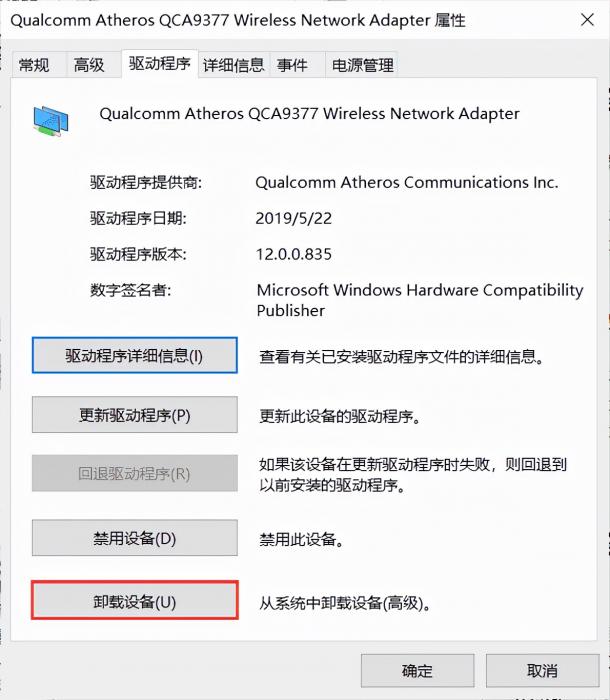
2. 单击左下角的属性,在属性面板点击配置。
 连上无线网却不能上网?为你解答
3. 单击左下角的卸载设备,win10会在重启时重新安装设备。重启后就可以连上网络了。
 连上无线网却不能上网?为你解答
升级系统后无法上网
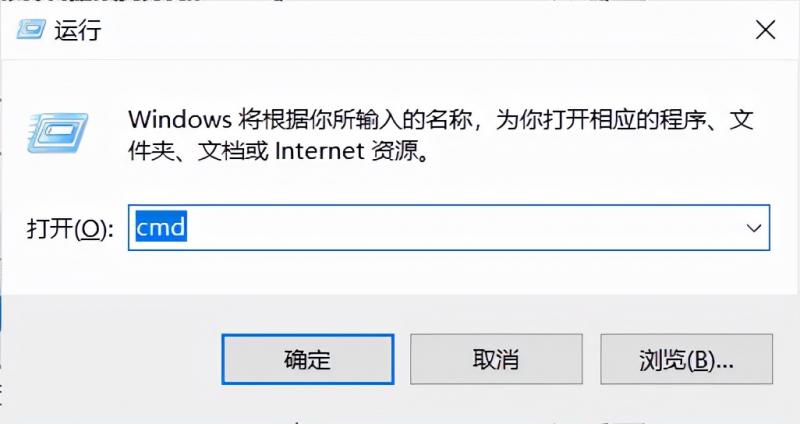
1. 同时按下win和R,打开运行窗口,输入cmd;
 连上无线网却不能上网?为你解答
2. 把输入法切换到英文输入法,输入netsh winsock reset,按下键盘上的回车键确定。

3. 完成加载后,重启电脑。
4. 右键单击右下角的无线网络图标,在网络共享中心单击左侧的更改适配器设置。

5. 找到连接的无线网络后,右击图标,进入属性面板。
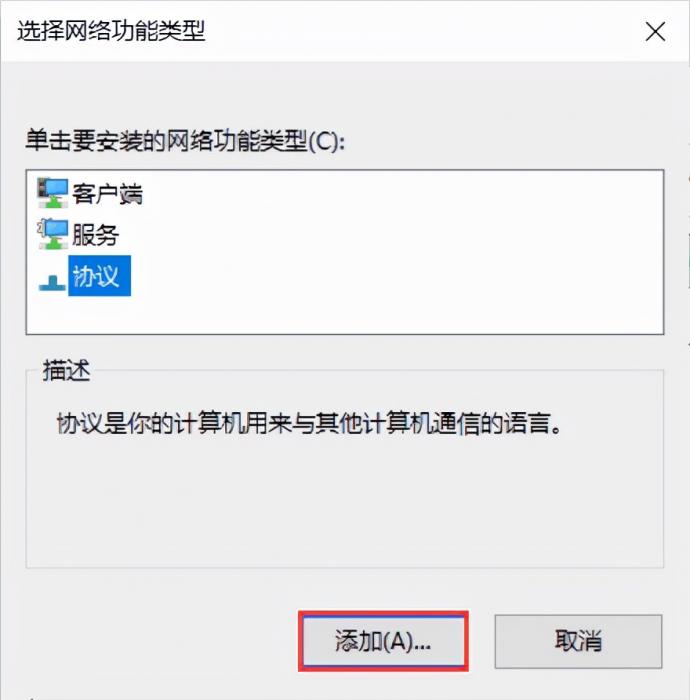
6. 在下方的项目中找到internet版本协议4,单击安装。
 连上无线网却不能上网?为你解答
7. 在网络功能中选择协议,添加后保存设置即可。
 连上无线网却不能上网?为你解答
Win7系统无法上网
如果碰上了网络故障,在重启路由器之后还是不能解决,首先需要检查网线和网络服务是否出现问题。接着跟随下列步骤更改设置。
1. 打开控制面板,依次单击网络和共享中心、更改适配器设置。

2. 右键单击本地连接,选择禁用,接着右键单击开启。

连上无线网却不能上网,应该怎么办呢?本篇文章针对这个问题,对于电脑驱动正常的用户提供了几个方法,对win7和win10系统的用户,提供了一些解决方案,希望对你有所帮助。
以上教程由“WiFi之家网”整理收藏!
原创文章,作者:路由器教程,如若转载,请注明出处:https://www.224m.com/217966.html





