
openwrt软路由是众多软路由系统中使用率最高的,但仍然有不少小伙伴对这个系统还是比较陌生,所以我们今天专门聊一聊openwrt的基础设置方法。
一般Openwrt软路由的配置渠道主要有两类.

第一类是命令行控制台,包括openwrt自身的控制台,TTYD,SSH等.
第二类是web页面管理后台,是最常使用的方式,简洁易用.
当我们安装好openwrt软路由,并且首次启动以后,通常需要修改web页面后台的IP地址,LAN口和WAN口绑定网口,登录密码等内容.这些都可以在命令行控制台内轻松完成配置.
特别是当你不清楚所用固件的IP,账号,密码等内容时,不能通过web页面访问修改的情况下,命令行控制台内的设置修改方法就变得更为重要.
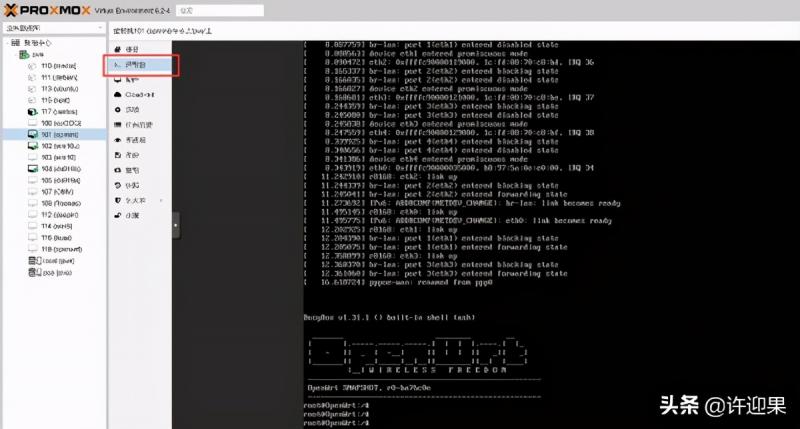
如果你是PVE或者ESXi等虚拟平台上安装的openwrt,那么虚拟平台会提供一个控制台接口,这个控制台就是openwrt的命令行控制台(之一).
 许迎果 第211期 openwrt软路由基础设置教程
如果你是物理机安装的openwrt,那么需要在物理机上连接显示器和键盘.开机后显示器上面开始跑码,一会跑码完成后会停止不动.
在控制台内按回车键就可以呼出命令输入行.
当我们想要修改后台登录密码时,只需要输入以下命令并回车就可以设置了.
passwd
接下来输入你想设置的密码,输入时密码不显示,输入完毕按回车键,然后再次输入一遍.两次输入一致,密码就修改成功了.如果提示失败或错误,就再次输入passwd进行修改,直到改好.
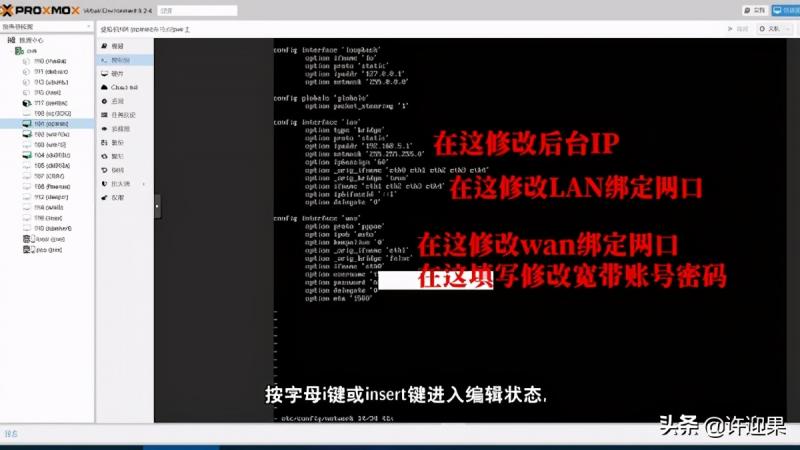
当我们想要修改后台IP或绑定网口的时候,可以输入以下命令并回车.
vi etc/config/network
 许迎果 第211期 openwrt软路由基础设置教程
通过上下左右移动光标到LAN口的IP地址后面,按字母i键或insert键进入编辑状态,然后通过退格键或delete键删除原IP并输入你想设置的新IP.输入完毕按ESC键退出编辑状态,然后输入以下命令可以保存并退出.
:wq
Ip修改后一般需要重启才能生效,重启命令如下:
reboot
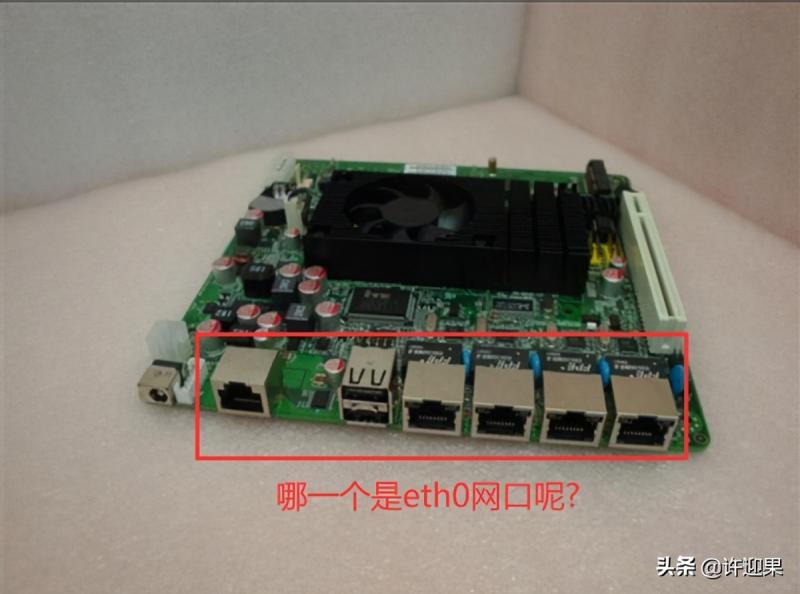
openwrt固件非常多,每个做编译固件的人对网口绑定的理解不一样,所以不同固件的网口绑定是不一样的.不过一般来说eth0作为第一个网口,通常是绑定到LAN口的.如果你的软路由上只有一个或两个网口,是非常容易判断哪个是eth0网口,也就是LAN口的,我们的电脑需要连接到LAN口,然后才能登陆到后台内进一步设置.
 许迎果 第211期 openwrt软路由基础设置教程
但是当你有多个网口的时候,eth0并不意味着必然是左边第一个口或右边第一个口,其实也有可能是中间的口,总之在首次进入后台前,不好判断.如果你的电脑连接的那个网口不是LAN口,那是没有办法进入openwrt软路由的后台的.
其实我有一个简单粗暴的方法,就是在输入vi etc/config/network这个命令并进入编辑状态时,在LAN口默认绑定的eth0后面,增加上所有的网口.
比如openwrt上面一共有五个网卡,那么LAN口就全部绑定eth0 eth2 eth2 eth3 eth4.然后保存并退出就可以了.
接下来电脑无论连接五个口中的哪个网口,都可以顺利进入后台.
在首次进入openwrt软路由后台时,最先要做的就是绑定网口.
第一步先要将eth0之类的网口序号跟物理网口对应起来.
可以在概览界面的接口部分查看网口的连接情况,通过插拔不同位置的网口,判断哪个口是eth0,哪个是eth2,哪个是eth2,以此类推.条件允许的情况下,判断完以后,可以用记号笔在物理网口旁边写一下序号做标记.
确定好所有的网口对应序号之后,接下来就需要设置WAN口了.通常来说,家庭网络环境,只需要一个子网就可以了,也就是说所有的设备都在同一个网段内,方便管理和互联互通.
我们之前也说过,路由的本质就是连接不同的子网.通常来说家庭内部只需要一个路由设备,负责连接公网(外网)和局域网(内网)就可以了.当然这个设备不一定非得是路由器,也可以是光猫(拨号),电脑(拨号),甚至是NAS(拨号)也可以的.不管具体是什么设备,一条宽带一般只需要一个拨号的设备就足够.
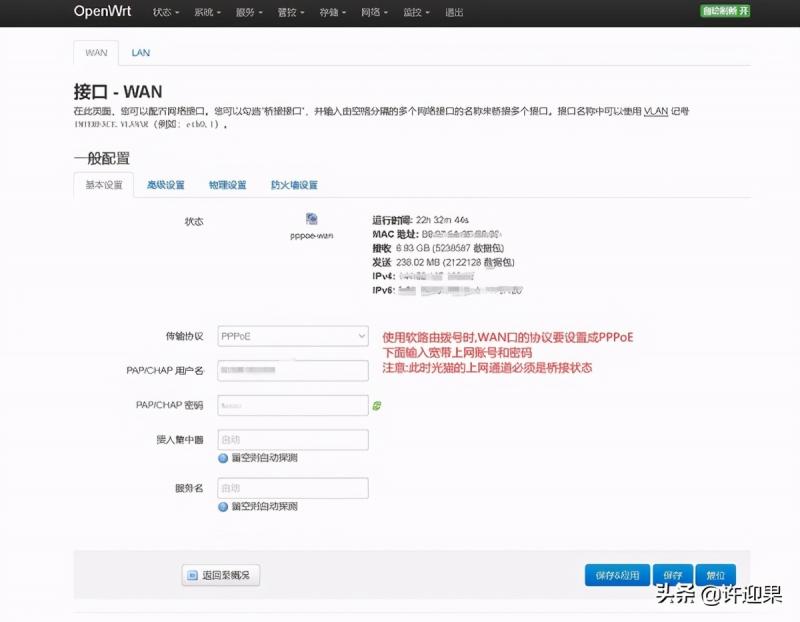
所以如果你家是光猫拨号的,那么用openwrt软路由的意义就要小得多了.我建议还是改成光猫桥接,然后用openwrt负责拨号,其余的硬路由改成AP模式运行,这是相对理想的状态.
 许迎果 第211期 openwrt软路由基础设置教程
光猫桥接后,openwrt需要绑定一个WAN口用来连接光猫拨号上网.这时一般有两种方案:
1.绑定WAN口到eth2.协议改成PPPoE,输入上网宽带账号密码,保存即可.
绝大多数的openwrt固件都默认绑定eth2为WAN口.这种绑定后方便换固件,适合折腾.
2.绑定WAN口到最靠近边缘的某个网口.
这样做的好处是可以非常醒目地知道哪个是WAN口,哪个是LAN口,一目了然.
另外需要注意,不管WAN口绑定到哪个网口上,那个网口就需要取消绑定LAN口哦.
这是一条宽带的情况,如果你家有两条宽带,两个光猫,那么就可以绑定两个WAN口,将两条宽带进行叠加使用.此时需要软路由有三个以上的网口,先将某个eth网口绑定为WAN口,另一个eth网口绑定为WAN2口,分别设置好宽带上网账号密码,然后设置好负载均衡就可以.
注意:以上说的都是在你的软路由至少有两个网口以上的时候,设置的方法.如果你的软路由只有一个网口,那么配置方法又有所不同了.这个部分我会放在下两期中详细讲解.
我是许迎果,一个热爱折腾的胖子,希望本期内容能够帮助到你.
以上教程由“WiFi之家网”整理收藏!
原创文章,作者:路由器教程,如若转载,请注明出处:https://www.224m.com/218116.html





