一、前言
免费的午餐要吃好!斐讯PSG1208 k1双频路由器刷华硕固件设置无线中继详…
在我的上一篇教程里实现了两台K1之间进行无线中继。
因为一直对广电不满所以一直没拉广电的数字电视机顶盒,最近新办了宽带,75块20m光纤入户送免费的IPTV,宽带使用期内都是免费看的,真不错!
可是电信的IPTV的信号必须从光猫出来,然后接入机顶盒,由机顶盒完成拨号,而按照使用习惯机顶盒必须和电视放在一起,就意味着机顶盒必须占用一个宝贵的网线口,万一机顶盒放卧室呢?放书房呢?一般目前都是只拉一根线,这个宝贵的线还是留给NAS用吧。能不能用wifi传输IPTV信号?
当然可以!不过这事找电信是木有用的,得找安哥我!
原理很简单,就是想方设法用wifi取代光猫和机顶盒之间的那根网线就ok啦
【买就送159元 等于0元购】斐讯PSG1208千兆双频无线路由K1 1200M穿…
二、连接模式
连接模式有两种
第一种是:光猫—(有线连接)—路由A—(WIFI)—路由B—(有线连接)—机顶盒
此种的好处是不依赖光猫的支持,传输由两个路由器完成,信号传输距离不受光猫脆弱的wifi信号影响。缺点就是需要两个路由器,我们姑且称之为双路由法
第二种是:光猫—(WIFI)—路由B—(有线连接)—机顶盒
此种的好处是省略了路由A,缺点是依赖光猫的无线信号,需要对光猫进行设置。而且在这种情况下需要占用光猫的wifi单独做为IPTV的连接信号,宽带的信号只能由别的路由器进行发送(当然,可以发出双siid的光猫除外,不过电信光猫的信号强度和稳定性而言,一般也没几个人用他的wifi吧),我们姑且称此方法为单路由法。
下面就两种方法的设置流程进行设置。如果进行过无线中继设置的应该比较好理解,没进行过的可以参考开头列出来的那篇教程。当然,k1需要刷华硕固件,那篇教程里也推荐了其它值友的刷机攻略进行参考。
三、双路由法设置详解
适用对象:传输信号较远光猫的wifi信号无法达到者以及无法获取光猫超级账号者
大概步骤:设置路由器A——连接光猫与路由器A——设置路由器B,路由器B获取路由器A的信号——连接路由器B与机顶盒
具体步骤:
1、设置路由器A
 免费的午餐换种吃法!斐讯 k1 路由器 刷华硕固件实现IPTV无线传输教程!(附AP模式登陆路由器方法)
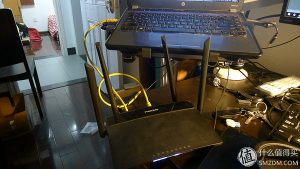
1.1为了稳定,所有设置过程在有线连接下进行,将路由器A的lan口与笔记本相连,笔记本断开所有wifi。后面设置路由器B的时候也要这样哦。
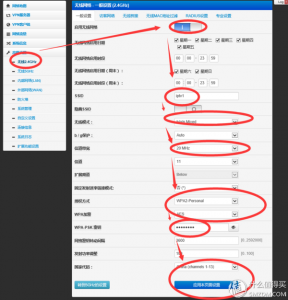 免费的午餐换种吃法!斐讯 k1 路由器 刷华硕固件实现IPTV无线传输教程!(附AP模式登陆路由器方法)1.2 登陆路由器(浏览器输入路由器IP,默认是192.168.1.1,输入账号密码,默认都是admin)
在设置界面选择无线2.4g,注意启用无线网络,设置siid为iptv1,设置模式和信道,不知道怎么设置就按图上设置就好,密钥注意方式为WPA2,WPA加密选择AES,设置密码,最后注意点击应用本页面设置。
 免费的午餐换种吃法!斐讯 k1 路由器 刷华硕固件实现IPTV无线传输教程!(附AP模式登陆路由器方法)
 免费的午餐换种吃法!斐讯 k1 路由器 刷华硕固件实现IPTV无线传输教程!(附AP模式登陆路由器方法)
 免费的午餐换种吃法!斐讯 k1 路由器 刷华硕固件实现IPTV无线传输教程!(附AP模式登陆路由器方法)
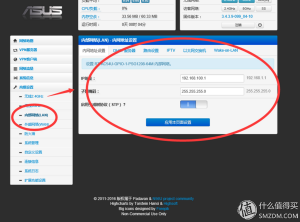
1.3 记录下此时的路由器ip地址 为了方便以后登陆路由器,记录下此时的ip地址
k1华硕固件很智能的,由于等下我们需要进入AP模式,所以ip地址现在可以随便设置,但是要急着就行了。我光猫的网段是192.168.1.1,在不在网段内都行!
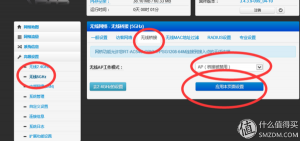
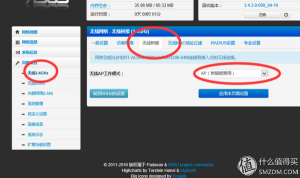
如果原来路由器是做中继的值友最好顺手看看此时2.4g的wifi和5gwifi的无线桥接模式都是否改为AP(桥接禁用)
 免费的午餐换种吃法!斐讯 k1 路由器 刷华硕固件实现IPTV无线传输教程!(附AP模式登陆路由器方法)
 免费的午餐换种吃法!斐讯 k1 路由器 刷华硕固件实现IPTV无线传输教程!(附AP模式登陆路由器方法)
 免费的午餐换种吃法!斐讯 k1 路由器 刷华硕固件实现IPTV无线传输教程!(附AP模式登陆路由器方法)
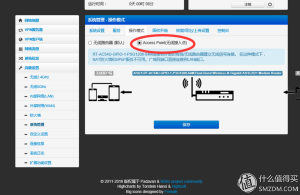
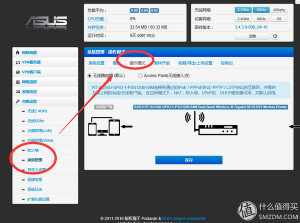
1.4 选择系统设置,将操作模式设置为Access Point(无线接入点)模式(就是我们常说的AP模式),点击保存,重启路由器A
 免费的午餐换种吃法!斐讯 k1 路由器 刷华硕固件实现IPTV无线传输教程!(附AP模式登陆路由器方法)
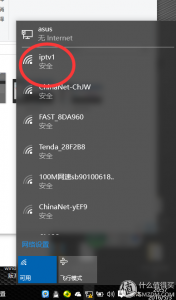
重启路由器后电脑上可以看见iptv1这个wifi信号,断开笔记本电脑和路由器A的连接。第一步完成。
2 连接光猫与路由器A
 免费的午餐换种吃法!斐讯 k1 路由器 刷华硕固件实现IPTV无线传输教程!(附AP模式登陆路由器方法)
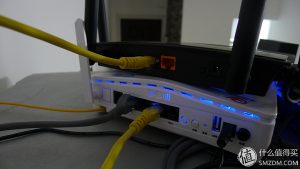 免费的午餐换种吃法!斐讯 k1 路由器 刷华硕固件实现IPTV无线传输教程!(附AP模式登陆路由器方法)
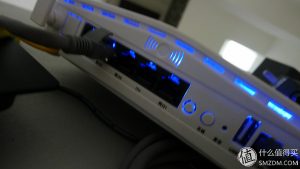
如图所示,连接光猫上的iptv口和路由器A的lan口,iptv口不同光猫不一样,不过大多有标识
3 设置路由器B
3.1 先把路由器B连接笔记本电脑,笔记本电脑断开无线
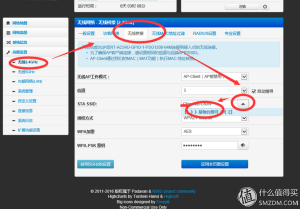 免费的午餐换种吃法!斐讯 k1 路由器 刷华硕固件实现IPTV无线传输教程!(附AP模式登陆路由器方法)
3.2 设置无线中继,无线2.4gHz,无线桥接,基地台搜索,选择iptv1,注意此时无线AP的工作模式为AP-Client(AP被禁用),因为路由器B只是接受路由器A的信号,不需要发射信号,所以选这个模式刚刚好!如果选择AP-CLIENT模式也行,但此时路由器B会发射wifi信号,相当于对路由器A的信号进行中继。
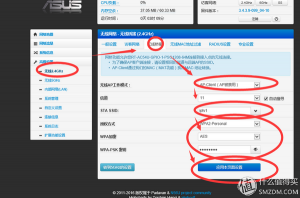 免费的午餐换种吃法!斐讯 k1 路由器 刷华硕固件实现IPTV无线传输教程!(附AP模式登陆路由器方法)
3.3 iptv1选取好后会读取信道等参数,按照前面在路由器A设置WPA2,AES模式,输入刚才设置的密码,电极应用本页设置
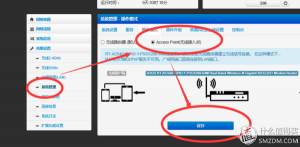 免费的午餐换种吃法!斐讯 k1 路由器 刷华硕固件实现IPTV无线传输教程!(附AP模式登陆路由器方法)
3.4 和刚才一样,系统管理,将路由器模式设置为AP模式,点保存
 免费的午餐换种吃法!斐讯 k1 路由器 刷华硕固件实现IPTV无线传输教程!(附AP模式登陆路由器方法)
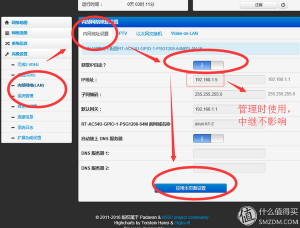
3.5 注意查看lan的状态,选择内网地址设置,注意此时选择获取IP自动,此时的ip地址记下来方便以后登陆路由器设置用,当然,此时这个地址是什么不影响中继操作,ap模式下会自动获取的。
3.6 都没有问题的话重启路由器B,断开笔记本电脑和路由器B的连接。第三步完成。
4、连接路由器B和机顶盒
 免费的午餐换种吃法!斐讯 k1 路由器 刷华硕固件实现IPTV无线传输教程!(附AP模式登陆路由器方法)
 免费的午餐换种吃法!斐讯 k1 路由器 刷华硕固件实现IPTV无线传输教程!(附AP模式登陆路由器方法)
 免费的午餐换种吃法!斐讯 k1 路由器 刷华硕固件实现IPTV无线传输教程!(附AP模式登陆路由器方法)
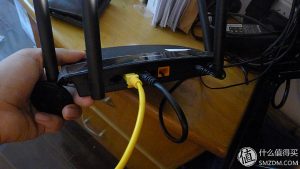
将路由器B和机顶盒连接,重启机顶盒,一切正常的话进入iptv界面,第四步完成,设置成功!
四、单路由法设置详解
适用对象:能够获取电信超级账号的值友
大概步骤:设置光猫——设置路由器B中继光猫信号——将路由器B与机顶盒相连
具体步骤:
1、设置光猫
1.1 获取光猫的电信超级账号
电信超级账号的获取可以具体看百度,不通地方的电信不一样。具体方式有四个
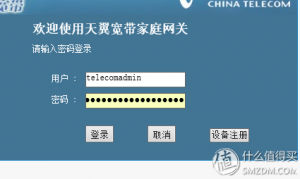
A 默认账号(路由器登录帐号telecomadmin 默认密码:nE7jA%5m )
B talent法获取账号
C 通过web获取账号
D ttl刷机法
以上4种方法,除了第四种较难外,前三种通过简单的教程可以掌握,不同光猫适合不同办法。建议大家先试试默认账号密码,再百度下。不知道是不是广西电信比较仁慈,我手头的三台光猫中中兴F660和烽火HG320可以用默认账号登陆超级用户,而第三台TEWA500G则通过web获取超级账号。
 免费的午餐换种吃法!斐讯 k1 路由器 刷华硕固件实现IPTV无线传输教程!(附AP模式登陆路由器方法)
 免费的午餐换种吃法!斐讯 k1 路由器 刷华硕固件实现IPTV无线传输教程!(附AP模式登陆路由器方法)
 免费的午餐换种吃法!斐讯 k1 路由器 刷华硕固件实现IPTV无线传输教程!(附AP模式登陆路由器方法)
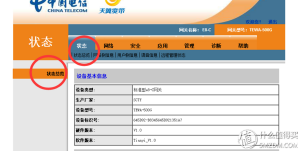
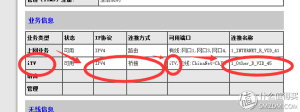
1.2 通过超级账号登陆光猫,查询状态里面itv的连接名称,在这里我们看到此时itv的名称为2_Other_B_VID_45,可用端口那里一般会显示itv,我这个是设置后的状态,所以wifi的siid也在里面。
 免费的午餐换种吃法!斐讯 k1 路由器 刷华硕固件实现IPTV无线传输教程!(附AP模式登陆路由器方法)
 免费的午餐换种吃法!斐讯 k1 路由器 刷华硕固件实现IPTV无线传输教程!(附AP模式登陆路由器方法)
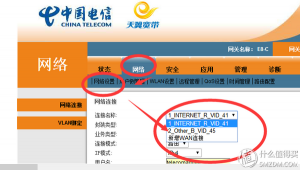
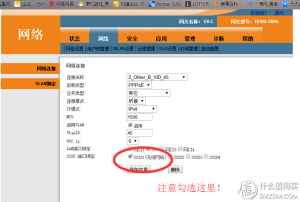
1.3 设置itv连接(将itv连接端口与siid进行绑定)如上图,在网络——网络设置里面选择刚才的2_Other_B_VID_45,进入itv连接的设置页面,siid端口绑定里面勾选siid1,点击保存应用。(绑定以后光猫的siid就没办法上网了,只能用来看电视了)
 免费的午餐换种吃法!斐讯 k1 路由器 刷华硕固件实现IPTV无线传输教程!(附AP模式登陆路由器方法)
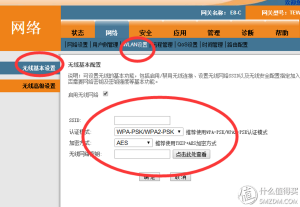
1.4 设置光猫wlan 设置好光猫的无线信号参数就好,当然光猫本身限制了,要chinanet打头,设置好点确定,此时电脑上无线信号里面可以看见光猫发出的wifi信号。到此为止,光猫设置完成。重启光猫。
2、设置路由器B
 免费的午餐换种吃法!斐讯 k1 路由器 刷华硕固件实现IPTV无线传输教程!(附AP模式登陆路由器方法)
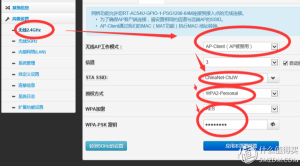
路由器B的设置和双路由法的一样,这里不再累赘,sta siid那里的注意选择光猫发出的siid就好了。再选择内部网络——内网地址设置,保证获取IP自动那里是开着的,然后顺便记一下此时的IP地址方便以后管理时使用。设置完注意重启路由器B。断开路由器B与笔记本电脑的连接。
3、连接路由器B和机顶盒
 免费的午餐换种吃法!斐讯 k1 路由器 刷华硕固件实现IPTV无线传输教程!(附AP模式登陆路由器方法)
同样和双路由法一样,连接路由器B的Lan口和机顶盒,连接好后重启机顶盒。设置完成。我在书房里可以看iptv了,光猫在客厅里。机顶盒在屏幕前。
4、一个重要的问题!
在这里提出个重要的问题:
不设置光猫(具体意思是不将itv连接端口与siid进行绑定)能否直接利用光猫发出的供上网的无线信号让路由器B进行接收?
1、首先我们要明确,不设置光猫的前提是光猫的wifi已经开启,在广西电信来说,目前安装人员已经帮助开启了光猫的wifi,光猫的背后也要wifi的siid和默认密码,利用客户账户登录光猫也可以对wlan进行设置。
2、不设置光猫能否直接利用光猫发出的供上网的无线信号让路由器B进行接收这一做法是否有人成功过?
论坛上已经有人成功过,与光猫的种类有关。
3、为什么我不推荐这么做?
我不建议这么做的原因有两个,一个原因是论坛上有人提出来,电信itv在机顶盒拨号后会有一定“宽带加成”保证看电视和上网不互相影响,直接利用光猫wlan进行传输而不将itv连接端口与siid进行绑定容易失去这部分“宽带加成”,造成iptv收视不稳定。二是光猫的wifi功能一般都没啥意思,常规也是用自己的路由器,所以itv端口绑定了光猫的siid对我平时的使用没有什么影响。
4、如果你实在没办法获取电信光猫的超级账号,手边又只有一个空闲的路由器,可以尝试用此方法。具体步骤就是直接由的第2步开始设置路由器B接受光猫的信号,然后后面就是连接路由器B和机顶盒了。当然我没做过类似的测试,不一定成功,死马当活马医吧!
五、附:k1设置为AP模式后登陆路由器的办法
在这个教程里面两台k1都变成了AP模式(双路由法中),我的上个教程中提到进入ap模式下的k1最简单的方法就是在上级路由器内找到ip地址,但有时上级路由器里面找不到的情况下(不是所有的路由器都显示得出来),就只有用下面这个稍微没那么简单的办法了。
1、老规矩,先将路由器的lan与笔记本相连,断开笔记本所有无线连接。
 免费的午餐换种吃法!斐讯 k1 路由器 刷华硕固件实现IPTV无线传输教程!(附AP模式登陆路由器方法)
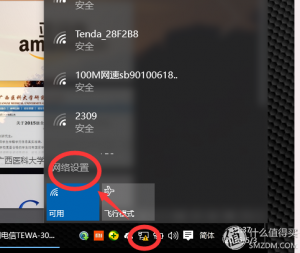
2、点击网络图标,网络设置
 免费的午餐换种吃法!斐讯 k1 路由器 刷华硕固件实现IPTV无线传输教程!(附AP模式登陆路由器方法)
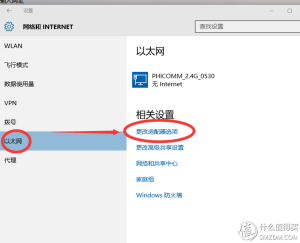
3、第二部里面弹出的网络设置中选择以太网,更改适配器选项
 免费的午餐换种吃法!斐讯 k1 路由器 刷华硕固件实现IPTV无线传输教程!(附AP模式登陆路由器方法)
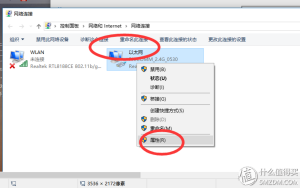
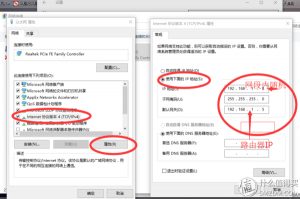
4、选择以太网,单机右键、属性
 免费的午餐换种吃法!斐讯 k1 路由器 刷华硕固件实现IPTV无线传输教程!(附AP模式登陆路由器方法)
5、选择tcp/ipv4,点 属性,点中 使用下面的ip地址
ip地址处填入路由器网段内的ip地址,比如我这个路由器原来设置的地址是192.168.1.5(见第四部分 单路由法的设置详解 第2步),那么这里我填192.168.1.8,默认网关填192.168.1.5.保存确认什么的记得点
6、
 免费的午餐换种吃法!斐讯 k1 路由器 刷华硕固件实现IPTV无线传输教程!(附AP模式登陆路由器方法)
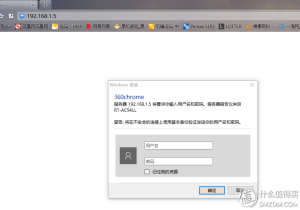
然后就可以在浏览器上输入192.168.1.5,进入路由器了。
六、结语
虽然这篇教程比较长,但其实整个设置下来还是不难的,主要是想介绍得全面点;
希望大家先浏览一遍再按照教程里一步步设置就好。
目前我是使用单路由法,至今稳定没有太多问题。
本人并非网络专业人士,术语不正规什么的是正常的,观点不正确欢迎指出;
希望我讲的大家能明白就好!希望能帮上一点小忙就不枉费我打那么多字了,再见!
以上教程由“WiFi之家网”整理收藏!
原创文章,作者:路由器百科,如若转载,请注明出处:https://www.224m.com/218648.html