华硕路由器设置教程(华硕路由器4G-AC68U )


 Login, Password and IP
IP Address

Login / Username

Password

192.168.1.1
admin
admin
  • 设置 4G-AC68U 路由器的第一步是确保您可以访问互联网。如果您以前有过路由器,那么您就有了 ISP 或 Internet 服务提供商网关。如果您不这样做,那么您应该联系您想要的ISP并在您的物业中安装互联网连接。假设您已经有网关,请使用以太网电缆将您的笔记本电脑或计算机连接到网关。如果该设备现在可以访问互联网,那么您就可以开始了。
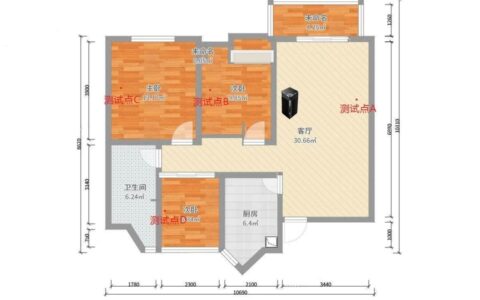
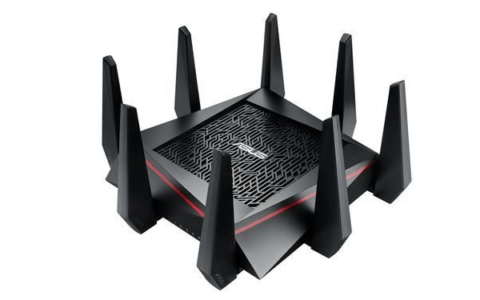
  • 现在是打开新路由器的时候了。从包装箱中取出设备和附件,确保妥善保管所有文件,因为这些文件将包含配置说明、路由器的登录详细信息和 IP 地址。一些路由器带有需要连接到设备的天线。如果是这种情况,现在就这样做。将路由器放置在您想要的位置,但最好是在您的物业中间或更靠近可以看到大量 Wi-Fi 使用的房间。您还应该尝试将路由器放在高处以确保均匀分布的网络。另外,请记住,您的华硕路由器需要插入电源和上述网关。注意可能的信号阻挡物,例如混凝土墙或金属,并使路由器远离微波炉,因为它们都发出相似的频率。
  • 组装好4G-AC68U 路由器单元并就位后,将其插入电源并打开电源。打开路由器电源后,指示灯将亮起,表明您已准备就绪。开机过程可能需要几分钟。
  • 最后,通过以太网电缆将两者连接起来,将路由器的 WAN 端口连接到互联网网关。一个新的指示灯将亮起,表明您的互联网连接已启动并正在运行。
  • 4G-AC68U路由器接入与配置


    如何访问华硕 4G-AC68U 路由器的管理界面

  • 再次拿出您的笔记本电脑或计算机,并使用以太网电缆将其连接到路由器。一些路由器将提供基本但即时的 Wi-Fi 网络,如果是这种情况,您可以使用智能手机或平板电脑连接到该网络。
  • 建立连接后,打开您选择的网络浏览器。
  • 在浏览器的搜索栏中输入 4G-AC68U 路由器的 IP 地址。您通常可以在路由器底座或之前放置在安全位置的文件中找到 IP 地址。
  • 搜索IP地址将带您进入路由器界面的登录页面。在这里,您需要输入默认登录详细信息,您可以在路由器底座或 4G-AC68U 路由器手册中再次找到该详细信息
    • 保护您的路由器

      4G-AC68U 路由器的默认登录详细信息 与任何其他华硕 4G-AC68U 路由器相同,这意味着连接到您路由器的任何人都可以进行更改。因此,您应该做的第一件事是更改路由器接口的用户名和密码。更改这些登录凭据的字段位于管理或类似名称的选项卡中。确保使用不会忘记的安全密码。

    • 保护您的 Wi-Fi 网络

      在保护您的路由器的同时,您应该借此机会保护它提供的 Wi-Fi 网络。在路由器管理页面上,查找标题为无线安全或类似选项的选项。在这里,您将能够选择一种安全方案,例如WPA2、WPA 或 WEP。尽管并非所有设备都与此安全方案兼容,但您应该选择 WPA2。一些路由器有多个 Wi-Fi 网络,可以克服兼容性问题,或者可能允许单个网络与多个安全方案一起使用。做出选择并输入所需的密码。点击保存,您的 Wi-Fi 网络将拥有一个新的安全密码。

    • 更改 Wi-Fi 网络的名称

      虽然这不是必需的,但您也可以在 4G-AC68U路由器的管理页面上更改 Wi-Fi 网络的 SSID 或服务集标识符。在菜单中搜索 SSID 标签并将名称更改为您想要的名称,只要它不令人反感即可。这样做将帮助您将您的网络与附近的其他网络区分开来。

    • 更改您的无线频道

      同样, 更改 4G-AC68U 路由器的无线信道 不是必需的。但是,这样做可以在主要使用 2.4GHz 频段提供 Wi-Fi 的旧路由器上带来更流畅的互联网浏览体验。如果该地区的所有网络都使用相同的频道,您的互联网将受到严重限制。查找无线网络设置并将 2.4ghz 频段更改为通道 1、6 或 11,因为这些通道不重叠,例如,与通道 1 和 2 不同。使用 5ghz 频段的网络通常不需要更改频道。

    华硕 4G-AC68U 路由器的 IP 地址


    你的路由器的IP地址可以被认为是接口的门,关键是用户名和密码。IP 地址是私有或本地 IP 地址,也允许其他设备连接到路由器。没有IP地址,华硕4G-AC68U路由器 不过是摆设。如上所述,您通常可以在设备底座或说明中找到路由器的 IP 地址,但还有另一种方法,以防这两个选项不起作用。

  • 打开计算机或笔记本电脑并连接到路由器,尽管不在路由器的界面中,但打开显示可用网络的菜单。对于 Windows,您可以在桌面右下角找到菜单。对于 Mac,该菜单位于系统首选项菜单中。
  • 对于这两个操作系统,请选择您已连接到的网络。
  • 对于 Mac,路由器的 IP 地址将位于“Router”一词的旁边。对于 Windows,向下滚动页面,搜索IPv4 Default Gateway。此处将列出您的 ASUS 4G-AC68U 路由器的 IP 地址。
  • 私人VS。公共 IP 地址

    在滚动菜单以查找您的 IP 地址时,您可能会遇到不同标题下的相似数字。那是因为路由器有两个 IP 地址,一个是私有的,一个是公共的。只有您和连接到路由器的设备才能看到私有 IP 地址。所有这些连接的设备也都有私有 IP 地址,这有助于路由器将信息发送到它需要去的地方。由于私有 IP 地址用于内部网络,因此世界各地的其他人都可能拥有相同的私有地址,这不会以任何方式影响您的互联网使用。

    华硕路由器设置教程(华硕路由器4G-AC68U )

    另一方面,公共 IP 地址对您访问的网站可见,并习惯于将信息从该网站传输到 ISP,然后传输到您的路由器,路由器使用上述私有 IP 地址将数据发送到请求它的网络。因此,公网IP地址在用户之间是唯一的,任何时候都没有像华硕4G-AC68U这样的路由器拥有相同的公网IP地址 。ISP 只能使用这么多号码,因此您的路由器每次连接到 Internet 时都会分配一个新的动态公共 IP 地址。您可以通过在 Google 中搜索“我的公共 IP 地址是什么?”来找到您当前的公共 IP 地址。

    您的公共 IP 地址可以让第三方大致了解您的位置,因此许多人选择使用 VPN 服务,该服务会生成一个随机 IP 地址,表明您正在从您不在的地方浏览。您可以使用相同的 VPN 服务来查看受某个位置限制的在线内容。

     华硕路由器的 IP 和登录名

    ModelIP AddressUsername : Password4G-AC68U

    RT-AC1200GU

    Lyra Trio

    WL-330NUL

    TM-AC1900

    192.168.1.1 admin : admin
    192.168.50.1 admin : admin
    192.168.72.1 admin : admin
    192.168.2.1 – : –
    192.168.29.1 admin : password

    以上教程由“WiFi之家网”整理收藏!

    原创文章,作者:路由器教程,如若转载,请注明出处:https://www.224m.com/218854.html

    (0)
    路由器教程路由器教程
    荣耀路由Pro和其他路由器组网的方法介绍
    上一篇 2023年1月19日 12:12
    工业级4g路由器用途(4g路由器能当普通路由器吗)
    下一篇 2023年1月20日 08:06

    相关推荐

    • 什么是软路由(软路由有什么好处)

      软路由器的功能非常强大,它的功能和性能远远秒杀了日常的家用路由器,小迷测试了LEDE软路由,它的酷软功能十分丰富,插件应有尽有。今天来和大家一起学习如何在群晖里安装LEDE软路由系…

      路由器百科 2022年12月24日
      4.9K
    • 迅捷 FW300R 无线路由器当作交换机(无线AP)使用

      1、将设置电脑连接到FW310R的LAN口,确保电脑自动获取到IP地址和DNS服务器地址。 注意:为了避免IP地址或DHCP服务器冲突,此处暂不将FW310R连接到前端网络。 2、…

      2022年10月27日
      5.3K
    • 手机自动连接路由器设置(苹果手机怎么连接路由器设置)

      手机自动连接路由器设置 苹果手机怎么连接路由器设置 在使用无线网络时,我们常常需要连接路由器才能上网。为了方便用户的使用,手机可以自动连接路由器。下面是苹果手机如何连接路由器设置的…

      网络 2025年3月20日
      2.3K
    • 路由器设置看电视不卡顿(wifi卡顿怎么设置路由器)

      路由器设置看电视不卡顿(wifi卡顿怎么设置路由器) 随着智能电视的普及,越来越多的人选择通过wifi网络观看高清电影和电视剧。然而,在使用wifi观看视频时,经常会出现卡顿的情况…

      网络 2024年10月28日
      959
    • win7系统无法激活的解决方法(图)

      原标题:"解决win7系统无法激活的小妙招"相关电脑问题教程分享。 - 来源:WiFi之家网。win7系统无法激活要怎么办?win7系统以其强大、稳定的性能,受到了许多消费者的爱戴,因此使用win7系统

      2021年7月16日
      46.7K
    • 智能无线路由器设置小常识

      21世纪,随着无线路由器的普及,相应的问题也是各式各样。对于JCG无线路由器设置这块的问题也有很多,前天有个朋友来电话问起,他家里使用PPPOE拨号上网,用电脑可以轻松拨号上网,无需设置其路由器设置他的。而新买了个无线智能路由器JCG-825R,可以拨号,并且可以获"

      路由器设置 2021年2月14日
      7.0K
    • 大一入校怎么选择合适的笔记本电脑(大一入校怎么选择合适的笔记本电脑配置)

      最近有人问,大一入学到底要不要买电脑?作为过来人,我认为这还是有必要的。虽然不同的专业用到电脑的频率不一样,但现在电脑就和手机一样是普遍需要用到的设备,不管是作图、还是处理文档、以…

      2023年5月1日
      833
    • 怎么修改wifi密码192.168.1.1

      原标题:"怎么修改wifi密码?"关于路由器设置教程分享。 - 来源:WiFi之家网 - 编辑:小元。经常有一些用户,在网站留言,或者微信上问我,怎么修改wifi密码?首先,鸿哥先简单的说一下,路由"

      192.168.1.1 2021年1月14日
      13.1K
    • wifi受限制怎么解决?

      请问大家:wifi受限制怎么解决?答:电脑或者手机连接wifi后,如果提示wifi受限制或无连接,此时wifi是不能上网,造成这个问题的原因可能是 宽带方面的问题,也可能是路由器问题,解决的办法如下:1、首先,建议把你的路由器(wifi)重启一次,重启完成后重新连接连接wifi,看一下问题是否解决?

      2021年5月23日
      46.8K
    • 4G路由器怎么设置上网快(4g路由器怎么设置)

      4G路由器怎么设置上网快(4g路由器怎么设置) 4G路由器是现在用得比较普遍的一种宽带上网设备,那么如何设置才能让其实现更快的上网速度呢?下面我们来一起学习。 步骤一:选择正确的4…

      网络 2024年12月4日
      1.2K