路由器设置地址192.168.1.1打不开设置界面

原标题:"为什么路由器设置地址192.168.1.1打不开?"的相关路由192.168.1.1登录设置教程。来源 - WiFi之家网。
路由器192.168.1.1打不开的故障描述
现在用的中兴路由器的能打"

原标题:"为什么路由器设置地址192.168.1.1打不开?"的相关路由192.168.1.1登录设置教程。来源 - 【WiFi之家网】。

路由器设置地址192.168.1.1打不开设置界面

路由器192.168.1.1打不开的故障描述

现在用的中兴路由器的能打开192.168.1.1,可是只能一台电脑上网。于是换了个路由器,刚开始把线什么都弄好了,连接了两台电脑。那时候192.168.1.1能打开,能进行路由器设置,填入宽带帐号和密码也好好的。然后不知道改了一个类似IP的部分,此刻就打不开192.168.1.1了,然而换成现在的中兴就能打开,这是为什么呢?

路由器192.168.1.1打不开的故障解决

1、首先将计算机和路由器联入网络。连接方法,将ADSL猫出来的那根线连接到路由器的WAN口上,剩下的LAN端口可以连接你的计算机或者交换机都可以。

2、然后将你的IP地址设置成为192.168.1.10或者192.168.0.10,子网掩码255.255.255.0,(这里看你的路由器中说明书了,是192.168.1.1还是192.168.0.1,如果是192.168.0.1,那么你的IP就设成192.168.0.10)默认网关192.168.1.1或者192.168.0.1,点击“确定”,DNS设为你自已地方的为准,你可以打电话问宽带客服。

3、在地址栏输入http://192.168.1.1后回车,屏幕提示输入用户名和密码,填入路由器默认的用户名和密码(我用的路由器用户名和密码都是admin,其他路由器可参照说明书)或者然后再打开IE浏览器,在地址栏里面输入http://192.168.0.1后回车。屏幕提示输入用户名和密码,填入路由器默认的用户名和密码(我用的路由器用户名和密码都是admin,其他路由器可参照说明书)看说明书了,试试你的路由器地址来设置。

4、进去以后会弹出路由器设置向导,如果没有弹出也没有关系,在左面的兰里面点击“设置向导”,右面出现向导欢迎的信息,点“下一步”

5、选择“ADSL虚拟拨号(PPPoE)”,点击下一步。

6、输入用户名和密码,是你使用ADSL拨号时使用的用户名和密码

7、单击“完成”

注:如果你使用的是包月的话,你紧接着作下面的工作。如果你是计时的话,你直接跳到DHCP设置部分。

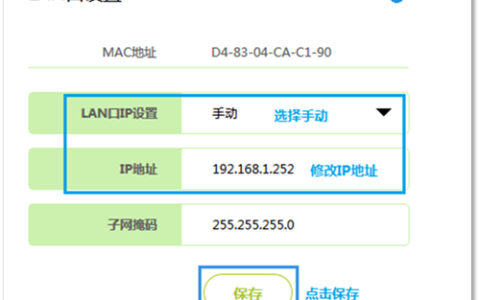
如果路由器设置成其他的IP就无法通过192.168.1.1打开设置页面了。

路由器192.168.1.1打不开你可以恢复出厂默认

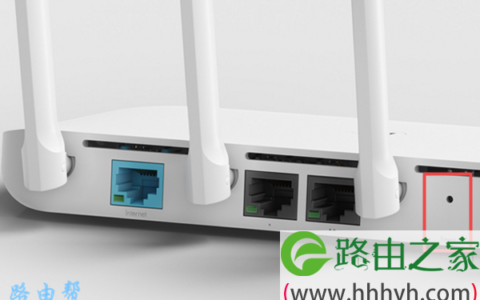
192.168.1.1打不开的问题依然没有解决,你可以通过由上的一个小孔,用大头针按一下时面的小按键,初始化恢复出厂默认设置。

任何路由器都有一个初始化恢复出厂默认设置的按钮,这个按钮一般再路由器的正侧面有个比较小的孔,用曲别针按下3秒钟松开,就可用恢复出厂默认设置。然后再重新设置路由器,其他什么都不要动按照设置向导一步一步往下走,如果是ADSL要选择PPPOE这项,接下来输入你的上网账号和口令就可以了,其他什么地方也不需要设置.

原创文章,作者:路由器,如若转载,请注明出处:https://www.224m.com/21910.html

(0)
路由器路由器
192.168.1.1手机登录密码是啥
上一篇 2020年12月30日 12:35
设置路由器192.168.1.1打不开怎么弄
下一篇 2020年12月30日 13:42

相关推荐

  • 路由器中继如何安装设置(路由器中继和桥接哪个好)

    路由器中继如何安装设置(路由器中继和桥接哪个好) 路由器中继是一种常见的网络扩展方法,它可以帮助我们扩大局域网的覆盖范围,让我们的无线网络信号更加稳定。那么,如何进行路由器中继的安…

    网络 2024年11月22日
    1.6K
  • TP-Link TL-WR980N 无线路由器网速限制(带宽控制)设置方法 路!

    TP-Link TL-WR980N 无线路由器网速限制(带宽控制)设置方法 路!-
    2017-03-31 1、进入设置页面登录路由器管理界面,点击“设备管理”,进入管理设置页面。如下图:2、找到待控制的主机该页面有多个终端,找到待控制的终端(速率占用异常

    2021年1月7日
    8.8K
  • windows8系统ip地址本地连接设置图文教程

    随着windows8系统的使用率越来越高,很多从win7和xp系统升级上来的用户对win8可能并不熟悉,由于我们使用路由器上网或者使用其他功能的时候需要设置电脑ip,下面就讲解一下win8系统本地连接该怎么设置。这里有一篇文章,里面有动画演示,主要讲的是无线网卡设置ip的方法,可能对你很有帮助,感

    2021年9月27日
    5.8K
  • 路由器分开网线怎么设置(路由器分开的网线可以再分吗)

    路由器分开网线怎么设置(路由器分开的网线可以再分吗) 对于路由器分开网线的设置,一般都是通过LAN口来连接局域网设备,WAN口来连接外网。如果需要再次分开网线,则需要进行以下设置。…

    网络 2024年12月9日
    4.9K
  • 笔记本电脑连接蓝牙音箱操作步骤

    原标题:"Win7系统笔记本电脑连接蓝牙音箱的操作方法"相关电脑问题教程分享。 - 来源:WiFi之家网。Win7系统笔记本电脑如何使用蓝牙连接蓝牙音箱呢?不少用户都有用蓝牙音箱,但是却不了解如何使用笔

    2021年6月25日
    57.7K
  • tplink路由器管理员密码忘了怎么办?

    图文教程:1、输入你的tplink路由器的wifi密码,看一下能不能登录到设置界面?2、如果用wifi密码登录失败,那就只能把你的tplink路由器恢复出厂设置,具体的操作方法是:在路由器接通电源的状态的,按住Reset复位按键不要松开,然后观察路由器上指示灯的状态,当指示灯重新闪烁时松开复位按键,

    2021年6月15日
    19.8K
  • Win7禁用mscorsvw.exe进程的方法(图)

    原标题:"Win7禁用mscorsvw.exe进程的方法"相关电脑问题教程分享。 - 来源:WiFi之家网。不少用户发现win7系统运行速度越来越慢,打开任务管理器发现mscorsvw.exe程序占用大

    2021年8月1日
    1.6K
  • 小米路由器优化几次设置(小米 路由器 重置)

    小米路由器优化几次设置(小米 路由器 重置) 小米路由器是一款性能不错的智能路由器,但是在使用过程中可能会遇到一些问题,需要进行优化设置或者重置恢复初始设置。下面就介绍一些小米路由…

    网络 2023年12月18日
    7.3K
  • tendawifi. com-腾达路由器手机密码设置.

    tendawifi.com本文目录腾达路由器手机密码设置?tendawifi.com路由器管理页面?tenda无线ac10路由器的默认名称?腾达路由器如何设置密码?笔记本如何设置tenda无线路由器?腾达路由器手机密码设置?1.首先手机需要搜索无线网并连接。2.用手机浏览器进入无线路由器截面。3

    2023年4月26日
    4.5K
  • 怎样设置家用无线路由器

    【文章摘要】很多人买了无线路由器,到家里却不知道如何设置使用很多人买了无线路由器,到家里却不知道如何设置使用 以我用的JCG-N815R为例,说明家用无线路由器怎么设置。 工具/原料 无线路由器猫网络 步骤/方法 首先给JCG捷希无线路由器通电,用网线连接无线路由器和"

    路由器设置 2021年2月12日
    13.9K